Электронная подпись — как установить электронную подпись на компьютер
17.04.20191). Запустить КриптоПро CSP через меню «Пуск – Все программы – Крипто-Про – КриптоПро CSP», либо через Панель управления.
Как установить электронную подпись на компьютер
В данной инструкции описан пример процесса установки электронной подписи с использованием КриптоПРо CSP на локальный компьютер.
За получением дополнительных разъяснений и консультаций консультаций по работе криптопровайдеров и электронных подписей следует обращаться в Удостоверяющем центре, где была приобретена ЭП).
1). Запустить КриптоПро CSP через меню «Пуск – Все программы – Крипто-Про – КриптоПро CSP», либо через Панель управления.

2). Для добавления устройства (носителя, считывателя), на котором у вас хранится контейнер ЭП, переключитесь на вкладку «Оборудование», кнопка «Настроить считыватели».
Контейнер – это закрытая часть ключа ЭП. Контейнер ключа может хранится на считывателях: защищенном носителе RuToken/EToken, на съемных дисках – дисководы (дискета, флешка).
3). Переключитесь на вкладку «Сервис», кнопка «Установить личный сертификат». Запустится «Мастер установки личного сертификата».

4). По кнопке «Обзор» выберите файл сертификата (открытого ключа, файл с расширением .cer).

В окне «Сертификат для установки» отображаются краткие сведения об устанавливаемом сертификате. Переходим «Далее».
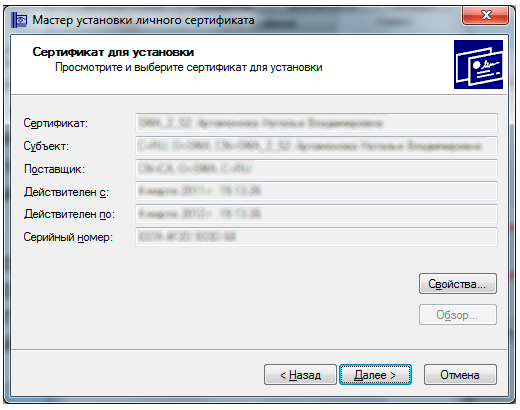
5). В следующем окне необходимо указать контейнер закрытого ключа. Нажимаем на кнопку «Обзор» и в открывшемся небольшом окне выбираем нужный считыватель и контейнер закрытого ключа на нем.
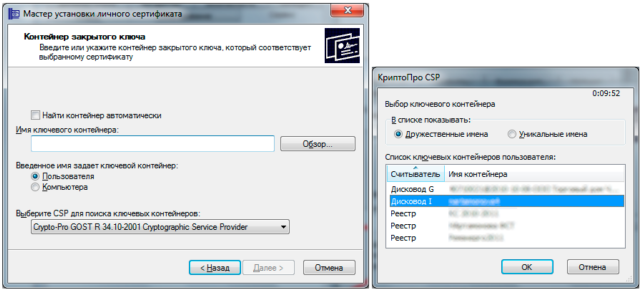
Важно! Все привязки закрытого и открытого ключей должны быть выполнены для текущего пользователя, а не для локального компьютера. Таким образом в блоке » Введенное имя задает ключевой контейнер » всегда должен выбран параметр » Пользователя «.
6). Далее по кнопке «Обзор» необходимо указать хранилище, в которое будет помещен сертификат.

Все сертификаты пользователя должны быть помещены в хранилище сертификатов «Личное».

7). На завершающем этапе «Мастер установки личного сертификата» сообщит об успешном завершении установки ЭП.
Источник: http://support.eias.ru/knowledgebase.php?article=31
Cертификат электронной подписи
 Электронная цифровая подпись (ЭЦП) в электронном документообороте выполняет ту же роль, что и подпись руководителя и печать организации для бумажных документов, имеет ту же юридическую силу.
Цифровая подпись заверяет документ, подтверждает авторство и юридический статус. Кроме того, ЭЦП позволяет отследить, не производились ли изменения в документе с момента его подписания, идентифицировать владельца сертификата (подписи). При обнаружении любого изменения в файле, подпись становится недействительной.
Стать обладателем ЭЦП достаточно просто. Чтобы получить и установить сертификат ключа эцп, необходимо обратится в Удостоверяющий центр региона. После рассмотрения заявки и проверки поданных документов согласно установленной процедуре, в Удостоверяющем центре создается ЭЦП и выдается вместе с сертификатом и цифровыми ключами на защищенном пин-кодом носителе. Там же выдается сертификат ключа проверки электронной подписи в электронном и бумажном виде. Виды ЭЦП, порядок их использования устанавливаются Правительством РФ.
Каждому пользователю генерируется два ключа: открытый – доступный всем и закрытый, доступный только владельцу подписи. Использование ЭЦП не несет в себе никаких сложностей. С помощью закрытого ключа, специального программного обеспечения владелец подписи создает зашифрованную последовательность символов, которая и будет электронной подписью. Подписанный таким образом документ отправляется получателю. Напомним, что создание закрытого ключа электронной подписи – прерогатива Удостоверяющего центра. В зоне ответственности пользователя – ответственное хранение полученных ключей, исключающее попадание их в третьи руки.
Получатель с помощью открытого ключа, находящегося в свободном доступе, выполняет обратную расшифровку подписи. При этом он может быть уверен в сохранении первоначальной структуры и содержания документа, так как любые искажения и изменения в тексте будут видны, делая подпись недействительной.
Для работы с электронной подписью требуется наличие на компьютере пользователя необходимого программного обеспечения.
Мы всегда рады помочь и ответить на Ваши вопросы.
Наш телефон: (499) 553-02-88
Источник: http://www.garant-center.ru/certifikat-elektronnoy-podpisi/
Как настроить электронную подпись?
После получения электронной подписи участнику закупки необходимо первым делом настроить рабочий компьютер для работы на электронных торговых площадках, а также установить программу КриптоПро и полученные сертификаты.
Как показывает практика, данный этап вызывает затруднения у достаточно большого количества начинающих участников закупок, поэтому в данной статье, мы опишем все тонкости при прохождении данного этапа.
Получили ли Вы электронную подпись? Не знаете, какие шаги делать дальше?
После получения электронной подписи в Удостоверяющем центре её необходимо правильно установить на компьютер, установив при этом соответствующее программное обеспечение и драйвера. В целом данный этап можно разбить на 6 шагов, а именно:
- Установка драйверов Рутокен
- Установка КриптоПРО CSP
- Установка корневого сертификата Удостоверяющего Центра, выдавшего ключ
- Установка личного сертификата
- Установка библиотеки CAPICOM
- Настройка браузера Internet Explorer (доверенные узлы и элементы ActiveX)
Где найти драйвера на Рутокен и как их установить?
Прежде чем скачивать и устанавливать драйвера на защищенный носитель, необходимо понимать две вещи:
- На какой носитель был записан сертификат ключа проверки электронной подписи;
- Версию операционной системы и её разрядность Вашего компьютера.
Как правило, сертификаты участников торгов записываются на два вида носителей:
- Рутокен (главным отличием является прозрачный корпус синего или красного цвета)
- Етокен (в основном имеет корпус темно-синего цвета, хотя бывают и другие цвета)

С версией операционной системы и её разрядностью можете ознакомиться, нажав правой кнопкой мыши по значку «Мой компьютер», а затем выбрав меню «Свойства». К определенным операционным системам существуют свои программные продукты. Так, например, драйвера для 32 разрядной системы, не установятся на 64-х разрядный Windows.
Кстати, одной из распространенных ошибок среди начинающих является убеждение, что можно участвовать в торгах с любой операционной системы.
Стоит отметить, что в торгах Вы можете принимать участие только используя Windows, не ниже версии XP.
Скачать необходимую версию драйверов Вы можете, пройдя по данной ссылке. На современных версиях КриптоПРО драйвера на Етокен устанавливать в большинстве случаев не требуется. Важно запомнить, что при установке драйверов электронный идентификатор Рутокен не должен находиться в USB разъеме Вашего компьютера. Скачав драйвер, Вы распаковываете архив и устанавливаете, нажимая кнопку «Далее» в установочном окне.
Что такое КриптоПро? Для чего она нужна? Где можно приобрести?
Следующим этапом после установки драйверов является установка КриптоПРО.
КриптоПро — это вспомогательная утилита, предназначенная для генерации электронной подписи и работы с сертификатами. Без этой программы невозможна полноценная работа с сертификатом на электронных торговых площадках.
Стоит отметить, что данная программа является платной, хотя действует первые 3 месяца бесплатно, в дальнейшем Вам необходимо ввести серийный номер лицензии на 1 год или 3 года. Как правило, лицензию на данную программу и установочный диск выдает Удостоверяющий центр.
Скачать программу Вы можете на официальном сайте.
Установка самой программы не должна вызвать проблем. Достаточно нажимать кнопку «Далее».
Как установить корневой сертификат Удостоверяющего центра?
Для того, чтобы электронная подпись корректно отображалась на площадке, и Вы смогли совершать любые действия на ЭТП, необходимо установить все сертификаты.
Первым делом, устанавливаем корневой сертификат Удостоверяющего центра, выдавшего электронную подпись. Для этого необходимо скачать корневой сертификат с сайта УЦ. В скачанных файлах находим файл самого сертификата, нажимаем правой кнопкой мыши и выбираем пункт «Установить сертификат».
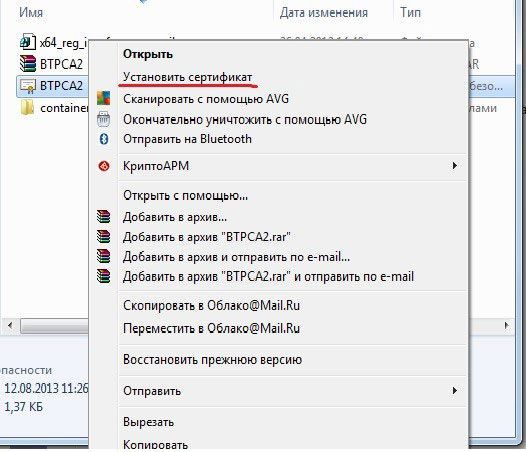
Затем, нажимаем на вкладку установить сертификат. В выпадающем окне нажимаем кнопку «Далее». Выбираем хранилище сертификатов «доверенные корневые центры сертификации».

Как правильно установить личный сертификат?
Если у Вас не отображается сертификат на электронной торговой площадке, то скорее всего Вы не установили личный сертификат. Сделать это довольно просто и не отнимет много времени. После правильно выполненных предыдущих этапов необходимо вставить Рутокен в компьютер, затем запустить программу КриптоПРО. И выполнять действия:
- В программе КриптоПро открыть вкладку «Сервис»
- Нажать кнопку «Просмотреть сертификаты в контейнере»
- Нажать кнопку «Обзор» и выбрать сертификат, нажав кнопку «ОК»
- Нажать кнопку «Установить» , «ОК» закрыть программу

Все установили, но не можете зайти на электронную торговую площадку?
Одним из последних этапов по установке и настройке электронной подписи является установка библиотеки Capicom. Если у Вас не установлена данная библиотека, то браузер выдаст Вам всплывающее сообщение.
Скачать Capicom Вы можете в интернете. Проще всего это сделать, пройдя по ссылке. После скачивания распаковываете архив и запускаете установочный файл.
Стоит обратить внимание, что если у Вас 64-х разрядная система, то необходимо на этом же сайте скачать архив с двумя файлами, распаковать его и скопировать их в директорию C:\WINDOWS\SysWOW64\.
Делать эту операцию необходимо от имени администрацию. После этого необходимо перейти к настройке интернет обозревателя.
Как правильно настроить браузер для работы на площадке?
Завершающим этапом в настройке Вашего компьютера является настройка браузера. Следует запомнить, что использовать надо исключительно Interner Explorer не ниже 8 версии. Для этого успешной настройки браузера и работе на ЭТП необходимо:
- Добавить адреса ЭТП в надежные узлы
- Включить все элементы ActiveX
Разберем более подробно, как это сделать правильно.
- Запускаем браузер
- Заходим в свойства обозревателя
- Переходим во вкладку «Безопасность»
- Выбираем зону «Надежные узлы» и в новом окне вписываем адрес электронной площадки
- В конце нажимаем кнопку «Закрыть» и «ОК»
Данное действие проделываем со всеми площадками, в том числе и с коммерческими.

Далее, переходим к настройке элементов ActiveX. Для этого, здесь же в окне «Безопасность» выбираем уровень безопасности, нажимая кнопку «Другой».
В параметрах безопасности Вам необходимо включить абсолютно все элементы, прокручивая вниз ползунок вертикального просмотра.

Таким образом, после выполнения всех вышеуказанных действий электронная подпись должна корректно отображаться на электронных площадках. После этого можно переходить к следующему этапу, аккредитации на электронной торговой площадке.
Источник: http://tenderolog.ru/practice/kak-nastroit-elektronnuyu-podpis/
Для чего и как электронную подпись установить на компьютер

Сегодня почти все предприятия и государственные структуры используют специализированные программы, через которые подают отчеты, предоставляют услуги и выполняют много полезной работы. Необходимость в этом возникла для того, чтобы немного разгрузить бумажную волокиту.
Но как быть с защитой? С функцией защиты и уникальности хорошо справляется электронная подпись (или электронный ключ).
Что такое электронная подпись
По сути, электронно-цифровая подпись – это компьютерный заменитель реальной подписи директора компании или руководителя органа власти. Ее использование актуально для электронного документооборота, чтобы заверенный ею документ приравнивался по значимости к бумажному носителю. Поэтому очень важно знать, как электронную подпись установить на компьютер и как ее использовать.

Говоря научным языком, ЭЦП – это преобразованный с помощью криптографической программы набор информации о владельце подписи. Состоит она из двух компонентов:
- Сертификат.
- Закрытый контейнер с ключом.
Следовательно, главное, что нужно знать: как электронную подпись установить на компьютер.
Электронно-цифровая подпись (ЭЦП) – это аналог собственноручной подписи, который используется для придания электронному документу такой же юридической силы, как если бы он был на бумажном носителе с подписью, скрепленной печатью. Кроме того, ЭЦП защищает документы от подделки.
Необходимые компоненты для установки электронной подписи
Если на предприятии есть разбирающийся в компьютерах человек, то можно доверить установку нужного программного обеспечения ему. Ну а если такого человека нет, то желательно сразу обратиться к специалистам, так как неправильная настройка может создать серьезные проблемы в дальнейшем.
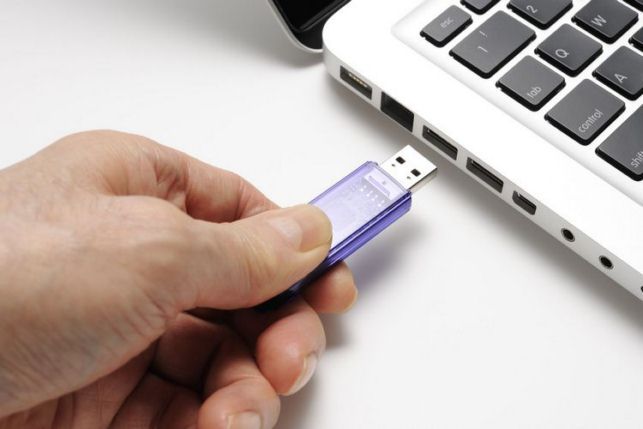
Итак, установка электронной подписи на компьютер потребует следующих компонентов:
- Программа-криптограф (как пример – VipNet, «Крипто ПРО»).
- Необходимые для работы на некоторых порталах специальные корневые сертификаты.
- Компоненты распознавания подписи (так называемые сигны – sign-файлы);
Возможна установка дополнительного софта, но это лишь только в том случае, когда того требует работа с определенными сайтами.
Установка ЭЦП с помощью специалистов
Сейчас компаний, которые оказывают услуги в настройке и активации электронных подписей, немало. Обычно такая процедура осуществляется через удаленный доступ к ПК пользователя. Необходимо всего лишь инсталлировать программу для удаленного доступа.
Конечно, выполнение такой установки стоит денег, причем в некоторых ситуациях достаточно больших (особенно если речь идет о полном пакете услуг, включая и создание ЭЦП), однако результат оправдывает вложенные средства – электронная подпись на компьютере, и можно приступать к работе.
Самостоятельная установка электронной подписи
Если же инсталляция комплекта ЭЦП осуществляется своими силами, то необходимо последовательно выполнять следующие этапы:
- установка криптографа;
- втягивание и проверка контейнеров с ключами;
- настройка плагинов и компонентов для работы с ЭЦП;
- установка сертификатов, как корневых, так и личных.

На первом этапе устанавливается программа-криптограф (все же самой популярной является «Крипто ПРО»), которая подскажет, как установить ключ электронной подписи на компьютер. Тем более что личные компоненты устанавливаются в несколько кликов мышью. Единственным минусом таких программ является то, что они имеют ограниченный срок действия, и для пользования полным функционалом нужно приобретать подписку (либо полностью переустанавливать криптограф).
Кроме того, для работы понадобятся корневые сертификаты удостоверяющих центров. Они обеспечивают нормальную работу и доступ в браузере, а также подтверждают достоверность источника работы.
Установка сертификатов ЭЦП
Личные сертификаты обычно идут в комплекте с ключами, поэтому, чтобы разобраться, как электронную подпись установить на компьютер, следует проверить наличие такого сертификата на съемном носителе.

Если таковой присутствует, то, кликнув по нему дважды левой кнопкой мыши, нужно установить его в раздел «Личные». Таким образом, электронная подпись может работать в штатном режиме. Но и это еще не все. Необходимо добавить ресурс, для которого нужна ЭЦП, в исключения рабочего браузера. Если этого не сделать, то компьютер может его не распознать и заблокировать доступ.
Дополнительные компоненты для работы ЭЦП
И если понять, как установить сертификат электронной подписи на компьютер, легко, то с установкой компонентов подписи и соответствующих плагинов не все так просто. Каждый используемый ресурс (особенно это касается налоговых органов, нотариальных программ, предпринимательских программ и т.д.) имеет уникальные sign-элементы, и скачивать их нужно персонально.
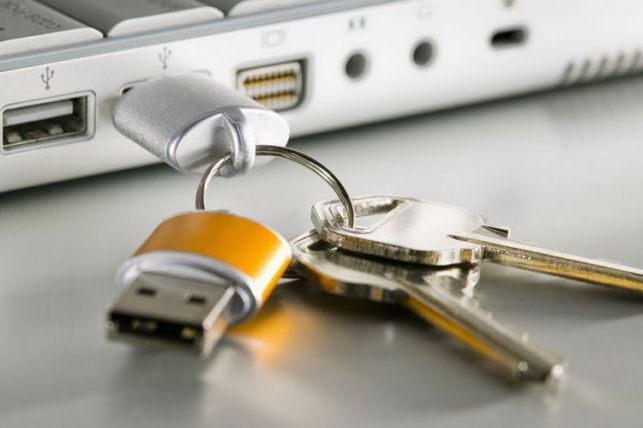
Благо каждый интернет-портал, требующий электронной подписи, имеет детальную инструкцию для установки и ссылки на нужные файлы. Главное – знать, где искать.
Электронная подпись – обязательна ли она?
С учетом нынешних тенденций можно сделать вывод, что ЭЦП жизненно необходима для нормальной работоспособности предприятия, государственных и муниципальных органов. Дело в том, что очень большое количество услуг осуществляется в электронном формате, поэтому без подписи никак не обойтись. И размышлять, как электронную подпись установить на компьютер, да и нужно ли это вообще – не стоит.
В любом случае она пригодится для подачи отчетности, оформления торговых операций, заключения договоров, регистрации и совершения сделок на торговых площадках.
Источник: http://businessman.ru/dlya-chego-i-kak-elektronnuyu-podpis-ustanovit-na-kompyuter.html
Как установить электронную подпись на компьютер?
Как установить электронную подпись на компьютер — вопрос, актуальный для многих предприятий. Из каких этапов состоит инсталляция ЭЦП на ПК и на что обращать внимание при ее осуществлении?
Как цифровую подпись установить на компьютер: основные действия
Если попробовать привести общий для большинства видов ЭЦП сценарий установки электронной подписи на компьютер, то он может состоять из следующих основных этапов:
1. Инсталляция программы для формирования ЭЦП, предоставленной удостоверяющим центром.
2. Установка сертификата ключа ЭЦП.
3. При необходимости — прописывание ключа ЭЦП в реестре компьютера.
Первые две процедуры достаточно стандартны и обычно не сопровождаются сложностями. Определенными нюансами, однако, характеризуется третья.
Как активировать в реестре компьютера ключ ЭЦП
Прописывание ключа ЭЦП в реестре Windows позволяет не использовать всякий раз носитель ключа электронной подписи — диск, флешку или eToken. Для решения рассматриваемой задачи нужно, используя ПО от удостоверяющего центра (УЦ), указать место хранения ключа электронной подписи (он может быть размещен на диске, флешке, ключе eToken и т. д.). Важно убедиться при этом, что на конкретном носителе стоит та подпись, которая принадлежит пользователю конкретного ПК, на котором она устанавливается.
Как продлить ключ ЭЦП
Еще одна важная задача пользователя ЭЦП — своевременное продление ее ключа. Дело в том, что он имеет, как правило, ограниченный срок действия — обычно 12 месяцев. Процедура его продления такова:
- нужно обратиться в свой УЦ и предъявить его сотрудникам те же документы, что использовались при оформлении ЭЦП;
- получив обновленный ключ, необходимо вновь прописать его в реестре — в порядке, описанном выше.
Если срок ключа еще не истек, то его продление может быть осуществлено в упрощенном порядке: соответствующий механизм определяется спецификой соглашения с конкретным УЦ.
Где можно скачать образец заполнения акта установки средства электронной подписи
Решение вопроса, как установить электронную подписьна ПК, передается в компетенцию внешних специалистов, например представителей УЦ, в том случае, если возникли трудности с самостоятельной установкой ЭЦП. По окончании их работы составляется акт.
Скачать образец акта установки средства электронной подписи вы можете на нашем портале.

Итоги
Основные этапы установки электронной подписи на компьютер: инсталляция программного решения от УЦ, установка сертификата, при необходимости — прописывание сертификата ключа в реестре. Если в целях настройки данного ПО были привлечены внешние подрядчики, то можно составить акт о работе, которая ими проделана.
Узнать больше об использовании ЭЦП вы можете в статьях:
Источник: http://nalog-nalog.ru/spravochnaya_informaciya/kak_ustanovit_elektronnuyu_podpis_na_kompyuter/
- Как правильно установить блютуз на компьютер - как на компьютер установить блютуз
- Microsoft Excel 2010 — скачать бесплатно, Excel 2010 для Windows - как установить эксель на компьютер бесплатно
- Как установить кастомное рекавери на Android - 4PDA - как установить рекавери на андроид через компьютер
- Обновление программы iTunes до последней версии - Служба поддержки Apple - как установить айтюнс на компьютер
- Как установить Вайбер на компьютер простая пошаговая инструкция - как вибер установить на компьютер
- Как установить Viber на компьютер без телефона | - viber как установить на компьютер без телефона
- Как установить игру в формате iso - как установить iso образ на компьютер
- Как установить второй жесткий диск - как установить второй жесткий диск на компьютер
- Как установить вордпресс на локальный компьютер для чайников - как установить вордпресс на компьютер
- Как установить Windows с флешки - как установить виндовс хр с флешки через биос на компьютере
Добавить комментарий