Как установить Viber на компьютер без телефона — как установить вайбер без телефона на компьютер
17.04.2019Мобильный мессенджер все же можно использовать без смартфона. Для этого потребуется более-менее производительный персональный компьютер под управлением операционной системы от Microsoft – Windows. Правда, хоть какой-то телефон должен быть под рукой – на мобильный номер придет сообщение с подтверждением регистрации в дальнейшем.
Установить Viber на ПК без телефона — инструкция пользователям
Установить Вайбер на компьютер без телефона может понадобиться определенной группе людей. Viber – мессенджер с многомилионной аудиторией. Он дает возможность своим пользователям обмениваться сообщениями, видео и фото. Кроме этого, Viber позволяет звонить друзьям, близким без затрат на услуги оператора – соединение осуществляется за счет наличия интернет соединения.
Как установить Viber на компьютер
Владельцы персональных компьютеров под управлением операционной системы Windows 10 наверняка знают – в официальном магазине приложений от Microsoft можно скачать Viber. Для того, чтобы использовать Вайбер без телефона, эта программа не подходит – она запрашивает подтверждение по СМС или сканирование QR кода.
Мобильный мессенджер все же можно использовать без смартфона. Для этого потребуется более-менее производительный персональный компьютер под управлением операционной системы от Microsoft – Windows. Правда, хоть какой-то телефон должен быть под рукой – на мобильный номер придет сообщение с подтверждением регистрации в дальнейшем.
Для установки Viber на ПК потребуется:
- Скачать Viber с официального магазина Microsoft или сайта создателей мессенджера.
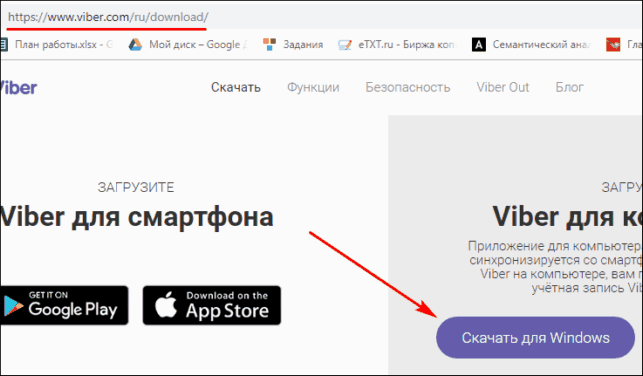
- Скачать эмулятор Android – BlueStacks.
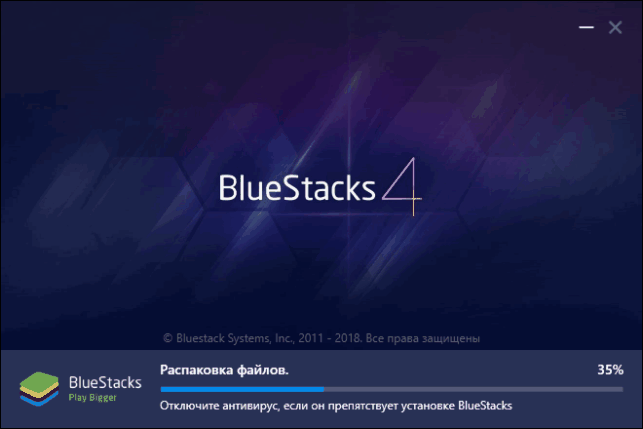
- Установить оба приложения, действовать согласно дальнейшим инструкциям.
Вопрос установки Viber на ПК без телефона поднимается в случае, если мобильное устройство не поддерживает клиент мессенджера.
Подробные инструкции
- Установка Viber на ПК без смартфона не займет у пользователя много времени.
- Сперва нужно установить скачанный клиент эмулятора Андроид – BlueStacks.
- После установки, запустите программу.
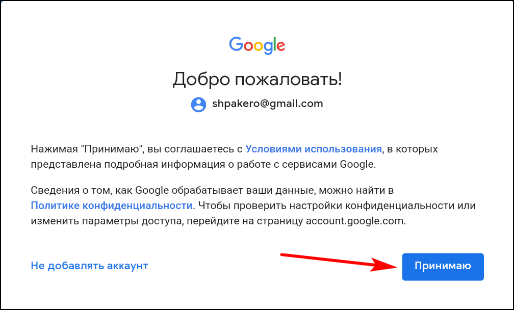
- Утилита предложит пользователю войти в аккаунт Google или зарегистрировать новый.

- Следуя инструкциям, юзер настраивает эмулятор.
- Далее, в окне поиска программы BlueStacks введите наименование мессенджера –Viber.
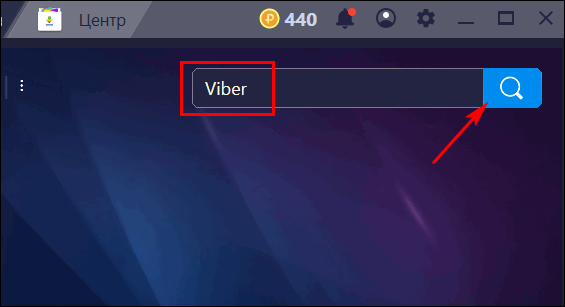
- Установите приложение в эмуляторе. Процесс установки аналогичен смартфону.

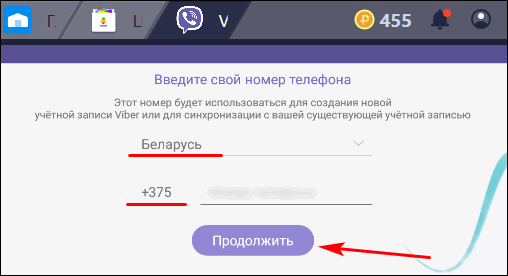
- Откройте установленный мессенджер, пройдите процедуру регистрации – укажите свой номер телефона, выберите страну проживания.
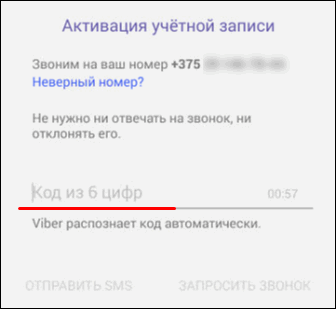
- По указанному номеру придет код подтверждения – введите его в соответствующую строку.
- Далее, запустите клиент Viber для ПК, предварительно установив его.

- Подтвердите, что смартфон находится рядом с Вами.

- Вернитесь к эмулятору Android BlueStacks. В открытом приложении мессенджера отобразится код подтверждения в виде переписки. Скопируйте его.
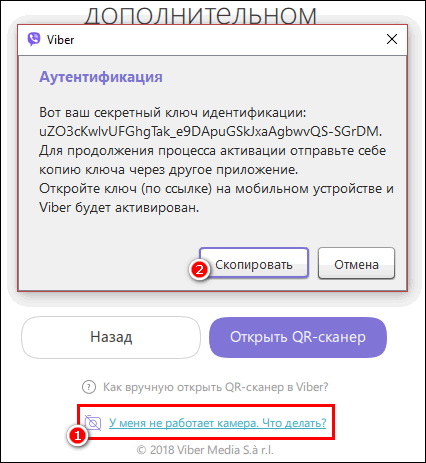
- Полученный код нужно вставить в полноценное приложение Viber на ПК.
Готово. Теперь владелец персонального компьютера может использовать все возможности мобильного мессенджера. По завершению установки можно произвести удаление программы-эмулятора. В качестве контактного номера для Вайбер пользователь должен давать номер телефона, на который был зарегистрирован аккаунт.
Заключение
Подключить и настроить Вайбер на персональном компьютере очень просто даже рядовому пользователю. Тем не менее, есть несколько нюансов, которые хотелось бы осветить:
- Эмулятор BlueStacks может работать не корректно. Но это не значит, что использовать Viber на компьютере под управлением Windows не получится. Можно попробовать воспользоваться другой версией эмулятора, или использовать аналогичную BlueStacks программу.
- Если приложение Вайбер на ПК запросит сканирование QR кода, всегда можно воспользоваться персональной ссылкой. Запросите ее у приложения, после чего перейдите в эмулятор и вставьте ее в поисковую строку встроенного браузера.
Для нормальной работы компьютерных эмуляторов Android потребуется компьютер средней производительности.
Источник: http://xn—-7sbdcrwk5aq.xn--p1ai/guid/viber-na-kompyuter-bez-telefona
Можно ли установить Вайбер на компьютер без телефона
Автор: seoadmin · Опубликовано 14.03.2016 · Обновлено 15.08.2019
Viber— замечательное приложение, позволяющее делать бесплатные звонки, отправлять тексты, стикеры, видео и аудио сообщения. В некоторых ситуациях возникает вопрос: можно ли установить Вайбер на компьютер. Ответ на вопрос положительный, но сначала необходимо скачать программу на смартфон. Установка Viber на телефон необходима, потому что аккаунт привязывается к номеру телефона. Желательно, при активации пользоваться только своим телефоном, чтобы в дальнейшем не возникало сбоев в работе.
Вайбер — абсолютно бесплатная программа. Ей можно пользоваться без взимания какой-либо дополнительной платы. Viber подходит для десктопов, использующих различные операционки.
Если всё-таки смартфона у вас нет, а воспользоваться чужим нет возможности, то поставить Viber можно. Для этого понадобится скачать эмулятор Андроид. Обычно эмуляторы используются при тестировании программ на компьютере. Если нет смартфона, то эмулятор станет простым решением.
Как установить Вайбер на ПК

Установка Viber на компьютер не займёт много времени. Чтобы начать пользоваться мессенджером на PC, нужно:

- Ознакомиться с системными требованиями для установки;
- Скачать программу, выбрав установленную версию операционной системы;
- Если в планах общение посредством видеозвонков, то стоит проверить работу камеры и микрофона;
- После открытия нужно привязать номер телефона к PC;
- Для активации нужно ввести четыре знака кода, которые придут на ваш телефон или эмулятор.
После вышеописанных действий можно пользоваться мессенджером. Причём, неважно на каком устройстве вы начали разговор — со смартфона можно продолжать общаться на ПК. В процессе отправки текстовых сообщений, можно разбавлять их забавными стикерами и смайлами. Многие темы можно скачивать бесплатно в магазине стикеров, за какие-то придётся заплатить, но совсем немного. С милыми картинками сообщения выглядят намного привлекательнее.
Установить Вайбер на компьютер без телефона
В жизни могут возникнуть различные ситуации. К примеру, нужно поставить Viber на компьютер, а смарфона нет. Программа требует сначала создать аккаунт на телефоне, и только затем можно воспользоваться им на ПК.
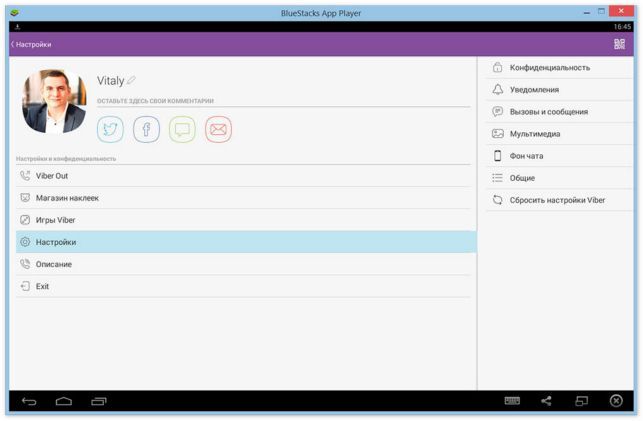
Можно, конечно, попросить телефон у друзей. Но Viber установлен у многих пользователей, и не каждый согласится удалять приложение, потом опять его скачивать. Поэтому часто возникает вопрос, а можно ли и как установить Вайбер на компьютер без телефона. Да, и зачем напрягать кого-то своими проблемами, когда есть Эмулятор.
Эмулятор Андроид на компьютере доступен для скачивания бесплатно. После успешной установки программы на экране появится окошко, в котором функционирует виртуальный Андроид.
Минус в такой установке Вайбера — не подтянутся ваши контакты с сим–карты. Все необходимые контакты придётся вводить вручную, что не очень удобно.Скачав Эмулятор, нужно зайти в гугловский плей маркет, затем скачать и установить программу так же, как на обычном смартфоне. Установленный на Эмуляторе Viber позволит без проблем установить приложение на компьютере. Когда оно будет активировано, то код для подтверждения придёт на мобильный номер. Такая установка возможна, но лучший и безопасный вариант установки Вайбера на компьютер — стандартный. Вы скачиваете программу на смартфон, создаёте аккаунт, а затем устанавливаете его на своём десктопе.
Источник: http://viber-free.ru/mozhno-li-ustanovit-vajber-na-kompyuter-bez-telefona.html
Как установить Viber на компьютер без телефона

С популяризацией всемирной компьютерной сети «Интернет» у людей появились вещи, ранее которых не было. Это не только быстрый и свободный доступ к невероятно огромным объёмам информации, но и упрощение таких социальных факторов, как общение. Теперь менее чем за доли секунды человек из почти что любой точки мира может передать информацию другому человеку, и не важно что это: текстовое сообщение, аудио и видео запись или изображение.
Для подобных целей существуют социальные сети, внутри которых в большинстве случаев есть мессенджеры. Совсем недавно первое отделилось от второго и стало самостоятельной единицей. Однако, во «Вконтакте» в этом плане всё осталось неизменным. Есть и проекты изначально позиционирующие себя, как мессенджеры без социальных инструментов (хотя частично они присутствуют, к примеру, аватарки или статусы). К таким проектам относятся Telegram, WhatsApp, Viber и т.д. В данной статье будет описано, как установить вайбер на компьютер без телефона.

Установка на ПК
kak-ustanovit.rf рекомендует InstallPack, с его помощью вы сможете быстро установить программы на компьютер, подробнее на сайте.
Первым делом, для того, чтобы начать пользоваться мессенджером Viber на компьютере без использования смартфона, необходимо скачать установщик для ОС Windows. Сделать это можно на официальном сайте программы.
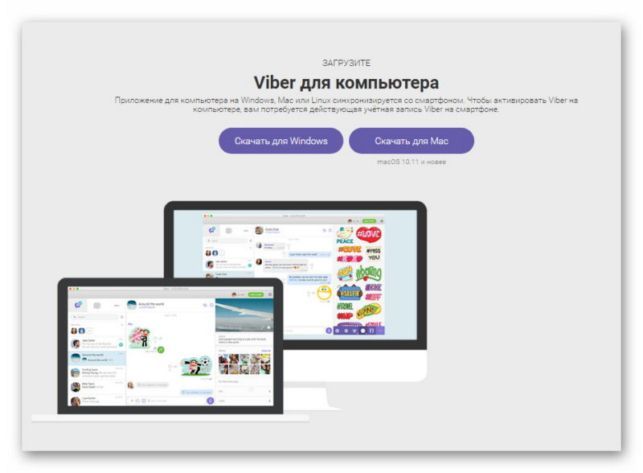
Скачанный файл необходимо запустить, после чего возможно приступить к установке.
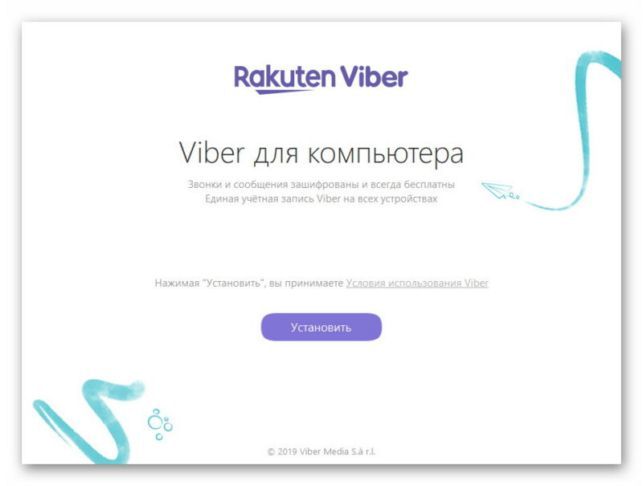
Заключается этот процесс лишь в нажатии на кнопку «Установить». Viber сам установится.

Viber доступен для пользования на самых различных платформах, однако, основным всегда должен быть смартфон. Иначе говоря, без установленного на телефон мессенджера пользователю не удастся авторизоваться с ПК.
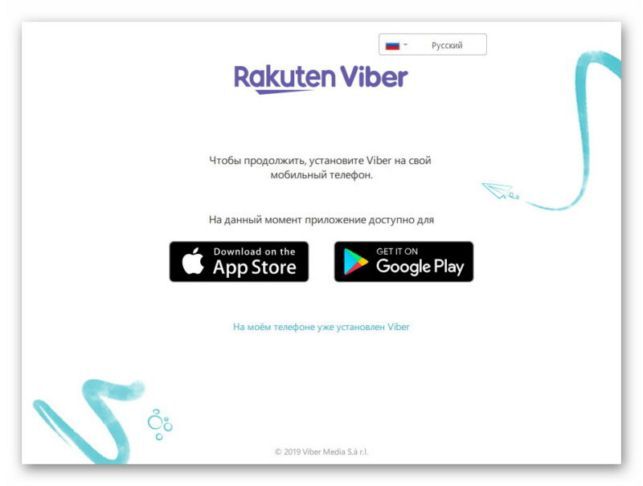
Есть два способа: эмулятор+подтверждение номера через любой доступный смартфон и эмулятор+виртуальный номер. Ниже эти способы будут разобраны.
Подтверждение номера
Более лёгким способом, очевидно, является первый. Для его реализации достаточно иметь под рукой эмулятор Android, свою SIM-карту и любой телефон, способный принимать SMS или звонки. Сперва следует разобраться с выбором эмулятора. Чтобы не возникало дополнительных проблем и неудобств, лучше воспользоваться проверенным временем BlueStacks. В нём нужно установить мессенджер.
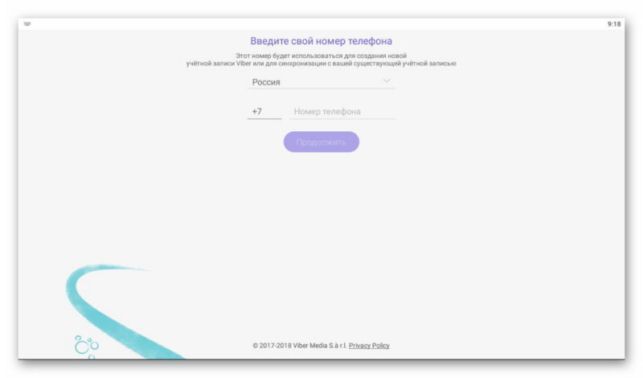
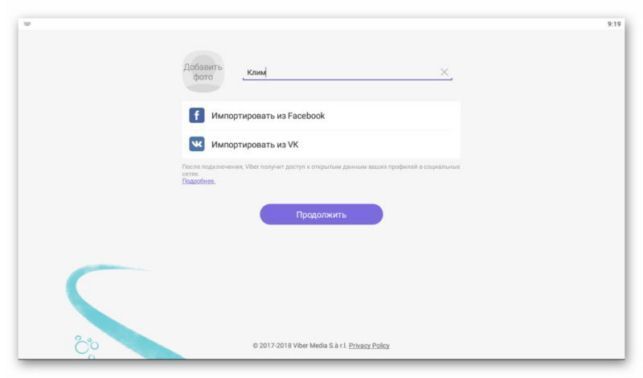
Регистрация аккаунта Viber.
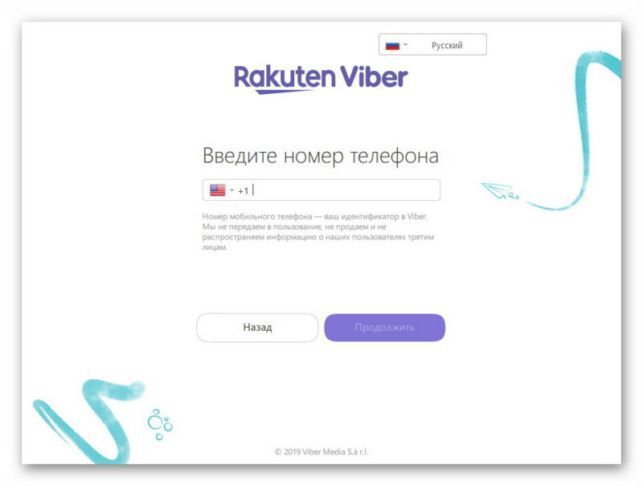
Теперь необходимо вернуться к программе на ПК и нажать там на надпись «На моём телефоне уже установлен Viber». В появившемся окне необходимо повторно ввести номер телефона.
Сделав это, программа потребует от пользователя сфотографировать QR-код с помощью сканера, который активируется на смартфоне. Сделать это через эмулятор не выйдет, поэтому нужно выбрать альтернативный способ, нажав на надпись «У меня не работает камера. Что делать?».
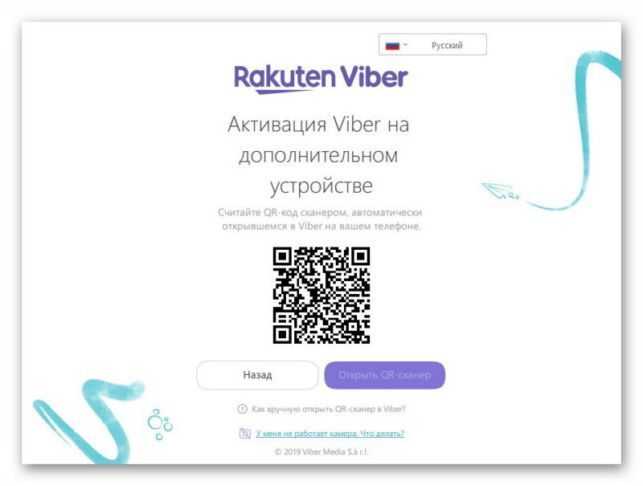
Тогда программа предложит скопировать код аутентификации, который необходимо ввести в браузере на эмуляторе.

После этого будет предложено произвести активацию на дополнительном устройстве.
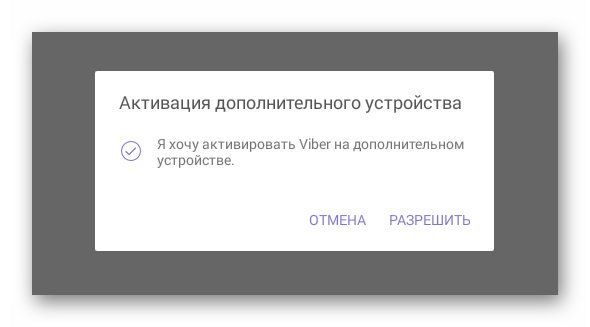
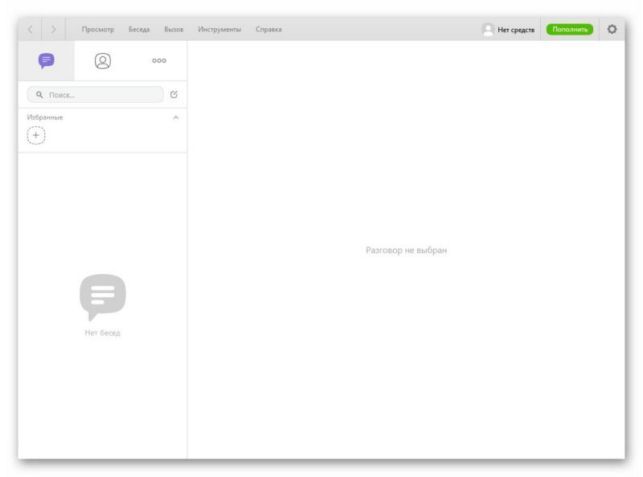
Программа на персональном компьютере станет доступной и готовой к эксплуатации.
В случае, если SIM-карты нет или пользователь не может воспользоваться телефоном, можно попробовать некоторые сервисы, предоставляющие услуги виртуальных номеров. В рунете лучшим вариантом является «SMS-REG».
На веб-сайте нужно зарегистрироваться, выбрать номер и программу.
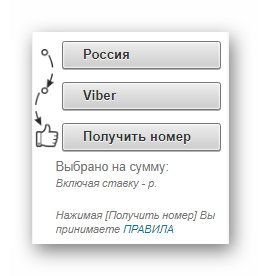
Все дальнейшие операции по активации номера необходимо повторить исходя из вышеописанной инструкции. Дополнительных объяснений не нужно, так как прочитав данную статью, пользователь знает, как установить viber на компьютер без телефона.
Рекомендуем ознакомиться:
- Как установить Whatsapp на компьютер без телефона
- Как установить Вайбер на компьютер
 Как установить Viber на ноутбук
Установку производила самостоятельно после второго прочтения мне стало все понятно, плюс , самые важные моменты я выписала в тетрадь и дело пошло. Глаза боятся, руки делают. Данная инструкция сгодится и для новичков.
«Тогда программа предложит скопировать код аутентификации, который необходимо ввести в браузере на эмуляторе.»
КАК ввести. куда только не вводил — не получается!
Источник: http://xn—-7sbbi4ahb0aj1alff8k.xn--p1ai/kak-ustanovit-viber-na-kompyuter-bez-telefona
Viber на компьютер без установки на телефон
Содержание:
- 1 Одноразовая настройка
- 2 Play Market
- 3 Настройка Viber
- 4 Активация Viber на компьютере без телефона
- Отзывы
В случае если требуется установить Viber на компьютер без установки на телефон, воспользуйтесь эмулятором андроида, подробнее о том как это сделать в этой инструкции.
Первым делом нам потребуется эмулятор Bluestacks, он заменит нам телефон и поможет активировать Viber. Скачайте его по ссылке и установите к себе на компьютер.
↑ Одноразовая настройка
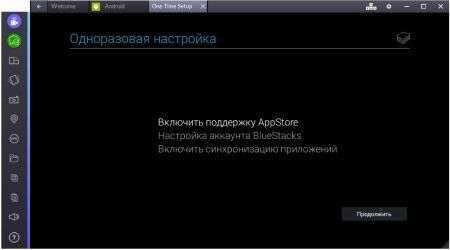
После установки эмулятор обязательно предложит произвести одноразовую настройку.
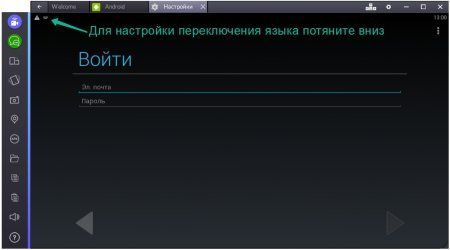
Тут все предельно просто, необходимо прописать свой аккаунт в Google (почтовый ящик Gmail). Если возникнут проблемы с переключением языков с русского на английский или наоборот, то воспользуйтесь значком клавиатуры в верхнем левом углу, потяните за него вниз и произведите все необходимые настройки. Обычно поменять язык можно комбинацией клавиш Ctrl + пробел.

Пароль придется вводить дважды, второй раз чтобы разрешить синхронизацию приложений.

По завершению, все галочки напротив пунктов настройки должны быть проставлены.
↑ Play Market
На следующем этапе необходимо установить Вайбер через Play Store.

Откройте Play Store и используя поиск найдите Viber.
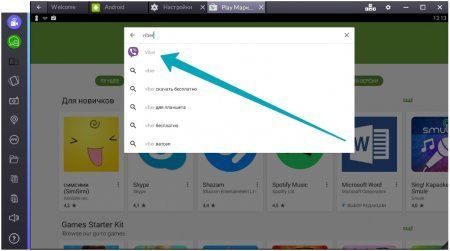
Нажмите на кнопку «Установить«.
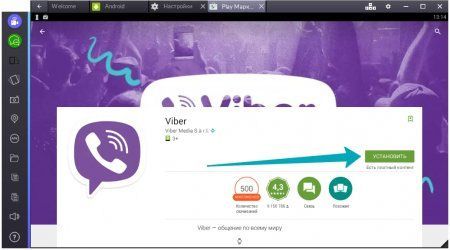
При первой установке приложения Google Play всегда спрашивает про оплату. Это не значит, что с вас снимут деньги, мессенджер предоставляется бесплатно и достаточно нажать «Пропустить» чтобы продолжить. Но если вы планируете пользоваться платными услугами то можете добавить способ оплаты сейчас или в любое другое время.

Далее требуется принять разрешения и дождаться завершения установки, после чего нажимаем «Открыть» и приступаем к настройке Вайбера.

↑ Настройка Viber
Настройка это громко сказано, все что нужно сделать это:
- Указать номер телефона.
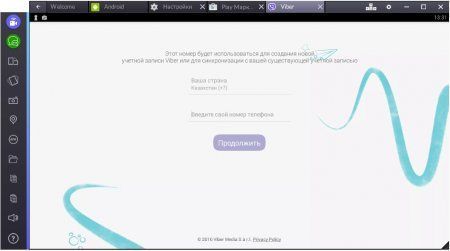

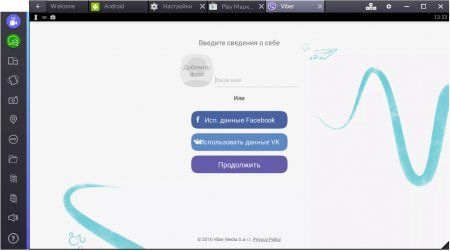
↑ Активация Viber на компьютере без телефона
Вы можете пользоваться мессенджером и в эмуляторе, но это не удобно, по этому скачайте версию Вайбера для компьютера, установите ее, введите номер телефона и на этапе активации нажмите на надпись «У меня не работает камера. Что делать?»
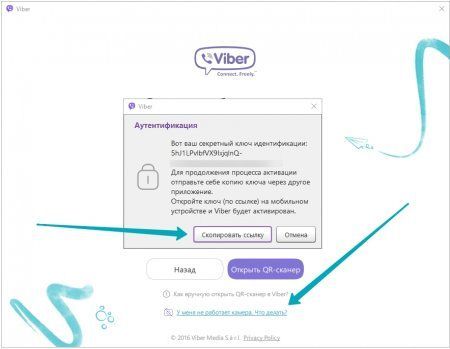
В открывшемся окне нажмите на кнопку «Скопировать ссылку».

Теперь эту ссылку нужно открыть в браузере эмулятора BlueStacks. Для этого откройте браузер и зажмите правую кнопу мыши на адресной строке, появится меню вставить или используйте меню слева.
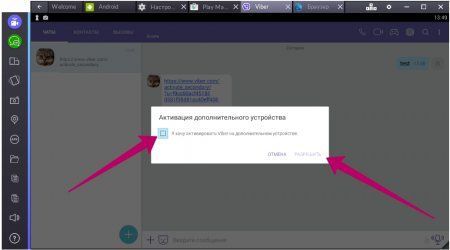
Появится окно, в котором вам предложат активировать дополнительное устройство, поставьте галочку и нажмите разрешить.

Готово! На этом все, если остались вопросы задавайте их в комментария и мы обязательно вам поможем.
Источник: http://wiber-pc.ru/6-viber-na-kompyuter-bez-ustanovki-na-telefon.html
Как установить вайбер на компьютер без телефона
Не секрет, что для установки вайбера на компьютер нужно иметь под рукой телефон с установленным месенджером. Кроме того войти в другой аккаунт не получится. Что же делать, если телефона с установленным вайбером нет или необходимо авторизовать другой номер телефона? Решение проблемы я покажу в этой статье.
Как установить вайбер на компьютер или ноутбук без телефона
Сразу отмечу, что без активации через телефон установить вайбер невозможно. Но благодаря данной инструкции вы сможете использовать любой телефон без установленного вайбера. Он понадобится для получения кода активации. Если у вас нет телефона под рукой попросите друга или родственника. На него ничего устанавливать не нужно, только получить СМС с кодом.
Итак, как же мы будем устанавливать вайбер на компьютер без телефона:
- Скачаем эмулятор андроид на компьютер.
- Установим и активируем вайбер в эмуляторе. В результате получим виртуальный смартфон с установленным вайбером.
- Установим вайбер на компьютер.
- Активируем вайбер на компьютере благодаря виртуальному смартфону.
- Радуемся и пользуемся.
Создаём виртуальный смартфон и устанавливаем на него вайбер
Воспользуемся программой NOX (cкачать).
- Скачиваем, устанавливаем и запускаем программу.
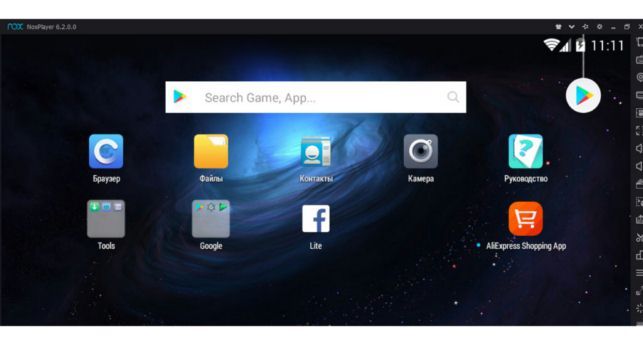
Скачиваем установщик вайбера (скачать).

Возвращаемся в NOX и жмём «Добавить apk» в правом меню.
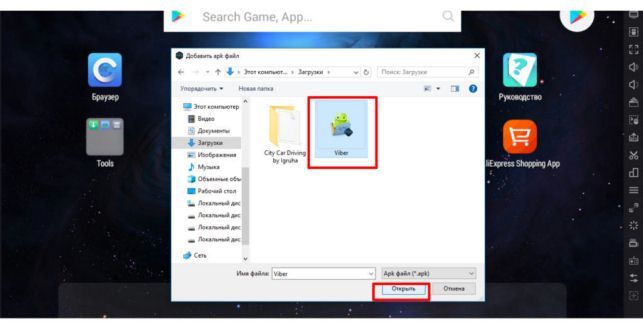
Выбираем скачанный нами установщик и жмём «Открыть».
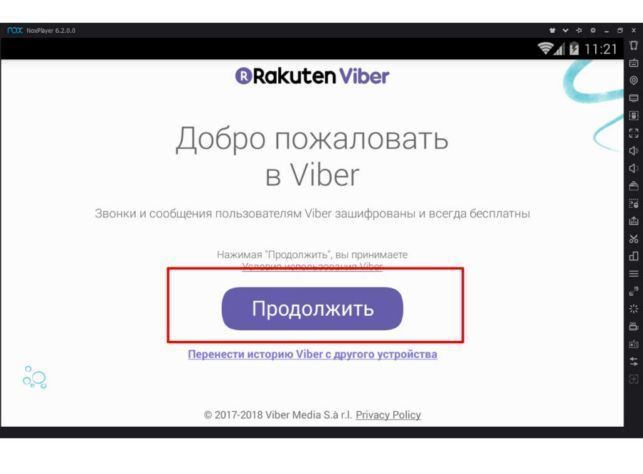
Ожидаем запуск вайбера и нажимаем «Продолжить».

Вводим номер телефона (на него придёт смс с кодом) и жмем «Продолжить».

Возможно два варианта развития событий. Вам сразу может прийти СМС с кодом, вводите его и следуйте далее по инструкции. Также вайбер может вам позвонить. В таком случае звонок отклоняем и ждем пока станет активной кнопка «Отправить снова», нажимаем её. Теперь вам точно придёт СМС с кодом.
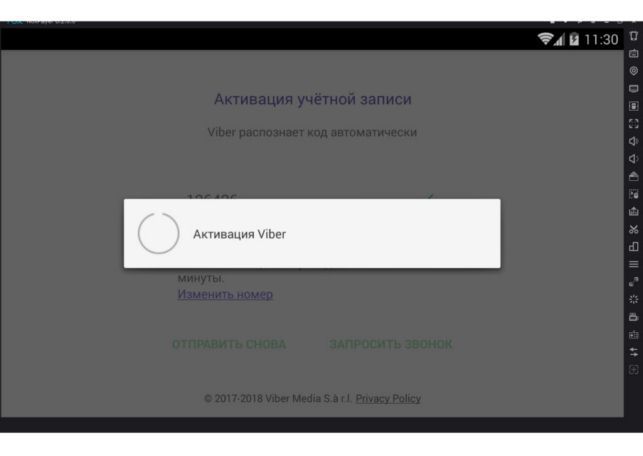
Вот и всё. Вайбер установлен. В принципе вы уже можете пользоваться вайбером на компьютере через nox. Скажу сразу — это крайне неудобно и может довести до аккуратного разделения клавиатуры на две или более частей за счёт удара кулаком или подручным тяжёлым предметом. Поэтому давайте установим вайбер на компьютер и свяжем его с нашим виртуальным смартфоном.
Установка вайбера на компьютер
- Скачиваем вайбер с официального сайта (наберите скачать вайбер в поисковике).
- Устанавливаем и запускаем.
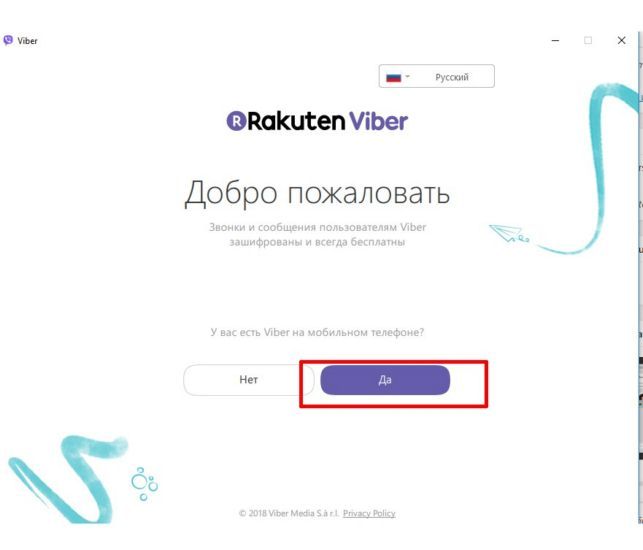
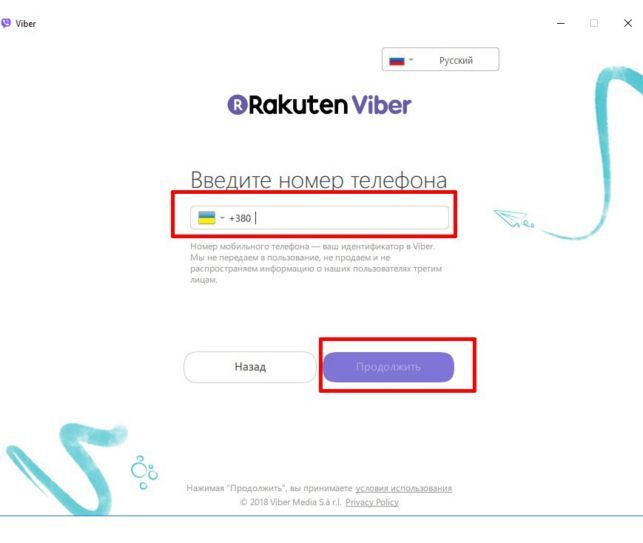
Вводим номер телефона и жмём «Продолжить».
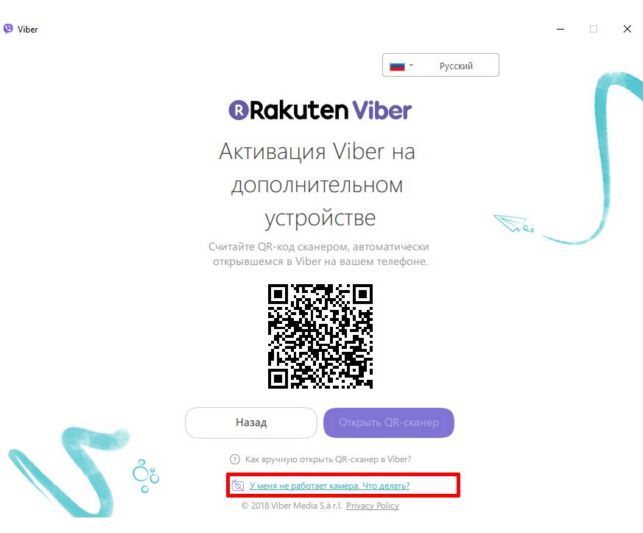
На нашем виртуальном телефоне откроется сканер QR кода. Закрываем его и возвращаемся к установке. Жмём «У меня не работает камера».
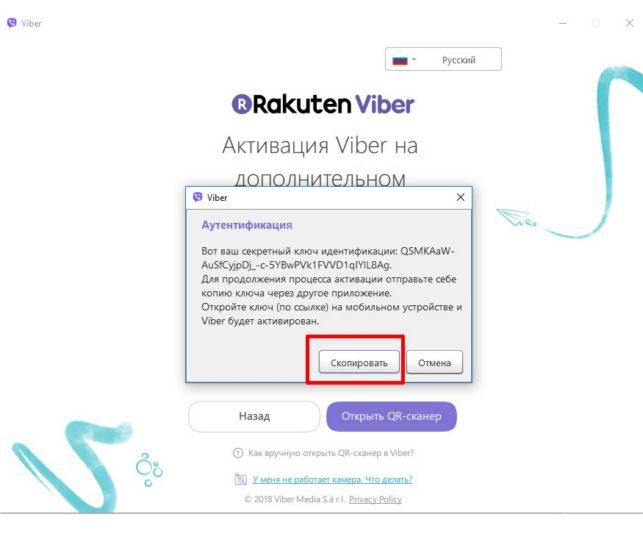
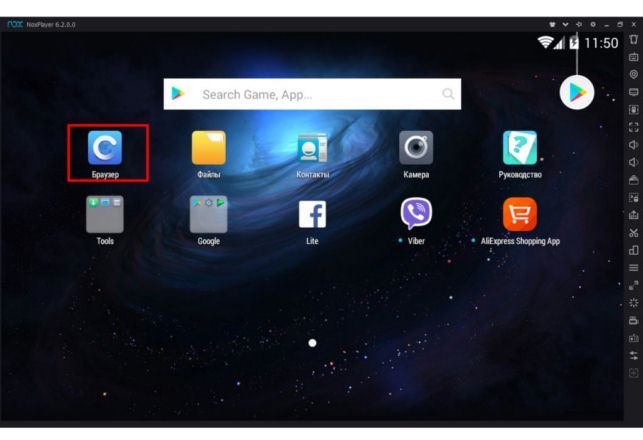
Переходим в nox и открываем браузер.

На этом всё. Вайбер на компьютере активирован. Иногда возникает такая проблема — после подтверждения на виртуальном устройстве вайбер на компьютере не активируется. В таком случае перезагрузите компьютер и повторите процедуру.
Источник: http://akak.pro/windows/prilozheniya/kak-ustanovit-vajber-na-kompyuter-bez-telefona/
- Электронная подпись - как установить электронную подпись на компьютер
- Как правильно установить блютуз на компьютер - как на компьютер установить блютуз
- Microsoft Excel 2010 — скачать бесплатно, Excel 2010 для Windows - как установить эксель на компьютер бесплатно
- Как установить кастомное рекавери на Android - 4PDA - как установить рекавери на андроид через компьютер
- Обновление программы iTunes до последней версии - Служба поддержки Apple - как установить айтюнс на компьютер
- Как установить Вайбер на компьютер простая пошаговая инструкция - как вибер установить на компьютер
- Как установить Viber на компьютер без телефона | - viber как установить на компьютер без телефона
- Как установить игру в формате iso - как установить iso образ на компьютер
- Как установить второй жесткий диск - как установить второй жесткий диск на компьютер
- Как установить вордпресс на локальный компьютер для чайников - как установить вордпресс на компьютер
Добавить комментарий