Обновление до Windows 10 или как обновить Windows 7 до Windows 10 бесплатно скачать бесплатно на русском — windows 10 как обновить
16.04.2019На самом деле все очень просто и прозаично, и не требует каких-либо специальных навыков. Корпарация Microsoft предоставляет возможность Всем желающим официально обновить Windows 7, Windows 8 или Windows 8.1 до Windows 10 совершенно бесплатно, разумеется при наличии лицензии на текущую версию операционной системы с которой Вы планируете обновление до Windows 10.
Обновление до Windows 10 или как обновить Windows 7 до Windows 10 бесплатно
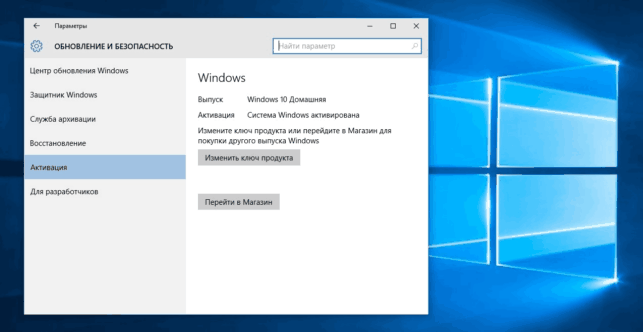
Обновление до Windows 10 бесплатно
Вопрос Как обновить Windows 7 до Windows 10 бесплатно стал актуален для многих. Практика показала, что пользователи заходят в тупик и не знают как запустить обновление до Windows 10. Обновить Виндовс 7 до Виндовс 10 уже установленную на компьютере или ноутбуке, не удаляя ее и сохранив все пользовательские данные, достаточно просто.
Как обновить Windows 7 до Windows 10
На самом деле все очень просто и прозаично, и не требует каких-либо специальных навыков. Корпарация Microsoft предоставляет возможность Всем желающим официально обновить Windows 7, Windows 8 или Windows 8.1 до Windows 10 совершенно бесплатно, разумеется при наличии лицензии на текущую версию операционной системы с которой Вы планируете обновление до Windows 10.
Далее будет показан и описан весь процесс обновления Виндовс 7 на Виндовс 10 пошагово. Переход с Виндовс 8 и Виндовс 8.1 на Виндовс 10 по выполняемым действиям ничем не отличается от операций производимых для «Семерки». Итак приступим.
Для начала нужно будет определить разрядность установленной версии 32 или 64 бита. Для этого кликните по кнопке «Пуск», найдите пункт «Компьютер» и кликните на нем правой клавишей мыши, в появившемся выпадающем меню выберите пункт «Свойства». Откроется новое окно с основными сведениями о Вашей системе, в строке «Тип системы» будет указана разрядность.

Определяем разрядность установленной версии Windows
Исходя из полученных знаний нужно скачать соответствующую версию программы обновления Windows 10 Media Creation Tool (ссылки приведены в конце этой страницы).
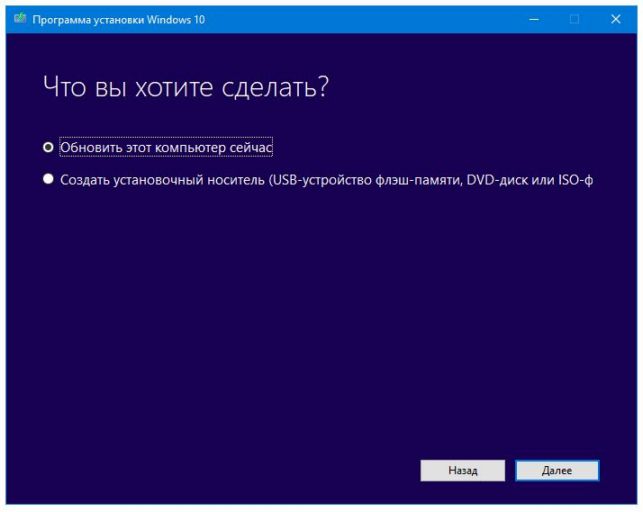
Убедитесь что компьютер или ноутбук имеет соединение с интернет, программе автоматического обновления понадобится загрузить около 4 гигабайт данных. Запустите загруженную программу Media Creation Tool, выберите пункт «Обновить этот компьютер сейчас» и кликните по кнопке «Далее»
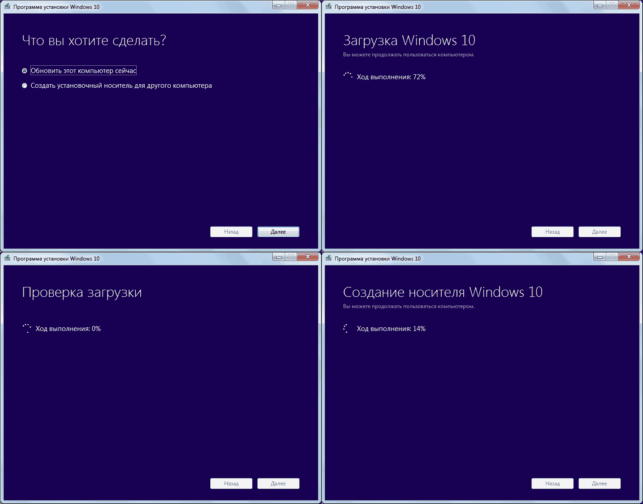
Как обновить систему Windows 7 до Windows 10 бесплатно
Начнется загрузка Windows 10 из интернет, в это время будет отображаться индикатор хода выполнения, Вы можете продолжать пользоваться компьютером, но не перезагружайте и не выключайте его. Загрузка может длится от нескольких минут до нескольких часов в зависимости от скорости Вашего подключения к интернету.
После того как загрузка Виндовс 10 закончится появится окно с надписью «Подготовка»
Подготовка к обновлению до Windows 10
а затем окна поиска обновлений и подготовки системы к обновлению
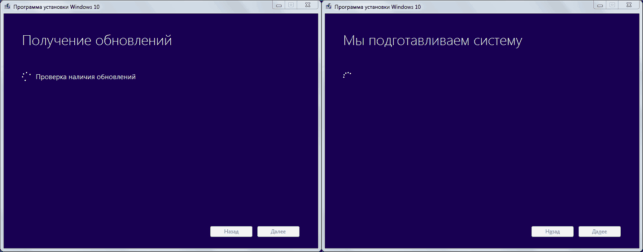
Как обновить Windows до Windows 10
По завершении подготовительных процессов, появится окно с условиями лицензии, которые Вы внимательно прочтете и если Вас в них все устраивает — кликните на клавишу «Принять»
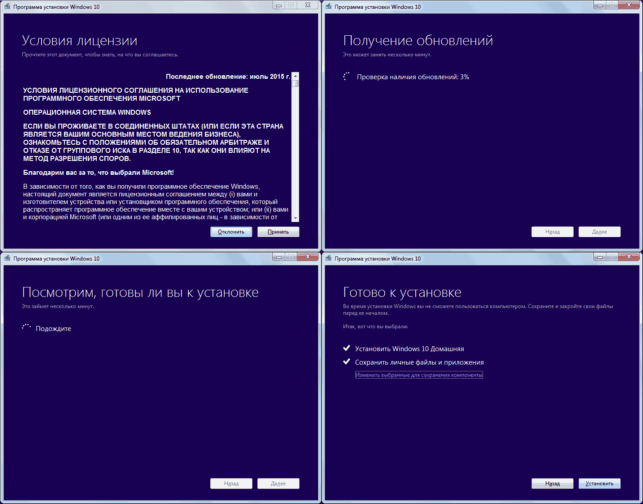
Как обновить систему Виндовс 7 до Виндовс 10 бесплатно
Снова будет запущен поиск обновлений, затем проверка готовности к установке и в случае отсутствия каких-либо проблем появится окно с надписью «Готово к установке» в котором будет указана какая версия будет установлена, т.е. если у Вас была установлена Windows 7 Домашняя, то и будет установлена Windows 10 Домашняя, если была Профессиональная, то соответственно обновится до Профессиональной, при этом все Ваши данные сохранятся, а система будет активирована автоматически. Остается только запустить обновление кликнув по клавише «Установить»

Обновление до Виндовс 10
После запуска обновления, которое займет в зависимости от быстродействия Вашего ПК от нескольких минут до часа, компьютер будет перезагружен несколько раз, все происходящие процессы сопровождаются пояснениями на русском языке и не вызовут затруднений с пониманием. После окончания установки, Вы станете счастливым обладателем операционной системы Windows 10. По статистике собираемой Microsoft 92% пользователей остаются довольны новой операционной системой 😉
Источник: http://rainbowsky.ru/random/windows-7-update-to-windows-10/
Скачать помощник по обновлению Windows 10
Как обновить Windows 10 до последней версии?
Windows 10 Creators Update – это самое ожидаемое, самое крупное обновление операционной системы от компании Microsoft, которое содержит в себе множество исправлений и новых функций, направленных в первую очередь на безопасность, а также сделать ваш компьютер ещё более удобным инструментом для творчества и развлечений.
Установив это обновление, ваша операционная система Виндовс 10, обновиться до самой последней версии. Не пропустите, сделать такой подарок себе и своему компьютеру!
Официальный релиз новой версии от компании Майкрософт вышел, как и планировалось, 11 апреля этого года. Счастливчики, которые уже успели получить эту обнову, могут и не читать данную статью, а самые нетерпеливые, для тех, кому еще эти обновления не поступили, могут обновиться прямо сейчас.
Для этого потребуется скачать новую версию «Помощника по обновлению Windows 10». После скачивания утилиты просто запустите её, нажмите на кнопку «Обновить сейчас» и следуйте дальнейшим инструкциям.
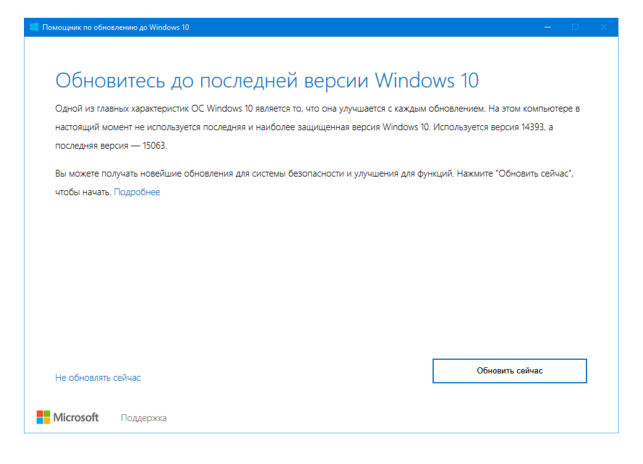
Обновление Windows 10 Creators Update стало распространяться через центр обновления Windows, но поскольку это поэтапный процесс, далеко не все пользователи увидят его там сразу. Однако может случиться так, что некоторые пользователи не увидят его вовсе.
Хотя компьютер может обладать аппаратной и программной совместимостью с Creators Update, для его получения через центр обновления Windows должно быть выполнено одно обязательное условие. Для начала должно быть скачано и установлено обновление KB4013214, так что пользователи должны убедиться в том, что не пропустили и не заблокировали его, если хотят установить Creators Update. И наоборот, если они не хотят устанавливать Creators Update, проще всего сделать это, заблокировав KB4013214.
Перед установкой KB4013214 также нужно выполнить условия. Должно быть установлено недавно выпущенное кумулятивное обновление KB4015583 или новее.
KB4013214 устанавливает в систему Upgrade and Privacy Experience (UPX). Также Creators Update можно установить вручную при помощи Update Assistant или образов ISO. В центре обновления Windows распространение будет идти в течение нескольких месяцев.
Перед началом обновления сделайте резервную копию важных документов и файлов. Помните о том, что в процессе из Сети будет загружено большое количество данных, поэтому необходимо быстрое и надёжное подключение. Сама процедура может занять несколько часов, поэтому запланируйте её на то время, когда компьютер вам не нужен.
Скачать «Помощник по обновлению Windows 10»
Источник: http://noblefox.ru/windows-10-do-poslednej-versii/
Как обновить виндовс 10 до последней версии
Виндовс 10 – относительно новая операционная система поэтому пользователи часто сталкиваются с некоторыми проблемами в ее работе. Это может быть несовместимость с каким-то приложением, отсутствие драйверов, непонимание как работать с новыми функциями, невозможность синхронизации, не знание как обновить систему до новой версии и другое.
Как обновить Windows 10 до последней версии?
Центр обновления доступен как для корпоративной системы, так и для домашней. Рассмотрим все способы обновления ОС до *десятки*.
- Обновить через Центр обновления Windows: «Параметры — Обновление и безопасность — Центр обновления Windows — Проверить обновления». Обычно, если обновление есть и доступно оно скачивается и устанавливается без помощи пользователя – автоматически.
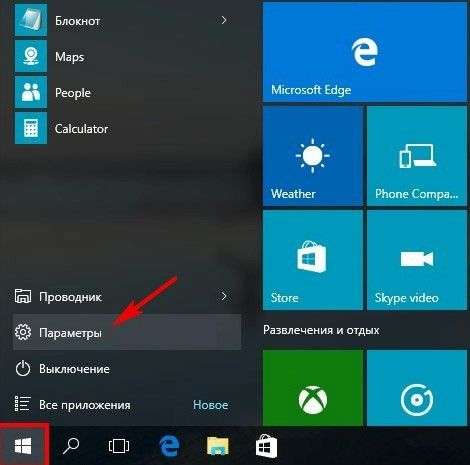
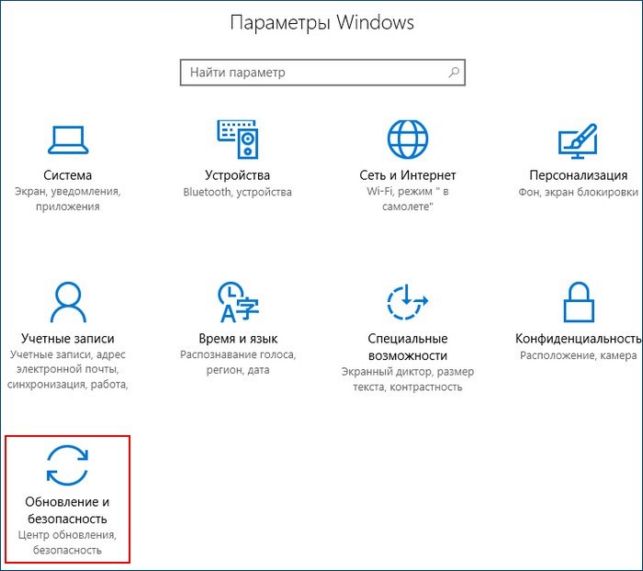
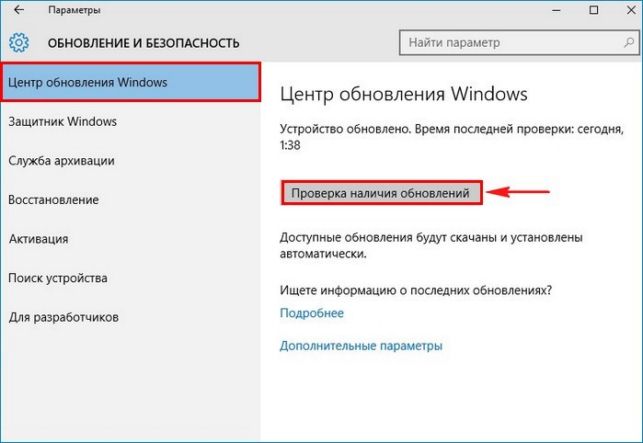
Для завершения процесса достаточно перезагрузить ПК.
- Установка обновления с помощью «Помощника по обновлению». Это специальная утилита, которая доступна всегда и независимо от того какое у вас устройство, обновление будет доступно сразу же. Для этого на официальной странице Помощника нажимаете «Скачать обновление».
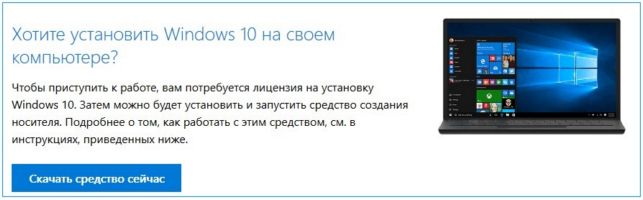
- Утилита Media Creation Tool. Она доступна на официальном сайте посредствам кнопки «Скачать средство сейчас — Обновить этот ПК сейчас». Далее все устанавливается автоматически.


В процессе будет несколько перезагрузок.
- ISO-образ. Он используется для обновления *редакции* системы или установки ее с нуля. Доступен для скачивания через программу, скачанную с официального сайта — Media Creation Tool.
- Через программу Refresh Windows будет выполнено обновление, которое перед установкой сотрет все данные в ПК.
Как обновить Windows 10 до последней версии?
Когда для вашего устройства появляется новое обновление, обычно, система присылает уведомление, где необходимо отреагировать хотите ли установить обновление сейчас или позже. А если установлено обновление по умолчанию при ближайшем выключении или перезагрузке на экране появится об этом уведомление.
Но можно этого не ждать, а вмешаться в процесс и самостоятельно обновить: «Параметры – Обновление и безопасность – Обновить сейчас». Если нет обновлений в Центре, заходим на сайт Майкрософт и ищем там, через ссылку «Подробнее». Более продвинутые пользователи скачивают приложения на съемные носители, к примеру, на флешку и загружают чистую систему, но, если вы не уверенны в результате лучше просто сделать систему — обновленной.
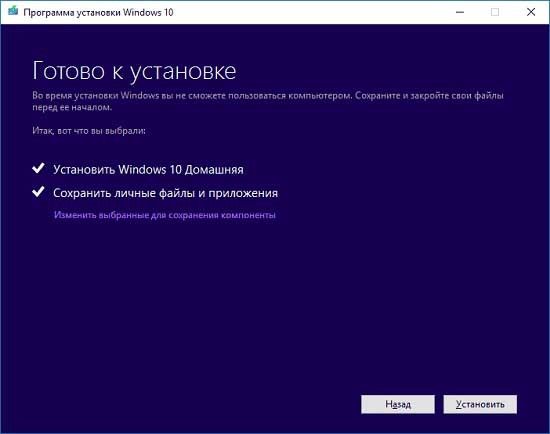
В случае, если после того как все процессы ОС *обновляться* вам эта сборка не понравится – всегда можно вернутся к предыдущей версии в течение 10 дней.
Что нового в обновленной Windows 10?
Благодаря новым функциям и возможностям системы ваша работа будет осуществлена быстрее и эффективнее.
Встроенные браузер MICROSOFT EDGE улучшен. Теперь для него доступны:
- расширения из магазина, дополняемые ежедневно;
- вернулись жесты, которые можно настраивать;
- в реальном времени с сайтов теперь будут приходить уведомления;
- улучшения: закрепление вкладок, создание папок в панели закладок и другие;
- энергосбережение улучшено;
- новые стандарты HTML5 и CSS3;
- удобная работа за компьютером для людей с ограниченными возможностями.
Теперь доступна удобная панель рисования WINDOWS INK. Улучшили голосовой ассистент – Кортана. Skype теперь интегрирован в сообщения, а персонализация улучшена. Усовершенствовали «Параметры», меню Пуск и планшетный режим. Дизайн панели задач улучшили и добавили к ней некоторые мелкие функции. Защитник WINDOWS теперь работает с другим установленным антивирусом.
Из мелких, но приятных улучшений следует отметить новые смайлы, дизайн окошек, приложение Connect, функции Xbox Play Anywhere и другие. Благодаря новому функционалу пользователю будет легче и приятнее использовать ОС.
Вероятные трудности при установке системы
В общем, как таковых неполадок не обнаружено, однако, могут быть трудности при обновлении системы с других версий продукта. В таком случае, рекомендуется сделать резервную копию важных файлов, отключить устройства и приостановить работу антивирусов.
Источник: http://secretwindows.ru/instrukcii/sistemnye-vozmozhnosti/obnovlenie-po/kak-obnovitj-vindovs-10-do-posledney-versii.html
Как обновить Windows 10 до последней версии
Как следует из названия, речь идет о том, как обновить Windows 10 до последней версии с помощью инструментов от Microsoft. Во — первых, инструмент обновления системы обновит только установленную систему.
Во — вторых, есть еще два простых способа обновления Виндовс 10. Делая обновление Windows 10, сделайте резервную копию всех ваших документов, фотографий и других файлов, которые у вас есть.
Обновить Windows 10 через Центр обновления
Откройте Пуск >> Параметры >> Обновление и безопасность >> Центр обновления Windows >> Проверить обновления. Если обновления будут доступны, загрузка немедленно начнется, а установка будет происходить автоматически без вашего участия.
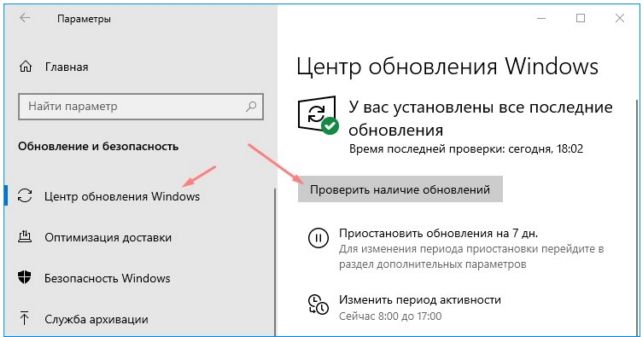
Как обновить Windows 10 до последней версии с Update Assistant
Перейдите на сайт Microsoft и скачайте программу «Средство Update Assistant» нажав на кнопку «Обновить сейчас», чтобы загрузить файл Windows10Upgrade9252.exe. Страница загрузки: https://www.microsoft.com/ru-ru/software-download/windows10
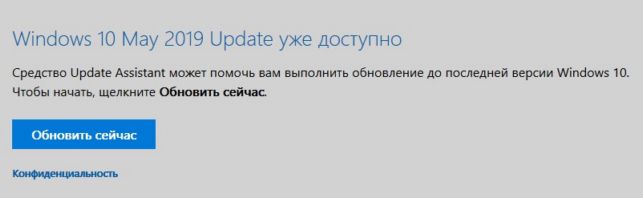
Запустите Windows10Upgrade9252.exe. Подтвердите в (Контроль учетных записей — UAC), что разрешаете этому приложению вносить изменения на этом компьютере. Да. На рабочем столе появится значок «Помощник по обновлению до Windows 10» — запустите его.
Далее Помощник сделает проверку обновлений Windows 10 и если таковые есть, выполнит подготовку, а затем и установку последней версии Windows 10. (Читайте похожее руководство: https://mysitem.ru/update-windows-10/414-windows-10-april-2018.html).
Обновить Windows 10 до последней версии через Mедиа Creation Tool
Инструмент Mедиа Creation Tool также является хорошим вариантом для тех, кто хочет обновить Windows 10 до последней версии. Для тех, кто хочет сохранить свои файлы, приложения и игры следуйте инструкциям, приведенным ниже, чтобы получить Обновление Windows 10. Качаем инструмент MediaCreationTool1803.exe с сайта Microsoft: https://www.microsoft.com/ru-ru/software-download/windows10
После запуска средства, вам будет предложено обновить этот компьютер сейчас или создать установочный носитель для другого компьютера. Отметьте опцию «Обновить» и нажмите Далее.
Программа установки (MediaCreationTool) сделает подготовку компьютера, проверит наличие обновлений и запустит процесс обновления Windows 10 до последней версии.
Источник: http://mysitem.ru/update-windows-10/429-update-windows-10-to-the-latest-version.html
Как обновить Windows 10
Как обновить Windows 10

Как обновить Windows 10-0
Всем привет сегодня расскажу как обновить Windows 10, а точнее поставить в нем свежие апдейты от Microsoft. После того как вы установили Windows 10 вам как и любому нормальному человеку захочется накатить на нее обновления, дабы устранить кучу косяков MS, благо она ими не перестает баловать обычных пользователей, в данной статье мы рассмотрим как это сделать.
Как установить обновления на windows 10
Вроде бы все тривиально, но Microsoft как всегда в своем репертуаре, открыв Панель управления, вы с удивлением обнаружите что теперь тут нет Центра обновления данных, да маркетологи считают, что привычная всем за 20 лет оснастка устарела, и нужно чтобы на всех устройствах будь, то мобильные или десктопные все было одинаково. В первых версиях десятки можно было с помощью правки реестра вернуть центр обновления, но эту лазейку перекрыли.
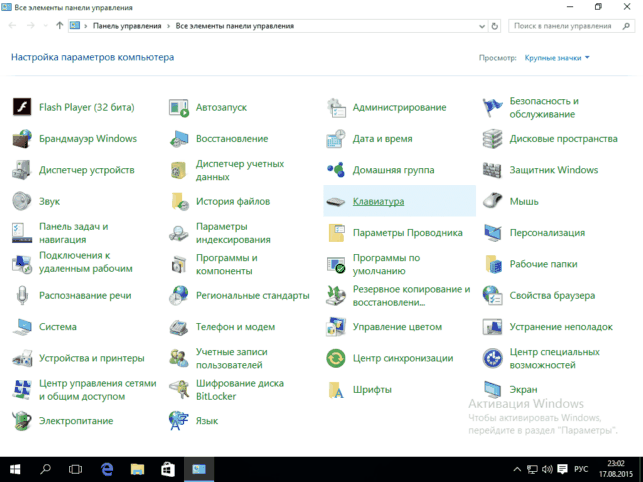
Как обновить Windows 10-01
Открыв командную строку и введя команду wuapp вас опять пошлют искать решение, ее тоже нет.

Как обновить Windows 10-02
Теперь для того чтобы поставить обновления Windows, нужно нажать Пуск и выбрать там Параметры, либо можете нажать сочетание клавиш WIN+I. (о быстрых комбинациях Windows 10 читайте по ссылке слева )
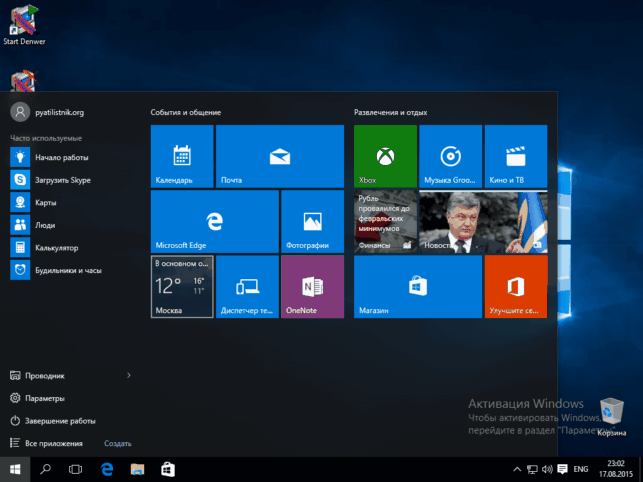
Как обновить Windows 10-03
Пролистаем вниз и выберем пункт Обновление и безопасность
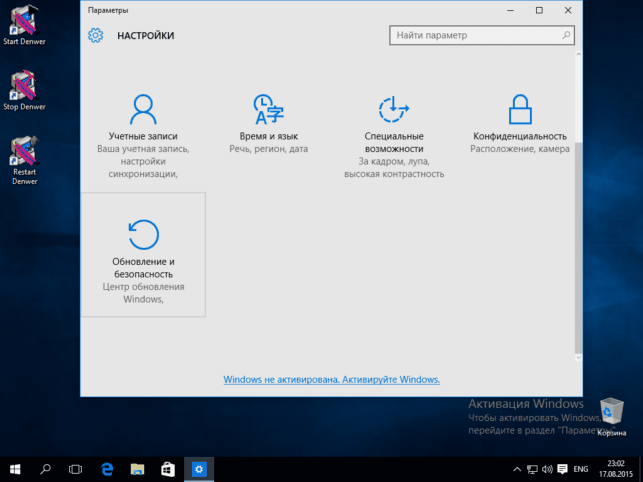
Как обновить Windows 10-04
Откроется окно Центра обновления Windows, для получения новых жмем Проверка наличия обновлений.
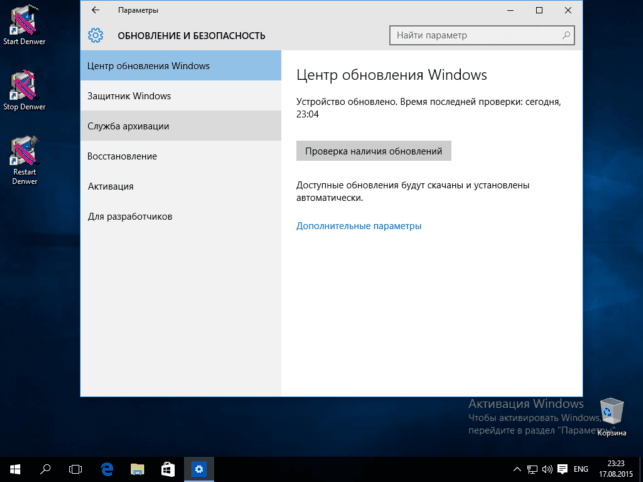
Как обновить Windows 10-05-0
Если нажать дополнительные параметры, то можно будет выбрать время обновления и как мы будем получать их автоматически или в ручную. По умолчанию, кстати десятка в локальной сети работает как торрент, и обновления пытается отдать всем кто спрашивает по протоколу p2p, вроде хорошо, что можно трафик экономить, особенно у кого в организации нет сервера обновлений WSUS. Но думаю если данную заметку увидят специалисты по безопасности, то они не будут в восторге от этой опции, так как это дополнительная брешь в обороне вашей локальной сети.

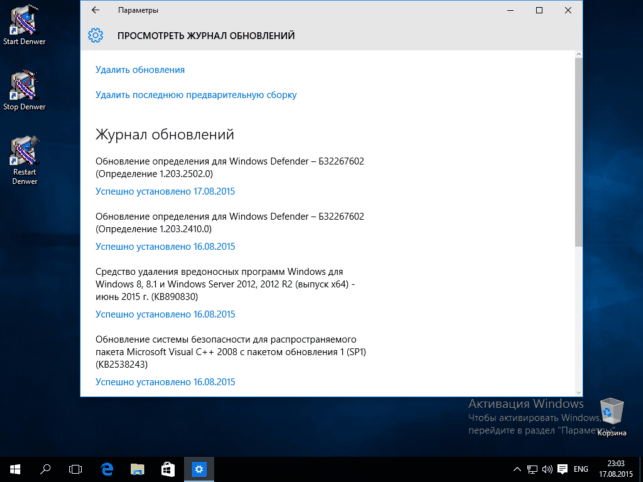
Как посмотреть установленные обновления в windows 10
Так же можно в журнале обновлений посмотреть уже установленные обновления Windows. К сожалению в отличии от 7 или 8, майкрософт перестали писать подробное содержание, что делает каждый апдейт, теперь есть некая такая закрытость в системе, главное, чтобы они были реально полезные.
Мне конечно не понятна их политика зачем так убрали Центр обновления Windows из панели управления об этом MS умалчивает. Вот так вот просто установить обновления в Windows 10 и без привычного, классического метода.
Материал сайта pyatilistnik.org
Источник: http://pyatilistnik.org/kak-obnovit-windows-10/
- Как зайти в биос на виндовс 10 - как в виндовс 10 зайти в биос
- Как обновить биос на компьютере windows 10 - как обновить биос на компьютере windows 10
- Как оптимизировать работу компьютера windows 10: рекомендации - как оптимизировать работу компьютера windows 10
- Отключить контроль учетных записей Windows 10: все способы - как в windows 10 отключить контроль учетных записей
- Как увеличить шрифт на компьютере Windows 10 | - как увеличить шрифт на компьютере windows 10
- Как обновить Windows 7 до Windows 10 - как виндовс 7 обновить до 10
- Как запретить обновление до Windows 10: пошаговая инструкция - windows 10 как запретить обновление
- Как отменить обновление Windows 10 Anniversary Update - как отменить обновление windows 10
- Как проверить производительность ноутбука windows 10: два способа - как проверить производительность компьютера windows 10
- Как удалить Xbox на Windows 10 полностью; Компьютерная помощь - как удалить xbox в windows 10 полностью
Добавить комментарий