Как сделать дефрагментацию диска на виндовс 7: основные способы — как сделать дефрагментацию на виндовс 7
25.01.2020Выполнять это действие можно не только посредством встроенной программы. Хочу представить вашему вниманию утилиту Auslogics Disk Defrag, которая способна быстро дефрагментировать любой диск компьютера, тем самым, способствуя увеличению производительности системы.
Как выполнить дефрагментацию диска на виндовс 7
Жесткий диск компьютера – это достаточно сложный механизм, который, грубо говоря, состоит из отдельных фрагментов. Чтобы прочитать информацию, головка жесткого диска «обращается» то к одному, то к другому кусочку файла, и чем дальше друг от друга находятся фрагменты одного файла, тем медленнее будет работать жесткий диск. Вот для того чтобы собрать все кусочки в одном месте, и нужна дефрагментация.
На компьютерах с Windows 7 существует встроенная программа, которая позволяет выполнять дефрагментацию. Есть и другие варианты запуска данного процесса, которые можно выполнить посредством сторонних программ. Итак, далее мы поговорим о том, как сделать дефрагментацию диска на виндовс 7.
Дефрагментация с помощью встроенной программы
Дефрагментация на Виндовс 7 является программкой, предусмотренной разработчиком. Она работает в фоновом режиме и запускается автоматически. Найти ее очень просто:
- Нажмите кнопку «Пуск» и в поле поиска начните вводить ключевое слово «дефрагментация».
- Далее в списке результатов выберите «Дефрагментация жесткого диска» или «Дефрагментация диска», если хотите выбрать не С.


- Чтобы понять, нужна ли в данный момент дефрагментация, нажмите кнопку «Анализировать диск». После того, как анализ будет завершен, в столбике «Последний запуск» можно будет ознакомиться со сведеньями касательно его фрагментации. Если значение превысит 10%, значит, есть необходимость в дефрагментации.
- Соответственно, для этого нужно нажать кнопку «Дефрагментация диска», которую вы можете увидеть в этом же окне.
Обратите внимание, что для процесса дефрагментации компьютеру может понадобиться от нескольких минут до нескольких часов. Все очень индивидуально и зависит от нюансов того или иного устройства.
Дефрагментация с помощью сторонних программ
Выполнять это действие можно не только посредством встроенной программы. Хочу представить вашему вниманию утилиту Auslogics Disk Defrag, которая способна быстро дефрагментировать любой диск компьютера, тем самым, способствуя увеличению производительности системы.
Если вкратце, то достоинствами данной проги являются следующие качества:
- оптимизация свободного пространства;
- простой и доступный интерфейс;
- оптимизация размещения свободных файлов на жестком диске;
- дефрагментация одного файла или папки, выбранных пользователем;
- дефрагментация в фоновом режиме;
- программа бесплатная и ее легко можно найти и скачать в сети.
Пользоваться встроенным приложением для дефрагментации или качать из интернета – личный выбор каждого. В обоих случаях вы определенно поможете своему жесткому диску, ведь дефрагментация – очень важный и нужный процесс, неотъемлемый для качественной работы.
Источник: http://learnwindows.ru/kak-vypolnit-defragmentaciyu-diska-na-vindovs-7.html
Как сделать дефрагментацию в Windows 7 правильно и без ошибок

Наблюдения специалистов в области компьютерной техники, подтверждают, что многие пользователи не знают, как правильно выполнять дефрагментацию диска на компьютере. Встречаются и такие, которые убеждены, что в этом нет ничего сложного, — пара кликов, и всё готово.
Однако не всё так просто, есть несколько тонкостей в настройках и важных моментов в этой операции.
Давайте разберем ключевые моменты, чтобы понять, как в Windows 7 правильно выполнять дефрагментацию дисков.
Настройка дефрагментации дисков в Windows 7
Открываем «Мой компьютер»

Далее, выбираем тот локальный диск, который хотим дефрагментировать. Затем правым кликом мышки выбираем пункт «Свойства».

У нас откроется следующее окошко. В нем можно посмотреть все основные свойства локального диска.
 Для продолжения, нажимаем на вкладку «Сервис».
 Далее кликаем по кнопке «Выполнить дефрагментацию» и запускаем приложение «Дефрагментация диска».
 В приложении для дефрагментации необходимо выбрать нужный локальный диск. Только после этого кнопки «Анализировать диск» и «Дефрагментация диска» станут активны.
Обратите внимание. Отключите опцию «Дефрагментация по расписанию». Данная опция вызывает разноречивые мнения. Дело в том, что дефрагментация будет запускаться в фоновом режиме без ведома пользователя.
Чем это чревато?
В момент выполнения дефрагментации компьютер может начать «подвисать», выполняя процесс, тем самым мешать нормальной работе. Более того, если использовать файлы и программы, расположенные на обслуживаемом локальном диске, то можно создать значительные помехи системе и нанести некий урон жесткому диску. П
Источник: http://it-tuner.ru/kak-sdelat-defragmentatsiyu-v-windows-7.html
Учимся делать дефрагментацию на Windows 7 из меню «Сервис»
Фрагментация – процесс записи файлов на жесткий диск с использованием процедуры его разбиения на части. Фрагментация используется практически на всех современных файловых системах и носителях, за исключением флэш-памяти. Фрагментированность файлов замедляет скорость чтения данных с дисков и уменьшает время жизни накопителей, так как для чтения одного файла жесткому диску требуется множество раз перемещать считывающую головку.

Для увеличения скорости работы программ и системы в целом, можно сделать дефрагментацию, тем самым записав файлы в виде непрерывной последовательности фрагментов на жестком диске. Также, зная особенности работы современных файловых систем можно самостоятельно контролировать фрагментированность файлов, следуя определенным рекомендациям.
Быстрая навигация по статье
Запуск дефрагментации
Для того чтобы сделать дефрагментацию на Windows 7, необходимо:
- Завершить работу всех программ и остановить активные скачивания файлов из интернета.
- Открыть папку «Компьютер».
- Щелкнуть правой кнопкой мыши по нужному диску.
- Перейти на вкладку «Сервис».
- Нажать на кнопку «Оптимизировать».
- В открывшемся окне нажать кнопку «Анализировать».
- Дождаться окончания процедуры анализа степени фрагментированности файлов.
- Нажать кнопку «Оптимизировать» и дождаться завершения процедуры дефрагментации.
- Перезагрузить компьютер.
Рекомендации
Чтобы уменьшить степень фрагментированности жесткого диска и увеличить скорость его работы и продолжительность службы, рекомендуется:
- Записывать на диск сначала те файлы, хранить которые планируется долго, а затем все остальные.
- Использовать для каждого типа файлов отдельный каталог.
- Для файлов системы и для пользовательских файлов использовать разные диски или разделы.
- Периодически запускать процесс дефрагментации или настроить автоматический запуск данной процедуры.
Поделитесь этой статьёй с друзьями в соц. сетях:
Сайт не хранит личную информацию граждан Российской Федерации (регистрация закрыта, комментарии отключены). Некоторые опубликованные на сайте материалы могут содержать информацию, предназначеную для пользователей старше 16 лет (согласно №436-ФЗ от 29.12.2010 года «О защите детей от информации причиняющей вред их здоровью и развитию»). 16+. Использование данного сайта подразумевает принятие условий пользовательского соглашения.
© Google Inc., 2016. Все права защищены. Наименование Google и логотип Google являются товарными знаками компании Google Inc.
GoogleTM, Android™, Google Maps™, Google Play™, Google Docs™, Google Picasa™, Gmail™, Google Chrome™, Google Plus™, YouTube™ и соответствующие логотипы являются товарными знаками Google, Inc. в США и других странах.
Microsoft®, Windows®, Windows XP®, Windows Vista®, Xbox®, Zune®, SharePoint®, Internet Explorer®, Hotmail®, Bing®, Office®, Word®, PowerPoint®, Excel®, Outlook® и их логотипы являются товарными знаками Microsoft Corporation в США и других странах.
Mozilla®, Mozilla Firefox® и их логотипы являются товарными знаками Mozilla Foundation в США и других странах.
Skype® и соответствующий логотип являются товарными знаками Skype в США и других странах.
Источник: http://podskajem.com/uchimsya-delat-defragmentaciyu-na-windows-7/
Как сделать дефрагментацию диска в Windows XP и Windows 7
Дефрагментация дисков предназначена для упорядочивания хранящихся на жестком диске данных, что ускоряет скорость доступа к ним. И в некоторых случаях не только ускоряет работу компьютера, но и помогает избежать некоторых серььёзных проблем. Заметку на тему «Что такое дефрагментация» писать не буду — для этого есть википедия. 🙂
Проводить дефрагментацию жесткого диска нужно примерно раз в месяц-два — чаще просто нет смысла.
Дефрагментация жесткого диска в Windows XP
В Windows XP уже есть встроенный неплохой инструмент для проведения дефрагментации дисков. Запустить его очень просто — зайдите в меню «Пуск» ==> «Программы» ==>»Стандартные» ==> «Служебные» и один раз клацните по пункту «Дефрагментация диска»
Если у вас не нашлось такого пункта или Windows на редком диалекте суахили — не беда! Нажмите комбинацию клавиш Win+R и в появившемся окошке напишите dfrg.msc и нажмите «Enter«.
 Второй способ запуска дефрагментации в Windows XP
В открывшемся окне программы-дефрагментатора вверху выберите нужный диск, и нажмите кнопку «Дефрагментация«. После окончания процедуры — просто закройте программу.
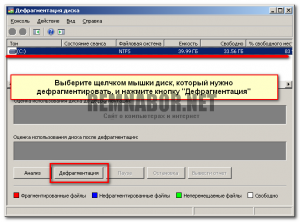 Запуск дефрагментации диска в Windows XP. Шаг 2
Запуск дефрагментации винчестера в Windows 7 /Vista
С Windows 7 всё еще проще — тут есть встроенный планировщик автоматической дефрагментации. Мало того — он по умолчанию уже включен! Так что, если нужно изменить время проведения дефрагментации, сделайте следующее:
Откройте «Мой компьютер» , клацните правой кнопкой по нужному диску, и в выпадающем меню выберите пункт «Свойства«. Появится небольшое окошко, в нём вверху выберите закладку «Сервис» и нажмите на кнопку «Выполнить дефрагментацию»
После этого нажав кнопку «Настроить расписание» установите удобное Вам время. Ну или просто нажмите кнопку «Дефрагментация диска» для немедленной процедуры.
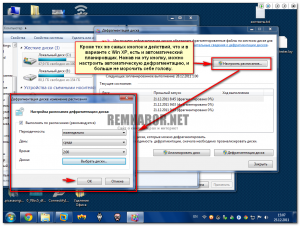 Запуск и настройка расписания дефрагментации диска в Windows 7
Источник: http://www.remnabor.net/kak-sdelat-defragmentaciyu-diska-v-windows-xp-i-windows-7
Как сделать дефрагментацию Windows 7, стандартный метод
По умолчанию Windows 7 фрагментирует диски в автоматическом режиме, поэтому от пользователя компьютера не требуется выполнять какие-либо действия. После установки система самостоятельно будет дефрагментировать диски.

Однако, как известно, дефрагментация – это процесс, который требует довольно много оперативной памяти, поэтому в том случае, если компьютер будет работать и начнется дефрагментация, памяти для выполнения других операций может остаться недостаточно.
Таким образом, пользователям Windows 7 лучше осуществлять дефрагментацию в ручном режиме.
Как сделать дефрагментацию Windows 7?
Дефрагментация дисков в новой операционной системе Microsoft, так же как и в предыдущих версиях, может быть осуществлена при помощи встроенной в систему утилиты.
Запустить утилиту дефрагментации можно из свойств диска во вкладке « Сервис ». Также вызвать данную утилиту можно при помощи кнопки « Пуск ». Для этого достаточно кликнуть на кнопку « Пуск » и ввести в строку поиска « defrag.exe », а затем запустить найденную программу.
Как только утилита запустится, она тут же выдаст информацию о состоянии дисков, а также покажет данные о предыдущей дефрагментации и время следующей запланированной дефрагментации.
Интерфейс утилиты довольно прост и понятен даже неопытным пользователям. Кроме информации о дефрагментации здесь находится три кнопки, а именно кнопка « Настроить расписание », « Анализировать диск » и « Дефрагментация диска ».
Планировщик расписания дефрагментации дает возможность или полностью отключить фоновую дефрагментацию по расписанию, или же настроить ее, указав частоту и время дефрагментации, а также диски, подлежащие ей.
Если вы не выключаете ваш компьютер на ночь, то в настройках планировщика можно указать, чтобы Windows фрагментировала диски в ночное время. В таком случае работа утилиту не будет затруднена, и не будет мешать вам выполнять на компьютере необходимые действия.
Анализ диска позволяет получить данные о степени его фрагментации, а также выяснить то, нуждается ли он в осуществлении дефрагментации.
Ну и наконец, кнопка «Дефрагментация диска» запускает процедуру дефрагментации.
Важно! Прежде чем делать дефрагментацию, закройте все приложения. В противном случае процедура может растянуться на слишком долгое время. Также не исключена вероятность «поломки» запущенных программ и так далее.
Источник: http://pomogaemkompu.temaretik.com/183196622950763295/kak-sdelat-defragmentatsiyu-windows-7-standartnyj-metod/
- Не удаляется программа с компьютера Windows 7: решение - как удалить программу с компьютера виндовс 7 если она не удаляется
- Как ускорить работу компьютера Windows 7 - как ускорить работу компьютера windows 7
- Как удалить Яндекс браузер с компьютера полностью - как удалить яндекс браузер с компьютера windows 7 полностью
- Как узнать какая видеокарта стоит на компьютере? - как на виндовс 7 посмотреть видеокарту
- Видео инструкция как установить WINDOWS 7 с флешки на ноутбук на примере бука DELL - YouTube - как на ноутбук установить виндовс 7 с флешки
- Как отключить защитник windows 7 - как отключить защитник windows 7
- Как отключить автозапуск программ Windows 7? - как выключить автозапуск программ в windows 7
- Служба политики диагностики не запущена на Windows 7,8 - служба политики диагностики не запущена на windows 7 как запустить
- Как показать скрытые файлы в Windows 7 - как в windows 7 показать скрытые файлы
- Как открыть скрытые файлы на windows 7? - как открыть скрытые файлы на windows 7
Добавить комментарий