Как удалить Яндекс браузер с компьютера полностью — как удалить яндекс браузер с компьютера windows 7 полностью
24.01.2020Удалив браузер программой Revo Uninstaller Pro, таких хвостов не будет, так как после удаления, Revo Uninstaller Pro ищет в системе все следы удалённой программы(папки, файлы и.т.д), по завершению поиска, они тоже удаляются.
Как удалить Яндекс браузер с компьютера полностью
Всем привет. В этой статье, я покажу как полностью удалить Яндекс браузер с компьютера на Windows 7, 8, 10, с помощью специальной программы Revo Uninstaller Pro.
Если вы решили полностью избавится от Яндекс браузера, то вам не обойтись без программы Revo Uninstaller Pro, объясню почему.
После стандартного удаления какой либо программы, в том числе и Яндекс браузера, в компьютере остаётся куча мусора, так называемых хвостов. Это папки, файлы, мусор в реестре и.т.д.
Удалив браузер программой Revo Uninstaller Pro, таких хвостов не будет, так как после удаления, Revo Uninstaller Pro ищет в системе все следы удалённой программы(папки, файлы и.т.д), по завершению поиска, они тоже удаляются.
С помощью Revo Uninstaller Pro рекомендуется удалять, и любые другие программы. Дабы содержать систему Windows в максимальной чистоте.
Как полностью удалить Яндекс браузер с компьютера Windows 7, 8, 10
- Первым делом, необходимо скачать программу Revo Uninstaller Pro с официального сайта, после загрузки, установите её на свой компьютер. Программа платная, но первые 30 дней, действует бесплатный тестовый период, этого вполне хватит.
- Перед удалением Яндекс браузера, перезагрузите компьютер, для того чтобы остановить все процессы.
- После перезагрузки, необходимо запустить Revo Uninstaller Pro, в окне программы будут находится все программы установленные на компьютер или ноутбук, находим среди них Яндекс браузер и выделяем его, после жмём на кнопку «Удалить».
- После выполнения первоначального анализа, откроется окно, где необходимо нажать кнопку «Удалить».
- Во вновь открывшемся окне, выделяем галочкой пункт»Удалить настройки браузера, историю просмотра и другие данные», после жмём кнопку «Удалить браузер».
- После удаления Яндекс браузера, необходимо выполнить сканирование системы, для поиска хвостов (всех оставшихся файлов), для этого выделите пункт «Продвинутый», после нажмите кнопку «Сканировать».
- По завершению сканирования, мы видим что программа Revo Uninstaller Pro, нашла просто кучу хвостов. Для того чтобы их все удалить, выделите галочкой пункт «Мой компьютер» (после чего, галочки установятся на против каждого пункта). Остаётся нажать на кнопку «Удалить».
Теперь вы знаете как удалить Яндекс браузер если он не удаляется. Читайте также о том, как удалить пароли в Яндекс браузере.
Источник: http://tvojblog.ru/yandex-brauzer/kak-udalit-yandeks-brauzer-s-kompyutera-polnostyu.html
Как удалить Яндекс браузер с компьютера полностью Windows 7 10

Если у вас вдруг возникла необходимость удаления Яндекс.Браузера раз навсегда , то сегодня мы предложим вам несколько действенных способов достижения вашей цели.
Важно помнить, что наши способы подразумевают полное удаление абсолютно всех файлов, связанных с Яндекс.Браузером. Это может пригодиться в том случае, если вам нужно освободить место на диске или заново установить ЯБ.
Способ 1. Стороннее ПО
Отличным помощником в этом деле для вас станет программа Revo Uninstaller. Это приложение позволит удалить не только основной файл, но и все что имеет к нему отношение. Также Revo Uninstaller может в будущем пригодиться для чистки компьютера от любого другого программного обеспечения.
В этом случае вам больше не нужно совершать никаких других действий(например пытаться предварительно удалить браузер самостоятельно).
По вышеуказанной ссылке вы можете скачать программу и использовать ее бесплатно, в виде портативной версии, не требующей установки.
1. Запустите Revo Uninstaller и перед вами появится окно, в котором находятся все программы, установленные на ваш компьютер. Найдите в этом списке Yandex и нажмите на него левой кнопкой мыши, затем выберите на верхней панели действие «Удалить».

2. В ходе процесса удаления будет затронут реестр, поэтому программа автоматически создаст точку восстановления Windows. Это делается потому, что удаляемые файлы могут нанести вред операционной системе, поэтому они должны подлежать восстановлению.
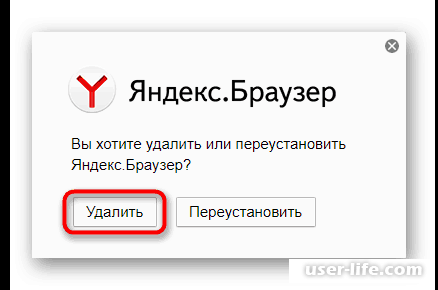
3. После завершения подготовки перед вами появится само окно удаления, где нужно нажать на соответствующую кнопку.


7. После этого перед вами появится другие файлы, связанные с Яндекс.Браузером. Вам нужно аналогичным образом нажать кнопки «Удалить» и «Готово».
8. После успешного завершения деинсталляции перед вами снова появится окно установленных программ.
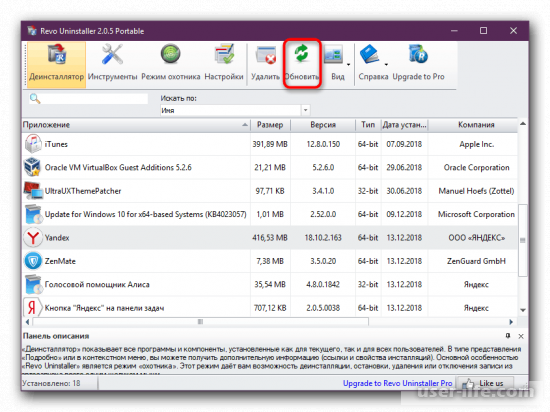
Программа Revo Uninstaller является очень полезной для вашего компьютера. Советуем оставить ее на будущее.
Способ 2. Установка и удаление программ
1. Откройте «Пуск» в левом нижнем углу рабочего стола. В строке поиска введите «Установка и удаление программ», затем откройте этот компонент.


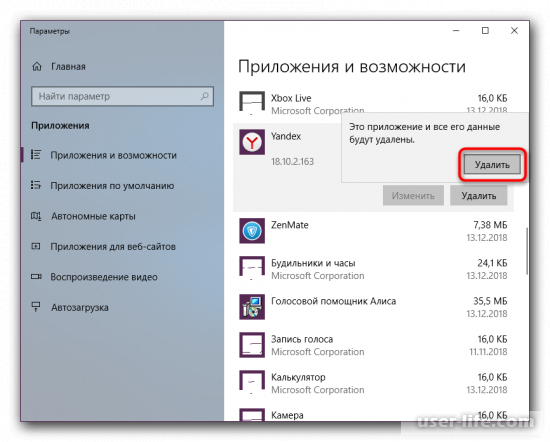


Способ 3. Ручное удаление
Вполне вероятно, что по каким-то причинам вы не сможете удалить браузер привычными способами, поэтому иногда следует прибегнуть в ручному удалению.
Перед тем, как прибегнуть к инструкции, вам необходимо включить отображение скрытых и системных файлов. По ссылке ниже вы можете прочитать отдельную инструкцию.
Ссылка
1. Для начала вам нужно попасть в коренную папку браузера. Для этого проследуйте по этому пути:
C:UsersИМЯ_ПОЛЬЗОВАТЕЛЯAppDataLocalYandexYandexBrowserApplicationПАПКА_С_ПОСЛЕДНЕЙ_ВЕРСИЕЙInstaller
Имя пользователя и название папки с последней версией вписывайте те, которые используются на вашем компьютере.



Сегодня мы рассмотрели три возможных способа удаления Яндекс.Браузера с вашего компьютера. Вы можете воспользоваться любым подходящим для вас вариантом. Надеемся, что вам помогла наша статья.
Источник: http://user-life.com/internet/yandeks/2568-udalenie-yandeksbrauzera-s-kompyutera-windows-7.html
Как полностью удалить Яндекс.Браузер с компьютера Windows 7
Автор: rf-webmaestro · Опубликовано 25.07.2019 · Обновлено 25.07.2019
Яндекс.Браузер — это очень популярный обозреватель, особенно, среди русскоязычного сегмента интернета. Но распространяется данный продукт не всегда корректно. Часто его пытаются подсунуть пользователю вместе с другим программным обеспечением. В результате у людей возникает вполне закономерное желание полностью удалить Яндекс.Браузер с компьютера. Сегодня мы будем говорить о том, как это сделать на Windows 7. Поэтому давайте, не откладывая, приступать к делу.
Штатный функционал Windows
В операционной системе Windows 7 удалить любое приложение можно при помощи стандартного набора средств. Для этого делаем несколько простых шагов:
- Воспользовавшись меню «Пуск», находим панель управления и запускаем ее.
- Переключаем отображение в режим «Категория», воспользовавшись чекбоксом в верхнем правом углу окна.
- Кликаем по ссылке под названием «Программы». После этого выбираем «Программы и компоненты».
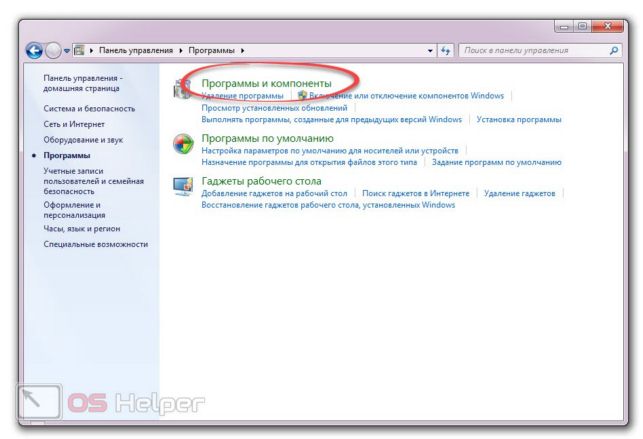
- В списке приложений находим наш Яндекс.Браузер, делаем на его название правый клик мышью и из открывшегося контекстного меню выбираем пункт удаления. В результате запустится пошаговый мастер, при помощи которого мы и сможем стереть ненужный софт.

Обратите внимание: вместе с самым Яндекс.Браузером в панели управления могут присутствовать другие сопутствующие программы. Это, к примеру, Яндекс бар, Яндекс кнопка, Яндекс Алиса и так далее. Соответственно, их тоже нужно деинсталлировать.
Стороннее программное обеспечение
Если по каким-либо причинам использовать предыдущий способ не удалось, либо он не дал нужного результата, мы можем перейти к услугам стороннего ПО. Рассмотрим подробнее, как это делается:
- Изначально переходим на официальный сайт Revo Uninstaller и скачиваем оттуда его последнюю русскую версию.
- Запускаем полученный файл и устанавливаем утилиту (либо, если это портативная версия, сразу переходим к работе с ней).
- В списке приложений находим наш Яндекс.Браузер. Выделяем его и жмем кнопку деинсталляции.

- После этого, следуя подсказкам пошагового мастера, производим удаление программы. Затем переключаем наш сканер в продвинутый режим и запускаем поиск остатков. Сначала мы будем делать это в системном реестре Windows 7.

- Выделяем все найденные хвосты и жмем кнопку их очистки.
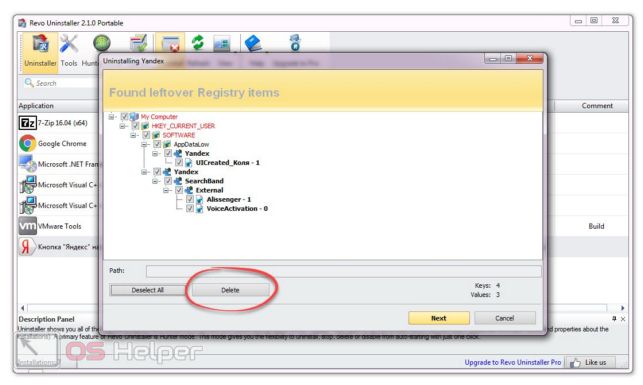
- После этого начнется автоматический поиск оставшихся файлов на диске компьютера. Когда он будет завершен выделяем все ненужные объекты и снова жмем кнопку их удаления.

- Если в списке приложений останутся другие элементы Яндекса, делаем с ними все то же самое.
Мы рекомендуем использовать именно портативную версию приложения. При этом никакие записи в системном реестре Windows не создаются, а после переустановки системы программа продолжает работать.
Ручная чистка
Существуют особенно запущенные случаи, когда удалить остатки Яндекс.Браузера не может даже Revo Uninstaller. В таком случае нас выручит ручной поиск и удаление фрагментов. Работает он следующим образом:
- Запускаем проводник Windows 7 и, воспользовавшись поисковой строкой, находим файлы, содержащие в своем имени слово «Яндекс» или «Yandex».

- Когда ненужные данные будут найдены удаляем их. После этого переходим к работе с реестром. Воспользовавшись сочетанием горячих кнопок Win + R , запускаем утилиту «Выполнить». Прописываем слово regedit и жмем Enter .
- В результате откроется редактор системного реестра Windows 7. В нем, воспользовавшись сочетанием горячих клавиш Ctrl + F на вашей клавиатуре, запускаем инструмент поиска. В нем прописываем слова «Яндекс» или «Yandex» и удаляем все, что может быть связано с вашим браузером.

Видеоинструкция
Для большей наглядности мы рекомендуем также ознакомиться с обучающим роликом по теме.
Подводим итоги
Отлично, теперь вы хорошо понимаете, как полностью удалить Яндекс.Браузер с компьютера, работающего под управлением Windows 7. Можете переходить непосредственно к практике и избавляться от ненужного ПО. Но если какие-либо вопросы все же останутся, вы всегда можете задать их нам напрямую. Для этого в самом низу сайта есть форма комментирования, а один из наших экспертов даст исчерпывающий ответ как можно скорее.
Источник: http://os-helper.ru/windows-7/kak-polnostyu-udalit-yandeks-brauzer-s-kompyutera.html
Как удалить Яндекс браузер
Бывают разные причины, по которым пользователь хочет удалить браузер Яндекс. Это может быть потому, что его необходимо переустановить из-за некорректной работы или просто появилось желание пользоваться браузером от других разработчиков. Не все пользователи отлично разбираются в работе компьютера и могут с легкостью управлять работой, установкой и удалением программ. Именно для них написана эта статья о том, как полностью удалить Яндекс браузер с компьютера.

Подготовка к удалению Yandex Browser
Удаление любого приложения с компьютера должно начинаться с того, что необходимо остановить его работу или попросту закрыть.
- Для отключения работы Яндекс браузера открываем диспетчер задач (совместно нажимаем кнопки Ctrl, Alt, Delete).
- В окне диспетчера находим вкладку «Приложения» и кликаем на нее.


- Закрываем Яндекс браузер. Для этого выделяем его кликом мышки и жмем на кнопку «Снять задачу», которая расположена в нижней части окна. Лучше на время удаления закрыть все открытые окна и программы.
Удаляем яндекс браузер с компьютера
- Сначала открываем окно Панели управления. Если возникают трудности с тем, как ее найти, то можно ввести словосочетание «панель управление» в поисковой строчке меню «Пуск».
- Далее, в панели управления находим подраздел «Программы», он может носить имя «Установка и удаление программ», также может иметься название «Программы и компоненты». Это зависит от версии операционной системы, которая в данный момент установлена на устройстве.

- После чего, откроется окошко со списком всех приложений, установленных на устройстве.
- В списке ищем Yandex (обычно он помечен соответствующим значком).

- Выделяем его, кликнув по нему правой кнопкой мышы.

- Затем над списком нажимаем кнопку «Удалить» (в старых версиях системы Windows кнопка «Удалить» может располагаться справа от выделенной программки).

- При запросе от системы о том, действительно ли есть желание удалить приложение, твердо нажимаем кнопку «Удалить». При этом можно поставить отметку рядом с пунктом об удалении настроек, но если еще есть возможность того, что браузер снова будет использоваться, то галочку лучше не ставить.

- После этого будет произведено полное удаление программки.
- После удаления необходимо перезагрузить компьютер. По завершении перезапуска устройства можно будет убедиться в том, что браузер полностью удален.
С помощью таких несложных действий легко можно решить проблему: «Как удалить браузер от Яндекс?»
Источник: http://xn—-7sbbnvnbd8df8h.xn--p1ai/kak-udalit-yandex-browser.html
Как правильно удалить «Яндекс.Браузер» с компьютера под управлением Windows

По тем или иным причинам пользователь может захотеть поменять браузер на другой. Но перед установкой нового обозревателя нужно правильно удалить старый. Рассмотрим ряд возможных нюансов при удалении «Яндекс.Браузера».
Подготовительный этап перед деинсталляцией «Яндекс.Браузера»
Существует как минимум два действия, которые желательно сделать перед удалением «Яндекс.Браузера», если вы хотите максимально «безболезненно» перейти на другой интернет-браузер.
Экспорт всех личных данных
Все личные данные (закладки, логины, пароли) пользователя хранятся во внутреннем хранилище «Яндекс.Браузера». Чтобы не переносить их вручную в новый обозреватель, всю необходимую информацию можно экспортировать на жёсткий диск для её последующего импортирования.
Чтобы провести экспорт закладок:
- Запустите «Яндекс.Браузер», пропишите в его адресной строке browser://bookmarks и нажмите Enter.
- В открывшемся меню настроек выделите категорию «Панель закладок», кликнув по ней. Нажмите по значку параметров и выберите строчку «Экспорт закладок в файл HTML».

Во вкладку «Закладки» можно также зайти через общее меню настроек «Яндекс.Браузер»
После установки нового браузера зайдите в его меню параметров, найдите и запустите функцию импорта (откройте сохранённый ранее файл с закладками).

Вам необходимо будет импортировать файл формата HTML
Если же вам необходимо сохранить все личные пароли, то в этом случае придётся заходить в некоторые системные папки вручную. В «Яндекс.Браузере» отсутствует функция экспорта паролей, но все сохранённые пароли всё равно можно скопировать в специальный файл на жёстком диске.
Чтобы оставить на ПК резервную копию файла с паролями:
- Проследуйте на системном жёстком диске по пути: C:\Users\%username%\AppData\Local\Yandex\YandexBrowser\User Data\Default.
- В папке Default найдите файл с названием Ya Login Data и скопируйте его в любое другое место на ПК.

Если данная папка скрыта, потребуется сначала настроить видимость системных папок в настройках «Параметры папок»

Для других браузеров файл будет носить название Login Data, поэтому перед копированием Ya Login Data переименуйте его
Исходя из личного опыта, хотел бы отметить, что перенос файла Login Data из «Яндекс.Браузера» на какой-либо другой актуален только для браузеров, разработанных (и функционирующих) на базе Chromium. Например, для Firefox описанный метод импорта паролей не принесёт результата. Более того, существует вероятность, что перенос Login Data может пройти некорректно и нарушить работу нового браузера (вероятен риск сбоя настроек). Поэтому если вы всё-таки решили импортировать файл паролей, рекомендую совершать этот процесс до первого запуска нового обозревателя.
Завершение активных процессов «Яндекс.Браузера»
Второе немаловажное действие, которое вам потребуется выполнить перед деинсталляцией «Яндекс.Браузера», заключается в завершении всех его активных процессов в системе Windows. Их закрытие обеспечит не только корректный процесс деинсталляции (без сбоев и ошибок), но и полное удаление всех «следов» браузера с ПК. Для этого достаточно:
- Запустить «Диспетчер задач» Windows.
- Перейти во вкладку «Процессы», поставить маркер «Отображать процессы всех пользователей», найти все процессы с описанием Yandex и поочерёдно завершить их, нажав на соответствующую кнопку.

Перед завершением процессов обязательно закройте «Яндекс.Браузер»

Выберите «Остановить службу» и подтвердите своё действие
Теперь можете переходить непосредственно к процессу удаления интернет-браузера.
Основываясь на полученных результатах, могу сказать, что ручное закрытие процессов «Яндекс.Браузера» сводит к минимуму вероятность сбоев в процессе деинсталляции, в том числе тех, что приводят к сохранению на ПК «остаточных следов» в виде неработающих, но потребляющих ресурсы сервисов.
Деинсталляция «Яндекс.Браузера» посредством встроенного инструментария Windows
В операционной системе Windows имеется встроенный инструмент для удаления установленных на ПК программ, утилит, приложений. Благодаря ему можно успешно избавиться и от «Яндекс.Браузера». Для этого потребуется выполнить следующий алгоритм действий:
- Зайдите в «Панель управления» Windows (через меню «Пуск») и выберите категорию «Программы и компоненты».

Данный способ актуален для всех версий Windows (включая 7, 8, 10)

Вы также можете щёлкнуть ПКМ по строке Yandex, после чего выбрать пункт «Удалить»
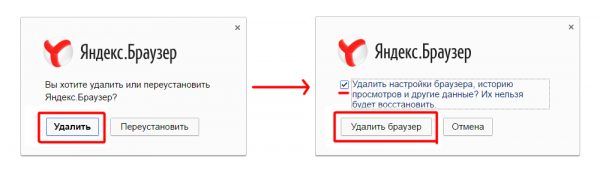
Чтобы не оставлять никаких «следов», поставьте соответствующий маркер во втором окне подтверждения деинсталляции
Деинсталляция «Яндекс.Браузера» через специальные утилиты
Главным преимуществом деинсталляции «Яндекс.Браузера» через сторонние утилиты является 100% гарантия удаления всех «следов» браузера с ПК. Существует множество подобного рода программ, среди которых можно выделить:
- CCleaner;
- Reg Organizer;
- Revo Unistaller;
- Total Unistall;
- Soft Organizer и другие.
Помните, что за любые последствия при использовании стороннего софта, вы сами несёте полную ответственность.
Рассмотрим на примере Reg Organizer алгоритм удаления «Яндекс.Браузера»:
- Скачайте с официального сайта и установите Reg Organizer.

Утилита полностью на русском языке

Вам также доступна статистика всех остаточных файлов «Яндекс.Браузера» на ПК (в реестре и на жёстких дисках)

Если у вас установлен «Голосовой помощник Алиса» от «Яндекса», то его необходимо удалять отдельно от браузера
Если вы решили полностью удалить «Яндекс.Браузер» с вашего ПК, не оставляя никаких «следов» и сохранив при этом все важные информационные данные (закладки, логины, пароли), тогда перед запуском процесса деинсталляции проведите небольшой подготовительный этап. После чего переходите непосредственно к удалению браузера с помощью встроенного в ОС Windows инструмента или сторонних утилит.
Источник: http://itmaster.guru/nastrojka-interneta/brauzery/kak-udalit-brauzer-yandeks.html
- Как узнать какая видеокарта стоит на компьютере? - как на виндовс 7 посмотреть видеокарту
- Видео инструкция как установить WINDOWS 7 с флешки на ноутбук на примере бука DELL - YouTube - как на ноутбук установить виндовс 7 с флешки
- Как отключить защитник windows 7 - как отключить защитник windows 7
- Как отключить автозапуск программ Windows 7? - как выключить автозапуск программ в windows 7
- Служба политики диагностики не запущена на Windows 7,8 - служба политики диагностики не запущена на windows 7 как запустить
- Как показать скрытые файлы в Windows 7 - как в windows 7 показать скрытые файлы
- Как открыть скрытые файлы на windows 7? - как открыть скрытые файлы на windows 7
- Как записать Винду на флешку через UltraISO? - как записать виндовс 7 на флешку через ultraiso
- Удаление учетной записи в Windows 7 - как удалить учетную запись на windows 7
- Как включить камеру на ноутбуке: пошаговое руководство - как включить камеру на windows 7 на ноутбуке
Добавить комментарий