Как увеличить производительность компьютера — Windows 7 | (Upd — как увеличить производительность компьютера windows 7
25.01.2020Для начала нужно выяснить, какая Windows OS установлена на вашем ПК. В настоящий момент оптимальным вариантом является использование Windows 7. Версия Windows XP морально устарела, Windows 8 не оправдывает свои ожидания, по оценкам многих пользователей, а отзывы о Windows 10 достаточно противоречивые.
Как увеличить производительность компьютера с windows 7?
Увеличить производительность компьютера быстро и без проблем можно двумя способами. Во-первых, произвести его апгрейд, т.е. заменить старые комплектующие новыми, более современными. Во-вторых, это можно сделать, оптимизировав операционную систему.
Для начала нужно выяснить, какая Windows OS установлена на вашем ПК. В настоящий момент оптимальным вариантом является использование Windows 7. Версия Windows XP морально устарела, Windows 8 не оправдывает свои ожидания, по оценкам многих пользователей, а отзывы о Windows 10 достаточно противоречивые.
Как поднять производительность до максимума
- Рекомендуется избавиться от ненужных визуальных эффектов, которые могут значительно снижать работоспособность компьютера. Это относится к различным утилитам, устанавливающим современное оформление рабочего стола, окон и т.д. Установив по умолчанию стандартные настройки, вы добавите плюс к производительности.
- Также неплохо очистить рабочий стол от излишне большого количества ярлыков, которые вы не используете. Удалите все ненужные, а необходимые выведите на панель задач.

- Периодически удаляйте неработающие утилиты. Проверьте, не запускаются ли неиспользуемые вами программы автоматически при загрузке компьютера. Если вы обнаружите данный процесс, необходимо исправить это, убрав галочку напротив автозапуска. Не стоит устанавливать одновременно несколько аналогичных программ, например, различные медиаплееры. Выберите самый лучший, остальные удалите.
- Попробуйте установить более простые версии программ. Например, для просмотра изображений вполне достаточно Paint, а не ресурсоемкого Photoshop. Это же относится к браузерам и различным мультимедийным программам.
- Произведите очистку операционной системы, воспользовавшись специальными программами. Они уберут накопившийся мусор в виде поврежденных файлов и остатков после удаления программ.
- Проведите ревизию жесткого диска, убрав все ненужное. В основном, это игры, в которые вы уже не играете и программы, которыми вы перестали пользоваться.
Также рекомендуется периодически очищать от пыли системный блок. Может быть, это кого-то удивит, но это часто бывает причиной перегрева и снижения производительности.
Источник: http://windows-9.net/kak-uvelichit-proizvoditelnost-kompyutera-performance-pc.html
Увеличение быстродействия в windows 7
Добрый день уважаемые читатели сайта Nastroy-Computer.ru в данной статье мы узнаем как увеличить быстродействие в windows 7.
Если ваш компьютер тормозит и зависает, не стоит думать что вам пора приобретать новый компьютер или же переустанавливать операционную систему. Все проблемы могут быть из за неправильных настроек.
Итак приступим ускорять ваш компьютер.
Шаг 1. В первую очередь вам нужно настроить автозагрузку. Программы находящиеся в автозагрузке, при запуске замедляют систему. Вам необходимо убрать программы из автозагрузки. Это один из способов повысить производительность вашей системы.
Шаг 2. Далее вы должны для себя решить что для вас важнее красивый интерфейс windows 7 или же быстродействие. Я думаю что быстродействие. Для этого делаем следующее.
Нажимаем Пуск выбираем Панель управления. Щелкаем по ссылке Система. Затем в правой части окна выбираем Дополнительные параметры системы. Во вкладке Дополнительно в блоке Быстродействие нажимаем на кнопку Параметры.

В открывшемся окне Параметры быстродействия во вкладке Визуальные эффекты поставьте переключатель в поле Обеспечить наилучшее быстродействие. Данная опция отключает все визуальные эффекты на вашем компьютере. Но если вы не можете обходиться без какого либо компонента, то можете его включить, но не более двух. После настройки параметров быстродействия нажмите Ок. А затем еще раз Ок.

Шаг 3. Также для быстродействия вашего компьютера важно наличие хорошего антивируса, который способен находить различного рода угрозы и вирусы. А также не перегружать систему. Я пользуюсь антивирусом Kaspersky Internet Security 2012. В нем есть опция которая позволяет избежать конфликты с другими программами и замедления работы компьютера.
Для того чтобы включить данную функцию в главном окне антивируса Kaspersky Internet Security 2012 щелкните по ссылке Настройка далее перейдите во вкладку Дополнительные параметры (четвертая по счету) и выберите Совместимость.
В окне Параметры совместимости поставьте галочку в поле Уступать ресурсы другим программам.
Шаг 4. Еще один способ повышения быстродействия это чистка реестра. С этим действием отлично справляется программа CCleaner. В главном окне программы вы можете провести анализ системы и программа вам посоветует что необходимо удалить для более эффективной работы вашего компьютера.
Шаг 5. Отключение неиспользуемых служб. Для того чтобы отключить службы вам необходимо нажать Пуск и выбрать Панель управления. Далее выбираем Администрирование и в открывшемся окне дважды щелкаем по слову Службы.
В открывшемся окне вы можете отключить следующие службы:
— Автоматическое обновление.
— Брандмауэр windows.
— Диспетчер очереди печати (если нет принтера).
— Монитор инфракрасной связи.
— Служба времени.
— Справку и поддержку.
— Центр обеспечения безопасности.
Для того чтобы отключить службу дважды щелкните по ней. В появившемся окне во вкладке Общие в поле Тип запуска ставим Отключена и нажимаем Ок. После этого перезагружаем систему.
На этом все. Думаю этих советов вам будет достаточно для увеличения быстродействия в windows 7.
Источник: http://nastroy-computer.ru/89-uvelichenie-bystrodeystviya-v-windows-7.html
Как самостоятельно настроить компьютер на максимальную производительность
Пользователи персональных компьютеров, через некоторое время работы, начинают задумываться над тем, как увеличить производительность компьютера. Этот важный параметр зависит от ряда различных показателей.

- Настройка персонального компьютера
- Дополнительные способы увеличения производительности
Это могут быть аппаратные или программные способы. К первым можно отнести следующие:
- Чистка кулеров и замена термопасты
- Замена элементов компьютера
Первый способ доступен всем и он достаточно действенный. Материнская плата и в частности процессор начинают тормозить и снижают скорость работы из-за перегрева электронных компонентов, поэтому чистка вентиляторов и замена термопасты на корпусе процессора – самый простой способ увеличить производительность. Замена компонентов на более дорогие, всегда приводит к положительному результату. Заменить можно и центральный процессор, но сначала нужно обратить внимание на эти элементы:
- Оперативная память
- Жёсткий диск
- Видеокарта
Если в процессе работы, с полной нагрузкой, используется не менее 80 % оперативной памяти, нужно увеличить её хотя бы на 50 %. Платы с чипами стоят недорого и свободный слот на материнке всегда найдётся. Посмотреть загрузку памяти можно, открыв «Диспетчер задач Windows». Для этого нужно навести курсор на панель задач, кликнуть правой кнопкой мыши, в открывшемся окне войти в строку «Запустить диспетчер задач» и нажать кнопку «Быстродействие».
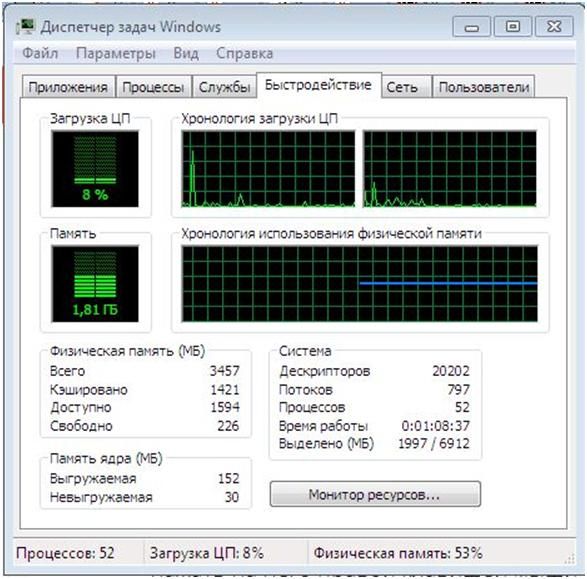
Этой информацией можно воспользоваться, когда будут выполнены какие-либо действия по оптимизации компьютера.
Важнейшим параметром жёсткого диска, влияющим на быстродействие, является скорость вращения двигателя. Винчестер бюджетной серии имеет скорость вращения 5400 оборотов и замена его на высокоскоростной диск, имеющий скорость от 7200, заметно увеличит быстродействие компьютера.
Установка более мощной видеокартыNVIDIAили AMD,избавит пользователей от проблем связанных с торможением устройства при работе с 3D-графикой. Бюджетная или интегрированная видеокарта в компьютере является важным фактором, влияющим на производительность в целом.Такая видеокарта имеет цифро-аналоговый преобразователь малой разрядности и он, конечно, будет сильно тормозить всю работу с графикой. Установка мощного графического процессора снимает все проблемы, связанные с низкой скоростью. В ноутбуках это сделать сложнее.
Настройка персонального компьютера
Как правило, производительность компьютера зависит от установленной версии операционной системы. Из семейства ОС Windows, предпочтительнее всего виндовс 7 максимальная, поэтому если есть возможность осуществить переустановку начальных версий на Windows 7 Ultimate, это нужно сделать в первую очередь. Настройка виндовс 7 на максимальную производительность обеспечивается средствами ОС.Чтобы настроить компьютер нужно изменить параметры некоторых служб:
- Очистить автозагрузку
- Удалить ненужные сервисы
- Настроить приоритеты
- Изменить параметры быстродействия
Для входа в список автозагрузки нужно выполнить следующие действия:
- Нажать кнопку «Пуск»
- Открыть «Панель управления»
- Выбрать пункт «Администрирование» (в некоторых версиях он входит в меню «Система и безопасность»)
- Нажать «Конфигурация системы»
- Включить пункт «Автозагрузка»
Так же это можно сделать, войдя в «Пуск» и набрав «msconfig» в строке «Найти программы и файлы».

В автозагрузке можно оставить антивирусные программы и те, которые постоянно требуются для повседневной работы.

Можно смело закрывать следующие службы:
- Обозреватель компьютеров
- Вспомогательная IP служба
- Модуль ввода планшетного ПК
- Удалённый реестр
- Другое, неиспользуемое ПО компьютера
Для того чтобы ускорить процесс на компьютере надо изменить приоритет выполнения активных приложений. Для этого нужно войти в соответствующую ветку системного реестра. Выполняются следующие действия — кнопка «Пуск»,в строке поиска набрать «regedit» и идти по следующему пути: HKEY_LOCAL_MACHINE\System\CurrentControlSet\Control\PriorityControl. По умолчанию установлено значение 216, рекомендуется изменить его на 616. Данные указаны в шестнадцатиричной системе. После этого приоритет активных программ, по сравнению с фоновыми приложениями – возрастёт.
Улучшить производительность компьютера, можно отказавшись от большого количества визуальных эффектов, которые создают на экране красоту операционной системы Windows. Нужно нажать кнопку «Пуск», зайти в «Панель управления», открыть пункт «Система» и активировать строку «Дополнительные параметры системы». В открывшемся окне нажать кнопку «Параметры». Возникнет большой список визуальных эффектов, включающий анимацию, скольжение и сглаживание.
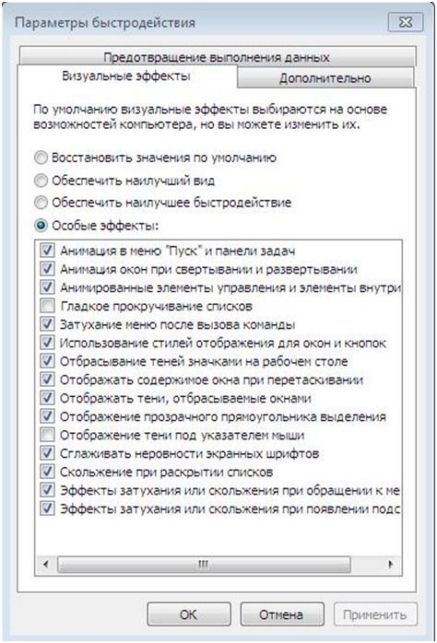
С этим списком можно поиграть, последовательно удаляя, галочки, и отключая тем самым различные визуальные эффекты. Если нажать кнопку «Обеспечить наилучшее быстродействие», оно будет обеспечено, но красивый и удобный экран Windows–пропадёт. Впрочем, все настройки можно вернуть одним кликом нажав кнопку «Восстановить значения по умолчанию». После выхода на рынок ОС Windows 8, на компанию Microsoftпосыпались нарекания от пользователей, поскольку интерфейс был сильно изменён и многие не знают где панельуправления в виндовс 8. Вот два простых способа:
- Нажать Win+X
- Нажать Win+R
В первом случае появляется всплывающее меню, в котором нужно открыть требуемый раздел. Во втором случае открывается поисковая строка, в которой нужно написать «controlpanel», обязательно на латинице, и нажать «Enter».
Дополнительные способы увеличения производительности
Улучшить компьютер можно некоторыми простыми способами. Многие пользователи, особенно те, кто пользуется пиратскими сборками ОС, отключают обновления, считая, что многие из них тормозят работу устройства. Отчасти это так, но если запустить службуобновления Windows 7, можно получать полезные и нужные патчи. Патч – это обновление поставляемое компанией разработчиком операционных систем, позволяющее улучшитькомпьютер. Поэтому для корректной работы устройства можно устанавливать обновления выборочно, получив через справочный сервис Microsoft, всю необходимую информацию.
Настройка ПК может осуществляться, когда изменяется файл подкачки Windows 7. Допустимо снизить его величину до минимума в том случае, когда загрузка ОЗУ не превышает 70 % даже в мультипрограммном режиме. Процессор не будет обращаться к жёсткому диску и скоростные параметры возрастут. Опытные пользователи могут увеличить производительность устройства, используя утилиты твикеры (tweakers), которые применяются для тонкой настройки программного обеспечения. Можно ускорить процессор на компьютере изменением частоты и увеличением питающих напряжений.
Источник: http://pcyk.ru/windows/kak-samostoyatelno-nastroit-kompyuter-na-maksimalnuyu-proizvoditelnost/
Как увеличить производительность компьютера Windows 7, 8, 10?

Со временем любой компьютер независимо от установленной операционной системы начинает тормозить. Но с этой проблемой легко справиться, зная несколько нехитрых приемов. Рассмотрим, каким образом можно увеличить производительность компьютера на примере Windows 7. Для Windows 8 и 10 принцип тот же.
Отключение визуальных эффектов
Windows 7 обладает удобным красивым интерфейсом с различными визуальными эффектами, который накладывает серьезную нагрузку на аппаратную часть компьютера и приводит к ощутимой потере производительности. В особенности это могут почувствовать владельцы нетбуков. Как правило, среднестатистический пользователь не знает и половины возможностей, заложенных разработчиками, поэтому лишние эффекты следует отключить.
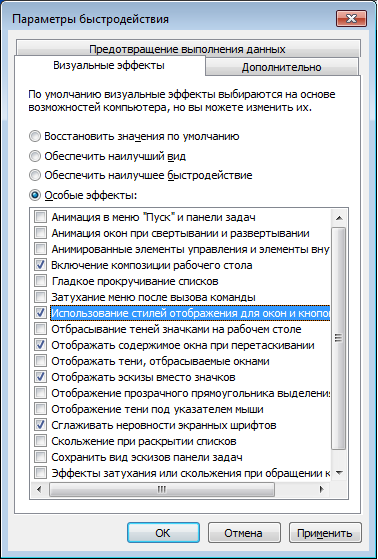
Для этого в поисковой строке меню «Пуск» наберите фразу «визуальные эффекты» и в выпавшем окне выберите «Обеспечить наилучшее быстродействие». Все флажки автоматически снимаются.

Поставьте галочки напротив базовых пунктов (как на картинке ниже), а затем последовательно нажмите «Применить» и «Ок»:
Удаление из автозагрузки ненужных программ
Зачастую медленная работа компьютера при включении связана с тем, что при загрузке операционной системы автоматически запускаются многие программы. Выход — убрать из автозагрузки все лишнее и оставить только антивирус, например, с помощью бесплатной программы CCleaner компании Piriform, скачать которую можно здесь .
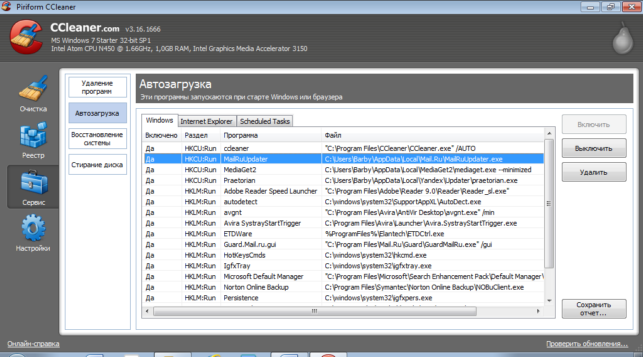
После установки запустите CCleaner, выберите «Сервис» → «Автозагрузка» и удалите ненужные программы во вкладке Windows, выделив их и нажав кнопку «Выключить».
Настройка режима электропитания
Если у вас стационарный компьютер, выбор пункта «Высокая производительность» поможет ускорить работу вашего устройства. Если же вы владелец ноутбука, выбирайте Сбалансированный (или оптимальный) план электропитания, рекомендуемый производителем техники.

Очистка реестра и оперативной памяти от мусора
Еще один эффективный способ повышения скорости работы компьютера — периодическая проверка оперативной памяти и реестра на предмет обнаружения и удаления различного мусора: временных файлов браузера, куки, фрагментов файлов и т.п. Эти задачи можно решить с помощью упомянутой выше программы CCleaner либо средствами операционной системы.
Проще всего настроить CCleaner так, чтобы очистка выполнялась всякий раз при запуске Windows. Для этого поставьте галочку возле соответствующего пункта меню «Настройки».

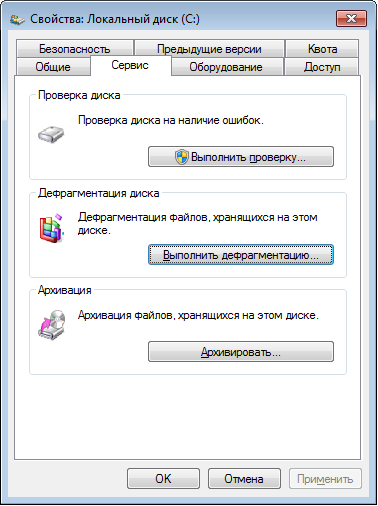
Оптимизация жесткого диска
Следующим шагом должна стать дефрагментация диска, которая поможет реально повысить производительность системы. Предварительно рекомендуем вам очистить ваш компьютер от не только от мусора, но и от неиспользуемых тяжелых музыкальных и видеофайлов, фотографий. Удалите их или сохраните на внешних носителях информации.
После проделайте следующие действия:

Применив указанные выше способы оптимизации Windows 7, вы обязательно почувствуете, насколько быстрее стал работать ваш компьютер.
Если возникнут вопросы, оставляйте их в комментариях!
Источник: http://pced.ru/kak-uvelichit-proizvoditelnost-kompyutera-windows-7-8-10/
Настройка и увеличение производительности Windows 7.
Способы ручной настройки параметров системы для ускорения ее работы.
Скорость работы компьютера интересует каждого пользователя, в большей или меньшей степени. Для того чтобы выжать из Windows 7 максимум, можно прибегнуть к ряду известных способов, как самых простых, так и более сложных для обычного пользователя.
В этой статье мы рассмотрим методы ручной настройки системы, и не будем прибегать к помощи специльных программ, предназначенных для увеличения производительности системы.
Очистка автозагрузки
Многие программы, которые вы устанавливаете, прописываются в автозагрузку при старте Windows . Они автоматически запускаются при включении компьютера. Проверив список этих программ, и удалив те из них, которыми вы пользуетесь не часто (или вообще не пользуетесь), вы сможете ускорить работу систему.
Для этого нужно запустить средство управления конфигурацией системы:
Пуск -> Панель управления -> Система и безопасность -> Администрирование -> Конфигурация системы
или ввести в командной строке значение « msconfig » и нажать Enter .

На вкладке «Автозагрузка» вы найдете все программы, которые автоматически запускаются при старте Windows , и сможете удалить не нужные. Это можно также сделать вручную, удалив соответствующие значения из системного реестра. Перечень программ, которые находятся в автозагрузке, находится в следующих ветках реестра:
HKEY_LOCAL_MACHINE\SOFTWARE\Microsoft\Windows\CurrentVersion\Run
HKEY_CURRENT_USER\Software\Microsoft\Windows\CurrentVersion\Run
Отключение не нужных служб (сервисов)
Отключение не нужных, или редко используемых служб позволит немного разгрузить оперативную память, что предоставит возможность другим приложениям работать быстрее. Перед тем, как отключать какие либо службы, рекомендуем создать точку восстановления системы на случай каких-либо осложнений (особенно для не опытных пользователей): Панель управления -> Система -> Защита системы -> Создать.
Итак, список служб находится здесь: Пуск -> Панель управления -> Система и безопасность -> Администрирование -> Службы

Здесь вы можете отключить мало используемые службы. Безопасно можно отключить следующие:
· Служба ввода планшетного ПК
· Обозреватель компьютеров
· Вспомогательная служба IP
· Удаленный реестр
· Службы помощника по совместимости программ (для опытных пользователей)
Настройка приоритета процессов
Для того, чтобы запущенные приложения работали быстрее нужно задать им более высокий приоритет, по сравнению с фоновыми процессами. В этом случае активным приложениям будет выделяться больше процессорного времени. По умолчании система так и настроена, но баланс между ресурсами для активный, и для фоновых процессов можно сдвинуть еще больше.
За это отвечает значение Win32PrioritySeparation, которое лежит в ветке реестра HKEY_LOCAL_MACHINE\System\CurrentControlSet\Control\PriorityControl. Для открытия системного реестра – наберите « regedit » в командной строке.
По умолчанию стоит шестнадцатеричное значение – 2 ( hex )
Рекомендуемое значение – 6 ( hex )
Диапазон допустимых значений: от 1 до 26 ( hex )
Вы можете попробовать другие значения, чтобы максимально ускорить работу вашей системы. Внимание: использовать значение 0 нельзя, ваш компьютер сразу же зависнет!
Кроме изменения общего баланса ресурсов процессора, вы можете устанавливать более высокий приоритет отдельным программам. Сделать это можно через Диспетчер задач.
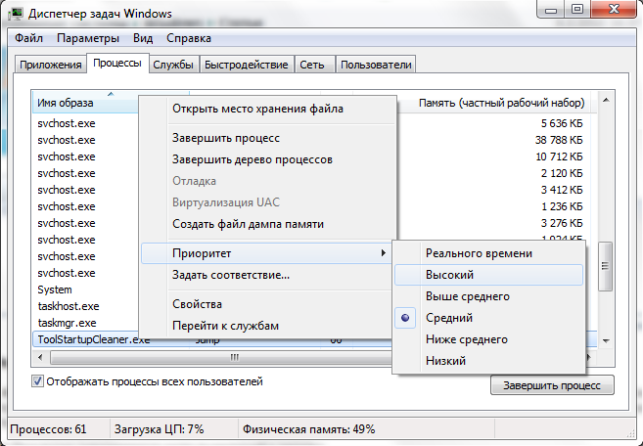
Иногда это бывает полезно. Например, если какая-то программа проводит очень длительную операцию, и вам нужно, чтобы она сделала это быстрее, то установка для нее более высокого приоритета может помочь.
Изменение «Параметров быстродействия»
Операционная система Windows 7 дает возможность настроить некоторые параметры, которые могут ускорить систему. Чтобы открыть диалог Параметры взаимодействия нужно пройти сюда: Пуск -> Панель управления -> Система и безопасность -> Система -> Дополнительные параметры системы -> Параметры (на вкладке Дополнительно) .

Здесь на вкладке Визуальные эффекты вы можете отключить анимацию в меню Пуск, отключить функцию Aero Peek , прозрачность окон и другие параметры. Если вы выберите опцию «Обеспечить наилучшее быстродействие», то будут отключены все визуальные эффекты Windows Aero, и система будет работать быстрее, однако, вы пожертвуете всей той красотой, которую дает нам Windows 7.
Ускорение функции Aero Peek
Aero Peek – это функция, которая делает все окна прозрачными при наведении курсора мыши на маленький квадратик, находящийся справа от часиков. Чтобы уменьшить время отклика этой функции нужно изменить ключ DesktopLivePreviewHoverTime типа DWORD , который находится в ветке реестра HKEY_CURRENT_USER\Software\Microsoft\Windows\CurrentVersion\Explorer\Advanced
Если в данной ветке нет такого ключа, его нужно создать и затем просто менять его значения. Десятичное значение 1000 равно задержке в одну секунду, 500 – полсекунды и так далее.
Внесенные изменения активируются после перезагрузки компьютера.
Отключение User Account Control (UAC)
Контроль учетных записей (UAC) уведомляет пользователя о тех изменениях в системе, которые требуют прав администратора. Эта служба выводит уведомления при попытке установить новую программу, при внесении изменений в файловую систему и т.д. Это может быть полезно новичкам, но опытным пользователям зачастую мешает. Чтобы отключить вывод уведомлений от User Account Control нужно проделать слудующее:
· Запустить Конфигурацию системы (« msconfig » без кавычек в командной строке).
· Перейти на вкладку «Сервис» и в списке найти пункт «Настройка контроля учетных записей»
· Выделить этот пункт и нажать кнопку «Запустить».
· Откроется диалог, в котором ползунком нужно отрегулировать выдачу уведомлений.

Внесенные изменения активируются после перезагрузки компьютера.
Источник: http://mydiv.net/arts/view-Tweaking-and-speed-up-Windows-7-part1.html
- Как сделать дефрагментацию диска на виндовс 7: основные способы - как сделать дефрагментацию на виндовс 7
- Не удаляется программа с компьютера Windows 7: решение - как удалить программу с компьютера виндовс 7 если она не удаляется
- Как ускорить работу компьютера Windows 7 - как ускорить работу компьютера windows 7
- Как удалить Яндекс браузер с компьютера полностью - как удалить яндекс браузер с компьютера windows 7 полностью
- Как узнать какая видеокарта стоит на компьютере? - как на виндовс 7 посмотреть видеокарту
- Видео инструкция как установить WINDOWS 7 с флешки на ноутбук на примере бука DELL - YouTube - как на ноутбук установить виндовс 7 с флешки
- Как отключить защитник windows 7 - как отключить защитник windows 7
- Как отключить автозапуск программ Windows 7? - как выключить автозапуск программ в windows 7
- Служба политики диагностики не запущена на Windows 7,8 - служба политики диагностики не запущена на windows 7 как запустить
- Как показать скрытые файлы в Windows 7 - как в windows 7 показать скрытые файлы
Добавить комментарий