Как ускорить работу компьютера Windows 7 — как ускорить работу компьютера windows 7
24.01.2020Усложненные анимационные эффекты, присущие Windows 7, конечно, вызывают у пользователей определенную симпатию, переходящую в полный восторг. Только вот какой в них смысл, если компьютер тормозит настолько, что наблюдать за ними практически невозможно? Как быть в таком случае? Выключить одну или все функции графического интерфейса AERO. Сделать это можно так:
Как ускорить работу компьютера? На заметку пользователям ОС Windows 7
 Торможение по сути тоже является движением, только от этого обладателям ноутбуков с «тормозящим» Windows 7 проще не становится. Что тут скажешь? Вряд ли кому-то придется по вкусу вечно лицезреть зависание приложений или терпеть посредственное заикание проигрывателя при загрузке музыкальных или видеофайлов. Исходя из этого, просто невозможно не увлечься поиском ответов на вопрос, как ускорить работу Windows 7. Только окажется ли конечный результат правильным? Есть ли в принципе метод, как ускорить работу компьютера с ОС Windows 7, не потеряв при этом в его эффективности?
- Метод № 1: Выполняем дефрагментацию
- Метод № 2: Настройка загрузки процессов
- Метод № 3: Выключение визуальных эффектов
- Метод № 4: Очистка рабочего стола
- Метод № 5: Избавление от кэша
Метод № 1: Выполняем дефрагментацию
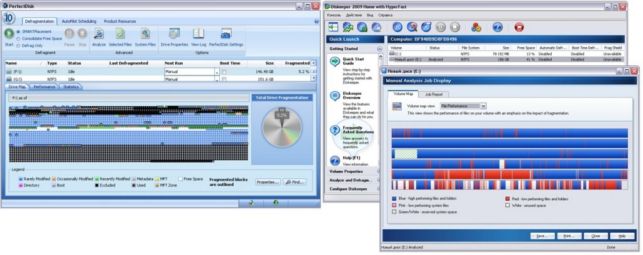
Дефрагментация – своего рода волшебная палочка, благодаря которой можно запросто улучшить состояние жесткого диска и вместе с тем ускорить процесс доступа к файлам, расположенным на нем. Выполнять ее рекомендуется минимум раз в месяц, однако если программы и документы часто изменяются или удаляются пользователями, подобную оптимизацию компьютера лучше проводить чаще. Для этой цели можно использовать и встроенные средства Windows 7, и специальные программки, например, PerfectDisk или Diskeeper.
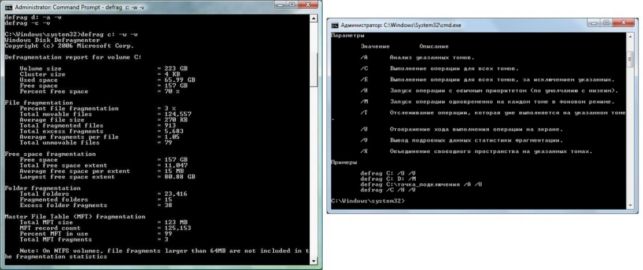
В частности, выполнить дефрагментацию на компьютере можно через командную строку. В этом случае для начала открываем меню «Пуск», вбиваем поисковый запрос cmd и жмем Enter. Далее вводим в консоль параметр defrag C: (где C – буква диска), клацаем Enter и дожидаемся завершения выполнения задачи:
Если такой вариант слишком сложный, можно прибегнуть к системной утилите «Дефрагментация диска». Найти ее достаточно просто через поиск в меню «Пуск»:

Заметим, что в этой программке при желании можно выставить и автоматическую дефрагментацию жесткого диска. Все, что потребуется для этого – это выбрать соответствующий параметр в разделе «Настроить расписание…».
Метод № 2: Настройка загрузки процессов
Достаточно часто к перегрузке процессора и соответственно к торможению ноутбука приводит слишком большое количество запущенных в Windows 7 процессов. Как быть в таком случае? Для начала избавиться от ненужных, автоматически загружаемых программ на компьютере. Для этого входим в меню «Пуск», вводим в поисковую строку значение msconfig и клацаем Enter. Далее в открывшемся окошке кликаем мышкой кнопку «Автозагрузка», убираем галочки с нежелательных для запуска в автоматическом режиме приложений и жмем OK:

После этого перезагружаем ноутбук, чтобы изменения вступили в силу. Вместе с тем облегчить жизнь процессора можно и с помощью завершения выполняемых процессов. Особенно актуально это, если в Диспетчере задач для ЦП стоит показатель от 75% и выше. Что делаем? Жмем Ctrl+Esc+Shift, дабы войти в Диспетчер задач, далее находим «сорный» процесс, клацаем по нему мышкой, кликаем «Завершить процесс» и подтверждаем завершение:

Кроме того, для мониторинга нагрузки процессора и ускорения работы компьютера можно установить бесплатную программку Advanced SystemCare. Она позволяет наблюдать за процессами прямо с рабочего стола.
Метод № 3: Выключение визуальных эффектов
Усложненные анимационные эффекты, присущие Windows 7, конечно, вызывают у пользователей определенную симпатию, переходящую в полный восторг. Только вот какой в них смысл, если компьютер тормозит настолько, что наблюдать за ними практически невозможно? Как быть в таком случае? Выключить одну или все функции графического интерфейса AERO. Сделать это можно так:
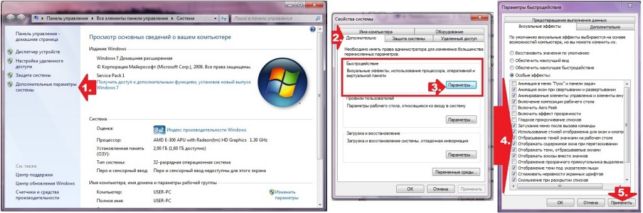
- жмем +Break на клавиатуре, щелкаем в открывшемся окошке пункт «Дополнительные параметры»;
- в новом окошке кликаем «Дополнительно», выбираем «Параметры» напротив вкладки «Быстродействие», снимаем галочки с тех визуальных эффектов, которые нам не нужны, и нажимаем «Применить»:

Метод № 4: Очистка рабочего стола
Повысить работоспособность компьютера с ОС Windows 7 также можно за счет банальной чистки рабочего стола. Дело в том, что вся информация, расположенная на нем, автоматически записывается на жесткий диск. В итоге, чем больше на рабочем столе оказывается «громоздких» папок с файлами, видео- и аудиозаписей, разнообразных гаджетов и прочих «вкусностей», тем больше будет тормозить компьютер.

Хотите увеличить его производительность? Перенесите материалы с рабочего стола на диск D или внешний накопитель, оставив только самые необходимые ярлычки.
Метод № 5: Избавление от кэша
Еще один способ поднять эффективность работы диска C – это своевременно избавляться от кэша, хранящегося в памяти компьютера. В этом случае весьма кстати окажется утилита Ccleaner . Работает она достаточно просто: открываем программку, кликаем вкладку «Очистка» и жмем аналогичную кнопку в открывшемся окошке:

Заметим, что с помощью этой утилиты можно выполнить также и настройку автозапуска программ, установленных на Windows 7.
Источник: http://windowstune.ru/win7/tuning7/kak-uskorit-rabotu-kompyutera-windows-7.html
Ускоряем работу компьютера на примере Windows 7
Со временем мы замечаем, что компьютер все медленнее и медленнее работает, подолгу грузятся операционная система Windows и программы, медленно открываются документы, видео, музыка и прочее. Это все так раздражает и может показаться, что покупка нового компьютера или его апгрейд является лучшим решением в такой ситуации. Тем не менее, есть проверенные способы с помощью которых можно легко ускорить работу ПК. 
Данные методы не требуют от вас специальных навыков и усилий. Ниже вы найдете советы, как ускорить работу компьютера простыми способами.
Удаление шпионского и вредоносного ПО
Скачайте на свой компьютер одну из таких утилит: Ad-Aware, Spybot — Search&Destroy или Malwarebytes Anti-Malware. Последняя программа является одной из лучших среди них. Эти утилиты эффективно справляются с шпионским ПО, вредоносными дополнениями к браузерам, с программами, которые скрытно отслеживают и собирают информацию о предпочтениях пользователя и прочими. Наличие вредоносного ПО значительно снижает производительность компьютера.
Завершение ненужных процессов
Откройте Диспетчер задач (Ctrl + Alt + Del) и выберите вкладку Процессы. Из списка запущенных процессов, выберите те, которые не используете. Для их закрытия кликните правой кнопкой мыши и в выпадающем меню выберите пункт «Завершить процесс». Закрывайте в первую очередь те, которые забирают много памяти, затем все остальные неизвестные вам. Если после завершения, что-то начнет работать не так, перезагрузите компьютер и все вернётся в рабочее состояние.
Удаление из автозагрузки ненужных программ
Выявляем в «Процессах» ненужные программы и делаем там, чтобы они не появлялись в загруженных процессах после перезагрузки, тем самым освободим немного памяти. Это нужно делать, если вы решили, что больше не нуждаетесь в какой-либо программе.
Зайдите в «Пуск» и выберите пункт «Выполнить». Введите команду msconfig и перейдите на вкладку Автозагрузка. Из списка программ отметьте те, которые не хотите загружать при запуске компьютера.
Проверка компьютера на вирусы
Обязательно установите на компьютере антивирус. Например, можно скачать антивирус AVG, который является бесплатным и обеспечит хорошую защиту для компьютера. Также можете воспользоваться бесплатной утилитой Dr.Web Curelt.
Наличие свободного места на жестком диске
Возможно, медленная работа компьютера вызвана тем, что он не в состоянии обрабатывать все программы из-за нехватки свободного места на жестком диске. Проверьте наличие свободного места и начинайте удалять те программы, которые в течение длительного времени не использовались, такие например, как старые игры, занимающие обычно много места.
Увеличение оперативной памяти
После установки планок оперативной памяти, вы ощутите, как это ускорит работу компьютер. Их покупка является лучшим вложением в ускорение работы ПК. Расширение ОЗУ позволяет выполнять несколько задач одновременно и гораздо быстрее, чем раньше.
Форматирование диска
Во многих случаях после форматирования жесткого диска и переустановки Windows с нуля, компьютер работает как новый. Но следует помнить, что форматирование это крайний шаг.
Перед тем как начать форматирование сделайте резервную копию диска или, в крайнем случае, важных данных. Выполните этот шаг только тогда, когда все другие методы не увенчались успехом.
Чистка компьютера
Процедура очистки также ускорит работу Windows. Для этого, можно скачать с интернета бесплатную программу CCleaner или Privazer. Последняя более эффективна, к тому же чистит и оперативную память. Благодаря им на жестком диске освободится больше места, что ускорит работу программ.
Закройте программы в фоновом режиме
Если у вас не 64-разрадная система и вы открыли много программ, например, одновременно сканируете и записываете компакт-диск, ваш компьютер будет работать намного медленнее. Поэтому не открывайте сразу много программ, работайте только с одной и так будет гораздо быстрее.
Дефрагментация диска
В процессе неоднократной записи, куски одного и того же файла могут быть разбросаны по всему диску. В итоге замедляется их чтение с жесткого диска, что влияет на скорость работы компьютера. Дефгарментация, вследствие упорядочивания файлов в единой последовательности, позволяет ускорить их чтение. Для её запуска откройте «Мой компьютер» и кликните правой мыши на выбранном диске, который нужно дефрагментировать. В выпадающем меню откройте «Свойства» и во вкладке «Сервис» выберите «Выполнить дефрагментацию».
Обновление операционной системы Windows
Обновления Windows позволяют ускорить ваш компьютер. Проверьте, чтобы было включено автоматическое обновление системы. Для этого зайдите в Панель управления -> Центр обеспечения безопасности -> Автоматическое обновление и включите его. Таким образом, компьютер будет обновляться быстро и на регулярной основе.
Обновление драйверов
В основном после переустановки Windows для поддержания работоспособности система устанавливает стандартные драйвера материнской платы и видеокарты. Вследствие эти компоненты работают не в полную силу. Для правильной их работы можно скачать с сайта производителя последние версии драйверов для этих устройств. Также позволяют ускорить работу и обновления БИОС.
Отключение визуальных эффектов
В Windows используется множество красочных эффектов для оформления оболочки. Отключение визуальных эффектов также позволяет ускорить работу. Для этого в Windows XP откройте вкладку «Система» из «Панели управления», затем выберите «Дополнительно». В разделе «Быстродействие» нажмите на кнопку «Параметры». Здесь можно поэкспериментировать с особыми эффектами.
Если вы используете Windows 7, зайдите в Пуск ив строке поиска введите «Визуальные эффекты». После чего в результатах поиска отобразится «Настройка представления и производительности системы».
Источник: http://instcomputer.ru/nastrojka-windows/kak-uskorit-rabotu-kompyutera.html
Тормозит? Ускоряем работу компьютера с Windows 7
Всем привет! Довольно часто мне задают вопросы о том, как можно ускорить работу компьютера с установленной Windows 7. К сожалению несмотря на то, что комплектующие сейчас стоят относительно недорого — производительную систему себе могут позволить не все, а быстрой и стабильной работы очень хочется.

Как ускорить работу компьютера с установленной Windows 7
Наверняка Вы все заметили что после установки Windows 7 первое время все очень быстро работает и практически ничего не тормозит, а спустя какое-то время начинается «безудержное веселье» с браузером который открывается по две минуты и прочие прелести захламленой системы.
Вопреки здравому смыслу многие пользователи имеют мнение, что на скорость работы компьютера влияет количество установленных программ, что в корне неверно. Сейчас я попытаюсь объяснить почему. На скорость работы компьютера с Windows 7 влияет количество программ одновременно работающих. Приведу пример:
Есть у меня склад (жесткий диск вашего компьютера) и там несколько ящиков с апельсинами, яблоками и грушами (наши уже установленные программы). Сам я сижу в торговом зале (я компьютер) и показываю покупателю (пользователю компьютера) ящик с картошкой. Тут ко мне подвозят еще несколько ящиков с луком (новая программа), я их беру и несу на склад (устанавливаю программу). Так вот к чему это я — то что если у вас что-то есть на складе, то Вам не нужно постоянно это держать в торговом зале на виду на случай «а вдруг», вы можете брать это со склада только тогда — когда это нужно и не захламлять ваш торговый зал (оперативную память и процессор вашего компьютера). Поэтому установленные программы практически не влияют на скорость работы Windows 7.
К сожалению со многими программами сейчас ставится куча мусора, которая автоматически загружается вместе со стартом Windows и постоянно висят в памяти, что соответственно снижает общую производительность системы. Как с этим бороться я вам сейчас подробно и поведаю.
Ускоряем работу компьютера Windows 7

Первое что я хочу порекомендовать — быть внимательным при установке программ, сейчас довольно часто вместе программой может пробраться яндекс бар или спутник mail. Пользы от этих программ никакой нет, без них запросто можно обойтись, но они постоянно напоминают о себе, просят обновиться, да и в браузер себя обязательно добавят, чтобы закрыть пол экрана своими кнопочками.
Эту заразу нужно удалять сразу же, даже не раздумывая! Довольно часто, после удаления этого мусора у пользователя, буквально через пару дней обнаруживаю опять эти программы: как это происходит? — Все очень просто, пользователи не хотят читать! Установка любой программы проходит бездумно: [ДАЛЕЕ] [ДАЛЕЕ] [ДАЛЕЕ], вот и получаем на выходе кучу всяких левых установленных программ, а потом сыпятся жалобы что все медленно работает.
Обычно во время установки мы видим вопросы: установить яндекс бар, сделать яндекс стартовой страницей… и напротив стоят галочки — их ставить не нужно, однако разработчики начали хитрить и теперь бывает этот пункт выглядит так: не устанавливать яндекс бар и галочка стоит… по привычке галочку убирают и яндекс бар спокойно устанавливается. Перечислять такие бесполезные программы можно долго, даже если вы обновляете adobe flash player, то по умолчанию вам загрузится и установится бесплатный сканер вирусов.
Отключение визуальных эффектов Windows
Если у Вас не хватает оперативной памяти для комфортной работы, то можно высвободить значительно количество просто отключив визуальные эффекты. Если не нужны все эти красивости, прозрачности и анимация, то вы ничего не потеряете — вернетесь к классическому стилю 😉 Как это сделать:
Жмем правой кнопкой по значку «Мой компьютер», в появившемся окошке выбираем свойства, переходим в пункт «ДОПОЛНИТЕЛЬНЫЕ ПАРАМЕТРЫ СИСТЕМЫ»
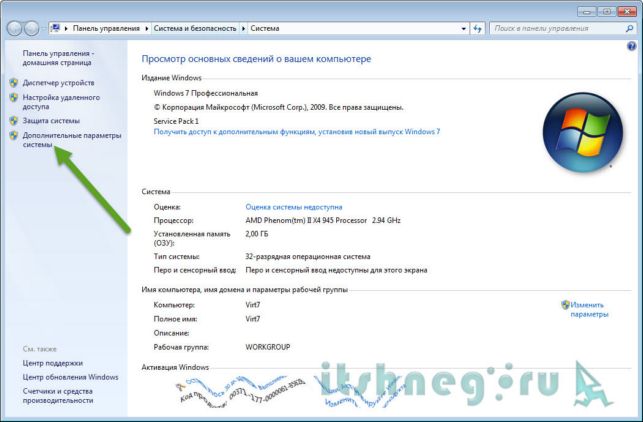
Свойства системы Windows 7
На картинке ниже показано как попасть в меню, в котором можно отключить все визуальные эффекты, отмечаем пункт «ОБЕСПЕЧИТЬ НАИЛУЧШЕЕ БЫСТРОДЕЙСТВИЕ» и применяем новые параметры
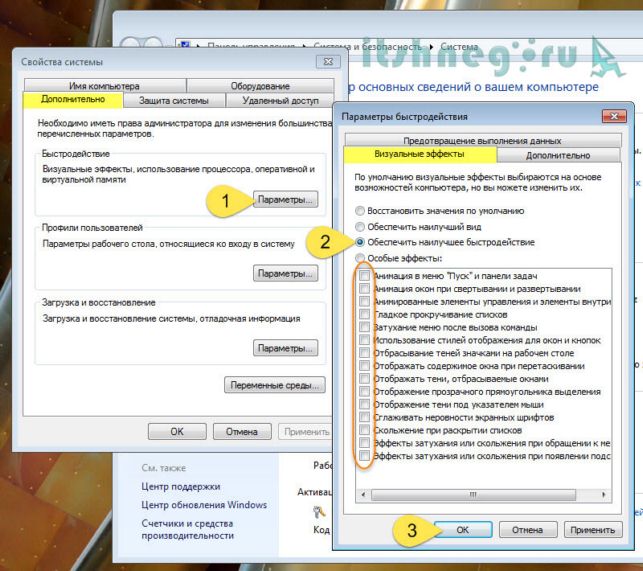
Отключение визуальных эффектов Windows 7
Теперь интерфейс Windows 7 станет классическим. Если у Вас 1 гбайт оперативной памяти или меньше, то я рекомендую отключить визуальные эффекты, так как интерфейс Aero займет большую часть ресурсов компьютера
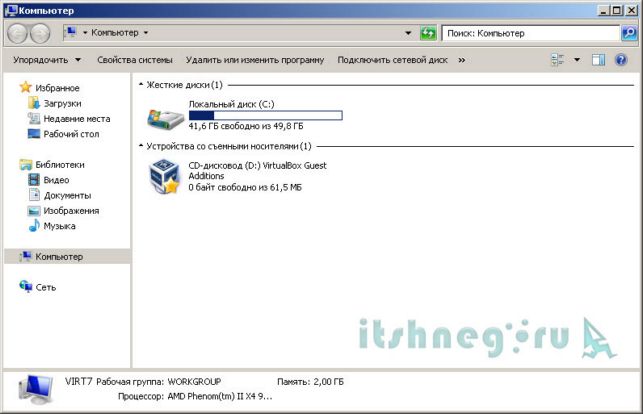
Классический интерфейс Windows 7
Удаление ненужных программ Windows 7
Большая проблема ноутбуков с предустановленным программным обеспечением — это куча программ, которые Вам не нужны. Однако они загружаются вместе с системой и отнимаю значительную часть ресурсов компьютера (да и место на жестком диске), поэтому ускорить работу компьютера Windows 7 можно или полным удалением ненужных программ или отключением их в автозагрузке.
Чтобы удалить программу перейдите в панель управления [ПУСК] [ПАНЕЛЬ УПРАВЛЕНИЯ] и выберите там пункт «Удаление программы»

Выберите в списке установленных приложений то, которое Вам не нужно и нажмите кнопку «Удалить», следуйте инструкциям программы и завершите процесс удаления. Возможно после этого потребуется перезагрузка.
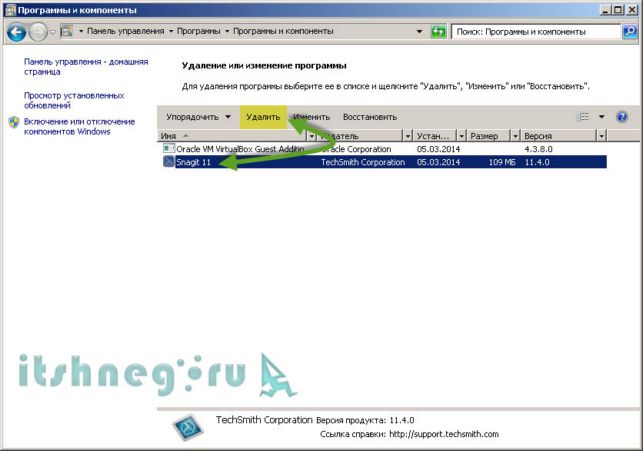
Установка и удаление программ
Ускорить работу компьютера Windows 7 путем отключения некоторых программ в автозагрузке
Нажмите на клавиатуре сочетание клавиш
 + R
+ R
В появившемся окне «Выполнить» наберите команду msconfig

Перейдите на вкладку «Автозагрузка» и отметьте галочками программы, которым не нужно загружаться при старте компьютера (если дело с производительностью совсем плохо — уберите оттуда все кроме антивируса), нажмите «Применить» и перезагрузитесь
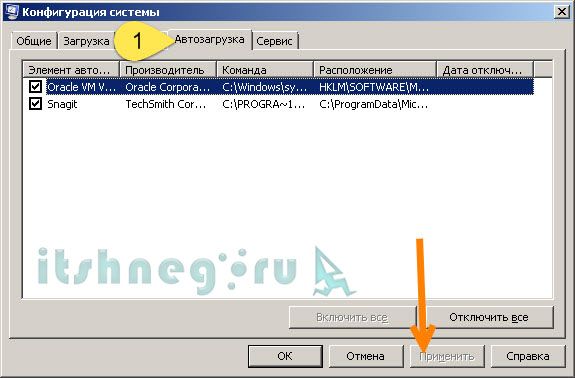
Автозагрузка из msconfig
Вот такие вот способы ускорения работы компьютера с установленной Windows 7. Конечно же это только часть того, что можно сделать для того чтобы компьютер работал побыстрее, но обычно этих действий достаточно чтобы вдохнуть жизнь в старичка.
Источник: http://www.itshneg.ru/pc/setup_win/uskorit-rabotu-kompyutera-windows-7/
Как ускорить работу компьютера Windows 7 средствами самой ОС

Как ускорить работу компьютера Windows 7, сделать его более отзывчивым? Этот вопрос является актуальным очень даже для многих владельцев персональных компьютеров.
Содержание:
- Чистим папку Temp
- Изменение конфигурации системы
- Очистка системного диска
Чистим папку Temp
Для начала, чтобы ускорить работу компьютера, нужно очистить папку с временными файлами от всякого мусора. Для этого жмем кнопку Пуск, в поиске вводим %temp% и нажимаем Enter.
Открывается папка Temp и здесь находятся все временные файлы на компьютере, которые когда-либо создавались различными программами, системой Windows и т. д.
Эти файлы вообще не нужны, они висят мертвым грузом в компьютере и если их удалить, то ничего страшного не произойдет. Поэтому, после просмотра нажимаем Ctrl+A, выделяем все файлы и жмем Shift+Del, то есть удаляем их с компьютера.
Если что-то не удаляется, то это пропускаем, так как это значит, что Windows 7 в настоящее время использует этот файл и удалять его не нужно.
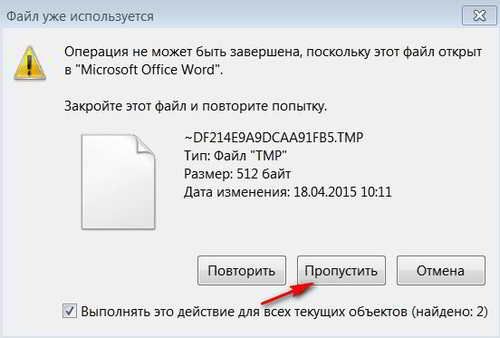
После удаления папку закрываем. Она останется на компьютере, но будет занимать совсем немного дискового пространства.
Как ускорить работу компьютера Windows 7, изменяя конфигурацию системы
Чтобы дальше ускорить работу компьютера, необходимо обратиться к конфигурации системы. Опять нажимаем кнопку Пуск и в строчке Выполнить пишем — msconfig,

нажимаем Enter, тем самым заходим в окно Конфигурация системы. Здесь есть несколько вкладок и первое, что нас интересует, это вкладка под названием Загрузка.
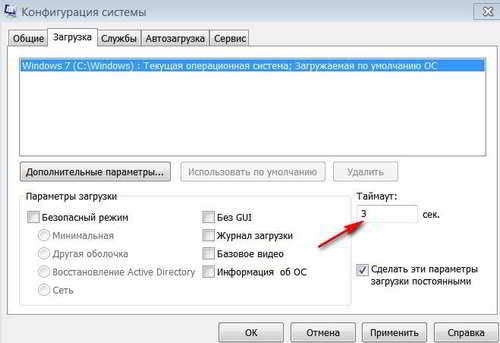
Справа в строчке Таймаут поставим минимальное значение – 3 сек, что значительно позволит ускорить работу компьютера при загрузке, если операционная система одна.
Если на компьютере стоит несколько операционных систем, то таймаут дает возможность выбора нужной ОС Windows и в этом случае можно поставить побольше.
Далее нажимаем Дополнительные параметры. Здесь, если компьютер имеет несколько процессоров, то нужно использовать их по максимуму, то есть ставим флажок и отмечаем число процессоров.

Также нужно поставить максимум памяти, которая установлена на компьютере и жмем Ok.
Далее переходим в автозагрузку. Здесь находим те программы, которые автоматически при запуске компьютера тоже запускаются и снимаем флажки напротив тех, которые не желательно загружать вместе с Windows 7.
Такой запрет также позволит значительно ускорить работу компьютера при загрузке Windows.
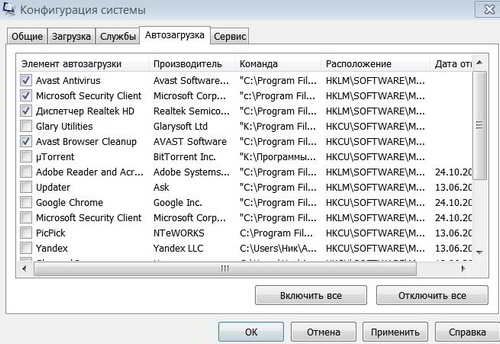
Если вы в чем-то не уверены, то лучше не трогать, чтобы не пришлось использовать возможности резервного копирования. Жмем кнопку Применить.

Компьютер просит перезагрузиться, но это можно сделать позже.
Очистка системного диска
Сейчас заходим Пуск — Компьютер, выбираем диск С – Свойства,
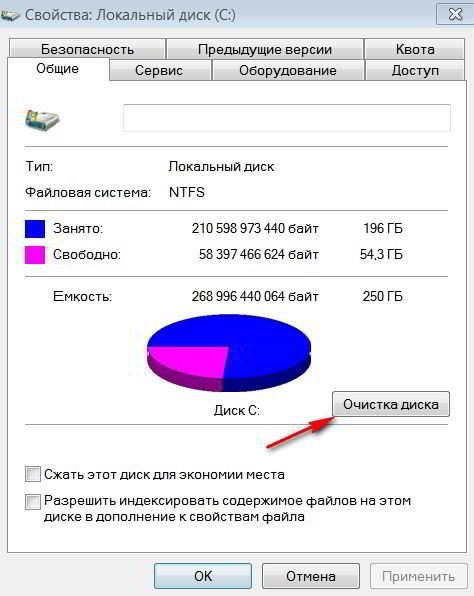
нажимаем кнопку Очистка диска и включается автоматическое средство по очистке диска от различного мусора.
Чем меньше всякого хлама будет на диске, тем быстрее он будет работать, соответственно, удастся несколько ускорить работу компьютера.
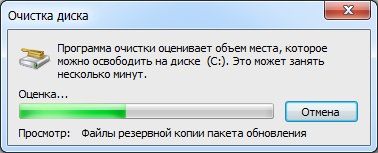
Сначала средство очистки определит объем места, которое возможно освободить на диске С. Ждем несколько минут, проверка проходит и открывается окно Очистка диска С.
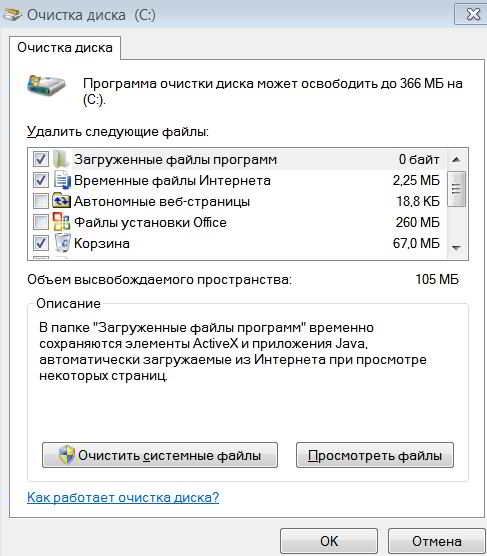
Здесь по умолчанию стоят галочки, пункты которых система предлагает очистить. Это загружаемые файлы программ, временные файлы интернета, корзина, файлы сохраненных эскизов и т. д.
Если мы с этим согласимся, то в данном случае можем освободить 105 Мб места на диске С.
Что-то свое здесь добавлять не следует, потому что можно удалить что-то важное, что удалять совсем не нужно.
Нажимаем кнопку Ok и начинается очистка. После того, как процесс очистки завершился, перезагружаем компьютер и все наши изменения, что мы сделали на всех этих этапах, вступят в силу и задача как ускорить работу компьютера Windows 7 будет успешно решена.
Источник: http://webentrance.ru/kak-uskoritj-rabotu-komputera-windows-7/
Как ускорить работу компьютера windows 7
Всем пользователям компьютеров знакома ситуация, когда нужно срочно выполнить какие-либо действия: сдать отчет, напечатать статью, посмотреть любимый фильм, а умная машина назло стала работать очень медленно. Причем тормозит буквально все: интернет не грузится, Microsoft Word виснет, а из игр вообще, выбрасывает… В такие моменты так и хочется сделать компьютеру «секир монитор». Поэтому во имя сохранения нервов и целостности техники, стоит потратить немного времени и разобраться в том, как ускорить работу операционной системы Windows 7.
Так, почему же система, еще недавно «летающая со скоростью света», начинает медленно работать? Со временем компьютер забивается ненужными элементами: временные файлы или остатки удаленных программ, плюс устанавливаются новые программы, которые часто загружаются автоматически при включении машины. Все эти компоненты накапливаются и отнимают ресурсы компьютера, необходимые ему для нормальной работы. Поэтому время от времени операционную систему нужно «чистить».
Конечно, можно не мучиться и переустановить Windows 7, но тем у кого нет профессиональных навыков общения с компьютерами, это влетит в копеечку. Поэтому сначала можно попробовать увеличить быстродействие системы самостоятельно, тем более что сделать это очень просто. Существует несколько способов катализации, можно выбрать один, а лучше использовать все.

Как оптимизировать работу компьютера на Windows 7?


Очистка компьютера от мусора поможет .
Мусор – это все то, что уже не нужно компьютеру для работы: временные файлы, оставшиеся компоненты удаленных программ, ненужные ярлыки. Вместилищем всего этого мусора являются жесткие диски, в особенности диск С, ведь на него автоматически (по умолчанию) устанавливаются все программы и компоненты.
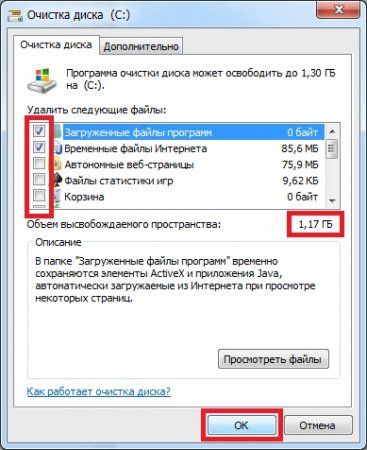
Сделать такую чистку можно с помощью так называемой утилиты – программы для windows вспомогательного характера. Чтоб ее найти нужно открыть меню «Пуск» и в строке для поиска вписать «Очистка диска». В открывшемся окошке из выпадающего списка выбираем диск, подлежащий очистке и ждем пока программа проанализирует его содержимое. Затем отмечаем галочками элементы, которые нужно удалить и запускаем программу нажатием кнопочки «ОК». Данные манипуляции нужно проводить в первую очередь, если собрались ускорять компьютер без переустановки системы.

Суть этого метода ускорения в объединении в одну цепочку всех элементов файлов, так как они (элементы) могут находиться в разных местах. А это также замедляет систему. Чтоб найти программу выполняющую дефрагментацию можно воспользоваться поиском в меню «Пуск». Алгоритм действий такой же: выбираем нужный диск и запускаем программу. Кроме программы, встроенной в систему, можно использовать и другие «дефрагментаторы», например, Defraggler, Smart Defrag и т.д. Эти программы помимо необходимой функции содержат еще много полезных свойств: запланированная дефрагментация, просмотр данных о дисках, одновременная дефрагментация нескольких дисков.

Очистка автозагрузки Windows.
В системе Windows есть много программ, запускающихся вместе с включением компьютера, но большинство из них не нужны пользователям настолько срочно. Поэтому их можно удалить из автозагрузки, чтоб не перегружать компьютер зря и ускорить его работу. Опять заходим в меню «Пуск» и в строке поиска вписываем msconfig. В открывшемся окне нужно выбрать вкладку «Автозагрузка Windows», при этом будут отображены все программы, запускающиеся автоматически и можно будет удалить ненужные. Или же можно воспользоваться специальной программой AutoRans, которую прежде нужно скачать, так как она не входит в список стандартных программ, идущих в комплекте с Windows 7.

Ускорение компьютера с помощью очистки реестра Windows.
В операционной системе Windows есть своя база данных (реестр), содержащая необходимые настройки. При любых действиях в системе: установка программ, игр, запуск служб и т.д. в реестре образуются новые записи. Когда же программы и приложения удаляются за ненадобностью, то записи остаются на месте и со временем «захламляют» систему настолько, что ее работа замедляется. Есть много программ для очистки системного каталога. К примеру, можно воспользоваться приложениями Wise Registry Cleaner или CCleaner. Их легко скачать и они бесплатны. После установки и открытия выбранной утилиты нужно нажать «Анализ» либо «Сканировать» (в зависимости от программы), а после того, как нужное действие завершится кликнуть по кнопке «Очистить». Ускорение компьютера с помощью чистки реестра очень актуально.
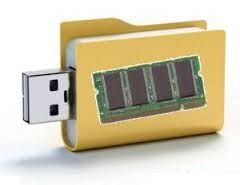
ReadyBoost технология ускорения Windows.
Эта технология позволяет улучшить работу Windows на 30%. Принцип ее в том, чтоб с помощью карты памяти или флешки увеличить объем оперативной памяти. Для этого нужно вставить флешку в USB-разъем компьютера и подождать пока она отразится в предварительно открытом окне «Мой компьютер». После на названии накопителя нужно кликнуть правой «мышкой» и в выпавшем окне выбрать «Свойства». Далее, находим вкладку ReadyBoost, ставим значок напротив «Предоставлять это устройство для технологии ReadyBoost» и подтверждаем действие кнопками «Применить» затем «ОК». Все, можно наслаждаться ускоренным компьютером без тормозов.

Перезагрузка компьютера.
Для того, чтоб операционная система Windows 7 работала быстрее иногда нужно перезагружать компьютер. Особенно это касается машин, которые редко выключают полностью. Дело в том, что при выключении компьютера оперативная память очищается сама по себе. Соответственно, чем дольше техника работает без перерыва, тем больше засоряется оперативная память и система замедляется. Подведем итог: для ускорения надо иногда перезагружать компьютер.

Очистка компьютера от вирусов улучшит его быстродействие.
За наличием или отсутствием вирусов в компьютере нужно следить в первую очередь. В этом помогут специальные программы «Антивирусы», которые призваны ловить и уничтожать компьютерных паразитов. Поэтому нужно иногда запускать антивирус. Обычно программы предлагают несколько видов сканирования: быстрое, полное и частичное. После этой процедуры нужно выбрать действие относительно найденных вирусов (если они есть): «вылечить» либо «удалить».
Вот такие простые действия для ускорения помогут сделать компьютер шустрым и сохранить себе нервы. Желательно, чтоб эти мероприятия проводились периодически, не дожидаясь пока система снова начнет «тормозить». Windows 7 может быть очень шустрой!
Источник: http://welcom-comp.ru/all_text/52-kak-uskorit-rabotu-windows-7.html
- Как удалить Яндекс браузер с компьютера полностью - как удалить яндекс браузер с компьютера windows 7 полностью
- Как узнать какая видеокарта стоит на компьютере? - как на виндовс 7 посмотреть видеокарту
- Видео инструкция как установить WINDOWS 7 с флешки на ноутбук на примере бука DELL - YouTube - как на ноутбук установить виндовс 7 с флешки
- Как отключить защитник windows 7 - как отключить защитник windows 7
- Как отключить автозапуск программ Windows 7? - как выключить автозапуск программ в windows 7
- Служба политики диагностики не запущена на Windows 7,8 - служба политики диагностики не запущена на windows 7 как запустить
- Как показать скрытые файлы в Windows 7 - как в windows 7 показать скрытые файлы
- Как открыть скрытые файлы на windows 7? - как открыть скрытые файлы на windows 7
- Как записать Винду на флешку через UltraISO? - как записать виндовс 7 на флешку через ultraiso
- Удаление учетной записи в Windows 7 - как удалить учетную запись на windows 7
Добавить комментарий