Как изменить имя пользователя и компьютера в Windows 10 — как изменить имя пользователя в windows 10
16.02.2020
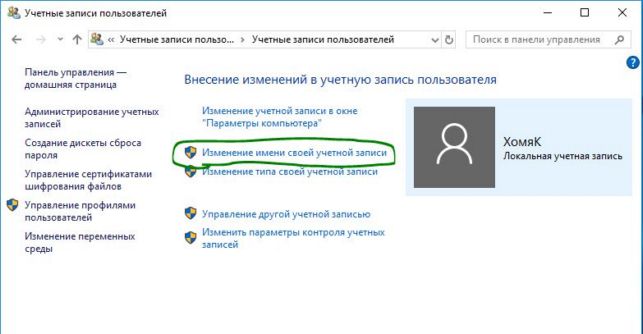
- Нажмите пуск и наберите в поиске Панель управления и откройте ее, далее нажмите на Учетные записи пользователей и выберите Изменение имени своей учетной записи.
Как изменить имя пользователя и компьютера в Windows 10
Некоторые пользователи хотят переименовать свои существующие локальные учетные записи пользователей по разным причинам, без удаления существующей или создания новой. Для некоторых людей имя на экране входа, создает проблему конфиденциальности, если компьютер используется в общедоступных местах. К сожалению, Windows не позволяет вам устанавливать имя пользователя или псевдоним, сохраняя настоящее имя на своей учетной записи Microsoft, но мы пойдем обходным путем. Учетная запись Microsoft не является учетной записью локального пользователя, Windows 10 будет продолжать показывать ваше фактическое имя учетной записи Microsoft на экране входа в систему и в других областях операционной системы даже после переименования учетной записи в «Управление компьютером». Рассмотрим все в одном руководстве, как изменить имя пользователя, изменить имя администратора, убрать адрес почты с экрана входа в систему и изменить имя компьютера в Windows 10.
Как изменить имя пользователя в Windows 10
Теперь определимся, что вы используете. Это может быть учетная запись Microsoft или простая локальная. Разберем два варианта.
1. Использование учетной записи Microsoft
Единственный способ изменить имя, которое вы видите на экране входа в систему, если вы используете учетную запись Microsoft, — это изменить имя самой учетной записи.
- Откройте Параметры >Учетные записи >Ваши данные > и справа выберите Управление учетной записью Майкрософт.

- Далее вас перекинет в браузер на сайт Microsoft. Вы должны быть там авторизированы атвоматически, если используете браузер Edge по умолчанию. Если нет, то войдите в свой аккаунт. Есть один ньюанс, пишите имя для входа правильно — ваше_имя@outlook.com.
- Когда вошли в аккаунт, нажмите на Дополнительные действия, сверху под вашим нынешним именем и выберите Редактировать профиль.
- Далее нажмите на Изменить имя и напишите свое. Помните, что изменение вашего имени влияет на ваш профиль во всех службах Microsoft.

Убрать свой адрес электронной почты на экране входа в систему
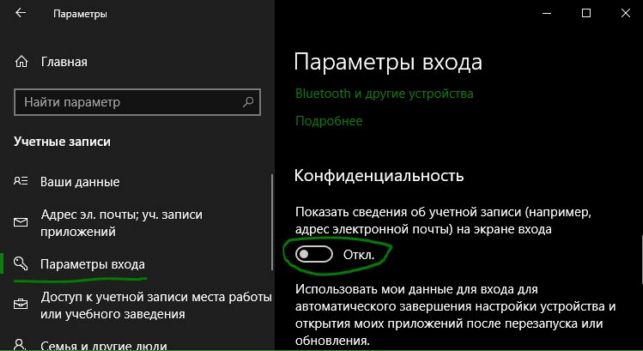
Если вы используете учетную запись Microsoft и хотите скрыть или убрать свой электронный адрес на экране входа в систему, то быстро рассмотрим, как это сделать.
- Откройте Параметры >Учетные записи >Параметры входа > и отключите ползунок «Показать сведения об учетной записи на экране входа» в графе конфиденциальность.
2. Использование локальной учетной записи
Если у вас есть локальная учетная запись, процесс намного проще и быстрее.
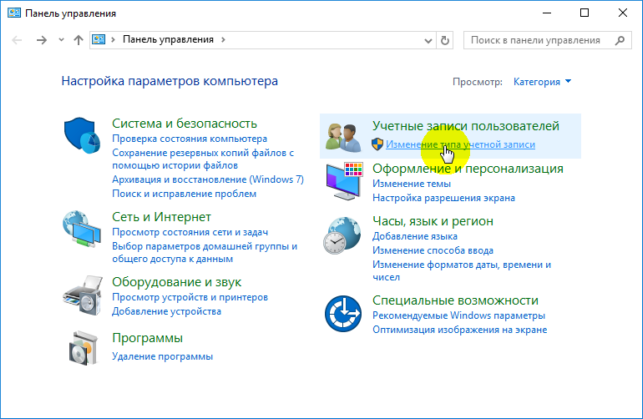
- Нажмите пуск и наберите в поиске Панель управления и откройте ее, далее нажмите на Учетные записи пользователей и выберите Изменение имени своей учетной записи.
Как изменить имя компьютера в Windows 10
Новый компьютер с предварительно загруженной операционной системой поставляется с именем по умолчанию, которое состоит из вашей сборки и модели вашего ПК. Пользователи часто меняют имя своего компьютера на что-то приятное или интересное. Согласитесь, что имя компьютера myWEBpc куда приятнее будет чем DESKTOP-28L5FKH.
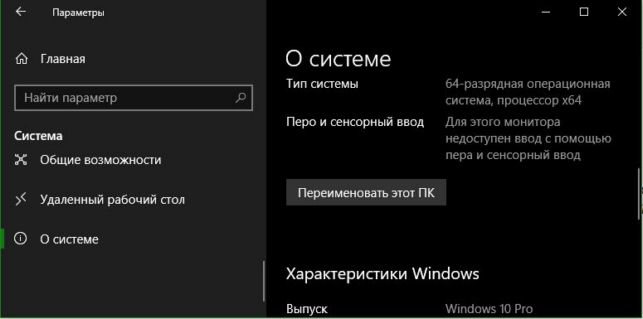
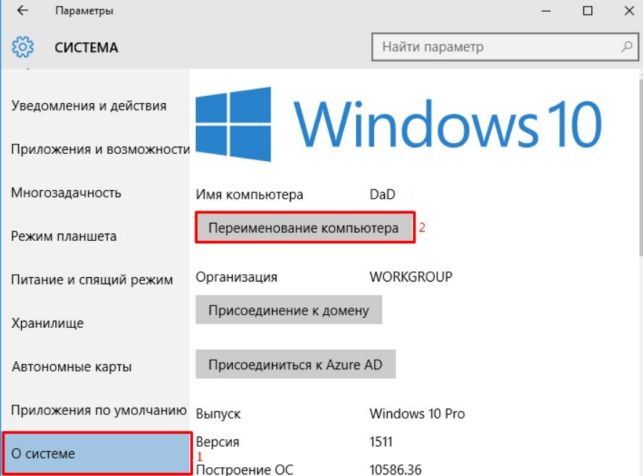
- Откройте Параметры >Система >О системе > справа пролистайте ниже и нажмите на Переименовать этот ПК.
- Если у вас Windows 7, то нажмите Win + R и введите Sysdm.cpl. Далее нажмите Изменить.
Как изменить имя администратора в Windows 10
Windows 10 включает в себя встроенную учетную запись администратора на которую часто ссылаются компьютерные хакеры и вредоносные программы с вредоносными намерениями. Поэтому может быть хорошей идеей переименовать администратора в вашей системе Windows. Также будет полезно системным администраторам, когда их в компании несколько и работают по сменно и рангово, т.е. есть эникейщик, стажер, которым нужно дать права админа, но при этом ограничить немного.
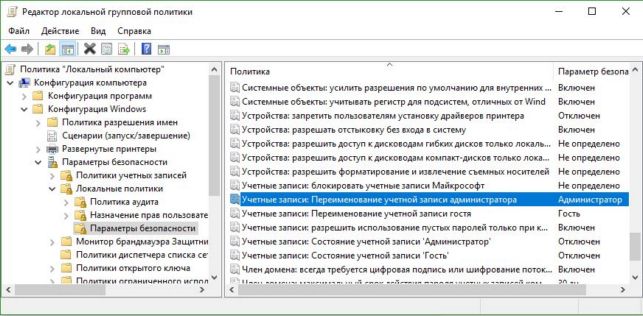
- Нажмите Win + R и введите gpedit.msc
- Далее перейдите Конфигурация компьютера > Конфигурация Windows > Локальные политики > Параметры безопасности > и справа найдите пункт Учетные записи: переименование учетной записи Администратор. Нажмите по ней два раза и переименуйте имя в появившимся новом окне.
Источник: http://mywebpc.ru/windows/pereimenovat-lokalnuyu-uchetnuyu-zapis-polzovatelya-v-windows-10/
Как изменить имя пользователя в ОС Windows 10
Корпорация Майкрософт проектирует свои операционные системы таким образом, чтобы за одним ПК могло работать сразу несколько пользователей. А чтобы они не мешали друг другу и имели возможность защитить свои личные данные, была реализована система учетных записей. Каждая из них имеет свое уникальное имя и личную папку, в которой хранится вся персональная информация. В данной статье описывается, как поменять имя пользователя и сменить название папки свой учетной записи в ОС Windows 10.
Меры предосторожности
Перед тем как изменять конфигурации своей операционной системы, всегда рекомендуется создавать точку восстановления. Это резервная копия всех настроек Windows 10, которая сохраняется на жестком диске. В случае если что-то пойдет не так, вы легко сможете запустить восстановление системы.

Также следует сделать резервную копию всех данных в папке своей учетной записи: документов, фотографий, содержимого рабочего стола. Просто скопируйте их в отдельную директорию на диске.

Как сменить имя для учетной записи Майкрософт
В Windows 10, как и в 8.1, пользователи могут создать как локальную (обычную) учетную запись, так и подключить систему к своему общему аккаунту Microsoft. Все параметры этой учетки изменяются на специальном вебсайте. Чтобы переименовать такой аккаунт, следуйте представленной инструкции:
- Перейдите на сайт https://www.microsoft.com/ru-ru/account/
- Кликните по голубой кнопке Войти в центре экрана.


- Введите свой номер телефона или адрес почтового ящика, который вы указывали при регистрации, а также пароль.

- Нажмите Вход .
- В левой части открывшейся страницы будет отображаться ваш личная информация. Щелкните по гиперссылке «Изменить имя».
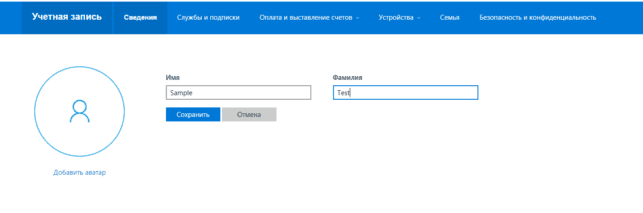
- Укажите новые имя и фамилию и нажмите Сохранить .
Теперь на этапе авторизации в Windows 10 будет отображаться новый логин.
Учтите, что название вашей папки переименовать таким образом не получится.
Локальный аккаунт
Если же вы используете для входа в Windows 10 обычную учетку, вы можете легко изменить ее параметры в настройках системы:
- Вызовите диалог «Выполнить». Для этого одновременно нажмите кнопки Win + R .
- В открывшемся небольшом окне требуется вписать команду control и нажать Enter .

- Откроется Панель Управления. Кликните по гиперссылке «Изменение типа учетной записи».
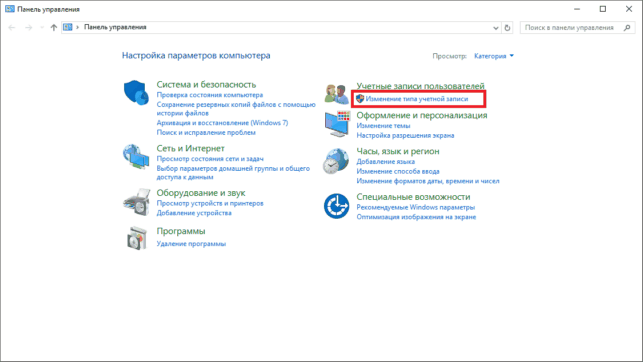
- Щелкните по иконке того аккаунта, который необходимо переименовать.

- Нажмите «Изменить имя учетной записи».
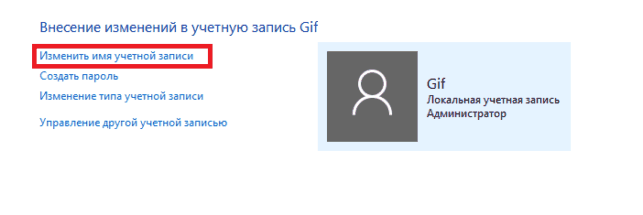
- Введите новый логин и нажмите Переименовать .

Здесь же вы можете изменить пароль для входа (или создать его, если его еще нет).
Как переименовать персональную папку
В Windows 10 нет специального интерфейса для того, чтобы изменить название своей личной папки. Если вам необходимо это сделать, самый простой способ — создать новый аккаунт с необходимым именем и перенести всю свою информацию на него:
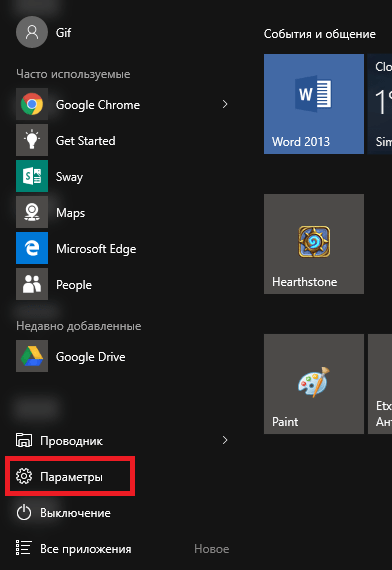
- Вызовите меню «Пуск». Для этого можно щелкнуть по кнопке с логотипом Windows 10 внизу экрана или нажать клавишу Win на своей клавиатуре.
- Откройте раздел «Параметры».
- Перейдите в категорию «Учетные записи».

- В меню слева требуется выбрать закладку «Семья и другие пользователи».

- Кликните по значку в виде «плюсика» + в разделе «Другие пользователи».
- Нажмите «У меня нет данных для входа этого человека».

- Щелкните по гиперссылке «Добавить пользователя без учетной записи Майкрософт».
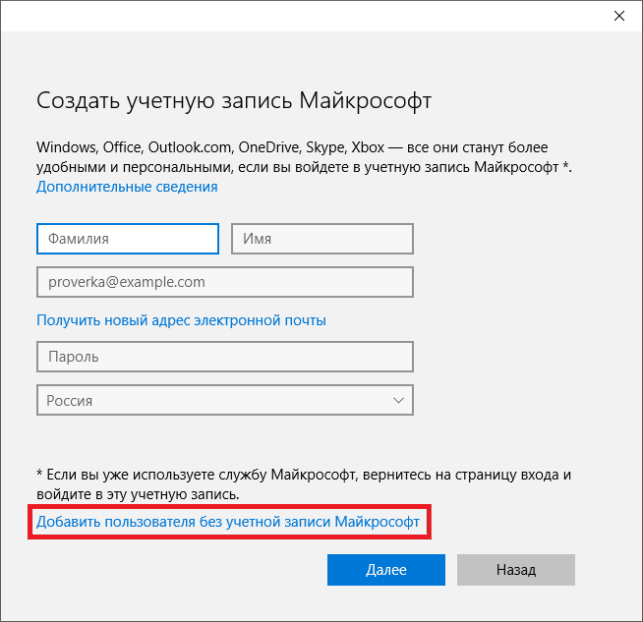
- Введите логин и, при желании, пароль и нажмите Далее . Помните, что вы сможете сменить их в любой момент.

После этого будет сознан новый аккаунт и новая персональная папка. Вы можете использовать их в качестве основных, скопировав все необходимо.
Помните, что если просто переименовать директорию в Проводнике Windows — работать корректно ничего не будет.
Чтобы сменить ее название, необходимо редактировать системный реестр. А это может повредить вашу операционную систему.
Видео по теме
Источник: http://ustanovkaos.ru/rabota-v-sisteme/kak-izmenit-imya-polzovatelya-v-windows-10.html
Как изменить имя пользователя в Windows 10
В пользователей операционной системы Windows 10 есть возможность изменить имя учетной записи пользователя и администратора. Для этого не нужно скачивать сторонние программы, а можно просто воспользоваться одним с наших способов. Сменить имя учетной записи можно действительно многими способами.
В этой инструкции мы покажем как изменить имя пользователя в Windows 10. Имя учетной записи Майкрософт рекомендуем изменять только первым способом, поскольку данные учетной записи не хранятся у Вас на компьютере. Для изменения имени локальных учетных записей можно использовать все другие способы представленные ниже.
В последней сборке операционной системы Windows 10 поменять имя пользователя используя новые параметры не возможно, поэтому мы будем использовать способы которые подойдут для пользователей предыдущих версий.
Как изменить имя учетной записи Майкрософт в Windows 10
При использовании учетной записи Майкрософт имя пользователя рекомендуется изменять только таким способом. Это имя будет отображаться на экране приветствия и на начальном экране.
- Открываем Пуск > Параметры > Учетные записи > Ваши данные и нажимаем кнопку Управление учетной записью Майкрософт.
- Дальше в открывшимся окне браузера проходим авторизацию на сайте и нажимаем кнопку Дополнительные действия > Редактировать профиль.
- В открывшимся профиле выбираем Изменить имя, вводим новое и сохраняем.

Как изменить имя локальной учетной записи Windows 10
- Открываем стандартную панель управления выполнив команду control в окне Win+R.
- Дальше переходим в Учетные записи пользователей > Управление другой учетной записью и выбираем свою локальную учетную запись.
- В текущем окне выбираем Изменить имя учетной записи, вводим новое имя и нажимаем кнопку Переименовать.
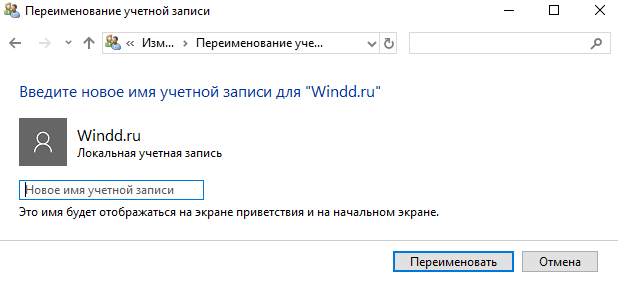
Как сменить имя пользователя в Windows 10
Текущее окно позволяет дополнительно настраивать учетные записи пользователей. Здесь также можно отключить пароль при входе в Windows 10 буквально в несколько нажатий.
- Выполняем команду netplwiz в окне Win+R, чтобы открыть окно настроек учетных записей.
- В открывшимся окне открываем выделяем локальную учетную запись пользователя и нажимаем Свойства.
- В текущем окне есть возможность ввести новое имя пользователя.
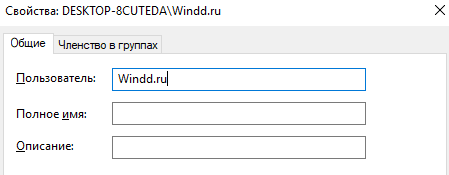
Как изменить имя пользователя в Windows 10
Командная строка
- Нажимаем Win+X и выбираем пункт Командная строка (администратор). Другие способы открытия командной строки смотрите здесь.
- Для просмотра имен существующих учетных записей выполняем команду: wmic useraccount get fullname, name.
- Чтобы изменить имя пользователя локальной учетной записи используем следующею команду, где текущее имя и новое имя пользователя изменяем на нужное: wmic useraccount where name=»Текущее имя» rename «Новое имя«.
Windows PowerShell
- Нажимаем Win+Q и в поисковой строке находим Windows PowerShell, который запускаем от имени администратора.
- Для изменения имени локальной учетной записи используем команду: Rename-LocalUser -Name «Текущее имя«-NewName«Новое имя«.
Способы с использованием одной команды являются очень удобными. В этом случае не забывайте, что средства выполнения команд необходимо запускать от имени администратора.
В этой статье мы рассмотрели как изменить имя учетной записи всего в несколько нажатий. Все выше перечисленные способы, кроме первого, работают на предыдущих версиях операционной системы Windows.
А также рекомендуем почитать статью как поменять имя компьютера в Windows 10, поскольку такая возможность в операционной системе от Майкрософт присутствует.
Источник: http://windd.ru/kak-izmenit-imya-polzovatelya-v-windows-10/
Как сменить имя пользователя в Windows 10


В операционной системе Windows 10 и предыдущих ее версиях, система учетных записей была специально создана разработчиками для защиты персональных данных каждого пользователя, поочередно работающих на одном компьютере. Кроме того, она способна предоставить им возможность настраивать интерфейс системы под себя, делая работу в ней более комфортной. Но, к сожалению, задав изначально ошибочное имя пользователя, постоянно мозолящее глаз при входе в систему, или вписав его кириллицей, что в последствие может привести к проблемам запуска некоторых приложений или работы локальной сети, у многих владельцев ПК возникает вопрос — как же сменить название ранее созданной учетной записи. В данной теме мы и постараемся разобраться в том, как изменить имя пользователя в Windows 10 на компьютере или ноутбуке самыми простыми способами.
Изменение имени локальной учетной записи в Windows 10
Чтобы поменять имя пользователя тем, кто использует лишь локальную учетную запись, а не запись Microsoft, необходимо проделать ряд ниже описанных действий.
Обратите внимание: перед тем, как изменить имя пользователя в Windows 10, настоятельно рекомендуем создать точку восстановления системы или сделать ее полное резервное копирование. Это обезопасит вас от потенциальных проблем в будущем, если что-то пойдет не так.
Итак, для того, чтобы переименовать свою учетную запись в Виндовс 10 необходимо проследовать в панель управления. Как ее найти в Windows 10 подробно описано в этой статье.
Далее переходим в подраздел «Изменение типа учетной записи».
После выбираем свою учетную запись, имя которой необходимо сменить. И в новом открывшемся окне нажимаем на «Изменить имя учетной записи».
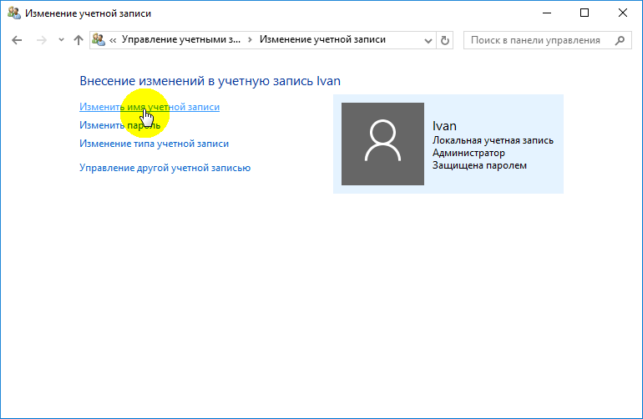
На следующем этапе вписываем новое имя пользователя и нажимаем «Переименовать»

Обратите внимание: имя учетной записи всегда лучше вводить на латинице — это поможет вам в последствие избежать потенциальных проблем с настройкой локальной сети или с запуском некоторых приложений. Поэтому, по возможности смените имя учетной записи с русского на английский.
Изменение имени учетной записи Microsoft
C тем, как изменить имя пользователя в Windows 10, а именно локальной учетной записи, мы разобрались. Теперь давайте рассмотрим, как выполнить тоже самое для учетной записи Microsoft, в том случае, когда вход в систему выполняется при помощи ее. К сожалению, вышеописанные действия для этого не подходят.
Для выполнения данной задачи потребуется открыть раздел «Параметры», находящийся в меню «Пуск».
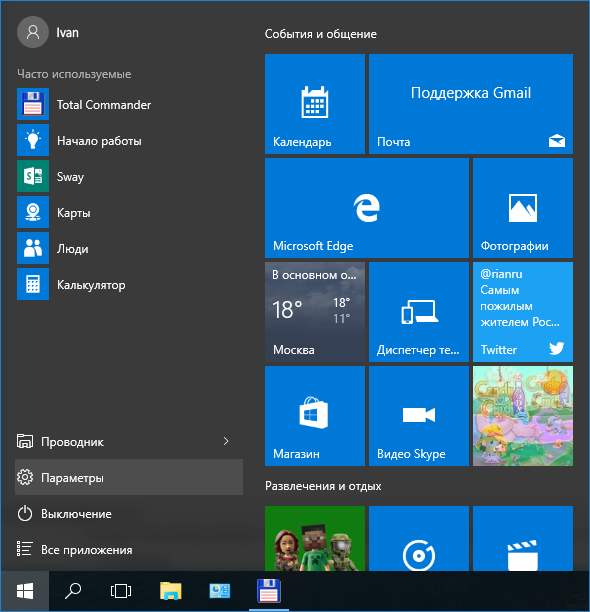
Далее открываем интересующий нас раздел «Учетные записи»

Во вновь открывшемся окне слева выбираем подраздел «Электронная почта и учетные записи», а справа пункт «Управление учетной записью Майкрософт».
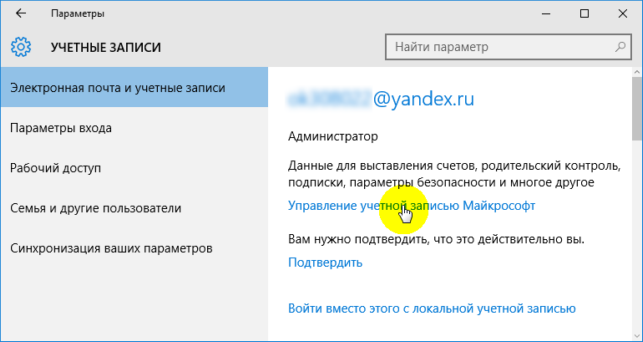
После проделанных действий система автоматически вас перенаправит на сайт «account.microsoft.com», где и производится замена имени. Вам лишь нужно авторизоваться на нем и в левой его части нажать на ссылку «Изменить имя».

Следующим шагом вписываем желаемые данные и нажимаем «Сохранить».

Обратите внимание: оба описанных варианта изменения имени пользователя в Windows 10 не способствуют автоматическому переименованию самой папки учетной записи, которая находится в корне диска «С» в папке пользователи «Users».
Источник: http://canal-it.ru/soft/win10/kak-izmenit-imya-polzovatelya-v-windows-10/
Как изменить имя пользователя в Windows 10
Не все знают, что на Windows можно в любой момент сменить имя пользователя ПК. Например, вы можете сменить имя с Admin на Mike или любое другое. На этой странице мы расскажем вам, как это сделать.
Многие люди предпочитают использовать взломанные ОС или, скачав и установив систему, просто её активируют. А потом видят, что их учётная запись называется «Admin». Ну или наподобие этого. Если вас это не устраивает, то вы должны будете знать, как изменить имя пользователя в Windows 10. И это не какой-то перфекционизм, а вполне нормальное желание.
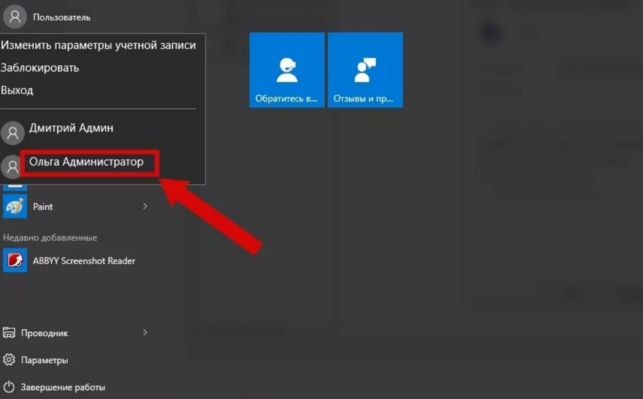
Чтобы исправить имя пользователя в «десятке», возможно пойти несколькими путями. И все они не одинаковые по сложности. Здесь придётся учитывать возможности по изменению аккаунта на официальном портале Майкрософт, внесение правок в локальные данные и т. д.
Как изменить имя пользователя в Windows 10
Чтобы получить возможность работать на своём компьютере, используя собственное имя или какой-то оригинальный псевдоним, возможно задействовать:
- Панель управления;
- Команду «netplwiz»;
- Возможности командной строки;
- Компонент «PowerShell»;
- Некоторые другие.
Если вы хотите просто изменить название локальной учётной записи, то проще всего обратиться к Панели управления. Именно этот системный компонент позволяет осуществлять контроль всех действий и служб в ОС. Данная возможность очень проста в плане понимания и простоты действий.
Прежде всего, вам нужно будет каким-то образом запустить сам компонент и перейти к настройкам учётных записей. Чтобы изменить собственные данные, кликните по соответствующей иконке. Чаще всего вы сможете найти её в этом окне справа. Откройте нужный пункт, введите желаемый набор символов и перейдите к ссылке для переименования. Как видите, это довольно простой способ, как изменить имя пользователя в Windows 10.
Но также достаточно просто использовать команду «netplwiz». Вводите её в окне системного интерпретатора. Иначе его ещё называют меню «Выполнить». Для его вызова нажмите одновременно клавиши «WIN + R». Как только откроется окно с выбором учётных записей, вы сможете выбрать свою и далее работать с ней. Всё просто и элементарно.
Для подобных целей бывает полезно использовать системный компонент под названием «Локальные пользователи и группы». Вызвать его вы сможете через то же меню «Выполнить» путём ввода «lusrmgr.msc». Появится соответствующее окно, в котором вы и сможете переименовать локальную учётную запись под именем «Администратор».

Тем, кто боится, что в процессе смены имени пользователя допустит критические ошибки, у нас всегда есть наготове решение – вы сможете восстановить работу из Точки восстановления или из дистрибутива Windows 10.
Делитесь в комментариях, какие имена пользователей вы в итоге выдали для своих аккаунтов на Виндовс. Но помните, что лучше выдавать имена на латинском языке – в этом случае будет проще использовать компьютер.
Источник: http://win10m.ru/kak-izmenit-imya-polzovatelya-v-windows-10.html
- Как увидеть скрытые папки в виндовс 10: пошаговая инструкция - как увидеть скрытые папки в виндовс 10
- Переустановка Windows 10 - как переустановить windows 10
- Режим «В самолете» Windows 10 - как отключить? 3 простых способа - windows 10 как отключить режим в самолете
- Как вывести; Мой компьютер; на рабочий стол Windows 10? - как в виндовс 10 вывести значок мой компьютер на рабочий стол
- Как включить или отключить ввод пароля при входе в Windows 10 - как в windows 10 отключить пароль при входе
- Как удалить временные файлы Windows 10 - как удалить временные файлы в windows 10
- Как очистить диск С от мусора | Компьютер для чайников - как почистить диск с от мусора windows 10
- Как отключить обновление Windows 10: самые действенные способы - как отключить обновление виндовс 10
- UEFI BIOS: как установить Windows 10 с флешки в режиме GPT или MBR с ISO-образом - как установить виндовс 10 с флешки через биос
- Как сменить пользователя в windows 10: основные способы - как сменить пользователя в windows 10
Добавить комментарий