Как увидеть скрытые папки в виндовс 10: пошаговая инструкция — как увидеть скрытые папки в виндовс 10
16.02.2020
- Открыть проводник или Мой компьютер;
- Выбрать в верхнем меню вкладку Вид;
- Отметить галочкой пункт Показывать скрытые элементы.
Как увидеть скрытые папки в Windows 10?
Общеизвестно, что операционная система Windows, выпускаемая компанией Microsoft для персональных компьютеров, имеет целый комплекс защиты как от внешних, так и от внутренних угроз. В данной ОС имеет место даже защита её от пользователя, на случай необдуманных действий, способных привести к потере её работоспособности. Одним из её самых ярких проявлений, считается наличие скрытых папок.
Что представляют собой скрытые папки?
Все файлы и папки могут обладать целым рядом атрибутов, которые во много определяют их свойства. Скрытые папки Windows встречаются чаще всего там, где расположены системные файлы, необходимые для корректной работы системы. Поскольку компания-разработчик решила перестраховаться, подобные папки попросту не отображаются в проводнике, что делает полноценный доступ к ним невозможным для неподготовленного пользователя. Однако, в ряде случаев, может возникнуть необходимость внести изменения в эти файлы, а также в глубокие системные настройки. Знать, как увидеть скрытые папки в виндовс 10, будет в подобных ситуациях очень полезным. Как это сделать в Windows я уже рассказывал ранее вот тут.

Задача это простая и не предполагает каких-либо серьезных усилий со стороны пользователя. Но при желании что-либо изменить в этих папках, стоит отдавать себе полный отчет о производимых действиях, иначе подобные манипуляции могут оказаться непоправимыми и потребуется переустановка системы для корректной работы.

Процесс отключения скрытности папок
Перед началом действий, необходимо определиться, к какому именно типу относятся желаемые папки. Если они имеют в своих свойствах атрибут Скрытый, то значит, метод будет несколько проще:
- Открыть проводник или Мой компьютер;
- Выбрать в верхнем меню вкладку Вид;
- Отметить галочкой пункт Показывать скрытые элементы.
Данный метод дает возможность увидеть скрытые папки, созданные вами или другим пользователем, однако, в случае системных файлов, он абсолютно бесполезен. Гораздо эффективнее продвинутый способ:
- Нажать клавиши Win+Q, что позволит открыть меню поиска;
- В него следует ввести Параметры проводника;
- В появившемся окне, следует отметить пункт Показывать скрытые диски и файлы, а также снять выделение с пункта Скрывать защищенные системные файлы.
Благодаря этим нехитрым манипуляциям, удается быстро и эффективно сделать видимыми все папки, диски и файлы, присутствующие на компьютере. Это может быть очень полезно в целом ряде ситуаций, а также гарантирует, что ни вирус, ни любая другая вредоносная программа, не сможет использовать подобные атрибуты для сокрытия своей деятельности.
Источник: http://learnwindows.ru/kak-uvidet-skrytye-papki-v-windows-10.html
Как в виндовс 10 увидеть скрытые папки
Windows 10 появилась почти три года назад, за это время многие пользователи уже хорошо разобрались практически со всеми функциями системы. Но даже уже не совсем новичку, приходиться обращаться за помощью по различным вопросам. Одним из таких вопросов является проблема со скрытыми папками. Точнее с тем как их увидеть.

Подробнее о проблеме
Система сама скрывает системные папки, пряча от пользователя множество важнейших для Windows файлов. Целей у системы несколько, первая это защитить пользователя от самого себя, ибо удаление некоторых из скрытых файлов может навредить ПК. Второй целью является защита системных файлов Windows ПК от какого-либо пользователя.
Но часто бывает что пользователю нужно воспользоваться некоторыми данными, но найти он их не может. В связи с этим встревают несколько вопросов, один из них «А не скрыта ли папка?».

Чтобы скрытые папки стали видимыми для пользователя, действуем инструкции указанной снизу.
Первый способ
Все намного проще как кажется на первый взгляд, для того чтобы увидеть скрытые папки нужно сделать лишь пару действий.
- Зайдите в проводник и перейдите во вкладку «Вид».
- Кликните на «Параметры».


После этого нажимайте применить и «ОК», настройки сохранятся и начнут работать.
Второй способ
Если первый способ не удался, и вы не можете найти один из пунктов, или какие-либо еще проблемы, то перейдем ко второму способу.
- Перейдите в меню «Пуск», сделать это можно нажав на кнопку на клавиатуре, или нажав на значок «Пуск» слева внизу.


Готово, теперь вы точно найдете все файлы, папки и диски, которые так долго искали.
Что делать если не получается найти нужный файл
Но в случае если этот способ не помог, и вы все равно не можете найти то, что ищете, попробуем другой метод.
В меню «Параметры папок», помимо описанных опций которые вы включили и выключили, есть множество других немаловажных опций.

Сейчас мы видим, что система уже не скрывает для нас системные файлы, папки и диски. Но она скрывает пустые диски, и скрывает некоторые файловые расширения. Уберите галочки с этих двух пунктов, и опять проверьте то, что нужно найти.
А чтобы было проще найти то, что ищем, опять обратимся к системе компьютера.

Зайдите в локальный диск, и в верхней графе поиска введите название того, что ищете. Но если ситуация непростая, и вы не знаете точное имя файла, но знаете его файловое расширение, то нажмите «*», и введите файловое расширение. К примеру можно сделать так «*.png», в таком случае поиск выдаст все png файлы.
Предостережение! Открывать скрытые системой файлы, требуется с осторожностью, старайтесь без необходимости не вносить в системные файлы изменения. Это может не только не сделать лучше, но и очень сильно навредить системе, и привести к фатальным ошибкам, которые могут навредить работе, и вовсе сломать весь Windows 10.

Поэтому будьте осторожны, и не совершайте необдуманных действий с системными файлами в Windows.
Видео — Как в виндовс 10 увидеть скрытые папки
Понравилась статья?
Сохраните, чтобы не потерять!
Источник: http://pc-consultant.ru/rabota-na-komp-yutere/kak-v-vindovs-10-uvidet-skry-ty-e-papki/
Как в виндовс 10 увидеть скрытые папки
Windows 10 появилась почти три года назад, за это время многие пользователи уже хорошо разобрались практически со всеми функциями системы. Но даже уже не совсем новичку, приходиться обращаться за помощью по различным вопросам. Одним из таких вопросов является проблема со скрытыми папками. Точнее с тем как их увидеть.
- Подробнее о проблеме
- Первый способ
- Второй способ
- Что делать если не получается найти нужный файл
- Видео — Как в виндовс 10 увидеть скрытые папки

Как в виндовс 10 увидеть скрытые папки
Подробнее о проблеме
Система сама скрывает системные папки, пряча от пользователя множество важнейших для Windows файлов. Целей у системы несколько, первая это защитить пользователя от самого себя, ибо удаление некоторых из скрытых файлов может навредить ПК. Второй целью является защита системных файлов Windows ПК от какого-либо пользователя.
Но часто бывает что пользователю нужно воспользоваться некоторыми данными, но найти он их не может. В связи с этим встревают несколько вопросов, один из них «А не скрыта ли папка?».

Чтобы скрытые папки стали видимыми для пользователя, действуем инструкции указанной снизу.
Первый способ
Все намного проще как кажется на первый взгляд, для того чтобы увидеть скрытые папки нужно сделать лишь пару действий.
- Зайдите в проводник и перейдите во вкладку «Вид».
- Кликните на «Параметры».

В проводнике выбираем вкладку «Вид» и нажимаем «Параметры»

Снимаем отметку в пункте «Скрывать защищенные системные файлы»
После этого нажимайте применить и «ОК», настройки сохранятся и начнут работать.
Второй способ
Если первый способ не удался, и вы не можете найти один из пунктов, или какие-либо еще проблемы, то перейдем ко второму способу.
- Перейдите в меню «Пуск», сделать это можно нажав на кнопку на клавиатуре, или нажав на значок «Пуск» слева внизу.

В графе поиска введите следующие названия. Для английской версии Windows 10 «file explorer options» и для русской версии «Параметры папок».

В графе поиска вводим английской версии Windows 10 «file explorer options» или для русской версии «Параметры папок»
В меню «Параметры папок» жмем на вкладку «Вид», там делаем уже знакомые нам действия, ставим отметку на «Показывать скрытые файлы, папки и диски», и снимаем отметку на «Скрывать защищенные системой файлы».

Снимаем отметку в пункте «Скрывать защищенные системные файлы»
Готово, теперь вы точно найдете все файлы, папки и диски, которые так долго искали.
Что делать если не получается найти нужный файл
Но в случае если этот способ не помог, и вы все равно не можете найти то, что ищете, попробуем другой метод.
В меню «Параметры папок», помимо описанных опций которые вы включили и выключили, есть множество других немаловажных опций.

Дополнительные параметры в меню «Параметры папок»
Сейчас мы видим, что система уже не скрывает для нас системные файлы, папки и диски. Но она скрывает пустые диски, и скрывает некоторые файловые расширения. Уберите галочки с этих двух пунктов, и опять проверьте то, что нужно найти.
А чтобы было проще найти то, что ищем, опять обратимся к системе компьютера.
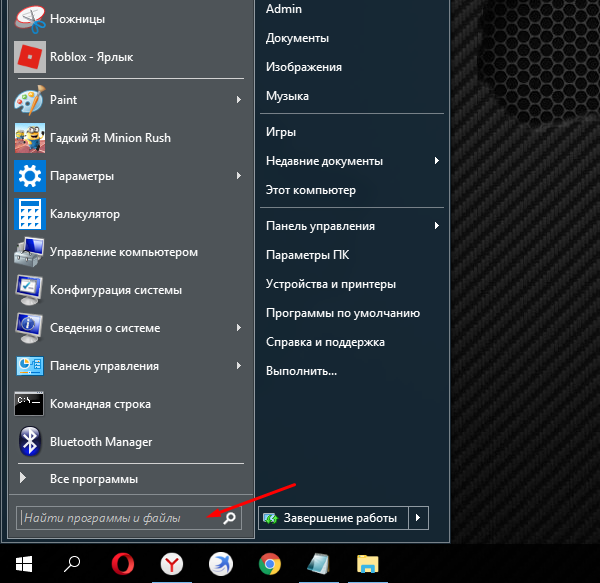
Ищем папки в поиске компьютера
Зайдите в локальный диск, и в верхней графе поиска введите название того, что ищете. Но если ситуация непростая, и вы не знаете точное имя файла, но знаете его файловое расширение, то нажмите «*», и введите файловое расширение. К примеру можно сделать так «*.png», в таком случае поиск выдаст все png файлы.
Предостережение! Открывать скрытые системой файлы, требуется с осторожностью, старайтесь без необходимости не вносить в системные файлы изменения. Это может не только не сделать лучше, но и очень сильно навредить системе, и привести к фатальным ошибкам, которые могут навредить работе, и вовсе сломать весь Windows 10.

Открываем скрытые системой файлы с осторожностью
Поэтому будьте осторожны, и не совершайте необдуманных действий с системными файлами в Windows.
Читайте также интересную информацию — «Как сделать невидимую папку».
Видео — Как в виндовс 10 увидеть скрытые папки
Источник: http://spravkapc.ru/nastrojka-kompyutera/kak-v-vindovs-10-yvidet-skrytye-papki.html
Гайд, как показать скрытые файлы и папки Windows 10

Важные системные документы скрыты от глаз пользователя. Это необходимо для безопасности, так юзер не сможет удалить нужные для работы ОС составляющие. Но в некоторых случаях может понадобиться получить доступ к ним. В таком случае возможно показать скрытые файл и папки Windows 10.
Как включить отображение скрытых папок и файлов
Есть множество способов сделать видимыми скрытые документы ОС. Можно воспользоваться как встроенными возможностями операционной системы, так и специальными утилитами.
Вкладка «Вид»
Чтобы показать скрытые папки в Windows 10 необходимо сделать следующее:
- Кликнуть по кнопке «Пуск». Далее перейти в «Проводник». Также это окно можно открыть, кликнув по значку папки на нижней панели рабочего стола.


- Откроется окошко с разными папками и боковой панелью для перехода в разные разделы ПК. На верхней панели требуется перейти на вкладку «Вид».

- Далее нажать на кнопку «Показать или скрыть». В выпадающем меню поставить галочку на необходимом пункте.

После этого спрятанные элементы станут видны пользователю. Также этот метод поможет показать папки как на флешке, так и на диске. Как правило, внезапно файлы со съемных носителей пропадают из-за вируса. Рекомендуется после восстановления просканировать компьютер на их наличие.
Параметры проводника
Есть еще один способ сделать невидимое видимым с помощью проводника:
- Открыть «Проводник» любым удобным способом.
- Зайти на вкладку «Вид». Далее кликнуть на «Параметры» и перейти к внесению изменений через выпадающее меню.

- Откроется окно с разными вкладками. Перейти к «Вид».

- Поставить отметку на отображении скрытых элементов. Также можно сделать так, что ОС не скрывала системные файлы.
- Сохранить изменения.
Полный путь
Не обязательно делать отображаемой скрытую папку. Достаточно ввести в адресную строку проводника полный путь к нужной папке, несмотря на то что она невидима, ее содержимое станет доступным. Главное — это верно указать диск, на котором содержится папка.
Получение доступа к содержимому скрытого файла происходит таким образом:
- Запустить утилиту сочетанием клавиш ВИН+R.
- Ввести в ее строку полный путь к папке с расширением.
- Кликнуть по «Ок».
Командная строка
При помощи командной строки можно быстро включить отображение скрытых элементов. Необходимо запустить командную строку от имени администратора и ввести следующие команды:
Для показа — regaddHKCU\Software\Microsoft\Windows\CurrentVersion\Explorer\Advanced”/v Hidden /t REG_DWORD/d1/f .
Чтоб скрыть — regaddHKCU\Software\Microsoft\Windows\CurrentVersion\Explorer\Advanced”/v Hidden /t REG_DWORD/d2/f .
Утилиты
Существуют специальные утилиты. Их удобно использовать, так как отпадает нужда копаться в параметрах проводника для отображения или сокрытия элементов. Также подобные файловые менеджеры упрощают работу с распределением файлов, папок. Такие утилиты необходимы, чтобы держать все на своих местах.
Nomad.NET
Файловый менеджер поможет упростить различные операции с папками и файлами. Чтобы показать скрытые элементы достаточно сделать следующее:
- Скачать программу с официального ресурса. Открыть утилиту.
- Зайти во вкладку «Инструменты».
- Перейти к «Параметрам».
- Переключится на вкладку «Безопасности».
- Активировать необходимую опцию.
ACDSee
Для использования возможностей этой программы потребуется выполнить следующие действия:
- Скачать утилиту с официального сайта. Установить и открыть.
- На главном окне перейти по пути «Вид» — «Фильтрация» — «Дополнительно».
- Откроется окно, в котором требуется поставить галочку на строке «Отображать скрытые элементы». Также это окошко можно вызвать сочетанием клавиш ALT+I.
- После внесения изменений их нужно сохранить.
Total Commander
Эта утилита является хорошим файловым менеджером. Она не только помогает увидеть скрытые файлы, но и отображает вообще все файлы. Чтобы ей воспользоваться требуется сделать следующее:
- Скачать программу с официального сайта. Установить и открыть приложение.
- На главном окне утилиты есть верхняя панель. Кликнуть по значку «Показа скрытых и системных файлов». Повторное нажатие выключить отображение.
В некоторых случаях иконки и сама панель со значками отсутствует. В этом случае необходимо перейти во вкладку «Конфигурации», далее перейти к настройкам и поставить галочку на «Показывать скрытые элементы» в пункте «Содержимое панелей». После этого соответствующий значок появится.
На Виндовс 10 есть множество путей, чтобы показать скрытые папки и файлы. Они имеют разные способы реализации, но в конечном итоге приводят к одному результату. Пользователь может выбрать наиболее удобный для него метод.
ВИДЕО
Источник: http://kompukter.ru/kak-pokazat-skrytye-fajly-i-papki-windows-10/
Как сделать видимыми скрытые папки windows 10
Здравствуйте уважаемые читатели страниц сайта computerhom.ru. Если вдруг, вы случайно сделали невидимую папку в виндовс 10 и не знаете, как сделать чтобы папка была видимой, то вы можете ознакомиться с инструкцией – как сделать видимыми скрытые папки windows 10.
И так на своем рабочем столе открываем ярлык «Этот компьютер».

Второе – в открывшемся проводнике виндовс открываем локальный диск, в котором вы сделали папку не видимой.
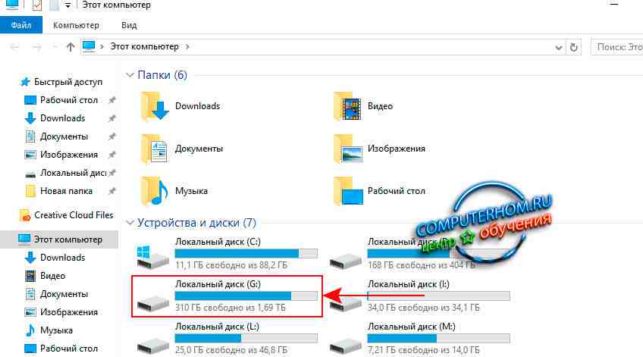
Следующий шаг – если у вас скрыто верхнее меню в проводнике, то вам необходимо нажать на кнопку с «рисунком стрелки в низ».

После чего наводим курсор мыши на вкладку «Вид» и один раз нажимаем левую кнопку мыши, в раскрывшемся дополнительном разделе ставим галочку в строке «Скрытые элементы».
После всех выполненных нами шагов, вы увидите все невидимые папки на своем компьютере или ноутбуке.
Теперь нам остается сделать так чтобы наша папка или файл все время отображались на жестком диске и они были видимыми.

И так наводим курсор мыши на папку или файл и один раз нажимаем правую кнопку мыши, после чего откроется контекстное меню, в котором нам нужно перейти по ссылочке «Свойства».

В открывшемся окне «Свойства», убираем галочку «Скрытый» и нажимаем на кнопку «Применить».

И последний шаг – в открывшемся окне «Подтверждение изменения атрибутов» вам нужно установить галочку в пункте «К данной папке и ко всем вложенным папкам и файлам» и нажать на кнопки «OK» — «ОК».

Как видим на скриншоте наша скрытая папка «Папка с документами» стала видимой.
Обратите внимание: не забываем убрать галочку «Скрытые элементы», чтобы все скрытые папки и файлы стали невидимыми.
На этом я заканчиваю урок, всем пока до новых встреч!
Источник: http://computerhom.ru/uroki_windows_10/kak_sdelat_vidimymi_skrytye_papki_windows_10.htm
- Переустановка Windows 10 - как переустановить windows 10
- Режим «В самолете» Windows 10 - как отключить? 3 простых способа - windows 10 как отключить режим в самолете
- Как вывести; Мой компьютер; на рабочий стол Windows 10? - как в виндовс 10 вывести значок мой компьютер на рабочий стол
- Как включить или отключить ввод пароля при входе в Windows 10 - как в windows 10 отключить пароль при входе
- Как удалить временные файлы Windows 10 - как удалить временные файлы в windows 10
- Как очистить диск С от мусора | Компьютер для чайников - как почистить диск с от мусора windows 10
- Как отключить обновление Windows 10: самые действенные способы - как отключить обновление виндовс 10
- UEFI BIOS: как установить Windows 10 с флешки в режиме GPT или MBR с ISO-образом - как установить виндовс 10 с флешки через биос
- Как сменить пользователя в windows 10: основные способы - как сменить пользователя в windows 10
- Как вернуть классический Пуск в Windows 10? Гаджетик - пуск в windows 10 как в windows 7
Добавить комментарий