Режим «В самолете» Windows 10 — как отключить? 3 простых способа — windows 10 как отключить режим в самолете
13.02.2020С правой стороны находится панель задач. Есть возможность отключить режим также и через нее.
Не отключается режим «В самолете» Windows 10
Беспроводная связь на компьютере с операционной системой Windows 10 может быть полностью отключена из-за специального режима «В самолете». Обычно в нижнем правом углу экрана отображается специальный значок в виде маленького самолета. Существует три простых способа восстановления доступа к сетям.
Совет: для ускорения системы можно отключить «Защитник» Windows 10. Это актуально на ПК, обладающих небольшой производительностью. Постоянные обновления и сканирования тормозят работу.
Через центр уведомлений
Получить доступ к беспроводным сетям и другим полезным функциям можно через стандартный центр уведомлений, предусмотренный для систем Windows 10. Панель с сообщениями располагается с правой стороны.
Каким образом можно отключить режим «В самолете»?
- В правом нижнем углу экрана находится кнопка, позволяющая войти в центр уведомлений. По ней нужно кликнуть один раз.
- С правой стороны появится панель. В ней есть плитка с различными параметрами. Там стоит нажать по прямоугольнику с режимом «В самолете».

Дополнительно: если есть какие-то проблемы с компьютером, то можно войти в безопасный режим Windows 10, чтобы восстановить нормальную работу или проверить систему на вирусы.
В параметрах системы
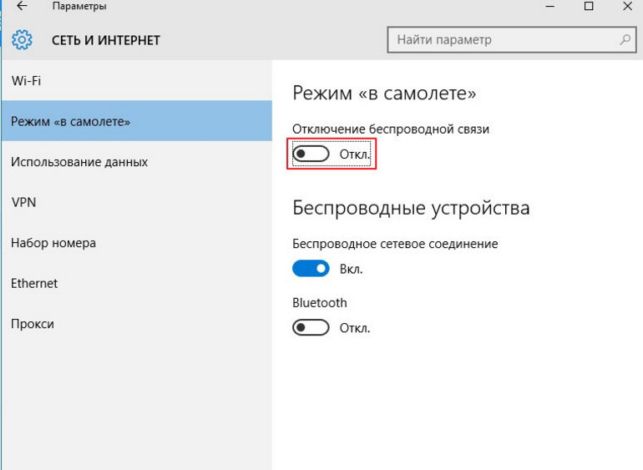
Другой вариант предполагает отключение режима в параметрах системы Windows 10. Для этого потребуется войти в соответствующий раздел и перевести переключатель в положение «Откл.».
Последовательность действий:
- В списке меню «Пуск» отыскать категорию с названием «Параметры», после чего перейти в нее.

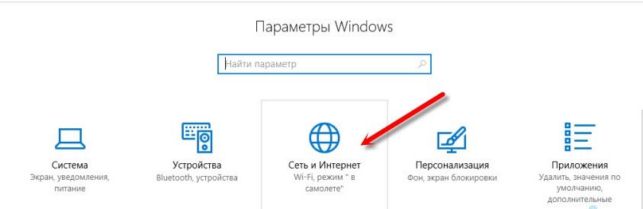
- Откроется окно с основными разделами. Нужно кликнуть по значку с надписью «Сеть и Интернет».

- В боковой колонке, расположенной с левой стороны, требуется перейти по ссылке «Режим в самолете».

- Непосредственно под заголовком находится переключатель, который необходимо установить в положение «Откл».

Интересно: если предупреждения при инсталляции приложений сторонних разработчиков мешают, стоит отключить SmartScreen. Это фильтр, который защищает программное обеспечение от установки вредоносных программ.
Через панель задач
С правой стороны находится панель задач. Есть возможность отключить режим также и через нее.
Для этого необходимо:
- Кликнуть по значку сети левой клавишей мыши в панели задач.
- Там есть специальный значок, на который нужно нажать один раз.
Справка: чтобы сделать скриншот на компьютере Windows 10, можно воспользоваться штатными средствами операционной системы.
При помощи функциональных клавиш
На многих ноутбуках предусмотрены специальные клавиши, позволяющие нажатием отключить режим «В самолете». Их комбинация может несколько отличаться. Все зависит от используемой модели устройства. Обычно на самой клавише отображается значок с самолетом. Это помогает получать быстрый доступ к режиму в случае необходимости.
Внимание: юзеры могут создать загрузочную флешку Windows 10, чтобы использовать ее при проблемах с операционной системой.
Подводим итоги
Варианты, рассмотренные выше, помогут отключить режим «В самолете», чтобы появилась возможность снова получить доступ к беспроводным сетям. Если возникают какие-то проблемы, сначала рекомендуется попробовать все перечисленные способы.
Источник: http://konekto.ru/rezhim-v-samolete-windows-10-kak-otkljuchit.html
Отключение режима «В самолете» для Windows 10: 5 проверенных способов
Режим «В самолете» предназначен для блокировки доступа к мобильной сети и интернет-ресурсам. Его часто используют во время перелетов или в ситуациях, когда необходимо временно ограничить звонки. Но при выключении этой функции пользователи нередко сталкиваются с трудностями. Существует 5 способов отключения режима «В самолете» для Windows 10, позволяющих быстро восстановить работу устройства.

Предварительная проверка
Сбои в функционировании режима могут наблюдаться при использовании модема. Зависание происходит в момент завершения синхронизации.
Чтобы убедиться, что проблема действительно присутствует, необходимо:
- перезагрузить устройство;
- подсоединить к нему модем.
Как только режим станет активным, его надо выключить. Только после этого следует отсоединять модем.
Возможные проблемы и их устранение
Невозможность отключить режим «В самолете» может быть связана с мелкими неполадками или сбоем настроек. Чаще всего возникают такие ситуации:

- При закрытии крышки ноутбук перешел в режим сна. Чтобы вернуть устройство в рабочее состояние, необходимо включить его, а затем перезагрузить.
- Слетели драйвера. Следует зайти в «Диспетчер устройств» и выбрать вкладку «Сетевые драйвера». Затем нужно нажать правую кнопку мыши и выбрать «Обновить». После этого необходимо следовать открывшейся инструкции.
- Включена экономия энергии. Нужно открыть «Диспетчер устройств» и в появившемся списке выбрать «Сетевые адаптеры». Затем следует нажать правую кнопку мыши и перейти по вкладке контекстного меню в «Свойства». В появившемся окне следует выбрать вкладку «Управление электропитанием» и убрать галочку, стоящую напротив строки «Разрешить выключение устройства для экономии электроэнергии». После этого необходимо сохранить внесенные изменения и выполнить перезагрузку устройства.
- Произошел сбой в синхронизации с Wi-Fi адаптером. Необходимо зайти в «Диспетчер устройств», найти Wi-Fi адаптер и удалить его, вызвав соответствующий пункт правой кнопкой мыши. После перезагрузки системы программное обеспечение вновь появится в списке.
- Отключена служба автонастройки WLAN. Нужно нажать «Win + R» и ввести в появившемся окне services. msc. Появится список, в нем необходимо найти службу, отвечающую за автонастройку WLAN, и запустить ее.
Если проблема по-прежнему не решена, тогда необходимо выполнить отмену обновления системы.
Зная, как отключить режим «В самолете», можно всегда оставаться на связи. Важно помнить, что для того, чтобы изменения вступили в силу, ПК нужно перезагрузить.
Источник: http://it-time24.ru/other/windows/108059-otklyuchenie-rezhima-v-samolete-dlya-windows-10.html
Как отключить режим в самолете в Windows 10
В последнее время юзеры, установившие на своем ПК операционную систему виндовс 10, сталкиваются с ситуацией, когда не знают как отключить режим в самолете на Windows 10 на компьютере. Данный режим часто используется на борту авиалайнера и в больницах. Но помимо его предназначения и правил активации также пользователи должны уметь его выключить.
Что дает режим в самолете
Подобный алгоритм функционирования девайсов в Виндовс 10 полностью выключает различные виды соединений, для которых используется радиоканал. Подобный режим нужен, чтобы не нарушать функционирование систем навигации в самолете или мешать работе кардиографов. После его активации выключается беспроводной интернет, любые сервисы навигации GPS, разнообразные адаптеры, датчик для пересылки информации в зашифрованном канале на близкой дистанции.
Включение режима
В основном данный режим на компьютере постоянно выключен, поскольку, как можно судить из названия, он может потребоваться в самолете. А на стационарном компе его включения требуется достаточно редко. Для выключения беспроводного интернета или блютуза можно отдельно отключить ту или иную функцию в параметрах или кликнув в свойствах подключения на определенную иконку. Но каждый пользователь должен знать, как его активировать, существует несколько способов.
Через интерфейс
Наиболее простым способом, если не отключается режим в самолете Windows 10 на ноутбуке это кликнуть на значок подсоединения к интернету – в правом нижнем углу, или же вызвать центр уведомлений и кликнуть на клавишу «режим полета». Об активации символизирует синий цвет кнопки, черный – выключение.

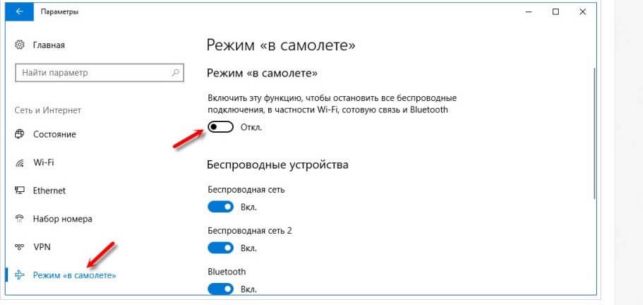
В другом варианте взаимодействия через интерфейс можно зайти в параметры, перейти во вкладку с сетью и интернетом, открываем вкладку с режимом в самолете и при помощи переключателя активируем его.
Комбинацией клавиш
Почти любой ноут оснащен специальными кнопками для активации и деактивации радиомодулей. В ОС windows десятке они функционируют без инсталляции драйверов и прочих программ от изготовителя техники и данные клавиши осуществляют управление режимом полета. Если взять бренд ноутбуков ASUS, то этими кнопками является комбинация F2+FN. На подобной кнопке должен располагаться специальный значок в форме беспроводной сети или даже самолета. Кроме того, можно воспользоваться комбинацией кнопок F9+FN или F12+FN и прочими. Сочетание кнопок для активации режима зависит от компании-изготовителя техники.
Возможные проблемы и их устранение
Первое, что нужно сделать, когда не работают радиомодули это проверьте не включен ли режим «в самолете». Данный режим самостоятельно включаться не может из-за отсутствия такой функции, только стороннее программное обеспечение может управлять им. Если функция не выключается на стационарном компьютере и такого пункта даже нет в параметрах настроек, то он не предусмотрен на данном девайсе. На стационарном ПК без радиомодулей в нем нет необходимости. Когда беспроводная сеть полностью не функционирует или работает нестабильно, то испробуйте указанные ниже рекомендации:
- перезапустите ПК – в меню пуск во вкладке с выключением выберите пункт с перезагрузкой;
- поставьте запрет на отключение модуля беспроводной сети для экономии заряда батареи;
- зайдите во вкладку с диспетчером устройств и удалите вай фай адаптер – кликните по нему правой клавишей мышки и в выпавшем меню кликните на удалить, далее перезагрузите ПК и он инсталлируется заново самостоятельно;
- перепроверьте активацию службы настройки WLAN в автоматическом режиме;
- переустановите новую версию драйвера для вай фай адаптера.
Указанные выше способы могут также помочь, когда иконка для переключения режима неактивна и режим не получается деактивировать.
Если у Вас остались вопросы — сообщите нам  Задать вопрос
Как убрать режим полета
Как отключить режим в самолете на windows 10 на ноутбуке указано в пункте с включением опции выше. Одни и те же действия, указанные пошагово, позволят активировать и деактивировать опцию. Для этого можно воспользоваться способом через интерфейс или же специальными кнопками. Они могут обозначаться различными значками в зависимости от производителя. На моделях ноутов от бренда HP клавиша кроме значка самолета также может подсвечиваться световым индикатором – при включении он станет красным, при деактивации лампочка на кнопке зажигается белым.
Источник: http://nastroyka.online/kak-otklyuchit-rezhim-v-samolete-v-vindovs-10.html
Windows 10 — режим самолета не хочет отключать
У вас есть проблема с отключением режима полета в Windows 10? Вы не единственная с той же ошибкой, с которой многие пользователи борются в новой версии системы Microsoft. В этом руководстве мы покажем вам, как быстро справляться, когда режим полета не отключается.

Что такое режим самолета? Это функция, введенная в Windows 10, которая позволяет мгновенно отключать все беспроводные соединения на планшете или компьютере. Функция режима самолета будет полезна — как следует из названия, например, в самолете или в ситуации, когда вам необходимо быстро отключить все соединения. В основном с WiFi, но также, например, Bluetooth и т. Д.
К сожалению, режим самолета в Windows 10 имеет тенденцию к зависанию. Иногда просто отключить его и восстановить подключение к Интернету. Многие пользователи компьютеров и планшетов с Windows 10 жалуются на эту проблему. Давайте рассмотрим некоторые способы восстановления режима самолета в Windows 10.
Как отключить режим полета
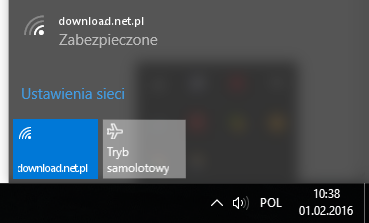
Сначала попробуйте восстановить подключение к Интернету с панели задач Windows 10. Нажмите значок режима самолета, затем значок Wi-Fi и подождите, если соединение будет восстановлено. Иногда достаточно выключить режим самолета в Windows 10.
Если вышеуказанный метод не работает, перейдите в «Настройки» в Windows 10. После запуска нажмите вкладку «Сеть и Интернет», а затем «Режим полета» (в левой панели меню). После перехода на новую карту мы сможем внести изменения, которые вас интересуют в настройках этой функции.
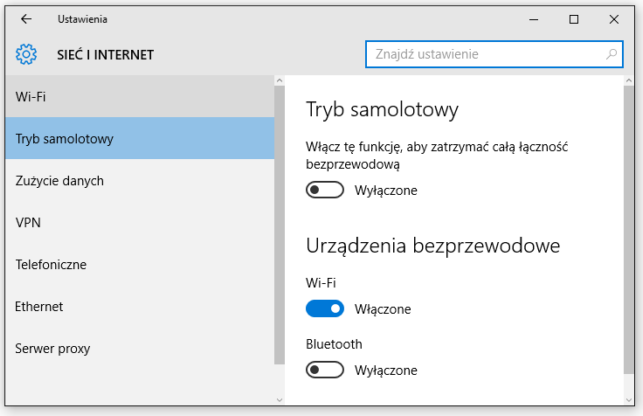
Здесь, используя ползунки, мы пытаемся отключить режим самолета, а также разрешить доступ к сетям, то есть Wi-Fi и Bluetooth. Это решение должно помочь отключить режим полета. Однако, если он не работает, мы переходим на другую вкладку — Wi-Fi как часть сети и Интернета.
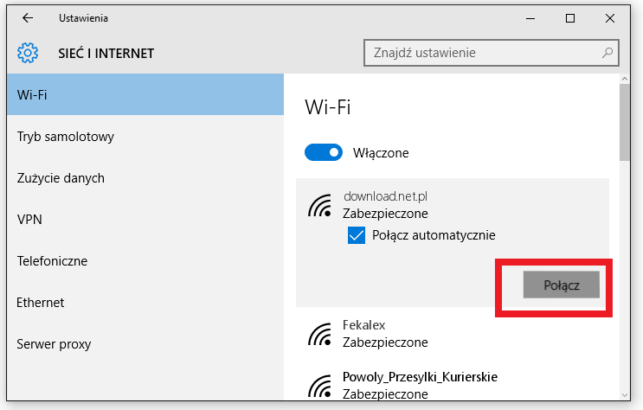
Здесь мы включаем слайдер с опцией Wi-Fi, а затем находим интересующую нас интернет-сеть, с которой мы хотим подключиться. Мы не ждем автоматического подключения, но щелкаем по сети и выбираем кнопку Connect для ручного подключения. Такой способ принудительного подключения может решить нашу проблему с отсутствием WiFi, вызванного самолетом в Windows 10.
Наконец, еще один способ, который будет полезен, если вышеуказанное не работает. Короче говоря — мы запускаем диспетчер задач и «убиваем» режим самолета. Как это сделать? Сначала мы запускаем диспетчер задач — с помощью сочетания клавиш Alt + Ctrl + Del или щелкнув правой кнопкой мыши значок меню «Пуск» и выбрав команду «Диспетчер задач».
После включения его на вкладке «Процессы» мы найдем раздел «Процессы Windows», за которым следует элемент с именем «Проводник Windows». Мы нажимаем этот процесс правой кнопкой мыши и выбираем опцию «Перезапустить» в появившемся контекстном меню. После обновления режим самолета автоматически выключается. Если этого не произойдет — попробуйте отключить его из панели задач. На этот раз он должен работать.

По умолчанию мы рекомендуем вам поделиться своими мнениями в комментариях ниже этого текста. То же самое, если у вас есть какие-либо вопросы о предмете режима самолета или если ни один из методов, описанных здесь, не был полезен. Мы постараемся найти еще один — более подходящий для ваших нужд.
Источник: http://master-gadgets.ru/windows-10-rezhim-samoleta-ne-hochet-otkljuchat
Как отключить режим ‘в самолёте’ на windows 10? Решение проблемы!

Опубликовано 3 лет назад
Как отключить режим ‘в самолёте’ на windows 10? Решение проблемы!
Скачать — Как отключить режим ‘в самолёте’ на windows 10? Решение проблемы!
WanGul San
💬 Комментарии к видео
единственный способ в интернете который помог выключить этот мать его режим в самолёте
у меня нельзя написать запустить, приостановить, продолжить, можно только остановить, но если я нажимаю, то происходит ошибка
спасибо чувак. у меня уже мозг закипать начал )
не знаю поможет или нет, но поставил лайк сразу как услушыал «подписывайтесь, хотя зачем вам подписываться, скорее всего это будет единственное видео. «
ГОСПОДИ НЕ ДАЙ ТАКИМ ЛЮДЯМ ПРОПАСТЬ В ЖИЗНИ, ЕДИНСТВЕННЫЙ КТО ПОКАЗАЛ КАК ЭТУ ФИГНЮ РЕШИТЬ.
Огромное спасибо. Единственное решение, которое мне помогло)
От души тебе, переустанавливал виндовс и отключал службы ненужные, радио в том числе. А потом голову сломал почему не работает wi-fi. Теперь всё отлично спасибо.
Блядь чувак спасибо тебе огромное 🤘👊✊.
Я чуть свою соседку от злости не трахнул. Но ты её спас!👍
Огромное спасибо ! Кратко. Быстро. Понятно. А главное — работает!!
А что делать если написано код ошибки 1061?
Спасибо, действительно помогло.
Правда несколько иначе: режим «вручную» сменил на «отключен» и перезагрузил нафиг ноут (до перезагрузки ничего не менялось, т.к. службу не выключить.). Сразу заработало
в полете..в самолете! посмеялся на славу!ставлю лайк только за это!
спасибо большое, выручил!)
долго мучался — единственный, кто помог.
Спасибо огромно))) Помогло с меня лайк и подписка)
Спасибо пол интернета облазил кто говорил это невозможно сделать так как настройки этой функции где то зарыту в файлах и т.д. Спасибо ОГРОМНОЕ!
Ты лучший.
Спасибо огромное, я уже все видосы пересмотрел хотел переустанавливать Винду, но ты единственный кто помог.
Спасибо!
Спасибо большое, после того как ты сказал слово «службы» у меня была отключена служба в самолёте. Все помогло
У кого нету флажка, вбейте в поиск, ,Выполнить,,
Если будут проблемы в решении каких-то вопросов с компьютером, пишите в комментариях!
При нахождении решения, видео выложу на канале. Искать материал самому пока не представляется возможным.
- ⇥ Автовоспроизвидение
Как отключить режим В САМОЛЕТЕ в Windows 10. 5 ПРОВЕРЕННЫХ СПОСОБОВ
Как отключить режим в самолете Windows 10
Не определяется планшет в компьютере — решение проблемы
Как включить Wi-Fi в Windows 10? НЕТ кнопки Wi-Fi и не удается найти беспроводные устройства!
Исправление ошибки режима ‘в самолете’ на Windows 10
Создание и настройка сети WINDOWS 10 | Если не отображаются общие папки
Не отключается режим полёта. Airplane Mode Switch Windows 10
Не отключается режим Не беспокоить. Способ реанимировать этот режим.
Резко пропал Интернет, что делать? Нет доступных подключений + не запущена дочерняя служба
Eminem — Till I Collapse [HD]
Как отключить безопасный режим на андроиде
Не запускаются Игры на Windows 10! Что делать?
После тяжелого рабочего дня каждый мечтает поскорее отдохнуть на любимой кровати и отвлечься увлекательными видеороликами. Любой посетитель нашего сайта сможет найти захватывающее видео на свой вкус и интерес. Даже самый изощренный зритель найдет для себя что-то достойное. Наш сайт дает возможность каждому посетителю смотреть видеоролики в свободном доступе, без всяких регистраций, а главное, все совершенно бесплатно.
Мы предлагаем для вас большое разнообразие развлекательных, познавательных, детских, новостных, музыкальных, юмористических видеороликов в отличном качестве, что не может не радовать.
Познавательные ролики никого не оставят равнодушным. Они содержат в себе подтвержденные факты, в которых дается подробное объяснение в определенной тематике. Завлекают такие ролики не только информативностью, а также живописностью и качеством картинки. Ролики о животных, природе и путешествиях увлеченно смотрят не только взрослые, но и дети. Ведь каждому очень интересно следить за животным миром в дикой природе, тем самым развиваться и познавать что-то новое для себя.
Юмористические видео отлично подойдут для вечернего времяпровождения. Как никогда после тяжелого рабочего дня юмор поможет отвлечься от жизненных проблем или же посмеяться от души в компании друзей. У нас вы сможете найти различные скетчи, стендапы, пранки, видеоприколы и различные комедийные шоу.
Музыка в жизни каждого человека очень важна. Она мотивирует каждого из нас, поднимает настроение, заставляет двигаться вперед. Для любого посетителя у нас есть отличные подборки музыкальных видеороликов, включающие в себя большое количество разнообразных жанров и стилей, зарубежных и отечественных исполнителей. Даже если вы чем-то увлечены, музыкальные видеоролики отлично подойдут для прослушивания на заднем фоне.
Видео новости – самый зрелищный формат современных новостей. На нашем сайте вы сможете найти разнообразные новостные видеоролики, на любые увлекательные для вас темы. Новости от официальных СМИ, новости спорта, науки, техники, моды, новости политики, скандальные события из мира шоу-бизнеса и многое другое. Вы всегда будете в курсе всех последних интересных, и самых важных новостей и событий в мире.
Маленькие дети очень активны, но иногда их требуется чем-то заинтересовать, чтобы заняться своими делами или просто отдохнуть за чашечкой кофе. В этом деле родителям отлично помогут мультфильмы. Ведь именно мультики помогут привлечь вашего ребенка на несколько часов. У нас имеется большое разнообразие старых и новых мультфильмов, коротких и полнометражных. Для любого возраста и любых интересов. Ваш ребенок останется в восторге, а вы отвлечетесь.
Мы очень рады, что наш сайт сможет помочь вам в различных жизненных ситуациях. Мы старались подобрать для наших зрителей годный контент. Желаем вам приятного просмотра.
- 📧 supp@videonews.guru
- Online Media Service © 2016 — 2020
Источник: http://videonews.club/video/OyebQGq5GJZ/kak-otklyuchit-rejim-v-samolte-na-windows-10-reshenie-problemyi.html
- Как вывести; Мой компьютер; на рабочий стол Windows 10? - как в виндовс 10 вывести значок мой компьютер на рабочий стол
- Как включить или отключить ввод пароля при входе в Windows 10 - как в windows 10 отключить пароль при входе
- Как удалить временные файлы Windows 10 - как удалить временные файлы в windows 10
- Как очистить диск С от мусора | Компьютер для чайников - как почистить диск с от мусора windows 10
- Как отключить обновление Windows 10: самые действенные способы - как отключить обновление виндовс 10
- UEFI BIOS: как установить Windows 10 с флешки в режиме GPT или MBR с ISO-образом - как установить виндовс 10 с флешки через биос
- Как сменить пользователя в windows 10: основные способы - как сменить пользователя в windows 10
- Как вернуть классический Пуск в Windows 10? Гаджетик - пуск в windows 10 как в windows 7
- Как изменить расширение файла в Windows 10 - несколько способов – - как изменить расширение файла в windows 10
- Как выйти из учётной записи Майкрософт в Windows 10; Компьютер Интернет блог Статьи, приносящие деньги - как выйти из учетной записи майкрософт в windows 10
Добавить комментарий