Как исправить ошибку обновления 8007000e Windows 7 — 8007000e ошибка обновления windows 7 как исправить
26.07.20192. На открывшейся странице Устранения неполадок компьютера, нажмите на раздел «Система и безопасность».
Как исправить ошибку обновления 8007000e Windows 7
Практически каждый день система Windows 7 проводит обновление, скачивая необходимые файлы с официального ресурса. Но, к сожалению и при стандартном обновлении может произойти ошибка. Чаще всего появляется ошибка обновления 8007000e и как ее исправить знают немногие. В этой статье мы расскажем, как исправить ошибку обновления 8007000e Windows 7.
Устранение неполадок
Перед тем как решать проблему вручную следует обратиться к специальной встроенной программе под названием «Устранение неполадок». Как правило, данный инструмент временно выключает программу Wuauserv и за небольшой промежуток времени меняет название раздела с хранимым там кэшем. Чтобы включить устранение неполадок вам нужно сделать следующее:
1. В строке поиска Windows введите два слова: Устранение неполадок, и выберите предоставленный результат.
2. На открывшейся странице Устранения неполадок компьютера, нажмите на раздел «Система и безопасность».
3. Далее нажмите на кнопку «Дополнительно» и поставьте галочку рядом со строкой «Автоматически применять исправления». Чтобы подтвердить действие система попросит указать, что вы включаете этот режим на правах администратора – подтверждаем.
4. После этого можно начать автоматический процесс исправления ошибок, на данную процедуру может уйти несколько минут. Выполнив исправление ошибок, начните установку всех необходимых обновлений, и всё, проблема будет устранена.
Устранение неполадок вручную
Если вам не удалось запустить автоматическое исправление неполадок, то делать это придется вручную. Как правило, на это может уйти немного больше времени, но особых сложностей не будет:
1. Откройте диспетчер задач, нажав на кнопки Ctrl+Alt+Delete одновременно, и выберите вкладку «Службы».
2. Далее отыщите службу под названием Wuauserv и, нажав на нее правой кнопкой мыши, выберите строку «Остановить».
3. Теперь переходим к командной строке, в которой вводим следующую команду: netstopwuauserv. Задать данную команду можно только на правах администратора.
4. Выполнив команду, открываем мой компьютер и заходим в папку Windows. Там вам нужно отыскать другую папку под названием SoftwareDistribution, в ней хранятся файлы с обновлениями. Удалите все находящиеся там файлы и после включите службу Wuauserv, также как ее и выключали. Через некоторое время система сама начнет автоматически искать обновление, но уже без ошибки.
Программа для обновлений
Также вы можете использовать программу WSUS Offline Update, которую можно скачать с интернета совершенно бесплатно. При включении, программа WSUS Offline Update проводит полную проверку на наличие обновлений и по случаю устанавливает необходимые файлы без каких-либо ошибок.
Подведя итоги
Теперь вы знаете, как исправить ошибку обновления 8007000e windows 7. Как правило, используя данные рекомендации можно легко устранить такие ошибки как 8007000e или Windowsupdate_dt000. Если же нет, то придется пойти на крайние меры и переустановить всю систему.
Источник: http://lostgamer.ru/kak-ispravit-oshibku-obnovleniya-8007000e-windows-7/
Твой Сетевичок
Все о локальных сетях и сетевом оборудовании
- Форум
- Блоги
- Контакты
- Реклама
Код ошибки 8007000e при обновлении windows 7 — как исправить?
У многих пользователей операционной системы Windows 7 появляется ошибка 8007000E при попытке поиска обновления. В этой статье я расскажу основные причины возникновения данной ошибки и методы её исправления.
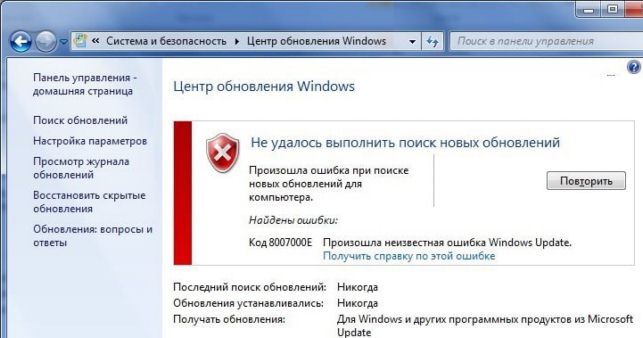
Причины возникновения ошибки 8007000E
Какие причины могут повлиять на работоспособность службы поиска обновлений? На самом деле их может быть множество, вот основные из них:
- Мало места на Локальном диске (обычно это диск «С:»), на котором установленная операционная система;
- Неправильное системное время на компьютере;
- Повреждение системных файлов с обновлениями;
- Нет доступа к серверам обновления из-за неправильных сетевых настроек;
- Компьютер заражен вирусами;
- Проблемы с жестким диском.
Как исправить ошибку 8007000E?
Давайте разберем каждую из этих ошибок по отдельности, начиная с простейших:
1. На самом деле очень часто простой пользователь Windows забывает следить за свободным местом в компьютере, что приводит к возникновению разнообразных проблем в работе операционной системы.
Чтобы проверить наличие свободного пространства на системном диске нужно зайти в меню Пуск, потом выбирать вкладку Компьютер. В подразделе Жесткие диски найти диск, на котором находиться системная папка Windows – это и есть «Диск с операционной системой». Если он светится красным, то причиной тому нехватка свободного места.
Для исправления данной проблемы можно или очистить данный диск от ненужной Вам информации, или перенести ее на другой носитель.

2. Если у Вас установлено неправильное время и дата, то сервер обновлений, к которому подключается компьютер, не будет выдавать актуальную информацию о текущих обновления Windows .
Это является одной из причин возникновения данной ошибки. Для выставления точной даты и времени зайдите в изменение настроек даты и времени, там перейдите во вкладку «Время по Интернету», нажмите «Изменить параметры», поставьте галочку «Синхронизировать с сервером времени в интернете», а уже после нажмите «Обновить сейчас».
После описанных действий север времени выдаст вам сообщение об успешности обновления времени через Интернет.

3. Для исправления и удаления повреждения системных файлов обновления Windows нужно удалить или переименовать папку « SoftwareDistribution », которая находится в подкаталоге Windows , диска с операционной системной (Например: C:\ Windows \ SoftwareDistribution ).
После этого необходимые обновления будут скачаны заново, и поврежденные обновления Windows не будут мешать новой загрузке.
4. Случаи, когда обновления не устанавливаются из-за проблем с сетевыми настройками, очень редки. Чтобы исправить данную проблему, можно прибегнуть к автоматическому исправлению от Microsoft – это «средство устранения неполадок центра обновления Windows », которое вы можете скачать на официальном сайте Microsoft .
После скачивания и запуска данное приложение проверит и автоматически исправит все возникшие проблемы, в том числе и настройки подключения к серверу обновлений.
5. В случае, если компьютер заражен вирусами, могут быть повреждены системные файлы, отвечающие за работоспособность службы обновлений.
Для исправления данной проблемы скачайте программы для автономной проверки компьютера на вирусы. Такими являются: Dr. Web Cureit , Kaspersky Virus Removal Tool и многие другие.
После излечения компьютера от вирусов проведите проверку Windows на наличие ошибок. Для этого зайдите в Мой компьютер, после в Свойства жесткого диска с операционной системой, во вкладке Сервис нажмите Выполнить проверку, установите обе галочки и нажмите Запуск.
После этого перезагрузите компьютер.

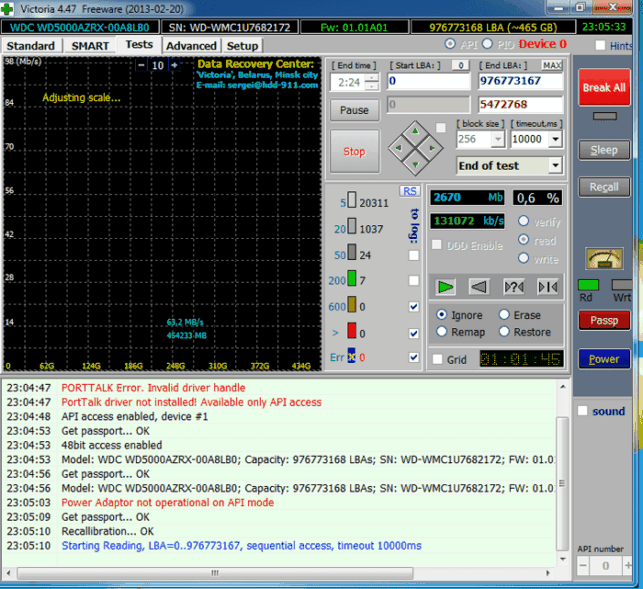
6. В случае отказа жесткого диска система перестает работать стабильно. Для проверки жесткого диска на наличие повреждений воспользуйтесь программой Victoria .
Если данная утилита найдет неисправности в работе HDD , тогда стоит позаботиться о покупке нового, ибо данную проблему уже нельзя устранить опционально .
Примечание: после проведения каждой процедуры нужна перезагрузка компьютера.
Источник: http://tvoi-setevichok.ru/blogi/kod-oshibki-8007000e-pri-obnovlenii-windows-7-kak-ispravit.html
Dadaviz
Ваш IT помощник
Ошибка обновления 8007000E в Windows 7 — как исправить
Версия Windows 7 последние годы удерживает лидерство на рынке среди операционных систем. Ее работа считается одной из самых стабильных. Но, как и везде, случаются досадные ситуации. В Windows 7 пользователям не редко приходится сталкиваться с проблемами при обновлениях, чаще всего возникает ошибка «Windowsupdate_8007000E» или «Windowsupdate_dt000». Хотя это и не приятный момент, но к счастью существуют несколько простых способов в исправлении данного конфликта.
Что это за ошибка Windowsupdate_8007000E
Причины в основном довольно простые: было прервано интернет-соединение во время загрузки обновлений, перегрузка процессора, устанавливаемые файлы антивирус посчитал не надежными, кривые предыдущие апдейты системы и многое другое. В редких случаях некоторые пользователи связывают ее с оперативной памятью.
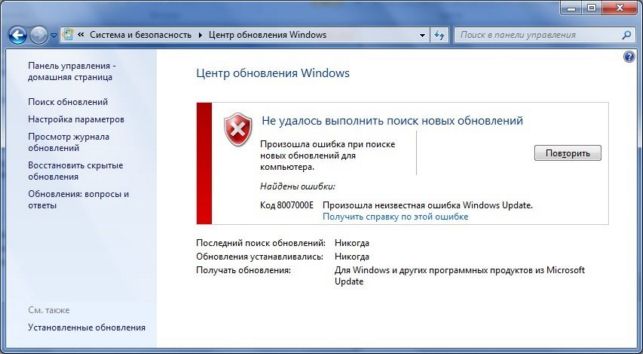
Если сбой «Windowsupdate_8007000E» возникает после недавней установки ОС, то возможно ваша сборка оказалась битой. Это возникает по причине скачивания «пиратских версий» операционных систем из ненадежных источников. В таком варианте следует либо купить лицензионную версию, либо обратиться к другому источнику в интернете. Желательно искать и устанавливать чистые образы Виндовс, не нагруженные дополнительным ПО.
Исправляем ошибки 8007000E и dt000
Для начала стоит проверить вариант с ручным способом установки апдейтов. Нужно будет загрузить пакет обновлений KB3102810 или KB3083324. Делайте это с официального сайта Microsoft. Перейдя к ним на страницу, в поле поиска вставьте название вышеуказанных апдейтов. Перед вами откроется страница с несколькими версиями софта: выберите только тот вариант, что подходит именно под вашу версию и разрядность.
Если виной всему становятся недавние обновления, тогда, если логически предположить, их следует удалить. Проследуйте на ваш диск С. Примерно на предпоследнем месте будет папка «Windows». В ней следует отыскать еще одну с названием «SoftwareDistribution». Тут нужно удалить папку «Download» (но прежде зайдите в нее и удалите все содержимое в ней). Перезагрузите компьютер.
Еще один простой способ – проверить все системные файлы на предмет ошибок. Сделайте это через командную строку. В ней следует прописать sfc /scannow. После нажатия клавиши «Enter» система проверит себя. Найти командную строку можно в меню «Пуск», а потом «Стандартные». Обязательно запускаете службу от администратора. Эта команда позволит проверить все системные файлы на предмет ошибок.
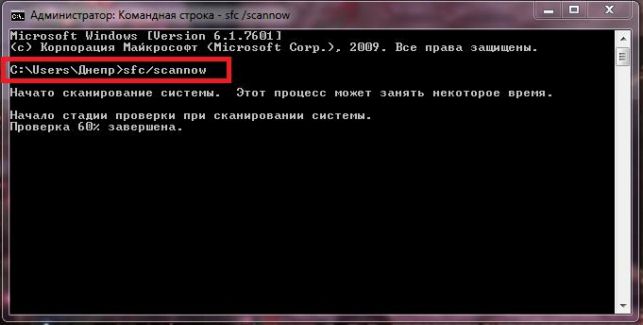 Проверка системных файлов
Другие советы для устранения ошибки центра обновления:
- Если вышеописанные дополнения вам не помогли, тогда проделайте все то же самое, но с поиском обновления Windows Update Client.
- Проблема может скрываться в сетевых настройках. Пробуем исправить данный сбой через очистку DNS кэша. В командной строке вбейте следующие данные ipconfig /flushdns. Теперь попробуйте обновить систему стандартным способом. Также в службах можно перезапустить DNS-клиент.
- Проверьте свой файл hosts на правильность введенных в нем данных. Для сверки с оригинальным кодом зайдите на сайт Microsoft: support.microsoft.com/ru-ru/kb/972034
Тут можно узнать всю интересующую вас информацию, как изменить и найти файл hosts.
- Верните вашу операционную систему на неделю назад. Воспользуйтесь функцией «Восстановление» в «Панель управления» для выбора даты отката. Этот вариант поможет, если обновления были установлены не правильно.
Ошибки «Windowsupdate_8007000E» или «Windowsupdate_dt000» устраняются довольно легко, лишь в редких случаях рекомендуется полностью переустановить Windows 7. Для предотвращения проблем в будущем отключайте возможность ОС получать обновления.
Источник: http://dadaviz.ru/oshibka-obnovleniya-8007000e-v-windows-7-kak-ispravit/
Устранение ошибки обновления 8007000e на windows 7
Данная ошибка может возникать при обновлении Windows 7 по нескольким причинам.
Устраняем ошибку
С помощью нескольких простых рекомендаций мы дадим ответ на вопрос, как устранить эту проблему.
Установка пакетов в ручном режиме
Первая рекомендация от Майкрософт – установить пакеты KB3102810 либо KB3083324 в ручном режиме. Для этого перейдите на официальный сайт корпорации. В поиске введите наименования указанных апдейтов. Предварительно следует знать разрядность установленной ОС.
Следующим этапом приостанавливайте службу обновления Windows.
Пуск / Панель Управления / Администрирование
Спускаетесь в нижнюю часть списка, находите Центр обновление – правой кнопкой в меню выбираете Остановить.
Затем запускаете тот автономный установщик, который вы загрузили. Подтверждаете согласие на установку нажатием «Да».
Дожидайтесь завершения процесса установки.
Включаете службу и перезагружаете ПК.
После запуска ошибка должна быть устранена.
Удаление обновлений
Если не помог первый метод, перейдите в директорию C:\Windows\SoftwareDistribution удалите Download. Здесь хранятся все предыдущие установленные обновления.
Перезапустите ПК и вновь запустите процесс.
Проверка системных файлов
Еще один способ – запустите командную строку от имени администратора выбрав соответствующий пункт в меню кнопки Пуск, кликнув по ней правой клавишей. Пропишите команду sfc /scannow.
Выполнится сканирование системы на наличие ошибок.
Дождитесь завершения процедуры и попробуйте обновить ОС стандартным способом.
Источник: http://composs.ru/oshibka-windows/
Как исправить ошибку обновления Windows 7: 8007000e
При попытке обновления операционной системы Windows пользователи часто сталкиваются с разными ошибками. У каждой из них есть уникальный код, который обозначает спектр неполадок. Их вы научитесь устранять с помощью нашей инструкции. Давайте поговорим о том, как исправить ошибку обновления 8007000e на Windows 7.
Недостаток ресурсов компьютера
Первая причина – это нехватка ресурсов ПК. Она связана не с программным обеспечением, а с мощностью самого «железа». Например, при попытке установки обновления процедуре не хватило оперативной памяти, поскольку та была занята другими приложениями. Перед тем, как приступать к проверке других компонентов, попробуйте снизить нагрузку на систему. Для этого выявите требовательные приложения. В этом деле поможет стандартный «Диспетчер задач», который запускается сочетанием клавиш Ctrl + Shift + Esc . Во вкладке «Процессы» отыщите программы, которые сильно загружают процессор и закройте их, если они не относятся к категории системных. Также поможет перезагрузка ПК, если вы не знаете, какие из запущенных вами программ лучше закрыть.

После этого самостоятельно откройте Центр обновления Windows и напротив текста ошибки нажмите кнопку «Повторить». Подождите некоторое время и убедитесь в том, что неполадка устранена.

Блокировка антивируса
Одной из причин может быть вмешательство антивирусной программы, которая блокирует загрузку и установку обновлений системы. В таком случае необходимо временно отключить защиту компьютера и заново запустить процедуру обновления.
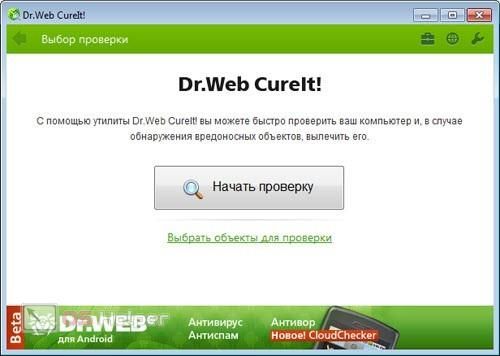
Также обязательно выполните глубокую проверку всей файловой системы на наличие вредоносных файлов и программ. Возможно, процедуру установки апдейтов Windows блокирует вирус.
Обрывы интернета
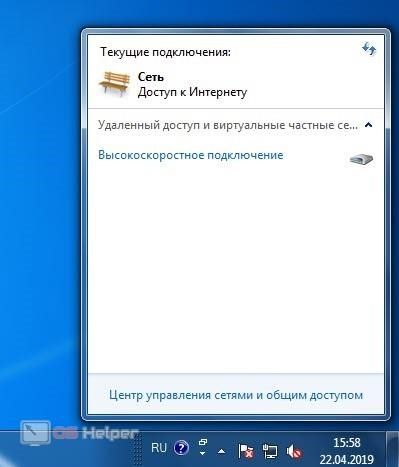
Следующая причина довольно банальная – это плохое соединение с интернетом и низкая скорость скачивания. Из-за постоянных обрывов или длительного ожидания от сервера процесс обновления может автоматически прерваться. В такой ситуации вам не помогут все предыдущие способы. Вам необходимо проверить настройки сети на компьютере и роутере, протестировать скорость и обратиться за помощью к своему провайдеру.
Удаление прошлых обновлений
Один из рабочих методов решения проблемы – это удаления файлов обновлений из папки SoftwareDistribution. Ее вы найдете на системном разделе жесткого диска в директории Windows. Откройте каталог и найдите в нем папку Download. Удалите ее.

Проверка файловой системы
Ошибки при скачивании и установке системных файлов могут быть связаны с повреждениями файловой структуры. Для проверки этого варианта вам нужно просканировать файловую систему с помощью возможностей командной строки. Для этого следуйте руководству:
- Запустите командную строку через поиск по названию или запросу «cmd».
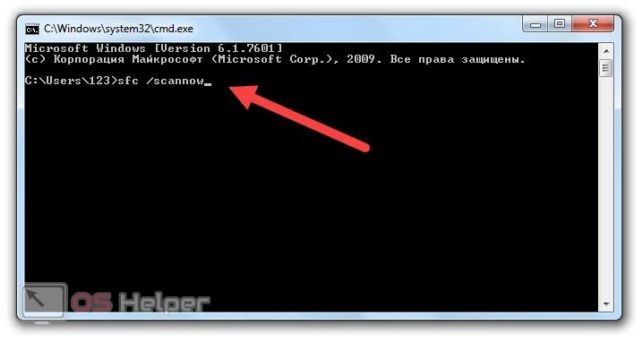
- Теперь впишите команду sfc scannow . Запустите ее выполнение.
- Дождитесь окончания проверки. Если утилита найдет компоненты, которые невозможно восстановить силами ОС, вам потребуется загрузочный диск Windows.
Синхронизация времени и даты
Если на компьютере выставлено неправильные время и дата, то сервер обновлений будет выдавать неверную информацию компьютеру. Из-за этого система не получит актуальные обновления, а значит, появится ошибка. Для синхронизации даты и времени выполните следующее:
- Через календарь на панели задач откройте приложение «Дата и время».
- Перейдите во вкладку «Время по Интернету».
- Зайдите в раздел изменения параметров. Здесь установите галочку возле синхронизации с сервером и нажмите на кнопку «Обновить сейчас».
- Теперь попробуйте обновить Windows 7 после перезагрузки ПК.

Заключение
Мы рассмотрели все основные неисправности, которые могут привести к появлению ошибки с кодом 8007000e. Выполните все действия по рекомендациям из нашей статьи. Если ни один из методов не привел к положительному результату, то опишите подробно свою ситуацию в комментариях. Мы обязательно прочтем и попробуем разобраться в проблеме вместе с вами!
Источник: http://os-helper.ru/windows-7/kak-ispravit-oshibku-obnovleniya-8007000e-2.html
- Как запустить командную строку от имени администратора в Windows 7 и 8 | Компьютерная помощь - как запустить командную строку от имени администратора на windows 7
- Как запустить безопасный режим в Windows 7 или включить компьютер в нем - как запустить безопасный режим windows 7
- Как посмотреть пароль от Wi-Fi на Windows 7: подробная инструкция - как посмотреть пароль от вайфая на компьютере на виндовс 7
- Как убрать подлинность Windows 7 - пошаговая инструкция | Компьютерный мир - копия windows не прошла проверку на подлинность windows 7 как убрать
- Раскрывая тайны Windows: как закрыть порт 445? - как закрыть 445 порт на windows 7
- Как показать скрытые файлы windows 7: обзор способов - как найти скрытые папки на компьютере windows 7
- Как найти и посмотреть в Windows 7 скрытые и системные папки или файлы - как на windows 7 посмотреть скрытые папки
- Решено Как увеличить файл подкачки на Windows 7? - виндовс 7 как увеличить файл подкачки
- Как включить / отключить Aero в Windows 7 - windows aero как включить windows 7
- Слетела активация Windows 7: как восстановить - слетела активация windows 7 как восстановить
Добавить комментарий