Удаляем программу из Windows 10 несколькими способами; Все о Windows Phone — как на виндовс 10 удалять программы
27.07.2019Внимание! Удаление программы с рабочего стола – это удаление только ярлыка, остальные компоненты останутся рабочими в системе.
Удаляем программу из Windows 10 несколькими способами
Удаление программ в windows 10 – достаточно несложный процесс. Но можно его выполнять несколькими способами.
Удаление через панель управления
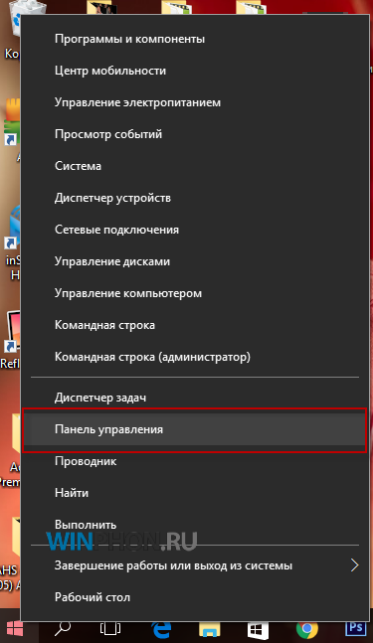
Первый такой способ касается использования панели управления. Для этого нужно зайти в «Панель управления» и найти раздел «Программы и компоненты» или же «Установка и удаление программ». Десятый виндовс в этом плане не отличается от других версий. И располагается это меню на прежнем месте.

Далее взору открывается список программ, которые установлены на компьютере. В некоторых случаях нужно подождать пару секунд, для того чтобы все программы подгрузились и выстроились в список. После этого нужно найти нужную программу, выбирать ее в списке и нажать «Удалить».
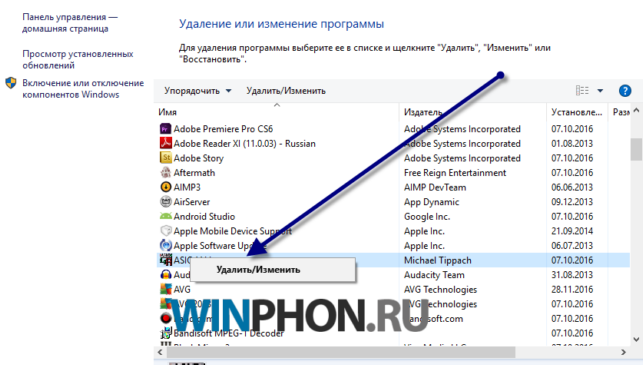
Эта команда располагается в верхней строке окна. После этого автоматически запустится деинсталлятор, который предусмотрен разработчиками ПО. После этого программа будет полностью удалена с компьютера.
Внимание! Удаление программы с рабочего стола – это удаление только ярлыка, остальные компоненты останутся рабочими в системе.
Через меню Пуск
Программы можно удалять еще одним способом. Это способ считается самым оперативным и доступным. Для этого нужно нажать на меню «Пуск». После чего выбрать раздел «Все приложения». Перед вами появятся все программы компьютера.
Далее также ищем нужное ПО, щелкаем на нему правой кнопкой мыши и из всех перечисленных команд, выбираем команду «Удалить». 
Через меню «Параметры»
Функции панели управления дублируются также и в Параметрах. Это происходит по той причине, что приложение разрабатывалось на смену уже старому интерфейсу, и нужно было заменить функции, которые есть в Панели управления. Именно поэтому деинсталляция любой программы может проходить через Параметры. 
Для этого нужно выбрать меню «Параметры», Далее нажать пункт «Система». Найти раздел « Приложения и возможности». Снова перед глазами откроется список со всеми программами данной операционной системы. После того, как найдена ненужная программа, нужно нажать правую кнопку мыши и выбрать функцию «Удалить», программа после этого начнет удаляться автоматически. 
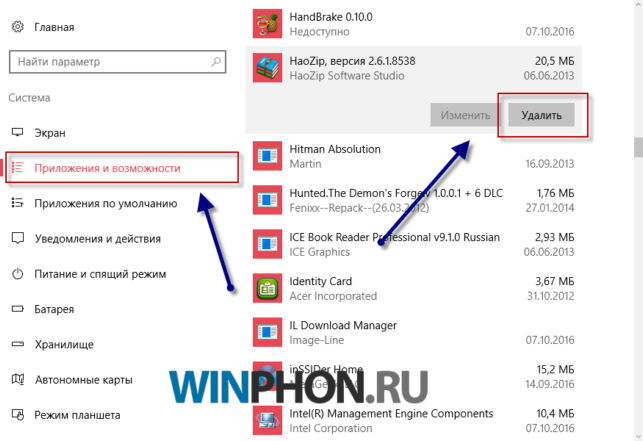
Очень полезно здесь указывается размер программы и дата ее установке. Это необходимо знать, в случае, если удаляется прога по причине нехватки места на компьютере. Таким образом, сразу можно выяснить, какое количество места освободится на компьютере. Удобно это и в том случае, если удаляется вредоносный софт.
PowerShell – в помощь
С помощью специальной утилиты PowerShell также можно удалить программу в виндовс 10. Для этого необходимо в строке поиска запустить эту утилиту от имени администратора. Далее следуем инструкции:
- На компьютере откроется окно, в которое нужно ввести команду: Get-AppxPackage | Select Name, PackageFullName.
- Появится список всех установленных приложений.
- Для того чтобы их удалити. Нужно в утилите ввести следующую коменду: -AppxPackage PackageFullName | Remove-AppxPackage.
Стоит отметить, что можно использовать для удаления и специальные программы. Они очень экономят время и справляются с задачей гораздо быстрее.
К таким программам можно отнести, например, Revo Uninstaller. Всего несколько кликов нужно, чтобы удалить с помощью этой проги. Преимущество ее также в том, что она удаляет абсолютно все «хвосты», которые стандартная деинсталляция может оставить.
Еще одна прога – Ccleaner, последняя ее версия справляется даже с удалением встроенных в виндовс приложениями.
Теперь в знаете как удалить программу в виндовс 10.
Источник: http://winphon.ru/windows-10/kak-udalit-programmu.html
Как удалить программы и приложения в Windows 10
В предыдущих версиях Windows для удаления программ вы должны были войти в Панель управления – Программы – Удаление программ чтобы удалить соответствующую программу. В Windows 10 вы сможете для удаления программ использовать меню «Пуск» или Пуск — Параметры – Система – Приложения и возможности.
Без сомнения, вы можете удалять приложения и по-старому через Панель управления. Однако стоит учесть, что приложения в стиле Metro вы так не удалите.
В Windows 10 Microsoft перемещает довольно много прежних функций, доступ к которым был только из Панели управления в новое приложение Параметры. Из-за этого время от времени можно заметить, что некоторые функции будут дублироваться. Типичный пример этого – удаление программ третьих производителей в настольных ОС.
В Windows 8.1 для удаления программ использовался традиционный способ – с помощью Панели управления. Это же можно делать и в Windows 10, вместе с тем необходимо отметить, что в Windows 10 существуют два новых подхода: с помощью меню «Пуск» и с помощью меню «Параметры».
Рассмотрим подробнее как это работает.
Меню «Пуск»
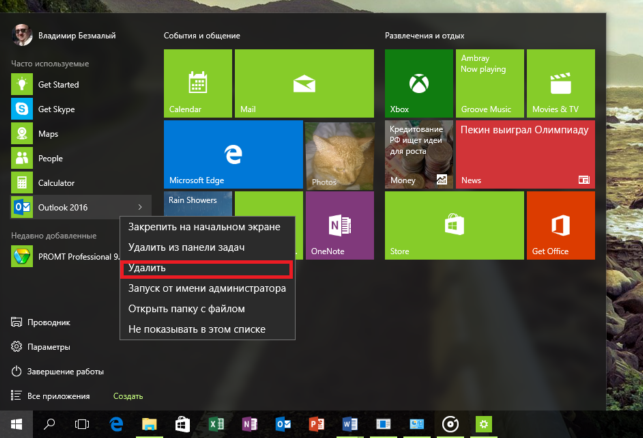
Рисунок 1 Удалить программу
Это самый быстрый и самый простой способ удалить любую настольную программу или приложение Windows Store из меню Пуск. То есть, для удаления вам необходимо найти соответствующую программу в меню «Пуск», щелкнуть правой клавишей мышки и выбрать из соответствующего контекстного меню «Удалить».
Управление приложениями в меню Параметры
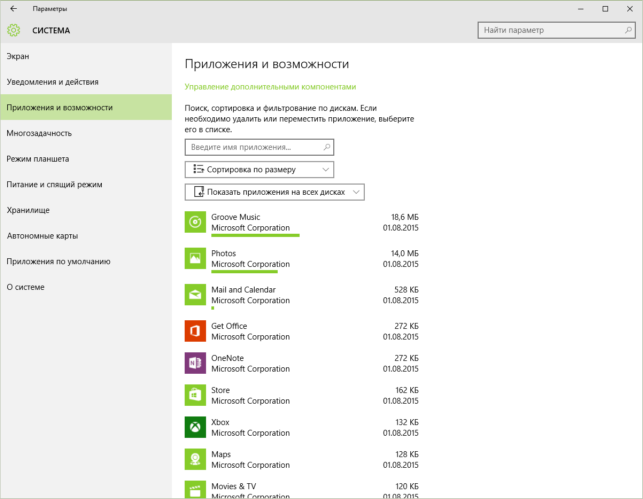
Рисунок 2 Приложения и возможности
Для удаления соответствующего приложения вы должны открыть Параметры – Система – Приложения и возможности и найти соответствующее приложение. Как видите, здесь же вы увидите и размер соответствующего приложения, и дату его установки.
Перед тем, как появится полный список существующих приложений, вам придется немного подождать, чтобы заполнить полный список ваших приложений, отсортированный по размеру. Вы сможете отсортировать ваши приложения по имени.
Теперь выберите соответствующее приложение и удалите его.
На мой взгляд, удалять с помощью меню Параметры намного удобнее. Хотя к этому, безусловно, нужно привыкать.
Владимир Безмалый
MVP Consumer Security
Microsoft Security Trusted Advisor
Источник: http://www.kv.by/content/337265-kak-udalit-programmy-i-prilozheniya-v-windows-10
Как удалить программу (приложение) в Windows 10
По сравнению с предыдущими версиями Windows, в Windows 10 изменений связанных с управлением приложениями не много. Да, появился магазин, который неплохо работает, и с которого можно устанавливать программы. Но сегодня не об этом. В этой статье я расскажу как быстро удалить программу в Windows 10.
Я, например, все время что-то устанавливают, проверяю, и со временем список установленных программ прилично вырастает. А все эти программы занимают место на жестком диске (как правило на системном диске С) и прилично засоряют систему. Более того, множество программ добавляется в автозагрузку, и запускается при включении компьютера. А это замедляет запуск Windows 10.
Поэтому, предлагаю выделить несколько минут, и удалить ненужные приложения. Я уверен, что найдется парочка программ, которыми вы точно не пользуетесь.
Быстрый способ удалить приложение в Windows 10
Все можно сделать через настройки, стандартным средством. Откройте Пуск – Параметры. Выберите раздел Система, и перейдите на вкладку Приложения и возможности.
Вы увидите список установленных программ. Можно выполнить поиск по имени, включить сортировку, или включить отображение программ с какого-то определенного локального диска. Так же, возле каждой программы будет указан ее размер, что полезно.
Что бы удалить нужную программу, достаточно нажать на нее, затем нажать на кнопку Удалить, и еще раз нажать на кнопку Удалить.
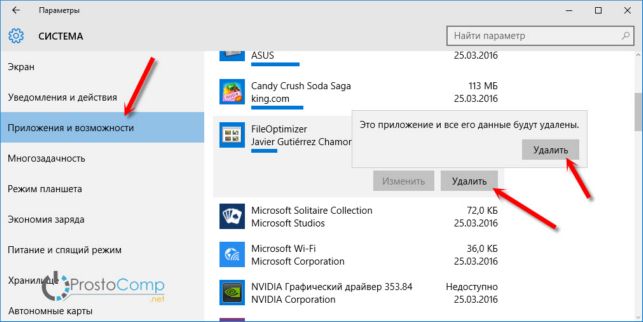
Возможно, понадобиться подтвердить удаление в окне самой программы. Там просто следуем инструкции.
Еще один способ. Нажмите сочетание клавиш + R, введите appwiz.cpl и нажмите Ok.

Откроется окно Программы и компоненты. Там так же в таблице будет указан размер, дата установки, издатель, и версия. Для удаления нужной программы просто нажмите на нее два раза. Или правой кнопкой мыши, и выберите Удалить/Изменить.
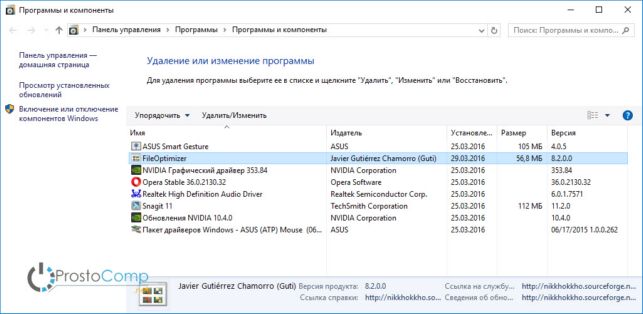
Дальше либо начнется процесс удаления, либо появится окно, в котором нужно подтвердить удаление.
Удаляем программу через меню Пуск
Есть еще один очень простой способ. Открываем меню Пуск, и нажимаем на Все приложения. Дальше находим нужную программу (как правило, нужно сначала открыть папку с программой), нажимаем на нее правой кнопкой мыши и выбираем Удалить.

Думаю, такой способ тоже может пригодится.
Программа для полного удаления приложений в Windows 10
Если по какой-то причине не удаляется программа в Windows 10, или вы хотите выполнить полное удаление со всеми записями в реестре, папками и другой информацией, то для этого нужно использовать специальные программы – деинсталляторы. Самая популярная среди бесплатных, наверное Revo Uninstaller. В этой программе конечно же намного больше разных возможностей, чем в стандартном средстве Windows.
Скачать программу можно с официального сайта (там все время новая версия): http://www.revouninstaller.com/revo_uninstaller_free_download.html. Там есть free версия. Скачайте ее и установите на компьютер. В Windows 10 она работает отлично, все проверил.
Удаление приложения через Revo Uninstaller происходит в несколько шагов. В главном окне выделите нужное приложение, и нажмите на кнопку Удалить.

Подтверждаем удаление нажав Да. Появится окно с выбором способа удаления. Выбираем необходимый, и нажимаем Далее. Там возле каждого способа есть подробное описание на русском языке.
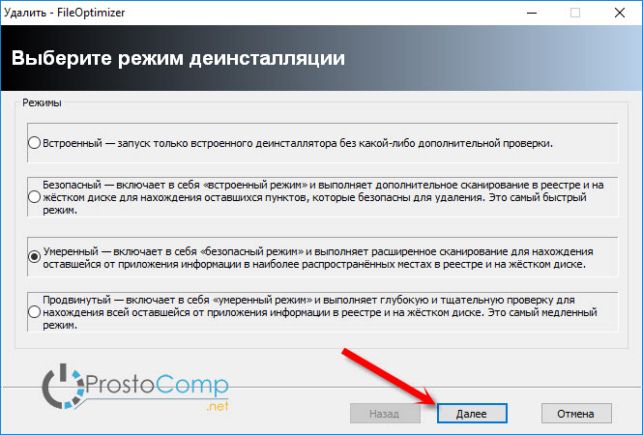
Начнется процесс удаления. После того как он закончится, нажмите на кнопку Далее. Может понадобиться еще закрыть окно установщика самой программы, которую мы удалили.
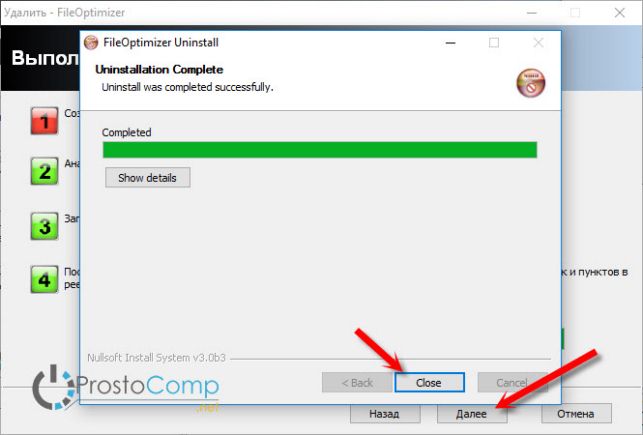
Программа Revo Uninstaller начнет поиск дополнительной информации, которая осталась в системе. Вы увидите результат. Выделите необходимые пункты, и нажмите кнопку Удалить. Подтвердите очистку выбранных пунктов.

После этого, окно Revo Uninstaller можно закрывать.
Думаю, этих способ вполне достаточно. Проверяйте время от времени установленные приложения на вашем компьютер, и удаляйте ненужные. Что бы они не засоряли систему.
Источник: http://prostocomp.net/sistema/kak-udalit-programmu-prilozhenie-v-windows-10.html
Учимся устанавливать и удалять программы в Windows 10 по новому
Помимо стандартных для предыдущих версий Windows методов установки программ, 10-я версия обзавелась несколькими интересными сервисами. Пользователям стал доступен официальный магазин Microsoft, из которого можно удобно установить множество полезных приложений. Кроме того, для любителей командной строки разработчики создали возможность загрузки ПО с помощью текстовых консольных команд прямо с репозиториев.
Обычная установка программ
Привычный для пользователей Мастер Установки Программ (Install Wizard) доступен и в Windows 10. Процесс ничуть не изменился по сравнению с предыдущими версиями — просто запустите инсталляционный файл (или вставьте диск) и следуйте представленным инструкциям.
Установка приложений через магазин
Для тех пользователей, которые пользуются учетной записью Майкрософт, разработчики создали специальный сервис — Магазин. Это огромная база программного обеспечения, хранящаяся на серверах Microsoft. Многие из представленных видеоигр и программ являются абсолютно бесплатными.
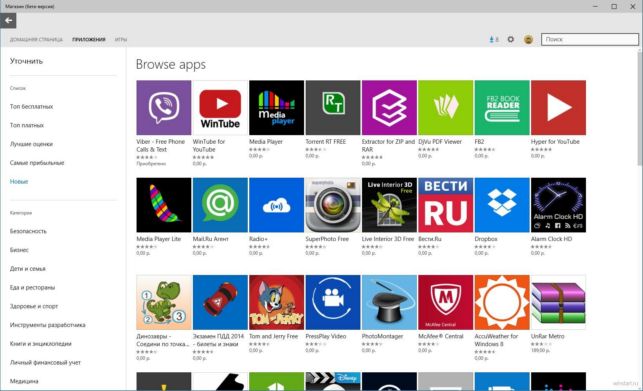
Все приложения удобно рассортированы по категориям, кроме того пользователи могут создавать свои собственные категории с подборками полезных по их мнению программ. Кроме того, вы можете легко найти любую утилиту, воспользовавшись встроенным поиском. Самое интересное или новое ПО отображается в ТОП-чартах на главной странице магазина.

Для того чтобы начать работу с магазином, вы должны войти в систему Windows 10 с помощью своего аккаунта Майкрософт. После этого откройте меню «Пуск» и выберите в нем пункт под названием «Магазин». Также стоит помнить, что для работы с данным инструментом, ваш компьютер должен быть подключен к сети Интернет.
Установка программного обеспечений через OneGet
Разработчики сделали в Windows 10 возможности инсталляции программ прямо с репозиториев с помощью консольных команд. Подобная функция уже довольно давно присутствует в операционной системе Linux. Многих пользователей отпугивает отсутствие в консоли графического интерфейса, тем не менее, это один из наиболее удобных и быстрых способов загрузки и установки программ.
К примеру, если в предыдущих версиях Windows вам было нужно загрузить Chrome, вы делали следующее:
- Открывали стандартный браузер Internet Explorer.
- Через сайт поисковик находили официальную страничку веб-обозревателя от Google.
- Загружали инсталляционный файл.
- Запускали его и ожидали, пока подгрузится остальная часть программы.
- В случае со многими утилитами приходилось также соглашаться с лицензией, много раз нажимать Далее и прочее.
С помощью сервиса OneGet вы можете произвести полную установку приложения всего одной командой — «Install-Package».
Чтобы сделать это, выполните следующее:
- Нажмите одновременно клавиши Win + R на своей клавиатуре, чтобы вызвать диалог «Выполнить».
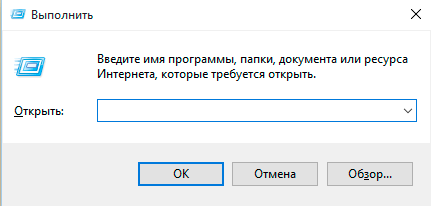

- В пустое текстовое поле введите «cmd», и нажмите кнопку OK или Enter .
- Открывшееся окно с черным фоном называется командной строкой Windows 10. Введите «Install-Package *название_программы*» и нажмите Enter .
К примеру, если вы хотите установить интернет-обозреватель Opera, воспользуйтесь командой «Install-Package Opera». После нажатия Enter все необходимые файлы будут автоматически загружены с репозитория Майкрософт и установлены на ваш персональный компьютер.
Обычное удаление программ
Удаление программного обеспечения в Windows 10, как и раньше, осуществляется через встроенную в систему утилиту. Чтобы вызвать ее, щелкните правой кнопкой мыши по меню «Пуск» и выберите опцию «Программы и компоненты». Далее требуется выделить нужное приложение и нажать на кнопку Удалить , которая будет отображена над списком.
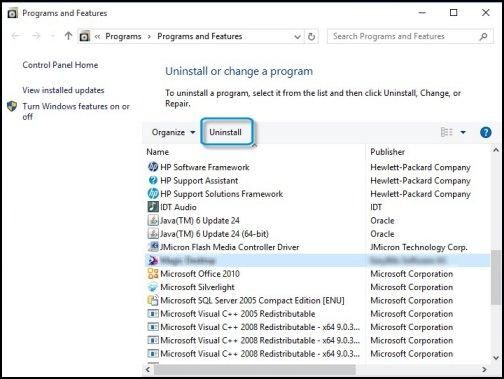
Аналогично, вы можете попасть в данное меню еще тремя способами:
- Вызвать диалоговое окно «Выполнить» с помощью комбинации клавиш Win + R , ввести строку «appwiz.cpl» и нажать Enter .
- Находясь в проводнике Windows 10 (значок «Этот компьютер»), кликните по кнопке «Компьютер» в верхнем меню и выберите пункт «Удалить или изменить программу».
- В меню пуск кликните правой кнопкой мыши по значку приложения и в открывшемся ниспадающем меню выберите опцию «Удалить».
Удаление в планшетном режиме
Если вы используете Windows 10 в планшетном режиме, скорее всего вам будет удобно удаление через меню «Параметры»:
- Вызовите меню «Пуск».
- Кликните по значку «Параметры».
- Откройте раздел «Система».
- В навигационном меню слева выберите категорию «Приложения и возможности».

- Выделите нужное ПО, после чего напротив него появится кнопка Удалить .
Видео по теме
Источник: http://ustanovkaos.ru/sborka/ustanovka-i-udalenie-programm-v-windows-10.html
Как удалить ненужные программы в windows 10?
В процессе работы с компьютером часто возникает проблема нехватки свободного места. Чтобы её решить, можно просто убрать некоторые объекты или же ненужные программы. Существует несколько вариантов изъятия неиспользуемых приложений в Windows 10. Некоторые из них всем нам известны. Они являются стандартными для всех вариаций систем. Делается это очень просто, никаких особых знаний не нужно.
Удаление при помощи встроенного удаления программ
Наиболее простой и общеизвестный способ: открываем «Панель управления» и выбираем внизу пункт «Удаление программ».
Можно открыть эту вкладку и по-другому. Для этого заходим в меню «Выполнить» путём нажатия клавиш Windows и R. В открывшейся вкладке вводим команду «appwiz.cpl».
После открытия параметра по освобождению компьютера от ненужных приложений, перед вами появится список всех установленных на вашем устройстве программ. Чтобы убрать с компьютера какую-либо, следует вверху окна выбрать кнопку «Удалить», а перед этим выбрать нужную.
Затем вы увидите установщик. Для завершения процесса изъятия необходимо следовать его инструкции. Скорее всего, от вас понадобиться просто несколько раз нажимать на клавишу «Далее», а затем «Удалить» или «Готово». Для удобства можно воспользоваться поиском нужных приложений, чтобы их уничтожить.
Удаление приложений при помощи программ
Существуют и другие варианты изъятия ненужных объектов с устройства, в частности, при помощи специальных приложений. Одно из наиболее популярных в настоящее время Revo Uninstaller. Чтобы вырезать всё, чем вы уже не воспользуетесь, необходимо выбрать их в списке среди прочих и кликнуть вверху окна на клавишу «Удалить». После появившегося предупреждения от вас понадобится подтвердить ваше действие.
Затем вам следует выбрать один из четырёх параметров.
После вашего клика напротив соответствующего способа, Revo Uninstaller приступит к работе по уничтожению ненужного параметра.
После завершения работы установщика следует нажать на кнопку «Далее». Этим действием вы соглашаетесь ещё и с уничтожением всех дополнительных параметров.
Следует заметить, что стандартным вариантом уничтожения приложений, описанным выше, их не получится изъять с вашего ПК.
Еще один способ удаления, аналогично первой
На рабочем столе нажимаем на ярлык «Компьютер». В появившемся окне вверху щёлкаем по пункту «Удалить или изменить программу».
Откроется список, в котором выбираем нужный пункт. Далее действуем как в случае уничтожения объектов через панель управления.
Источник: http://it-increment.ru/windows/kak-udalit-nenuzhnye-programmy-v-windows-10.html
- Где находится центр обновления Windows 10: как его найти и включить - как включить центр обновления windows 10
- Как отключить OneDrive и как удалить OneDrive в Windows 10 | Настройка серверов windows и linux - как удалить onedrive в windows 10
- Как отключить фильтр SmartScreen в Windows 10 | - windows smartscreen как отключить windows 10
- Пошаговая инструкция: Как оптимизировать Windows 10? - как оптимизировать windows 10
- Как навсегда отключить защитник Windows 10 - как навсегда отключить защитник windows 10
- Как удалить Аваст полностью - пошаговая инструкция - как удалить аваст с виндовс 10
- Как Отключить Защитник Windows в Windows 10 - защитник windows 10 как удалить
- Как в Windows 10 найти панель управления | Инструкция - как в windows 10 найти панель управления
- Как сделать дефрагментацию диска на виндовс 10: Быстрый способ - как на виндовс 10 сделать дефрагментацию диска
- Как отключить Xbox DVR в Windows 10 | - как отключить xbox dvr в windows 10
Добавить комментарий