Как изменить курсор мыши на Windows 7, 8: установка, настройка, смена — как изменить курсор мыши на windows 7
28.07.2019Чтобы расширить список курсоров, скопируйте в каталог Cursors файлики с расширением ani, cur (скачайте с интернета). После изменения схемы кликните «сохранить как», задайте уникальное имя, затем щелкните OK. По желанию можно удалить созданные схемы, кроме стандартных.
Смена указателя мышки на Windows 7, 8
Для преображения рабочего пространства и внешнего вида ОС пользователи стремятся поменять фон рабочего стола, экран приветствия Windows и иные параметры оформления, в том числе и указатель мыши. Сейчас рассмотрим, как изменить курсор мыши на Windows 7, 8, установить новый, а также включение настроек смены указателя.
Все стандартные курсоры хранятся в папке Cursors, которая находится в папке Windows. Перейдя в каталог Cursors, Вы увидите файлы с расширениями ani (анимированные) и cur (обычные). Набор из нескольких таких файлов образует схему, при выборе которой задается стиль курсору, включающий все состояния указателя в зависимости от Ваших действий. Вручную можно также задать отдельное состояние курсора, не меняя схему.
Изменение курсора мыши на Windows 7, 8
Чтобы поменять курсор мыши на Виндовс 7, 8 надо перейти в свойства мыши. Запустите панель управления, выберите представление мелкие (крупные) значки. Среди параметров найдите «мышь», нажмите его.

Далее посетите вкладку «указатели», здесь и будет настройка внешнего вида курсора. Вверху окна Вы увидите текущую схему, нажав на которую выпадет список всех доступных схем. Выберите любую иную схему и ниже в поле «настройка» Вы сможете ознакомиться со всеми состояниями курсора.
Если не нашли любимую схему, то Вы можете изменить непонравившееся состояния выбранной схемы. В поле «настройка» дважды кликните левой кнопкой по состоянию или выберите его и нажмите «обзор». Затем из списка стандартных курсоров выберите один, кликните «открыть».
По вкусу Вы можете установить тень указателю, а также разрешить или запретить темам изменять курсор мыши. В соответствии своим требованиям установите или снимите флажки с данных опций.

Чтобы расширить список курсоров, скопируйте в каталог Cursors файлики с расширением ani, cur (скачайте с интернета). После изменения схемы кликните «сохранить как», задайте уникальное имя, затем щелкните OK. По желанию можно удалить созданные схемы, кроме стандартных.

После всех изменений нажмите OK в окошке свойств мыши, чтобы сразу увидеть смену курсора на Windows 7, 8.
Примечание: если после перезапуска компьютера, Вы наблюдаете старый курсор. Проделайте шаги выше еще раз и сохраните текущую тему еще раз.
Установка новых курсоров для Windows 7, 8
Все стандартное со временем надоедает, поэтому в этой части материала изучим, как установить курсоры мыши для Windows 7, 8. Есть несколько способов установки свежих указателей.
1. Скачайте и поставьте новую тему, поддерживающую изменение указателя мыши. Почитайте подробнее, как установить тему на Windows 7.
2. Скачайте архив со схемами здесь или на стороннем ресурсе, распакуйте архив. Пробежитесь по папкам, выберите понравившуюся совокупность курсоров. В той же папке найдите элемент расширение файла, которого inf, кликните на нем правой кнопкой и нажмите «установить».

Файлы переместятся в нужный каталог, после чего Вы сможете изменить курсор мыши на Windows 7, 8 способом, описанным в первой части, выбрав новую схему.
3. Если в схеме нет inf-файла, тогда закиньте в каталог Cursors папку с файлами указателей. Затем устанавливайте каждый курсор вручную для каждого состояния (читайте первый раздел).
Важно: качайте файлы курсоров, только с проверенных источников, дабы не подхватить вредоносное ПО.
Включение настроек смены указателя
Если нет возможности поменять курсор на Windows 7, 8 и в настройках мыши не доступна вкладка «указатели», значит, она отключена администратором. Есть 2 способа ее вернуть.
1. Скачайте архив тут, распакуйте его. Двойным щелчком мышки, запустите reg-файл, нажмите «да», «да», OK. Так, Вы активируете пропавшую вкладку.
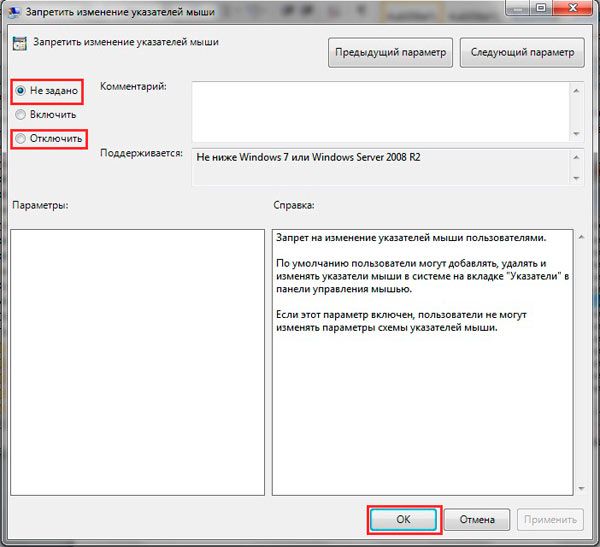
2. Откройте редактор групповой политике. В окне команд Выполнить вбейте gpedit.msc, затем щелкните Enter. Выберите раздел «персонализация» (смотрите скриншот ниже). В правой панели дважды кликните параметр, отвечающий за запрет изменения курсора мыши.

В открытом окне задайте, либо «не задано», либо «отключить». Далее нажмите OK.
Теперь Вы знаете, как изменить курсор мыши на Windows 7, 8 и установить новые указатели. Здесь были захвачены во внимание многие аспекты преображения ОС, в дополнение к ним можете почитать, как изменить цвет панели задач в Windows 7, дабы преобразить ОС.
Источник: http://nastrojcomp.ru/windows-7/kak-izmenit-kursor-myshi-na-windows-7-8-ustanovka-nastrojka-smena.html
Меняем курсор мыши на Windows 7 несколькими способами
Курсор — указатель, который перемещается по экрану в соответствии с движениями мыши. Нужен он для выбора или открытия объектов операционной системы, а также указания позиции символа в различных редакторах.

Внешний вид указателя меняется в зависимости от текущего режима работы (в некоторых программах), выполняемой операции (выделение, перемещение и т.д.), или же объекта, над которым он отображается. Для изменения курсора можно использовать стандартный набор указателей, либо скачать дополнительные наборы. В качестве примера попробуем изменить курсор мыши на Windows 7.
Быстрая навигация по статье
Панель управления
Внести некоторое разнообразие в оформление рабочего стола можно изменив тему, заставку и вид курсора. В Windows 7 есть стандартные наборы указателей, которые можно устанавливать без дополнительной загрузки. Для этого нужно:
- Войти в панель управления: «Пуск» -> «Панель управления»;
- Выбрать «Мышь» -> «Указатели»;
- В группе «Настройка» выбрать, для какой цели необходимо изменить курсор и щёлкнуть по кнопке «Обзор»;
- В открывшейся папке кликнуть на понравившийся курсор -> «Открыть» -> «Применить» -> ОК.
Персонализация
Функция «Персонализация» позволяет настроить внешний вид рабочего стола с учётом пожеланий пользователя: подобрать тему оформления, изменить вид значков рабочего стола и другие параметры. Для изменения курсора потребуется:
- Щёлкнуть правой кнопкой мыши на рабочем столе;
- В открывшемся контекстном меню выбрать пункт «Персонализация»;
- В меню слева щёлкнуть «Изменение указателей мыши»;
- В открывшемся диалоговом окне, на вкладке «Указатели» в группе «Настройка» выбрать область, где нужно изменить курсор, и щёлкнуть «Обзор»;
- Выделить нужный вид курсора -> «Открыть» -> «Применить» -> ОК.
Дополнительные курсоры
Стандартный набор указателей довольно однообразен. В интернете можно найти множество разработанных и находящихся в свободном доступе наборов курсоров. Чтобы воспользоваться ими, достаточно:
- Найти и скачать набор указателей (если они а архиве, то извлечь в любую папку);
- Открыть папку с указателями -> выделить все файлы («Ctrl+A») -> скопировать («Ctrl+C»);
- Открыть папку «C:WindowsCursors»;
- Вставить скопированные файлы («Ctrl+V»);
- Перейти в: «Пуск» -> «Панель управления» -> «Мышь» -> «Указатели»;
- В группе «Схема» щёлкнуть по стрелочке справа -> выбрать «Нет» (чтобы не менять уже существующие схемы);
- Щёлкнуть «Созранить как» -> задать имя создаваемой схеме -> ОК;
- В группе «Настройка», последовательно выбирая области изменения курсора, щёлкать кнопку «Обзор» и выделять понравившийся указатель -> «Открыть» -> «Применить» -> ОК.
Поделитесь этой статьёй с друзьями в соц. сетях:
Источник: http://podskajem.com/kak-izmenit-kursor-myshi-na-windows-7/
Как изменить стандартный курсор мыши в windows 7
Здравствуйте друзья! В этой статье, речь пойдет о том, как изменить курсор мыши windows 7 с стандартной стрелки на более красивую. Статья будет не большой, но думаю лишней не будет для всех кто не знает, как устанавливаются другие курсоры в windows 7.
Для начала Вам нужно будет скачать курсоры для windows 7, благо интернет огромный и выбор курсоров очень большой от анимированных до статических, просто наберите в поисковике фразу — Скачать курсоры для windows 7 и скачайте понравившиеся Вам курсоры.
Зайдите в «Панель управления» и откройте вкладку параметров «Мышь».

В открывшемся окошке, нажмите на кнопку «Указатели».
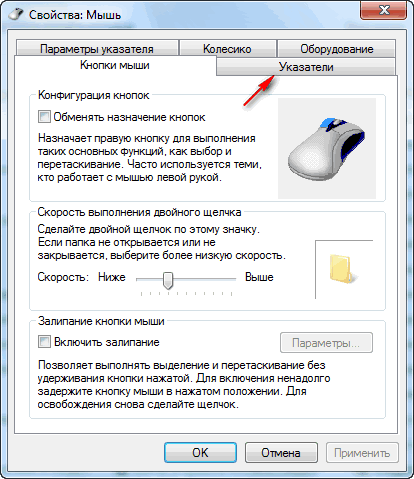
Откроется окно «Свойства мыши». Нажмите на кнопку «Обзор» и выберите папку с вашими курсорами, которые Вы скачали.
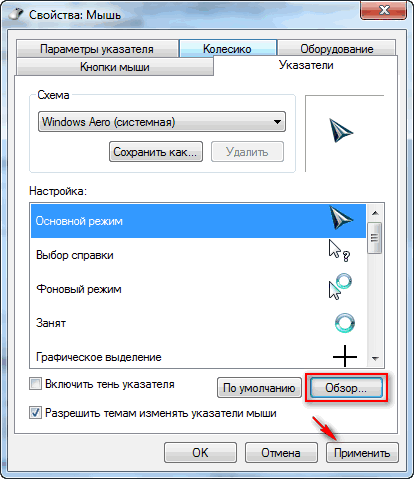
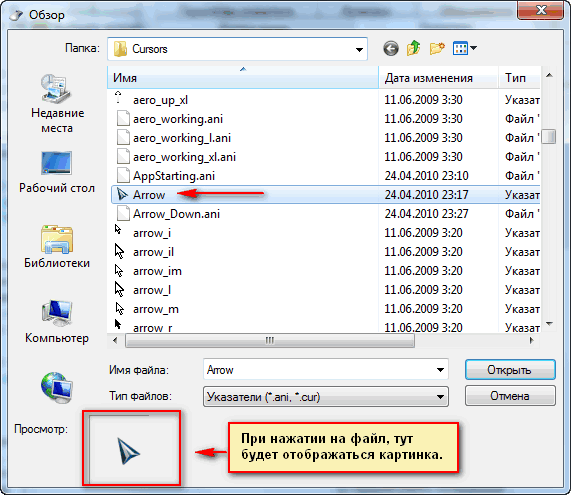
Что бы установить курсоры для windows 7, просто нажимайте на файл, внизу окна Вы будете видеть изображение, выберите курсор, который Вам больше понравился и нажмите кнопку «Применить».
Ну, вот вроде и всё, надеюсь, что статья Вам когда-нибудь пригодится. Если у Вас есть, что добавить к статье, пишите в комментариях, буду рад общению. Всем удачи.
Если вам понравилась статья или сайт, то будьте добры нажмите внизу статьи кнопочку «g+».
Как удалить ненужные программы — Как полностью без следа удалить программу с вашего компьютера.
Почему после установки windows 7 не видит жесткий диск — После установки Windows 7 не видит разбитый жесткий диск.
Создать виртуальный диск windows 7 — Как правильно создать виртуальный диск.
Источник: http://www.cherneenet.ru/ustanovit_kursor.html
Как изменить курсор мыши на Windows 7?

Если вам надоел стандартный вид курсора мыши, то давайте его изменим. Для этого мы рассмотрим два способа: с применением стандартных курсоров и скаченных. Обычный белый, маленький курсор может изрядно надоесть. Особенно если у вас имеются проблемы со зрением, то рекомендую вам увеличить размер ярлыков и курсор мыши поставить более объемный.
Стандартные курсоры – это те, которые предусмотрены вашей операционной системой. То есть вам не нужно будет ничего искать в интернете и скачивать. А скаченные – это те, которые вы скачаете из сайтов и можете установить.
Давайте более подробно рассмотрим, как изменить курсор мыши на Windows 7
Для начала выполняем команду «Панель инструментов» — «Мышь». Рекомендую в панели инструментов сразу же выставить отображением ярлыков «Мелкие значки».

Откроется диалоговое окно «Свойства мыши». В нем переходим во вкладку «Указатели».

Здесь вы сразу же увидите разделы «Схема» и «Настройка».
В разделе «Схема» находится открывающийся список с большим количеством наименований возможных «видов» курсоров. Вам необходимо открыть этот список и выбрать один из возможных вариантов. Если по-простому говоря, то «Схемы» — это папки, в которых и хранятся курсоры одного вида.


Вы наверное уже поняли, что для начала вам нужно выбрать одну из схем. Далее просмотреть в разделе «Настройка» как он будет выглядеть, а затем нажать кнопку «Применить«.
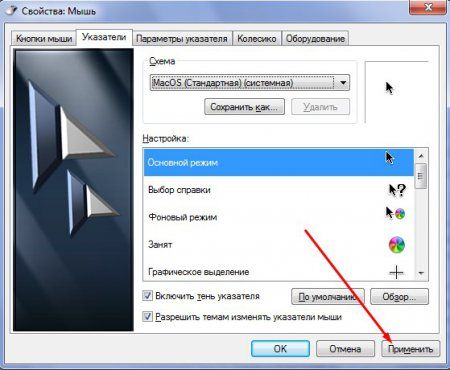
Далее снова возвращаемся в нашу вкладку «Указатели» и жмем кнопку «Обзор«.

Откроется окно, в котором нам необходимо найти папку в которой находятся ранее скаченные указатели. Выбираем любой понравившейся вам курсоров и нажимаем «ОК».
Источник: http://vgtk.ru/tips/276-kak-izmenit-kursor-myshi-na-windows-7.html
Как изменить курсор мыши на Windows 7
Всем привет, на связи Руслан Нова, сегодня я расскажу как изменить курсор мыши на Windows 7. Статья будет полезна всем, кто хочет поменять привычный вид операционной системы под свой вкус.
Все мы знаем, что в последних версиях Windows разработчики подарили нам возможность персонализации. Она позволяет производить тонкие настройки внешнего вида системы на всех устройствах: планшетах, ноутбуках, смартфонах и персональных компьютерах. Привычная же седьмая версия операционной системы считается классической и неизменной, однако это не так. В ней тоже можно кое-что изменить, и сегодня я буду это показывать на примере курсора.
Подробная инструкция
- Сначала нам нужно щелкнуть по значку меню Пуск в левой нижней части экрана один раз левой кнопкой мыши.

- В открывшемся окне находим в правой части строчку Панель управления и открываем ее так же одинарным щелчком левой кнопки мыши.

- В правой верхней части окошка находим блок Категории и раскрываем его, нажав на левую кнопку мыши один раз.

- В выпадающем меню находим строчку Мелкие значки и нажимаем на нее.
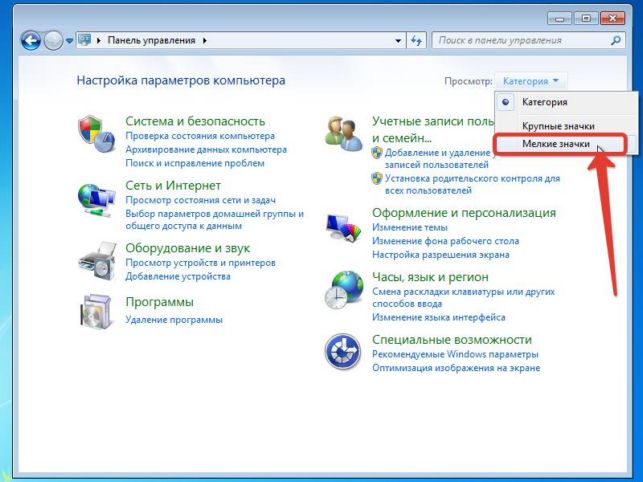
- Представление меню изменится, нам необходим пункт Мышь. Находим и открываем его двойным щелчком мыши.

- Перед нами откроется диалоговое окно настройки мышки в вашей операционной системе. Нам нужна вкладка Указатели, переходим на нее.

- Для того, чтобы выбрать тип представления курсора, нам нужно раскрывающееся меню Схема, щелкаем на него, как показано на скриншоте.

- Перед нами появится список, в котором можно выбрать любое представление, которое придется по душе. Чтобы предварительно посмотреть как это будет выглядеть в вашей операционной системе, достаточно просто кликнуть на любую строчку.
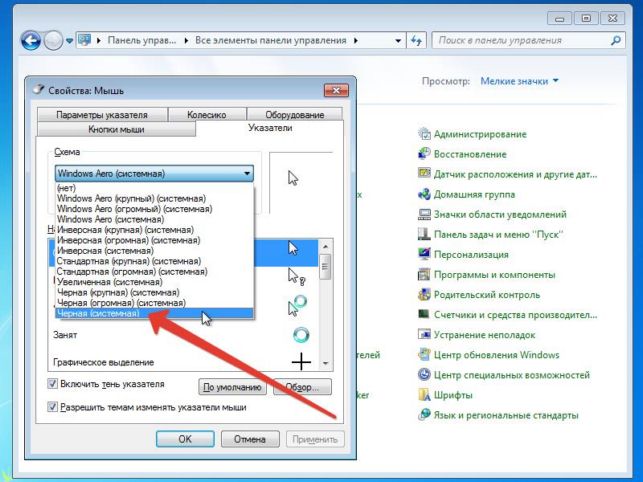
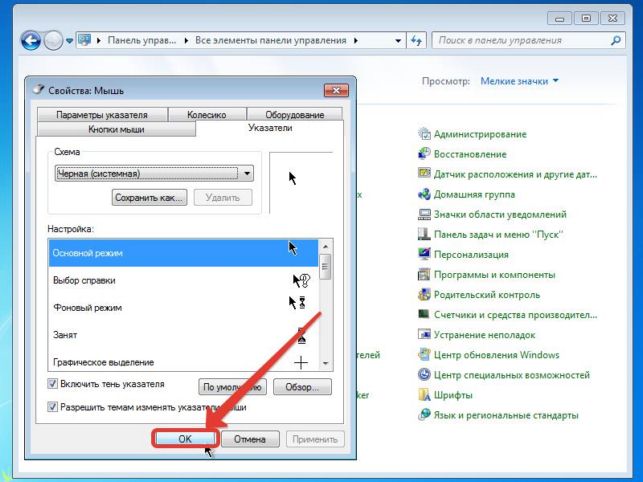
- Сразу после того, как вы сделали свой выбор в правой части в маленьком окошке появится наглядная демонстрация нового курсора. Чтобы изменения вступили в силу и посмотреть как изменится курсор в реальном времени нажмите кнопку Применить.

- Если вам все понравилось, то закрепить изменения в операционной системе нужно, нажав кнопку Ок.
Дополнительная информация
Зная как изменить курсор мыши на Windows 7, вы в любое время можете экспериментировать с его внешним видом, используя мою инструкцию. Дело в том, что мы проводим очень много времени за компьютером, особенно это актуально для тех, кто работает удаленно, используя мировую паутину. Поэтому курсор — это по сути то, что мы видим чаще всего, и порой хочется разнообразия или просто настроить все по душе. Как это сделать — теперь вы знаете из моей статьи. Я привел только простой пример, однако операционная система предлагает нам массу других вариантов, в которых вы можете подобрать графические схемы под настроение и разные периоды времени. Поэтому смело устанавливайте наборы курсоров, а также меняйте их в любое время, когда пожелаете. Это могут быть объемные стрелки, либо курсоры с акцентом на поля изображения, тонкие, массивные: перед вами открывается целый набор для реализации своих предпочтений. Если же одного курсора вам мало, то можно попробовать поэкспериментировать с визуальными настройками системы в целом. Там вы сможете поменять прозрачность окон, цвет заголовков активного и неактивного окна, анимацию воспроизведения и открытия папок, представление рабочего стола и многое другое. Также вы можете создать свою уникальную цветовую схемы операционной системы, которая позволяет воплотить самые смелые решения и фантазии. Привычный Windows станет вашим авторским творением.
Если есть вопросы — напишите мне в комментариях, обсудим.
Источник: http://blogadmina.com/kak-izmenit-kursor-myshi-na-windows-7/
- Как переустановить Windows 7 на компьютере или ноутбуке? - как переустановить виндовс 7 на компьютере
- Пропал звук на Windows 7 - решение проблемы | Компьютерный мир - нет звука на ноутбуке windows 7 что делать и как исправить
- Как исправить ошибку обновления 8007000e Windows 7 - 8007000e ошибка обновления windows 7 как исправить
- Как запустить командную строку от имени администратора в Windows 7 и 8 | Компьютерная помощь - как запустить командную строку от имени администратора на windows 7
- Как запустить безопасный режим в Windows 7 или включить компьютер в нем - как запустить безопасный режим windows 7
- Как посмотреть пароль от Wi-Fi на Windows 7: подробная инструкция - как посмотреть пароль от вайфая на компьютере на виндовс 7
- Как убрать подлинность Windows 7 - пошаговая инструкция | Компьютерный мир - копия windows не прошла проверку на подлинность windows 7 как убрать
- Раскрывая тайны Windows: как закрыть порт 445? - как закрыть 445 порт на windows 7
- Как показать скрытые файлы windows 7: обзор способов - как найти скрытые папки на компьютере windows 7
- Как найти и посмотреть в Windows 7 скрытые и системные папки или файлы - как на windows 7 посмотреть скрытые папки
Добавить комментарий