Как переустановить Windows 7 на компьютере или ноутбуке? — как переустановить виндовс 7 на компьютере
27.07.2019Загрузочный дик вставьте в дисковод и перезагрузите компьютер.
Зайдите в BIOS и выбираем загрузку с оптического привода (Del/F2 — Advanced Setup – Enter).Начнется запуск установки Windows 7.
Через некоторое время вы увидите следующее окно, где нужно будет выбрать язык, формат времени и раскладку клавиатуры — тут все понятно, объяснять ничего не будем.
Теперь в появившемся окошке вы можете прочитать информацию о Windows 7 или восстановить систему. Если вас это не интересует нажмите «Установить».
В появившемся окошке выберите желаемую ОС, которую будем устанавливать. Более подробную информацию о каждой системе можно найти на официальном сайте.
Теперь нужно поставить галочку напротив «Я принимаю условия лицензии», но перед эти прочитайте сами условия (98% пользователям для этого нужно менее 2х минут) и нажмите «Далее».
Выбираем тип установки «Полная установка»
Теперь укажем диск и раздел куда будем устанавливать ОС. Мы выбираем «Диск1 Раздел1», на нем ранее была установлена операционная система, поэтому его необходимо отформатировать.
«Настройка диска» — «Форматировать»
Соглашаемся с появившемся предупреждение о потери информации и через несколько секунд наш раздел1диск1 будет отформатирован.
Затем нажимаем кнопку «Далее» и наблюдаем за установкой системы.
Затем компьютер перезагрузится и вас попросят ввести имя пользователя.
Так же рекомендуется ввести пароль, но это на ваше усмотрение.
Затем система потребует ввести ключ продукта.
Как переустановить Windows 7 на компьютере или ноутбуке?
Рано или поздно каждый пользователь ПК сталкивается с вопросом как переустановить Windows 7. Есть два способа переустановки ОС: полная переустановка (форматируется системный диск и устанавливается на компьютер чиста ОС) и частичная переустановка (обновление и замена системных файлов). Отметим, что переустановить систему довольно легко.
Переустановка Windows 7 на ноутбуке
Что нужно для переустановки?
- Компьютер
- Загрузочный диск с операционной системой
- Драйверы
Как переустановить Windows 7?
Сохраните все необходимые документы в другом разделе.
Загрузочный дик вставьте в дисковод и перезагрузите компьютер.
Зайдите в BIOS и выбираем загрузку с оптического привода (Del/F2 — Advanced Setup – Enter). 
Начнется запуск установки Windows 7. 
Через некоторое время вы увидите следующее окно, где нужно будет выбрать язык, формат времени и раскладку клавиатуры — тут все понятно, объяснять ничего не будем. 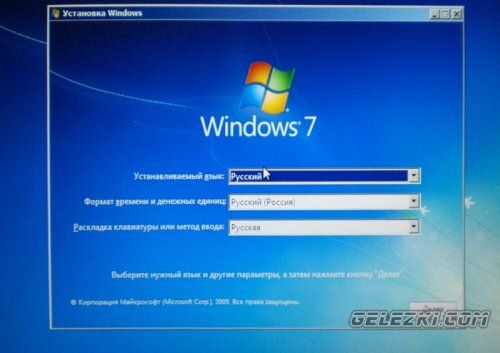
Теперь в появившемся окошке вы можете прочитать информацию о Windows 7 или восстановить систему. Если вас это не интересует нажмите «Установить». 
В появившемся окошке выберите желаемую ОС, которую будем устанавливать. Более подробную информацию о каждой системе можно найти на официальном сайте. 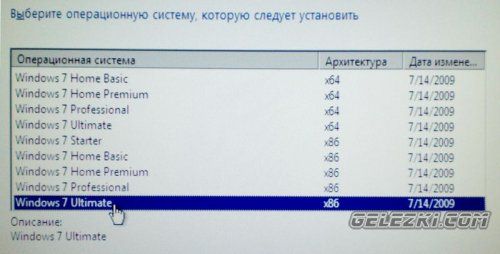
Теперь нужно поставить галочку напротив «Я принимаю условия лицензии», но перед эти прочитайте сами условия (98% пользователям для этого нужно менее 2х минут) и нажмите «Далее». 
Выбираем тип установки «Полная установка» 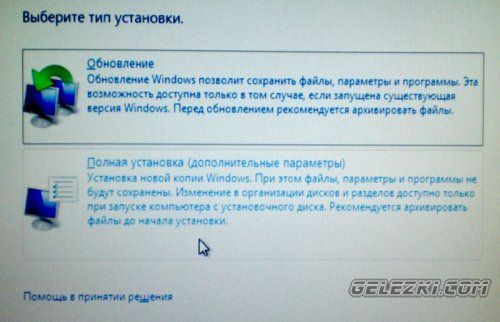
Теперь укажем диск и раздел куда будем устанавливать ОС. Мы выбираем «Диск1 Раздел1», на нем ранее была установлена операционная система, поэтому его необходимо отформатировать. 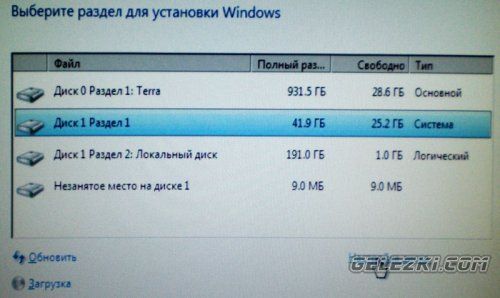
«Настройка диска» — «Форматировать» 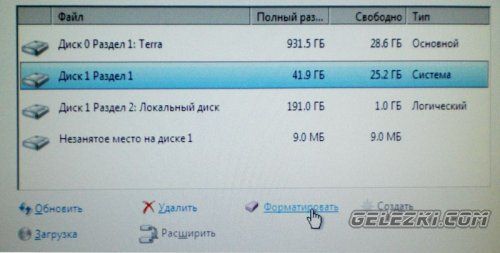
Соглашаемся с появившемся предупреждение о потери информации и через несколько секунд наш раздел1диск1 будет отформатирован. 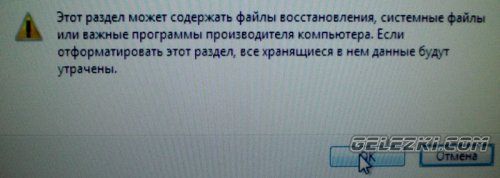
Затем нажимаем кнопку «Далее» и наблюдаем за установкой системы. 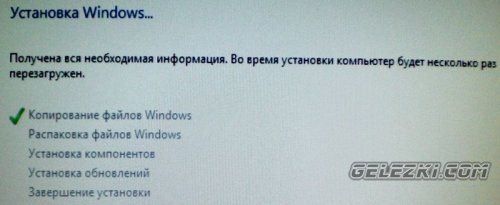
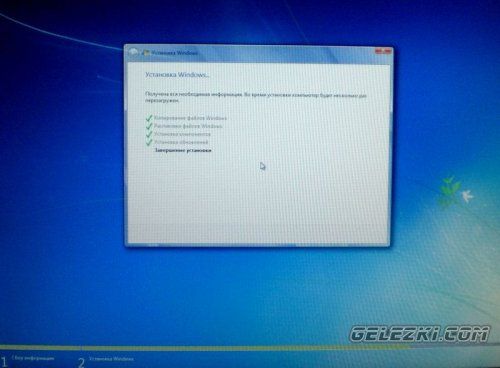
Затем компьютер перезагрузится и вас попросят ввести имя пользователя. 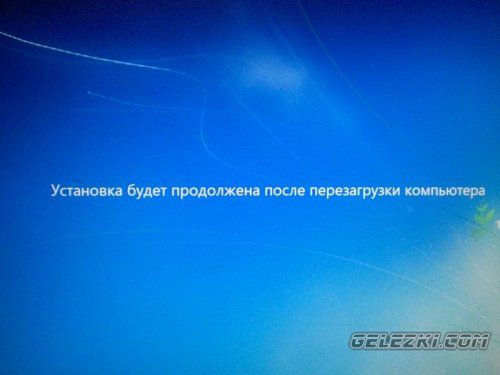

Так же рекомендуется ввести пароль, но это на ваше усмотрение. 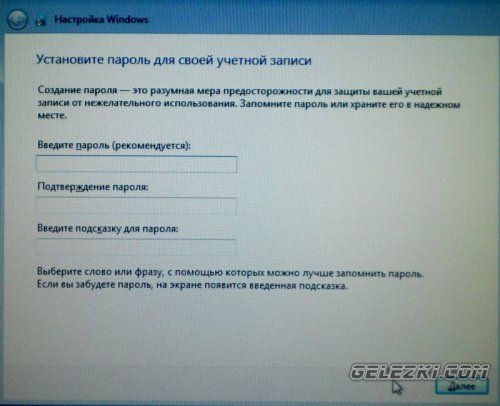
Затем система потребует ввести ключ продукта. 
Где его найти?
В идеале он должен быть указан на коробочке с лицензионной Windows 7.
Если вы решили поставить оперативную систему для ознакомления, тогда номер можно не вводить и убрать галочку с «Автоматически активировать».
В открывшемся окне выбираем «Отложить решение»
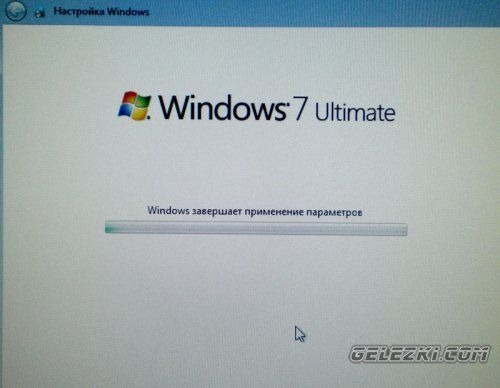
Сверьте часовой пояс, время и дату. И через пару минут вы уведите следующее: 
Если вам нравиться наш сайт или конкретные страницы, пожалуйста, нажмите на кнопку «Мне нравится» ниже. Вы сможете поделиться с друзьями интересной и полезной информацией, а я буду очень признателен вам.
Источник: http://voprosi4ek.ru/kak-pereustanovit-windows-7/
Как установить Windows 10
- Регистрация
- Войти
- Просмотров: 233 825
- Автор: admin
- Дата: 3-05-2012
- 80
Переустановка Windows 7
Друзья, много писем приходит с вопросом как правильно переустановить или обновить операционную систему Windows 7 и в чём собственно разница, между этими двумя понятиями.
Письмо №1. Внесите пожалуйста ясность в смутный для многих вопрос, чем переустановка Windows 7 отличается от обновления и что лучше предпочесть? Установленная у меня операционная система 7 ведёт себя крайне нестабильно, долго загружается, перестали устанавливаться многие программы, иногда выходят ошибки такого содержания, к примеру, не хватает какого-нибудь системного файла или динамической библиотеки. Откат с помощью точки восстановления на значительный промежуток времени назад не помог. Переустанавливать заново не хочу, так как установлено много программ. Вы в своём комментарии сказали, что нужно провести восстановление системных файлов, навести порядок в автозагрузке, провести оптимизацию Windows 7 или в крайнем случае провести обновление или переустановку Windows 7, вот про последнее я к сожалению ничего не слышал.
Хотелось бы узнать, во первых:
Как собственно провести это обновление или переустановку операционной системы и что будет с моими личными файлами на системном разделе, не пропадут ли они?
Во вторых: говорят, что обновление Windows 7 запускается только из работающей операционной системы. Так ли это? Ведь в ХР можно было запустить обновление даже тогда, когда система совсем не загружалась. За ранее благодарю, Павел.Переустановка Windows 7
Чтобы вам всё было понятно, я проведу для вас процесс обновления своей операционной системы, а затем покажу как провести переустановку Windows 7 двумя способами и вы всё увидите своими глазами, но сначала я всё же объясню вам, что такое Обновление и Переустановка Windows 7.
Что такое обновление Windows 7?
это установка системы поверх старой, то есть вы вставляете диск с дистрибутивом Windows 7 и прямо в работающей семёрке запускаете установку системы, но в меню установки выбираете не полную установку, а обновление. Что она даёт?
В первую очередь произойдёт замена повреждённых системных файлов, работоспособные файлы системы заменены не будут, с вашими же личными данными: установленными приложениями, документами, музыкой, ничего не случится, все ваши программы будут запускаться и всё ваше хозяйство на всех дисках останется нетронутым. Так же учётные записи пользователей будут перенесены без изменений, делать всё это будет инструмент -Средство переноса данных Windows (очень важные файлы, всё же лучше перенести вручную). Ещё хочу сказать, что вам придётся заново ввести ключ продукта, выбрать язык, регион, выставить время и так далее. Предупреждение. Если у вас нелицензионная Windows 7, то после обновления у вас будет окно в правом нижнем углу рабочего стола с предупреждением, что ваша копия Windows не является подлинной.- Ещё часто спрашивают, о том как работает Средство переноса данных? При обновлении Windows 7, будут созданы временные папки ваших данных, содержащие информацию об учётных записях и параметрах пользователей, ваша электронная почта, файлы в папке «Избранное», личные файлы и папки пользователей –музыка, изображения, видео, а так же параметры установленных программ. Как ваша система обновится, все данные встанут на свои места, а временные папки удалятся. При обновлении средство переноса данных не позволяет выбирать пользователю файлы для переноса, а вот при переустановке вы сможете выбрать то, что вы хотите перенести (подробности дальше).
Решит ли обновление все ваши проблемы связанные с работой Windows 7? В большинстве случаев Да, но к сожалению 100%-й результат здесь гарантировать никто не сможет. По моему мнению, если есть возможность, лучше удалить и заново форматировать раздел с плохо работающей операционной системой, предварительно перенеся все важные файлы на другие тома винчестера или переносной носитель USB и установить систему со всеми программами заново.
- Примечание: в Windows ХР есть такой же механизм обновления и его можно запустить как в работающей операционной системе, так и в тех случаях, когда вы не сможете из-за неполадок войти в Windows ХР, тогда вы можете загрузиться с установочного диска ХР и выбрать в установочном меню вариант, Чтобы попытаться восстановить выделенную копию Windows ХР нажмите R. Знайте, что в Windows 7 такой возможности к сожалению нет и обновление можно провести только в работающей операционной системе.
Что такое переустановка Windows 7?
Переустановка, это полная замена всех файлов операционной системы, то есть форматирование раздела с нестабильно работающей системой и установка Windows 7 заново. Естественно все ваши файлы и сама система с диска (С:) будет удалена. Для того, чтобы перенести все ваши файлы с системного диска (С:), вам нужно будет использовать Средство переноса данных Windows , но работать оно уже будет не автоматически, как в случае обновления, а мы задействуем его сами и что нам нужно переносить из старой системы в новую, тоже выберем сами.
- Теперь уже напрашивается вопрос: Чем отличается переустановка системы от установки заново? Друзья здесь просто. При переустановке Windows 7, вы при желании можете использовать Средство переноса файлов, так как система у вас уже была когда-то установлена, а вот при простой установке системы заново, устанавливаете систему на созданный вами раздел нового жёсткого диска. Короче вот так, как ещё понятнее объяснить не знаю!
Да что говорить, давайте сначала вместе обновим мою Windows 7, а в конце статьи произведём переустановку системы используя средство переноса файлов, она у меня тоже в последнее время работает с ошибками и вы своими глазами увидите, а потом выберите то что вам нужно.
Обновление Windows 7
Вставляем установочный диск с Windows 7 в дисковод, если у вас нет автозапуска, нажимаем setup.exe.
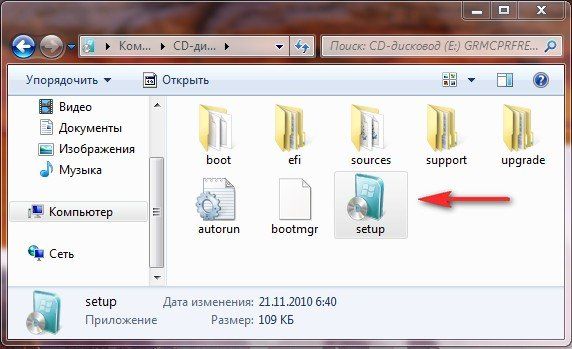

Перед обновлением, мы можем подключиться к интернету и загрузить последние обновления с официального сайта Microsoft
Источник: http://remontcompa.ru/254-pereustanovka-windows.html
Как переустановить Windows 7
Содержание:
- Что нужно знать?
- Что нужно, чтобы переустановить windows 7?
- Процесс переустановки windows 7
- 5 этапов
Пожалуй, самая распространенная проблема, с которой приходится время от времени сталкиваться пользователям компьютеров и ноутбуков – это переустановка операционной системы. Это необходимо, когда восстановление уже не помогает. Или же когда система засорена различными ненужными файлами, которые вызывают частые сбои в работе. Как переустановить windows 7 — ответ на этот вопрос интересует очень многих пользователей компьютеров и ноутбуков.
В целом, установка «семерки» немногим отличается от установки ее собрата XP, в некотором смысле она даже немного проще. Поэтому, если вы уже имели опыт установки XP, то «семерка» не доставит больших трудностей. Однако, если вам предстоит переустановить windows 7 в первый раз, то наша инструкция поможет вам разобраться в этой процедуре.
Что нужно знать, перед тем как переустановить Windows 7?
Для начала следует разобраться в системных требованиях, необходимых для того, чтобы переустановить «семерку». Процессор – не менее 1ГГц. Оперативная память – не менее 1 Гб, лучше – 2. Также необходимо не менее 30 Гб (учитывая место «про запас») свободной памяти на системном диске С.
Второе важное – версия устанавливаемой windows 7. Существует всего 6 различных редакций «семерки» от начальной до максимальной. Не будем подробно останавливаться на каждом из вариантов. Просто посоветуем вам выбрать версию Ultimate (максимальная). Она и есть самая полная и, соответственно, лучшая.
Что мы должны иметь в своем арсенале, чтобы переустановить windows 7?
Установочного диска с той самой «семеркой» будет вполне достаточно. Однако есть еще варианты переустановки ОС не только с загрузочного диска, а, например, с USB-носителя (флешки), с HDD или с диска аварийного восстановления. Но принципиальных отличий процесса среди этих вариантов нет. Порядок операций один и тот же, как на стационарном компьютере с диска, так и на ноутбуке без диска (с носителя USB).
Если вы решили именно переустановить windows 7 поверх старой системы, то все ваши данные сохранятся. Однако, лишний раз перестраховаться никому не помешает. Никто не застрахован, например, от резкого перепада напряжения в сети, отключения электроэнергии или просто сбоя в самой программе. Так что все же советуем вам скопировать всю ценную информацию на флешку или диск.
Также могут понадобиться драйвера (для видеокарты, для материнской платы и др.). Убедитесь в том, что имеются в наличии все диски с драйверами, которые были вместе с компьютером. Если же чего-то не хватает, то перед тем, как переустановить windows 7, недостающие драйверы следует скачать из интернета.
Подготовив все драйвера, сохранив необходимые данные на съемные носители, можем начинать ремонт компьютера.
Процесс переустановки windows 7
Все манипуляции делаем прямо с компьютера, при этом настройка биоса не требуется. Загружаем установочный диск и жмем «установить» в открывшемся окошке.
Программа приступает к копированию временных файлов, после чего начинается непосредственно процесс установки.
Далее идет сбор информации. Когда система предложит выбрать скачивать ей обновления с официального сайта или нет, то, подтверждаем скачивание обновлений, если ваша версия лицензионная, если же пиратская, то отказываемся от загрузки последних обновлений.
Поставив галочку, соглашаемся с условиями лицензии.
Далее необходимо выбрать тип установки. Чтобы переустановить windows 7 полностью, выбираем «полную установку».
Далее программа предложит выбрать раздел на жестком диске, куда нужно переустановить виндовс 7. Обычно это диск С.
Чтобы переустановить windows 7 нужно пройти 5 этапов:
- Копирование файлов
- Распаковка файлов
- Установка компонентов windows
- Установка обновлений
- Завершение процесса установки
При этом не следует бояться, что компьютер в процессе работы несколько раз самовольно перезагрузится. После первого раза появится синее окно с надписью «установка Windows». Следующий этап – «распаковка файлов windows» и т.д.
Для того, чтобы переустановить windows 7, понадобиться около получаса. После того, как вы увидите экран с надписью «Завершение установки», выбираем языки, даем имя компьютеру. Указываем пароль (если такой необходим), если нет, то просто оставляем поле для пароля пустым.
Нажимаем «Далее». В новом окне вводим ключ продукта и жмем «пропустить», чтобы отложить процедуру активации. Устанавливаем часовой пояс и дату, после чего происходит первый запуск новой, только установленной операционной системы windows 7.
Теперь вы имеете представление о том, как переустановить windows 7. Однако если все же по каким-либо причинам вы не сможете сами это сделать, предлагаем вам обратиться в наш сервисный центр. О том, сколько стоит данная услуга можно узнать на нашем сайте.
Еще больше интересной и полезной информации
В этом видеоуроке мы расскажем, как установить windows 7 на новом…
Установка windows xp с флешки. Этот процесс более длительный…
Как переустановить windows XP? С течением времени компьютер начинает…
Вы не знаете, почему компьютер тормозит и работает недостаточно…
Источник: http://compolife.ru/remontiruem-sami/kak-pereustanovit-windows-7.html
Переустановка Windows 7 с диска: работающая ОС в 3 шага
В сегодняшней статье мы рассмотрим вопрос переустановки операционной системы (далее ОС) Windows 7.
Содержание:
- Шаг 1. Резервное копирование данных
- Шаг 2. Изменение настроек BIOS
- Шаг 3. Переустановка Windows 7
Большинство пользователей сильно преувеличивает сложность переустановки Windows 7, в действительности этот процесс довольно прост, главное не спешить и внимательно следовать рекомендациям, изложенным в статье.
Шаг 1. Резервное копирование данных
Перед тем как выполнить переустановку Windows 7, необходимо скопировать все важные данные с системного диска.
Как правило, это содержание стандартных папок Видео, Документы, Загрузки, Изображения, Музыка, Рабочий стол, пр.
Копирование данных обусловлено тем, что вся информация, находящаяся на системном диске, будет удалена.
Если она представляет какую-либо ценность рекомендуем их сохранить на любой другой локальный, не системный диск, на внешний жесткий диск или флеш-память.
Понять какой файл системный, а какой логический можно по наличию на системном диске таких папок как Program Files и Windows.
Шаг 2. Изменение настроек BIOS
При включении ПК/ноутбука (или после перезагрузки) на экране появляется картинка с названием BIOS и указанием клавиши на клавиатуре, которую необходимо нажать, чтобы зайти в меню BIOS.
Как правило, клавишами перехода в BIOS-меню являются клавиши: Esc , F1 , F2 , F10 , Delete .
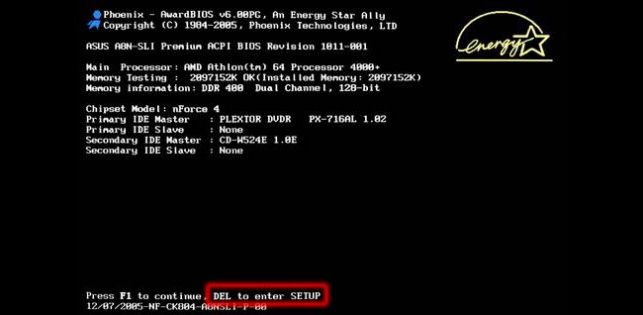
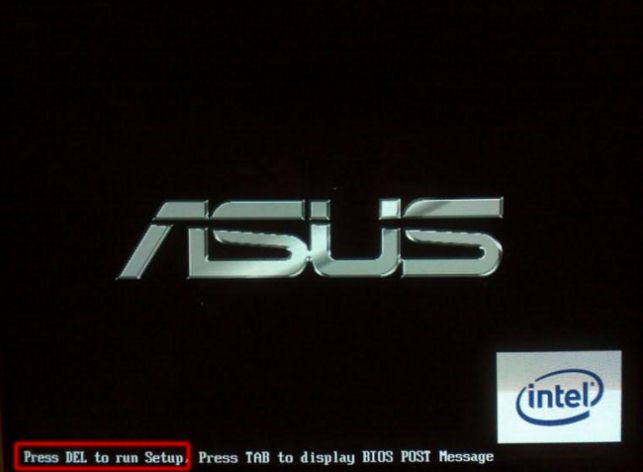
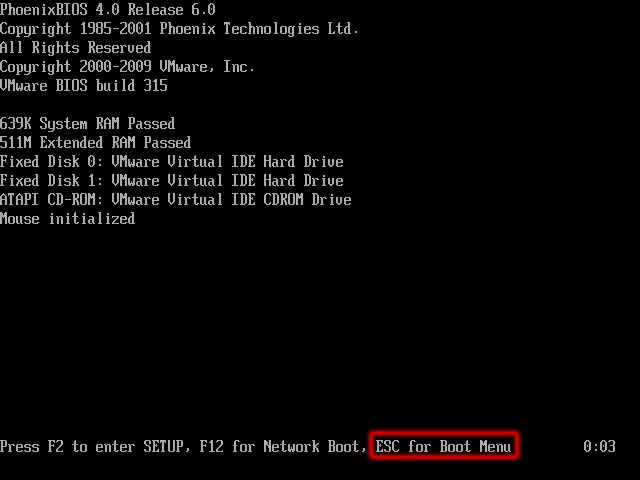
В меню BIOS нам необходимо выбрать загрузку с DVD-привода, сохранить изменения, после чего компьютер перезагрузится.
После всех манипуляций в BIOSе, будет произведена загрузка не с жесткого диска компьютера, а с установочного.
Если все сделано правильно, то после перезагрузки вы должны увидеть на экране монитора следующее изображение:
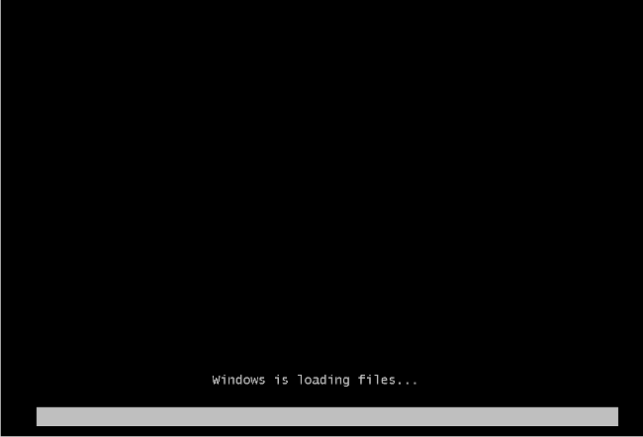
Шаг 3. Переустановка Windows 7
На данном этапе производится загрузка содержимого установочного носителя в оперативную память компьютера.
На следующих 2-х скриншотах показана инициализация установщика Windows 7:
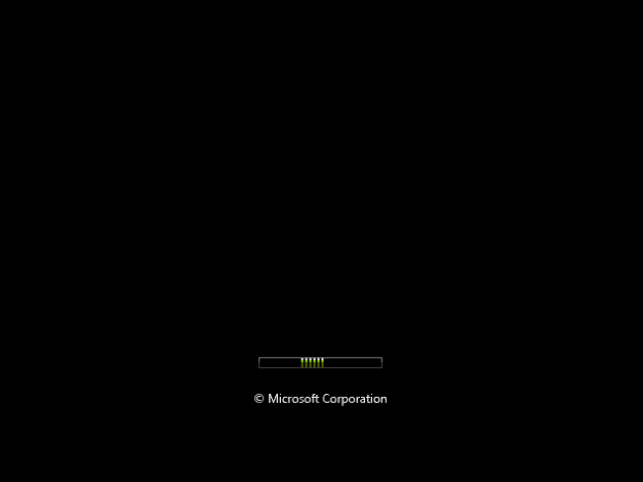

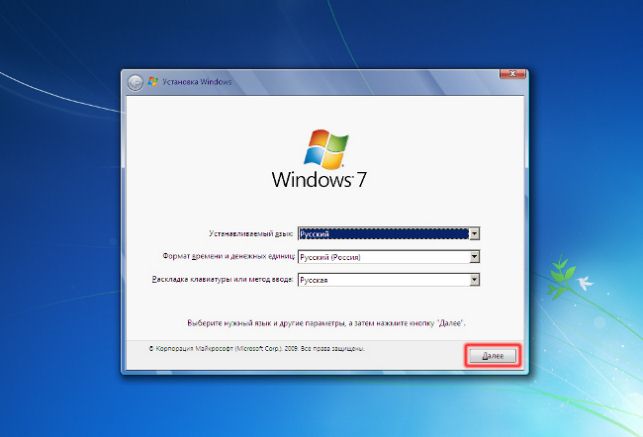
Начиная с этого окна у нас появляется возможность настраивать нашу ОС.
На данном этапе мы можем выбрать язык (поле «Устанавливаемый язык»), отображение формата времени (поле «Формат времени и денежных единиц»), раскладку клавиатуры или метода ввода на одноименной вкладке.
Как правило, здесь нет нужды что-либо менять и можно смело жать «Далее».
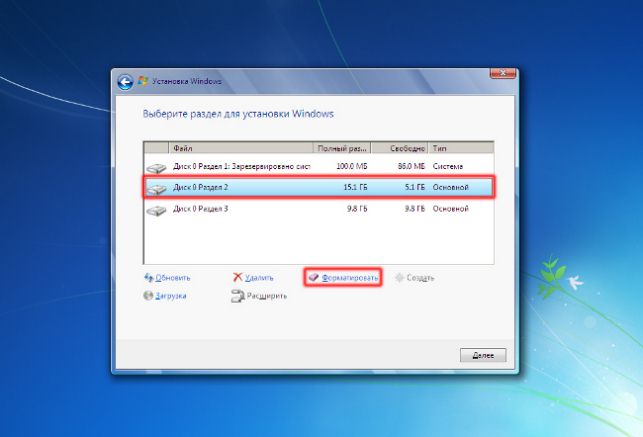
Следующим шагом будет форматирование системного диска, т. е. того, на котором установлена наша ОС.
Обратите внимание, что процесс форматирования предполагает, что все данные, которые находятся на системном носителе будут удалены.
Т.е. вся информация, которая расположена в стандартных пользовательских папках таких как: Видео, Документы, Загрузки, Изображения, Музыка, Рабочий стол и др. будет удалена.
На данном этапе еще есть возможность выполнить резервное копирование.
И если этот пункт не был выполнен изначально, следует перезагрузить компьютер, зайти в BIOS выбрать загрузку с жесткого диска, выполнить резервное копирование после чего снова проделать все предыдущие шаги.
Если все данные сохранены, выбираем системный диск и жмем «Форматировать».
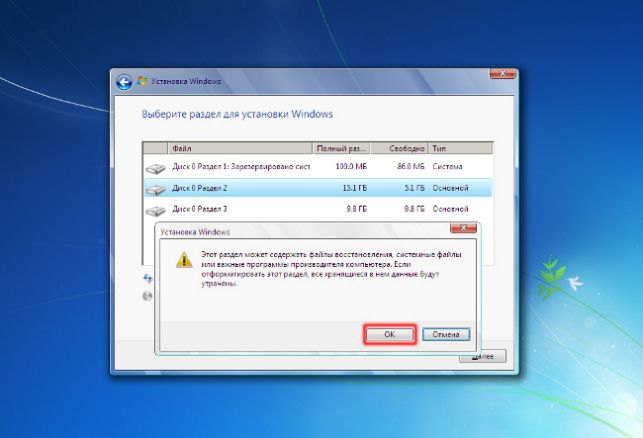
Система еще раз предупреждает, что все данные, находящиеся на форматируемом диске будут удалены. Нажимаем «ОК».
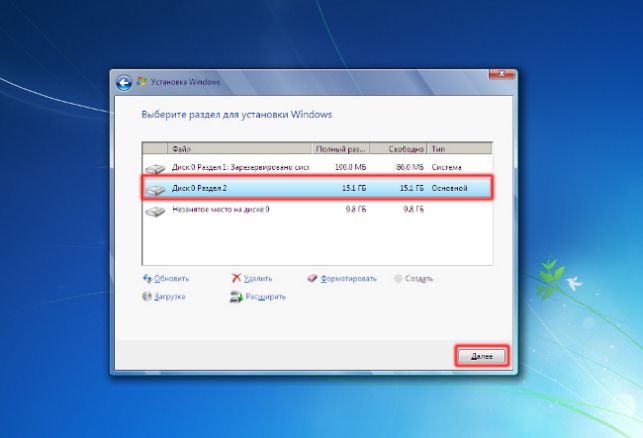
После форматирования нажимаем «Далее».
После этого начинается непосредственная установка ОС на жесткий диск, которая разбивается на несколько этапов.
На всех этапах установка происходит автоматически, без вмешательства пользователя.
По времени установка, в среднем, занимает 10-15 минут и зависит от характеристик вашего компьютера.
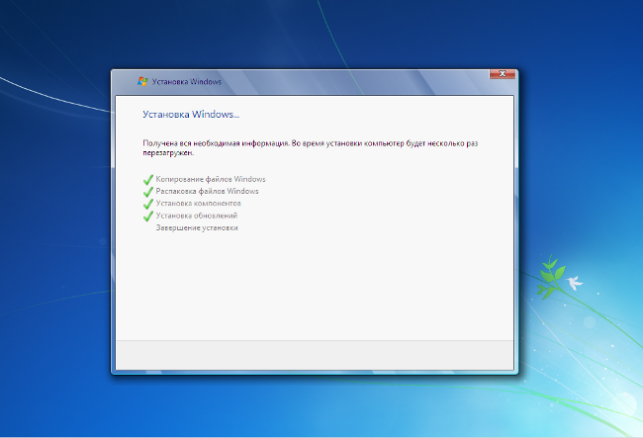
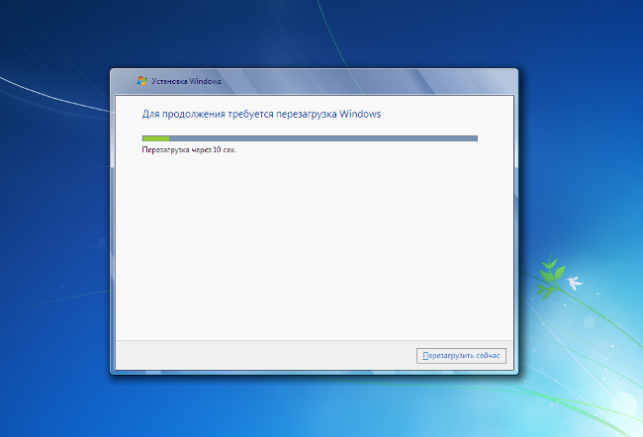 После перезагрузки нужно зайти в меню BIOS и выбрать загрузку с жесткого диска, сохранив настройки.
Если вы не успели проделать процедуру настройки BIOS на этом этапе, ее можно будет произвести позже.
Установочный носитель можно извлечь, операционная система установлена на жесткий диск, но не настроена.
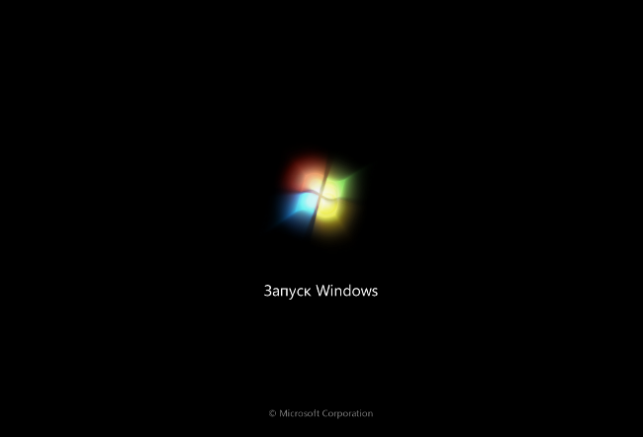

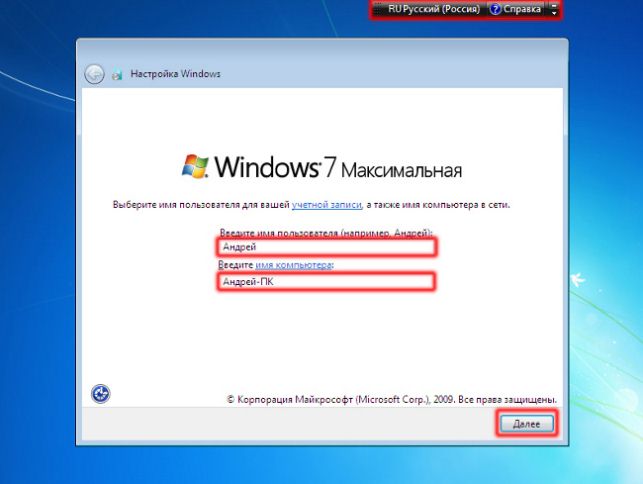
Следующим шагом, будет ввод имени пользователя и названия ПК. Имена пользователя и ПК могут быть абсолютно любые могут содержать заглавные или строчные латинские и кириллические буквы, цифры.
Для переключения языка используйте панель переключения раскладок (расположена вверху). Нажимаем «Далее».
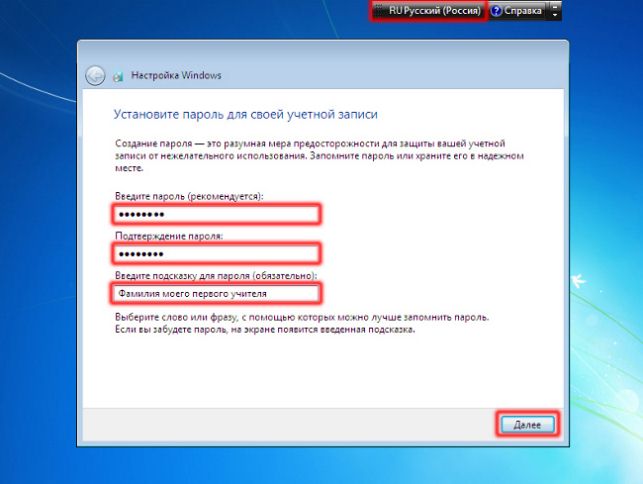
После создания учетной записи пользователя, необходимо установить для нее пароль. Рекомендуем создавать пароль, содержащий минимум 8 символов.
Поскольку пароль при вводе не отображается, обратите внимание, какая раскладка выбрана. В качестве символов могут быть использованы буквы, цифры и некоторые специальные символы.
Также обязательным полем для заполнения является поле подсказки пароля, подсказка к паролю по замыслу разработчиков Windows 7 должна вызвать у вас ассоциации с паролем, который был введен при установке.
Заполнив все поля нажимаем «Далее».
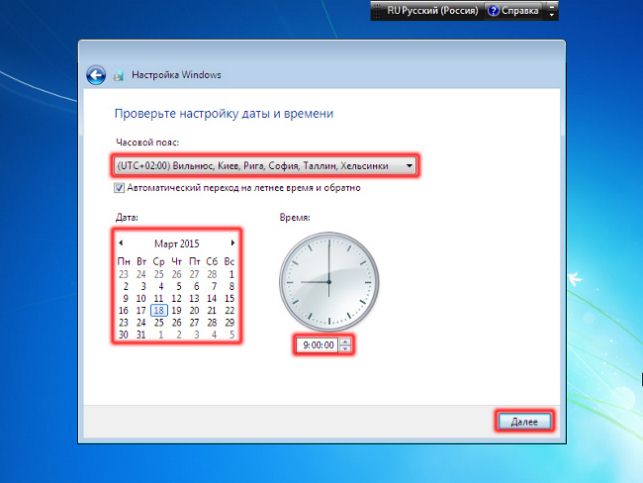
Выставляем часовой пояс, дату и время. Нажимаем «Далее». После чего происходит финальная настройка операционной системы и ее загрузка.
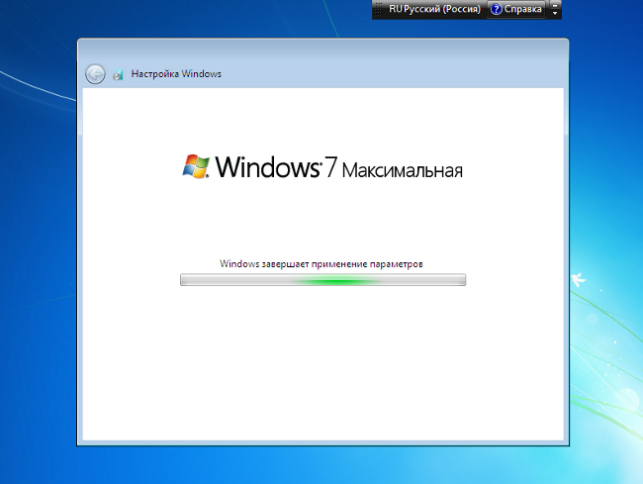
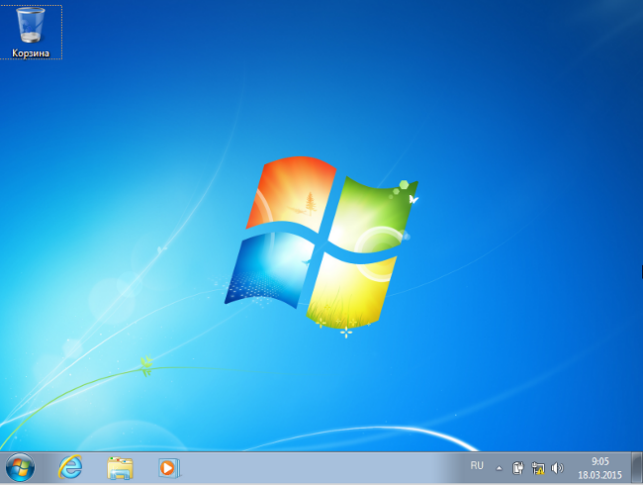
Поздравляем! Вы только что самостоятельно переустановили операционную систему Windows 7.
Установка Windows 7 c компакт диска
Переустановка Windows 7 с диска: работающая ОС в 3 шага
Источник: http://geek-nose.com/pereustanovka-windows-7-s-diska/
Как переустановить Windows 7 без диска и флешки
Нередко возникает ситуация, когда актуальным становится вопрос о переустановке операционной системы. Возьмем конкретный случай. Есть ноутбук, приобретенный с уже предустановленной ОС Windows 7. Сам Виндовс пока находится, можно сказать, в рабочем состоянии, но пользователя изрядно беспокоят некоторые обстоятельства. Что именно? Из-за внешних вирусных атак, а также в процессе работы, раз за разом накапливаются ошибки, что приводит компьютер к достаточно медленному процессу загрузки, да и остальные программные средства не радуют своим прежним быстродействием. При этом чистка реестра, антивирусные мероприятия и возврат к ранее записанной контрольной точке восстановления не дают ожидаемых результатов. Выход один – переустановка системы. Как происходит этот процесс?
Но у нас другой случай – ОС находится в рабочем состоянии. Приступаем пошагово к переустановке Windows 7 без загрузочного диска или флешки.
Шаг 1. Нажимаем кнопку Пуск и запускаем Панель управления. Если она находится в режиме просмотра “Категорий”, то следует перейти в “Крупные значки” или “Мелкие значки”. В этом случае легче найти вкладку “Восстановление”.
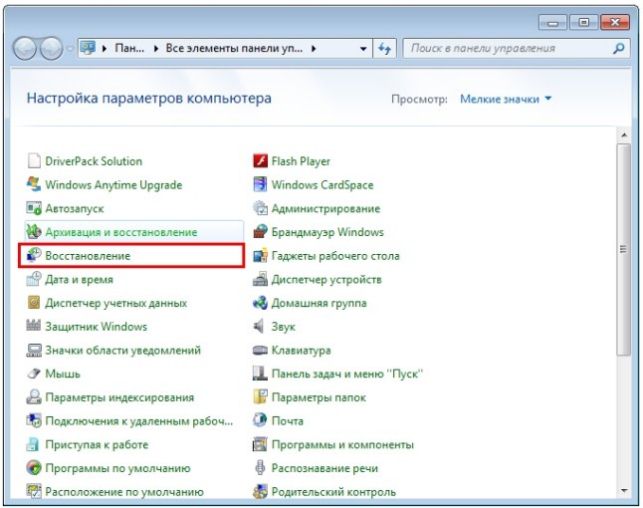
Шаг 2. Открываем ее. Нас интересует самая нижняя опция “Расширенные методы восстановления”.
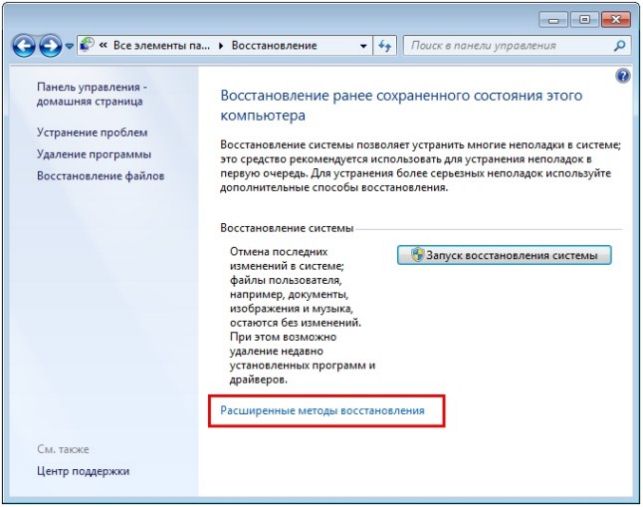
Шаг 3. Запускаем ее. Появляется окно, где напоминает о том, что при восстановлении системного раздела, а это обычно весь рабочий диск, сотрутся все данные и созданные пользователем документы.
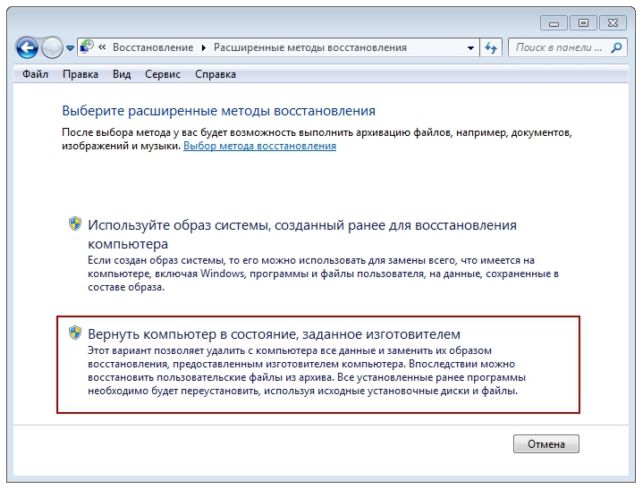
Следует проявить тщательность и аккуратность при копировании всех необходимых данных на информационные носители (диски, флешки, внешние usb-накопители).
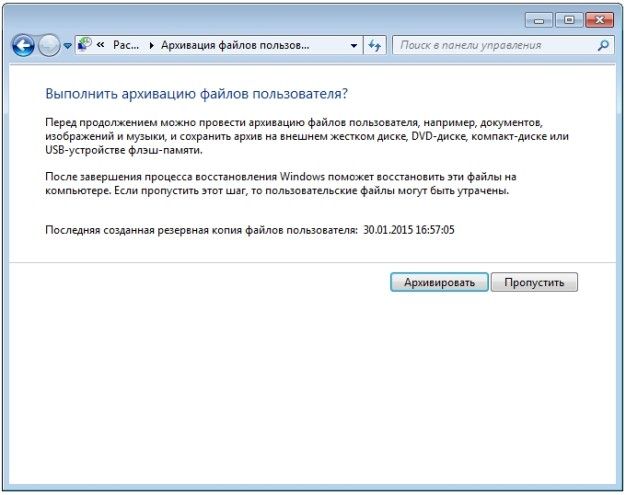
Если копирование данных выполнено заранее, то следует нажать кнопку “Пропустить“, далее компьютер предложит перезагрузиться, что даст старт процессу установки системы.
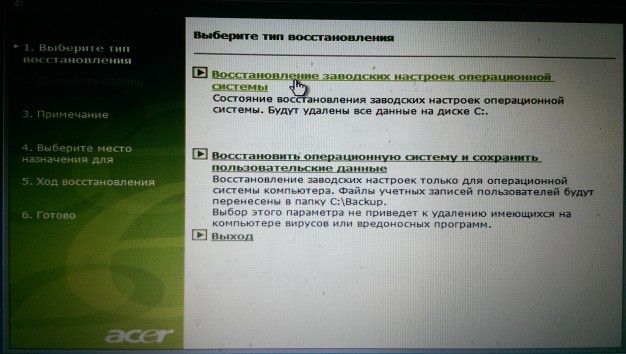
Внизу есть кнопка “Выход” для того, чтобы перед установкой еще раз вернуться в систему для продолжения копирования важной информации.
Шаг 4. После успешного завершения, Windows будет иметь заводские настройки и исходные программы на момент приобретения ноутбука. Кстати, не надо вводить серийный номер лицензионного ПО и проводить его активацию. Все это, в большинстве случаев, уже интегрировано в непосредственный процесс установки. Пользователю остается только установить необходимые ему программные средства и настроить рабочий стол по своему усмотрению.
Как видно из данной небольшой инструкции, сам процесс переустановки виндовс 7 без диска и флешки не требует особых знаний и доступен каждому совершенно бесплатно. С ним может справиться каждый желающий, который проявит при этом аккуратность и внимательность.
Если по какой то причине у Вас не получилось установить windows 7 самостоятельно то можете обратится за помощью к нам или попробовать установить Windows 7 с флеш карты.
Источник: http://www.recoverymaster.ru/kak-ustanovit-windows-7-bez-diska-i-fleshki.html
Читайте также:- Пропал звук на Windows 7 - решение проблемы | Компьютерный мир - нет звука на ноутбуке windows 7 что делать и как исправить
- Как исправить ошибку обновления 8007000e Windows 7 - 8007000e ошибка обновления windows 7 как исправить
- Как запустить командную строку от имени администратора в Windows 7 и 8 | Компьютерная помощь - как запустить командную строку от имени администратора на windows 7
- Как запустить безопасный режим в Windows 7 или включить компьютер в нем - как запустить безопасный режим windows 7
- Как посмотреть пароль от Wi-Fi на Windows 7: подробная инструкция - как посмотреть пароль от вайфая на компьютере на виндовс 7
- Как убрать подлинность Windows 7 - пошаговая инструкция | Компьютерный мир - копия windows не прошла проверку на подлинность windows 7 как убрать
- Раскрывая тайны Windows: как закрыть порт 445? - как закрыть 445 порт на windows 7
- Как показать скрытые файлы windows 7: обзор способов - как найти скрытые папки на компьютере windows 7
- Как найти и посмотреть в Windows 7 скрытые и системные папки или файлы - как на windows 7 посмотреть скрытые папки
- Решено Как увеличить файл подкачки на Windows 7? - виндовс 7 как увеличить файл подкачки
Добавить комментарий