Как изменить расширение файла в Windows 7/8/8 — как изменить тип файла в windows 10
12.12.2019Одна из проблем, которая появляется у владельцев Windows 7/8/8.1/10, является невозможность изменения расширения, так как система по умолчанию скрывает его, чтобы случайно не повредить нужные данные. Исправить такое можно одним из следующих действий:
Как изменить расширение файла в Windows 7/8/8.1/10
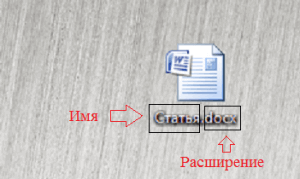 В этой статье разберемся как, без особых усилий, изменить расширение файла на вашем компьютере. Но лучше сразу предупредить вас: это действие может привести к тому, что файл, возможно, больше не откроется!
Если вы всё же намерены узнать подробности, то давайте для начала разберёмся, что это такое и для чего служит?
Я объясню всё на примере. Предположим, у нас имеется документ Word. Его название состоит из имени — расположено перед точкой, и его расширения (обычно 3 или 4 символа после точки).
Формат файла выполняет особую задачу в системе Windows. С их помощью система с лёгкостью узнаёт, какое приложение использовать для открытия или выполнения нужного файла. Но эта информация полезна и самому пользователю. Если нужной программы для открытия нет на компьютере, зная расширение можно быстро найти её в интернете и открыть нужный файл. (Больше про эту тему можно прочитать в статье — Как открыть файл нужной программой?)
Для изменения расширения на то, какое вам нужно достаточно выбрать файл. Затем правой кнопкой мыши кликнуть по нему. В контекстном меню выбрать «Переименовать» и выполнить изменение расширения. Также переименовать можно, нажав на кнопку «F2» после выбора файла.
Как отобразить скрытое расширение файла?
Одна из проблем, которая появляется у владельцев Windows 7/8/8.1/10, является невозможность изменения расширения, так как система по умолчанию скрывает его, чтобы случайно не повредить нужные данные. Исправить такое можно одним из следующих действий:
Первый способ. Выполним нажатие по кнопке «Пуск» в нижнем левом углу экрана. В форму для поиска впишем «параметры папок», и после выберем такой же пункт. В открывшемся окне на вкладке «Вид» снимем галочку со строки «Скрывать расширения для зарегистрированных типов файлов».
Второй способ заключается в следующем: откроем произвольную папку на компьютере и в левом верхнем углу увидим кнопку «Упорядочить». Нажав по ней, откроется меню, в котором нужно выбрать строчку «Параметры папок и поиска», после чего вам снова будет открыто окно, где на вкладке «Вид» нужно снять галочку в строке «Скрывать расширения для зарегистрированных типов файлов».
Третий способ предоставляет следующие действия: переходим через «Пуск» в «Панель управления». Там выбираем просмотр в виде мелких значков и заходим в «Параметры папок». В новом окошке опять же находим кнопку «Вид», листаем в самый конец и снимаем птичку с пункта «Скрывать расширения для зарегистрированных типов файлов».
В Windows 8/8.1/10 наиболее быстро можно сделать такие изменения. Для этого стоит открыть любую папку либо сам проводник и в меню «Вид» активировать поле «Расширения имён файлов».
Источник: http://youpk.ru/kak-izmenit-rasshirenie-u-fayla-v-windows-7-8-8-1-10/
Как изменить тип файла в Windows 10
Всем привет! Иногда присутствует необходимость изменить тип файла в Windows 10 (или других версиях Windows) — начинающие пользователи не могут выполнить эту задачу из-за отсутствия понимания расширения файла и где его вообще посмотреть в системе.
Разные типы файлов имеют разное расширение. Например аудио может быть как *.mp3 так и *.wav (и еще много различных форматов связанных с аудио). По большому счету расширение всего лишь подсказывает операционной системе в какой программе открывать тот или иной файл. Я рекомендую всегда отображать расширение файлов для пущей безопасности!
Как изменить тип файла в Windows 10
В чем подвох? Все вы понимаете, что расширение дописывается в конце имени после точки (но никто нам не запрещает использовать точку в имени файла). Рассмотрим ситуацию: на почту приходит файл «повестка_в_суд.pdf» — вы напряглись, немного сбиты с толку и открываете его… в итоге все ваши файлы зашифрованы и злоумышленники требует выкуп за восстановление данных! Как так произошло?!
Как я уже упоминал выше — по умолчанию Windows 10 не показывает расширение файлов… но мы можем включить опцию для их показа!
Как включить расширение файлов в Windows 10
Чтобы изменить тип файла в Windows 10, нам сперва необходимо включить отображение его расширения. В десятке это делается крайне просто (впрочем, это применимо начиная с Windows 8) и не нужно бродить в недрах интерфейса. В проводнике кликните «Вид» и установите флажок «Расширения имен файлов». На этом все — Windows теперь отображает необходимую нам информацию!
Ввиду того, что данный способ применим только к современным версиям Windows было бы преступлением не рассказать про универсальный способ включить отображение типа файла в Windows. Для этого в проводнике кликните «Файл» > «Параметры» и уберите галку «Скрывать расширения для зарегистрированных типов файлов». Не забудьте нажать «Применить»! (Интерфейс может видоизменяться от версии к версии, но смысл всегда одинаковый — трудностей возникнуть не должно).
Как изменить формат файла
Тут все просто: кликаем правой кнопкой по файлу и жмем «Переименовать» — просто после точки прописываем нужное и жмем «Enter»… вот настолько все просто!
Зачем оно может понадобиться?! Во многих инструкциях встречается необходимость создать некий файл в блокноте и сохранить с нужным расширением (например *.bat). К сожалению стандартный блокнот Windows имеет возможность сохранять только в txt — именно поэтому после сохранения мы меняем его тип!
Вместо итога
Теперь, когда вы знаете как изменить тип файла в Windows 10 и зачем это делать — ваше пребывание в сети станет чуточку безопаснее! Обратите внимание, если удалить расширение файла и оставить только его имя — Windows не будет знать чем его открыть и каждый раз придется выбирать необходимую программу (поэтому повнимательнее при переименовывании файлов).
Источник: http://www.itshneg.com/file-extensions-windows/
Как изменить тип файлов в Windows 7,8,10?
Расширения отображают тип архитектуры внутренних данных и их целевое назначение, присутствует практически во всех файлах. Именно используя заданную информацию, выполняется синхронизация с программой, которая способна воспринимать структуру данных. Тип файла находится сразу за его именем или в разделе «Тип», но по умолчанию он скрыт системой.
Так как без корректного расширения работать файл не будет, даже не смотря на правильно составленную информацию в нём, например код, то возникает вопрос — как изменить тип файла в Windows 7 и других версиях. В действительности процедура несложная и выполняется в несколько кликов, только важно определиться со способом преобразования.

Существует 4 основных варианта, которыми можно изменить тип файла:
- С помощью «Переименования»;
- Используя консоль;
- Специальные конверторы;
- Через целевую программу.
Действие является потенциально опасным для файла. Если неверно заменить тип, то элемент не будет открываться программами. Обычно рекомендуется преобразовывать форматы для работы видео, некоторые проигрыватели некорректно обрабатывают файлы. Также применяется при написании кода, так указывается вместо txt, bat или html или внесения правок в реестр.
В самой Windows предусмотрено несколько вариантов для проведения преобразования: первый удобен для единичных файлов, а второй лучше для групп.
Изменение расширения стандартными средствами
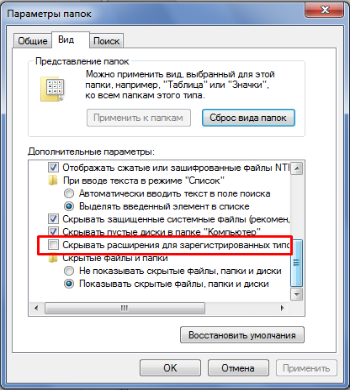
Чтобы применять свойство «Переименование» для замены расширения, прежде необходимо настроить правильное отображение имен. Эта процедура несколько отличается в Windows 7 от 8 и выше. Для «семёрки» следует:
- Клик по Пуск и «Панель управления»;
- Найдите плитку «Параметры папок»;

- Перейдите во вкладку «Вид»;
- В конце списка снимите галочку возле «Скрывать расширения…».
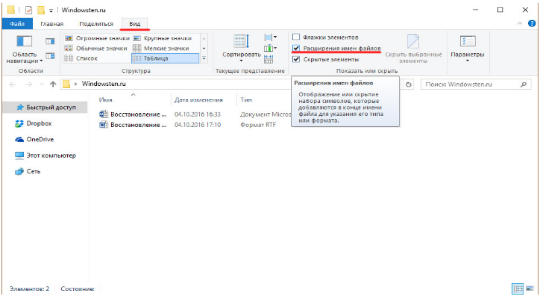
Последовательно переходим к вопросу, как изменить тип файла в Windows 10:
- Следуйте в директорию с целевыми файлами;
- Клик по вкладке «Вид»;
- Клик по «Показать и скрыть»;
- Установите выделение возле «Расширения имен файлов».
Теперь процедура становится идентичной для всех Windows. Просто ПКМ по файлу и «Переименовать». Возле имени находится через точку и расширение. Вы можете заменить его на любое, а после сохранить, подтвердив намерения в всплывающем окне.
Когда после замены типа, элемент не поддался обработке, то следует преобразовать его в изначальное положение. Иногда приходится самостоятельно назначать программу-обработчик.
Изменение расширений через консоль
Используя командную строку можно заменить любой тип файла на инородный. Основная изюминка этого варианта в том, что им можно быстро изменить расширения для множества элементов. Конечно, процедура доступна и для одиночного файла, но она менее удобна.
Перед тем, как изменить тип файла в Windows, необходимо перейти в папку с целевыми элементами, затем:
- Shift + ПКМ по свободному пространству;
- Выберите «Открыть окно команд»;
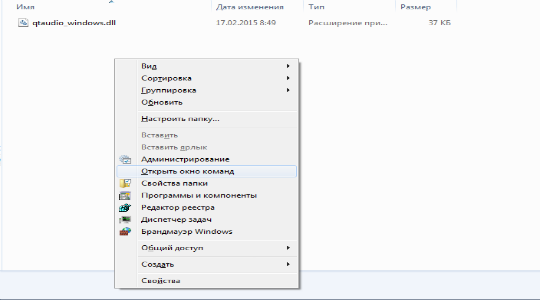
- Внесите код ren *.txt *.php, где .txt – это актуальное расширения файла, а .php – это необходимый тип.

В пределах директории все файлы изменят расширение и станут заданного типа. Для одиночной замены необходимо дополнительно указывать имя элемента.
Специализированные конвертеры
Основной достопримечательностью является то, что приложения не просто изменяют расширение, но перекодируют и данные внутри файлов. То есть, в случае с жесткой ручной заменой можно не получить ожидаемого результата, но если использовать конвертер, всё сработает корректно. Такие приложения больше специализируются на множественных трансформациях данных, но никто не запрещает и одиночное изменение.
На просторах интернета существуют самые различные программы, часто они специализируются в разных сферах. Существуют мультимедийные и текстовые конвертеры. Для видео лучше использовать Any Video Converter, а для текстов AVS Document Converter. Также существуют онлайн сервисы, они чуть менее функциональны, но не требуют установки.
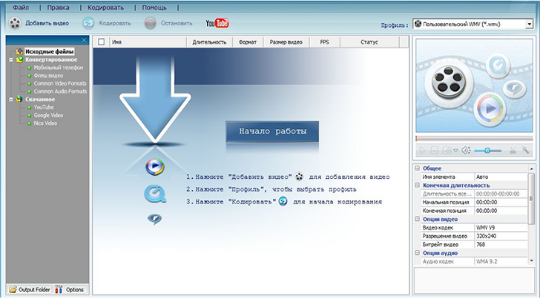
Работают все по одному принципу: через проводник проводите к элементу, указываете требуемый тип и запускаете процедуру.
Единственным нюансом является наличие в данной сфере мошенников. Довольно часто вам бесплатно предоставляется программа для записи видео, аудио или снимков. После выполнения записи вы обнаруживаете, что файл в нестандартном формате и его не открывает плеер. Чтобы изменить расширение на общепринятое, вымогаются деньги. Совет только один, всегда предварительно проверяйте формат записи в тестовом режиме.
Программы-обработчики
Последний способ, как изменить тип файла – это использовать целевую программу. Так, чтобы изменить тип картинки, можно использовать Adobe Photoshop, который корректно запишет её с сохранением должного качества. Для работы в сфере программирования, можно зайти в Notepad ++ и нажать на «Сохранить как». В строке «Тип файла» нужно выбрать необходимый. Здесь присутствуют все популярные языки программирования и их расширения.
Аналогично работают и другие приложения, важным аспектом является необходимость поддержки двух форматов и того, что в текущий момент и необходимого.
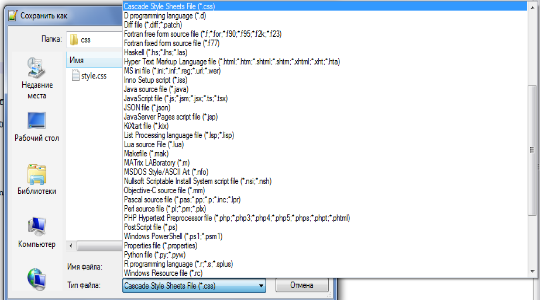
Таким же способом можно полностью убрать тип, актуально для файла hosts. Просто установите «All types» и напишите имя, расширение добавлено не будет.
Любой из способов актуален и способен выполнить конвертацию, не накладывая ограничения. Выбор варианта делается на основании удобства и количества файлов.
Источник: http://tvoykomputer.ru/kak-izmenit-tip-fajlov-v-windows-7810/
Как поменять расширение файла в Windows 10
 Любой используемый в Windows файл обладает определённым расширением, например, .txt, .bat, .cfg, .jpg, .mp3, .reg и многими другими. Часто пользователи задаются вопросом о том, какими способами можно поменять этот параметр. Подробно рассмотрим самые эффективные методы того, как изменить расширение файла в Windows 10 и разберёмся в нюансах работы с некоторыми типами данных.
Способы работы с расширением
По умолчанию система не будет отображать для пользователя расширения. Для начала работы стоит разобраться, как включить его отображение.
Чтобы активировать показ символов после точки, необходимо прибегнуть к одному из двух способов – использованию меню «Вид» или настройке пунктов в параметрах папок.
При использовании первого метода следует:
- Открыть «Проводник» или любую папку через жёсткий диск.

- Перейти в «Вид», переместиться в раздел «Показать или скрыть» и активировать пункт «Расширения имён файлов».
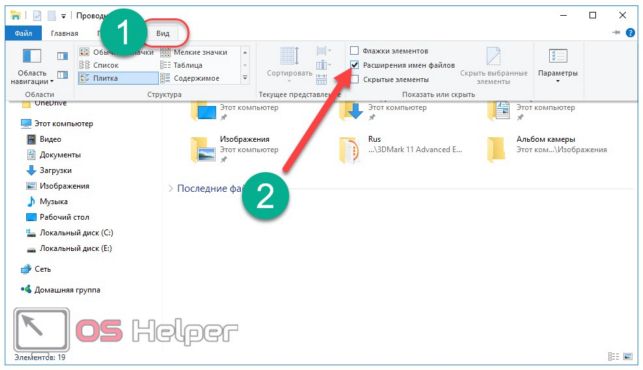
Второй способ предполагает изменение параметров. Для этого нужно:
- Перейти в папку и во вкладке «Вид» нажать на кнопку «Параметры».
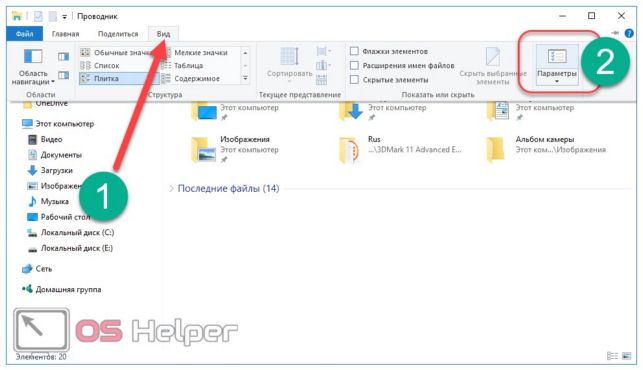
- Остаётся перейти в раздел «Вид» и убрать галочку с пункта «Скрывать расширения…» для того, чтобы система начала их показывать. Нажимаем «ОК».
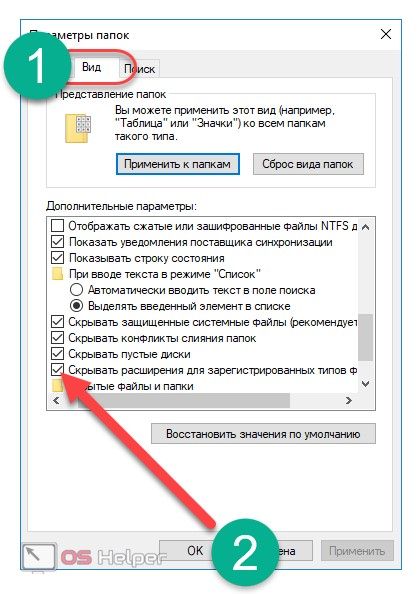
После применения одного из выше предложенных способов можно перейти к работе. В таком случае в распоряжении пользователя также находится несколько альтернативных вариантов действий.
Самым простым и быстрым в применении методом можно назвать работу с помощью контекстного меню. При этом можно использовать как стандартный файловый менеджер, так и любой другой, будь то XYplorer или NexusFile.
Смена в отдельном файле
Чтобы изменить данный параметр у конкретного файла, необходимо действовать следующим образом:
- Находим нужный объект (к примеру, документ), делаем на нём правый клик и в открывшемся меню нажимаем на «Переименовать».
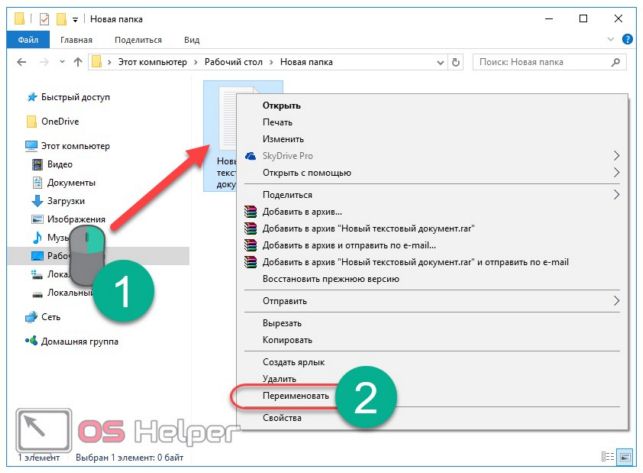
- Название менять не нужно, лишь выделяем текущее значение после точки, удаляем и прописываем на его месте задуманное.

Обязательно подумайте, точно ли установленное расширение не подходит и нужно ли его менять. Система выдаст предупреждение о том, что смена может привести к недоступности файла. Если такая ситуация всё же случилась, вернуть доступ можно сменой на прежнее.
Рассмотрим, как работать с целой группой файлов.
Изменения для группы объектов
Этот метод применяется для большого количества файлов. В этом случае можно либо воспользоваться одной из сторонних программ, либо применить встроенную в систему командную строку.
При применении второго метода необходимо:
- Открыть папку, в которой содержатся все необходимые объекты, и кликнуть правой кнопкой мыши в окне, при этом должна быть удержана клавиша Shift . Кликаем на «Открыть окно команд». На месте данной строки может быть также «Открыть PowerShell здесь».

- В окне прописываем «ren *.txt *.doc», где на месте «*.txt» – исходное расширение группы файлов, а на месте «*.doc» – конечное, т.е. нужное. Учитывайте, что изменения коснутся только тех объектов, у которых значение совпадает с указанным исходным. Нажимаем Enter .
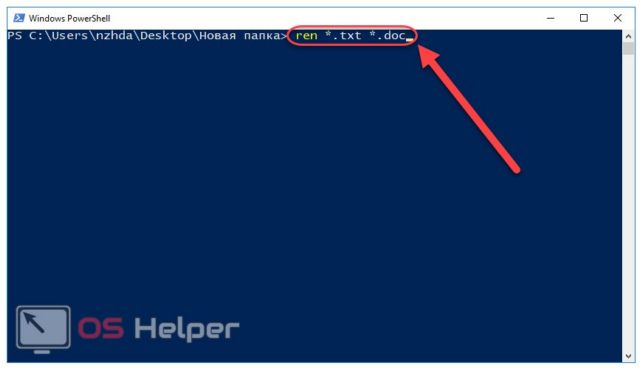
Открыть данный интерфейс можно и при помощи запроса «Командная строка» в поисковом меню Windows 10, однако после открытия придётся перемещаться в папку вручную.
Случаются и такие ситуации, когда формат попросту не читается программой. Например, в случае некоторых видео или же когда тип файла редко встречается, например, «.tgz» и «.x4». Переделать расширение стандартными методами не получится, так как содержимое меняться не будет.
В данном случае необходимо применить любую стороннюю утилиту, устанавливаемую на компьютер, или один из множества онлайн-сервисов для конвертации в нужный формат. Существует огромное количество подобных сервисов, каждый из которых отличается уровнем предлагаемого функционала. При этом они не требуют от пользователя регистрировать отдельную учётную запись.
Итоги
Замену расширения в Windows 10 можно провести несколькими простыми способами. Если же какой-либо формат не воспринимается имеющимися приложениями, необходимо воспользоваться процедурой конвертации.
Видео
Также вы можете посмотреть видео, в котором показывается все то же самое, о чем говорилось выше.
Источник: http://os-helper.ru/windows-10/kak-izmenit-rasshirenie-fajla.html
Как изменить расширение файла в Windows

В статье разберем как изменить расширение файла в Windows, расскажем о популярных расширениях файлов и мерах предосторожности при изменение расширения файла. Рассмотрим процесс изменения расширений на примерах Windows 7 и Windows 10. На остальных версиях операционных систем процесс будет похожим.
Расширение файла — это символы после названия файла (например: название.txt), определяющие действия, которые должен совершить компьютер для запуска объекта.
Простым языком, компьютер использует символы после точки, чтобы выбрать какую программу использовать для запуска файла.
Популярные виды расширений
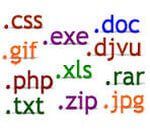
.txt — текстовой файл, который открывается программой «блокнот»;
.jpg,. png, .gif — изображения и фото;
.pdf, .docx, .xls, .epub — электронные документы;
.mp3 — аудио;
.avi, .amc, .mpeg4 — видео;
.html, .php — веб файлы;
.exe — исполняемый файл (инсталлятор виндовс );
.rar, .zip — электронные архивы.
Иногда возникает потребность изменить расширение файла в windows. Для разных операционных систем алгоритм изменения расширения будет отличаться.
Зачем менять расширение файла

Причины, по которым может понадобиться изменить расширение файла, бывают разные. Например, чтобы подтвердить права на сайт в Яндекс.Вебмастер, нужно создать текстовой файл и прописать в нём определенный набор символов. Но Яндекс может увидеть файл только в формате .html. Соответственно, нужно изменить расширение с .txt на .html.
Потребность поменять тип файла возникает довольно редко, так как изначально большинство программ правильно сопоставимы с открываемыми файлами.
Меры предосторожности при изменении типа файла
Изменяя расширение файла, есть риск повредить его. Прежде чем производить нижеописанные манипуляции, рекомендую скопировать исходник и производить действия с копией.
Если вы случайно сменили расширение и файл теперь недоступен, следует проделать обратную процедуру и все вернется в исходное состояние.
Источник: http://pclegko.ru/sovety/izmenit-rasshirenie.html
- Как удалить Амиго с компьютера; Компьютерная помощь - как удалить амиго с компьютера полностью виндовс 10
- Как отключить тестовый режим Windows 10 | - как отключить тестовый режим windows 10
- Отключить проверку цифровой подписи драйверов Windows 10 - как отключить проверку подписи драйверов на windows 10
- Температура процессора в Windows 10, как узнать? | блог - как узнать температуру процессора в windows 10
- Windows 10 безопасный режим: способы открытия - виндовс 10 как войти в безопасный режим
- Как зайти в безопасный режим в Windows 10 | HowWindows - windows 10 как зайти в безопасный режим
- Не обновляется OneDrive на Windows 10 - пути решения проблемы - как обновить onedrive windows 10
- Как в Виндовс 10 показать скрытые папки и файлы - как в windows 10 показать скрытые папки
- Как откатить систему Windows 10 назад к заводскому состоянию - как откатить систему назад windows 10
- Как просмотреть скрытые файлы и папки в Windows? - как на windows 10 посмотреть скрытые папки
Добавить комментарий