Как откатить систему Windows 10 назад к заводскому состоянию — как откатить систему назад windows 10
28.11.2019
- Перед тем как сделать откат системы нас еще раз спросят правильны ли наши намерения. Если все верно, то кликайте по кнопке «Продолжить».
Как откатить Windows 10
В любых версиях Windows, начиная еще с XP, все сбои и неполадки можно было исправить через функцию восстановления системы. Подробнее узнать об этом инструменте можно в одной из наших статей. Но немного ниже вы сможете получить информацию конкретно о том, как откатить назад систему Windows 10 и решить таким образом проблемы с ее работоспособностью.
Возврат в исходное состояние
Инструмент, который мы будем использовать для отката системы, позволит, если мы того захотим, удалить в процессе работы любые данные Windows, включая файлы аккаунтов пользователей и их личные настройки.
В результате, по завершению процесса, перед вами окажется полностью очищенный и исправленный ПК, в таком виде, каком он был сразу после установки операционной системы. Для того чтобы добиться такого результата, следуйте нашей пошаговой инструкции:
- Запускаем параметры системы. Для этого откройте меню «Пуск» и нажмите на значок маленькой шестеренки.

- Во вновь открывшемся окне выбираем плитку, обведенную красной рамкой.

- Теперь в левой половине окна жмем пункт «Восстановление», а в правой – кнопку «Начать».

- Далее нам предложат сохранить свои файлы или удалить их. В зависимости от того, что нужно вам, кликните по определенному варианту. Нам данные не нужны, поэтому мы удаляем их.

- Но удалить файлы тоже можно двояко. Вы можете просто стереть их или полностью отформатировать диск. Мы выбираем второй вариант.

- просто удалить мои файлы. Если ПК установлен дома, можно использовать этот вариант. Обычно на таких компьютерах нет какой-то секретной информации и злоумышленники со специальным оборудованием не будет охотиться за вашим винчестером. Но в принципе, восстановить такие данные можно;
- удаление файлов и очистка диска. После выбора этого варианта восстановить данные уже не сможет никто. Это лучше всего делать перед продажей ПК или передачей его другим пользователям. Windows полностью отформатирует системный диск, «нарежет» новую файловую таблицу и ни о каком восстановлении файлов не может быть и речи.
Переходим к следующему шагу.
- Перед тем как сделать откат системы нас еще раз спросят правильны ли наши намерения. Если все верно, то кликайте по кнопке «Продолжить».

- Начнется процесс удаления всех данных и откат системы Windows 10 к первоначальному состоянию. Процесс может потребовать разное количество времени в зависимости от общей производительности компьютера, в частности, его дисковой подсистемы, степени захламленности и размера самих дисков.

- После завершения стирания данных ПК перезагрузится для начала процедуры восстановления системы.

- Начнется откат Windows 10, после которого вы получите компьютер таким, каким он был сразу после ее установки.

Возврат к предыдущей версии Windows
Компания Microsoft предоставила обладателям Windows 7 возможность бесплатного обновления до новой «Десятки». В связи с этим у пользователей возникает вопрос – можно ли после такого обновления откатить Windows 10 назад к «Семерке». Мы подробно рассмотрели данную тему в своей статье как установить Windows 7 после Windows 10.
Скажем лишь, что откатить систему Windows 10 возможно, мало того – это довольно просто. Единственное что для этого нужно – чтобы с момента обновления прошло не более 10 дней. Именно столько система хранит папку Windows.old, соответственно, в данный период времени можно совершить откат.
Если же 10 суток вышли, придется переустанавливать Windows 7 заново – об этом мы тоже написали в статье, ссылка на которую есть немного выше. Материал подан в виде подробной пошаговой инструкции со скриншотами и видео, запутаться в нем невозможно, и каждый пользователь сможет установить Windows 7 на свой компьютер.
Как откатить обновление
Многих из вас интересует вопрос отмены обновлений Windows 10. Это не удивительно: зачастую из Microsoft приходят такие патчи, которые не улучшают быстродействие и функционал «Десятки», а, наоборот, вызывают глюки и сбои. Ниже мы рассмотрим, как стереть такие updates. Для того чтобы удалить любые обновления вашей системы, читайте соответствующую статью.
Важно! Все действия, которые описаны выше, должны вестись исключительно от имени администратора.
Подводим итоги
В статье мы с вами разобрались, как сделать откат системы Windows 10. В одной из наших тем также можно узнать, как откатить «Десятку» до точки восстановления. Но даже если у вас будут вопросы, вы сможете задать их в комментариях к этой статье и мы дадим дельный совет в любой сложившейся ситуации.
Источник: http://os-helper.ru/windows-10/kak-otkatit.html
Как откатить систему назад windows 10 до точки восстановления
Откат системы назад до точки восстановления — это одна из функций Windows 10, которая помогает в устранении некоторых типов сбоев и проблем с ПК. Когда у вас возникают трудности из-за плохого программного обеспечения — может быть, установленного вами приложения или драйвера, который некорректно инсталлирован, — это обычно трудно изменить. Вы сможете вернуть установку до ее последнего рабочего состояния.
Это делается путем создания снимков системных данных, реестра и определенных программных настроек. Можно создавать их в любое время, хотя ОС автоматически создает их хотя-бы один раз в неделю. Также они создаются непосредственно перед важным событием, таким как запуск обновления, установка нового устройства или приложения.
Затем, если возникнут проблемы, вы можете запустить Возобновление и указать на недавнюю сохраненную сборку. Windows исправит всю системную информацию.
Это очень полезно при устранении определенных типов трудностей и неполадок. Например, если вы установили драйвер, делающий ваш компьютер нестабильным, вам нужно удалить его. Однако в определённых случаях он может не удаляться надлежащим образом или может повредить некоторые файлы. Если вы используете данную опцию и выбираете пункт, который создан до установки драйвера, это обычно восстанавливает системную информацию до прежнего состояния, прежде чем возникнут какие-либо сложности.
Как это может повлиять на мои личные приложения и документы.
Процесс отличается от формирования резервных копий — это, в частности, работает в ОС, а не на вашем диске. Функция не сохраняет ваши старые копии личных документов как часть своего снимка. Она также не удаляет или заменяет ваши любые личные файлы. Поэтому не рассчитывайте, что это будет действовать как резервное копирование. Вы всегда должны пользоваться резервным копированием всей вашей личной информации.
Когда вы откатываете свой компьютер, все приложения, установленные ранее будут удалены. Программы, которые были инсталлированы до этого все еще будут функционировать. Софт, удаленный вами после создания этого пункта, будет обновлен, но с большой оговоркой. Так как процесс реанимирует только определенный тип файлов, воссозданные утилиты не работают должным образом, пока вы не перезапустите их инсталляцию.
Рекомендуется создавать пункты возобновления вручную перед выполнением больших установок или изменением настроек, чтобы знать, что при необходимости вы можете вернуться к самому последнему.
Может ли процесс уничтожить вирусы или вредоносное ПО?
Это не является хорошим решением для удаления вредоносного ПО или вирусов. Поскольку вредоносное ПО, как правило, скрыто в самых разных местах, вы не можете положиться на то что процедура сможет выкорчевать все части вредоносного кода. Вместо этого вам следует положиться на качественный антивирусный пакет, который постоянно обновляется.
Как создать точку отката.
Вы можете это сделать при необходимости.
- Выберите в меню «Пуск» «Найти»,
- Начните вводить «восстановление»,
- Выберите соответствующую строку,
- В «Панели управления» запустите задачу,
- На вкладке «Защита системы» щелкните кнопку «Создать».
Операция может занять около 20 секунд, и вы увидите, когда это будет завершено. Нажмите «Закрыть».
Как возобновить ОС
В один роковой день может возникнуть проблема с вашей Windows, и вы захотите вернуть более раннюю версию.
- Нажмите «Пуск», «Найти»,
- Начните вводить «восстановление»,
- Выберите соответствующую строку,
- В «Панели управления» запустите процесс,
- Откройте «Защита» и кликните кнопку «Восстановить».
Страница приветствия мастера просто даст вам краткое описание. Щелкните «Далее», чтобы продолжить.
На следующей странице будут показаны доступные пункты возобновления. Выберите нужный — помните, что самый последний является идеальным, — а далее нажмите «Сканировать на наличие уязвимых программ», чтобы функция обнаружила любой софт, который будет удален.
Щелкните точку которую вы будете использовать, и кнопку Далее. Стоит обратить внимание, что возможно пропустить шаг сканирования, и в любом случае просто щелкнуть «Далее», но полезно посмотреть, какие приложения будут затронуты.
Ваш ПК перезагрузится и начнется процедура возобновления, которая может занять некоторое время. Запланируйте, по крайней мере, 10 минут, возможно, немного дольше – но, когда компьютер снова включится, вы будете работать в восстановленной средой. Пришло время проверить, решило ли это все проблемы, которые у вас возникали.
Источник: http://windowsabc.ru/windows-10/kak-otkatit-sistemu-nazad-windows-10/
Как откатить систему назад Windows 10

Сравнительно молодая операционная система Виндовс 10, выпущенная в 2014 году, вызвала противоречивые споры относительности её стабильности и слежки. Однако, стоит отметить, финальная версия Windows 10 на этот раз удалась. Но, несмотря на все её достоинства, многие пользователи, так или иначе, получившие себе на компьютер новую ОС, хотят вернуть назад полюбившуюся «семёрку» или 8, которой они пользовались до обновления. Перейдя на «десятку», в период бесплатного обновления, у пользователей было 30 дней для того, чтобы откатить систему назад. После окончания этого периода воспользоваться этой функцией уже невозможно. Так как откатить Виндовс 10?

Сейчас, чтобы вернуть старую ОС придётся выполнять чистую установку, либо выполнить восстановление, с помощью заранее созданного образа системы что была до Виндовс 10. Но и после окончания акционного периода осталась лазейка получить продукт бесплатно, абсолютно легальным способом – это обновить Windows 7 или 8 до «десятки» для людей с ограниченными возможностями. В этом случае, если новая версия Виндовс 10 чем-то не устроила можно сделать в Win 10 откат системы.
Как сделать откат системы на Виндовс 10
- Для этого нужно открыть меню параметров системы, через вызов горячими клавишами Win+I или через кнопку «Все параметры» в окне центра уведомлений на панели инструментов.

- Далее, переходим в раздел «Обновление и безопасность» и здесь, если возможность откатить ОС до прежней версии всё ещё актуальна, нужно кликнуть на кнопку вернуться на Виндовс 7 или 8 (это уже с какой ОС вы обновлялись).

- Затем, нужно просто следовать подсказкам на экране и через небольшой промежуток времени система будет восстановлена до того состояния, когда обновление до Windows 10 ещё не произошло. За исключением некоторых программ и приложений, которые были удалены системой в момент обновления, их придётся устанавливать заново.

Откат системы восстановление работоспособных параметров
Под откатом системы ещё подразумевается восстановление её работоспособного состояния. Если были неправильно установлены драйверы, программы или утилиты, которые могли вызвать какие-то неполадки. Или вследствие вредоносной активности, повредившей какие-то программы и компоненты. Здесь мы опишем, как сделать откат Вин 10, если произошел программой сбой. Когда определить причину, а также устранить неполадки в среде Виндовс не представляется возможным. Чаще всего подобные мероприятия с откатом до момента, когда неполадки ещё не было, решает массу проблем.
Итак:
- Идём в меню «Все параметры».
- Переключаемся в раздел «Восстановление» и здесь выбираем первый раздел восстановления, где можно вернуть работоспособное состояние компьютера. Кликаем на кнопку «Начать».

- Далее, выбираем, сохраняем ли мы пользовательские данные, все загруженные программы и файлы или нет.

Внимание: в случае с выбором пункта, при котором будут удалены все данные, состояние компьютера будет возвращено к состоянию на момент установки или обновления. То есть все, что было загружено в память компьютера за время пользования Windows 10 будет удалено. Поэтому заранее стоит побеспокоиться о сохранности важных документов и файлов.
- При откате системы с сохранением данных также могут быть удалены приложения, но сохранены личные данные, об этом будет соответственное предупреждение. Соглашаемся и кликаем «Далее».

- Теперь следует запастись терпением, так как. чтобы откатить Виндовс 10 системе потребуется некоторое время.
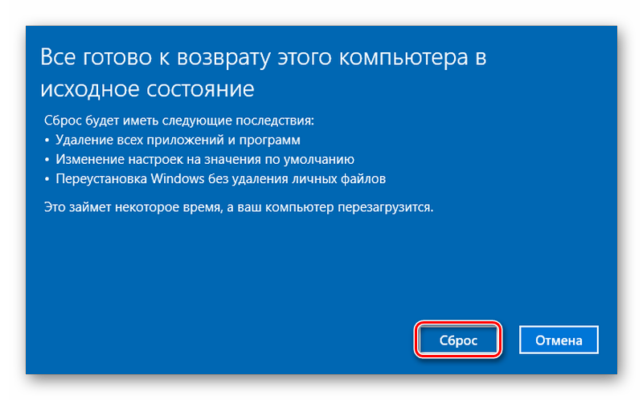
По окончании восстановления система запустится в штатном режиме, и можно будет работать, устанавливать программы и утилиты.
@top-advice.ru
Источник: http://top-advice.ru/kak-otkatit-sistemu-nazad-windows-10.html
Откат и восстановление системы
Posted on Written by Натали
Сделать откат на компьютере можно по многим причинам например переустановил драйвера, а они не так работают или установил очень много программ и игр многие из которых установились некорректно или сделал обновление после которых система не так стала работать или просто не запускается Windows. Сделать это можно делать разными способами. Некоторые способы с помощью которых можно сделать откат и восстановление системы универсальны, а некоторые подходят конкретно к какой-нибудь причине.
Как откатить до точки восстановления
Если на вашем компьютере не запускается Windows то этот метод не подходит, а подходит он чтобы откатить систему назад Windows после установки игр или программ, после неудачного эксперимента над настройками в системе, после неудачного обновления или после удаления драйверов. Точка восстановления создаётся автоматически обычно после установки какой-нибудь программы но можно создать точку восстановления системы вручную. Чтобы увидеть все ваши точки восстановления нужно открыть Панель управления нажав одновременно на клавиатуре две клавиши WIN+X. Откроется контекстное меню в котором нужно выбрать Панель управления.
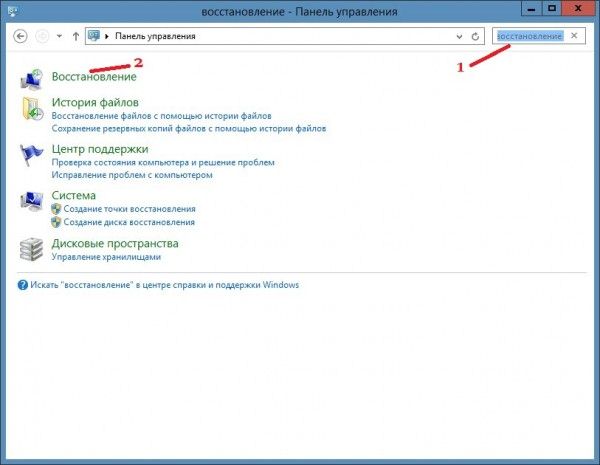 С помощью Панели управления можно сделать откат системы Windows 7
В открывшемся окне Панели управления нужно в поле поиска вписать слово восстановление. После этого нужно нажать на Восстановление которое появилось в самом верху на Панели управления.
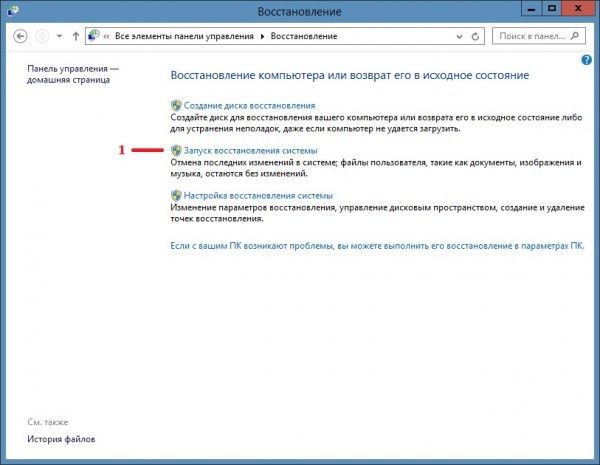 Выбрав этот пункт можно сделать откат системы Windows
В следующем окне будет несколько пунктов, а вам нужно нажать на пункт Запуск системы восстановления чтобы откатить компьютер назад. Если же вам нужно создать точку восстановления вручную то нужно нажать на пункт Настройка восстановления системы и в следующем окне нажать на кнопку Создать находящуюся в самом низу окна. Откроется новое окно Восстановление системных файлов и параметров в котором нужно нажать Далее.
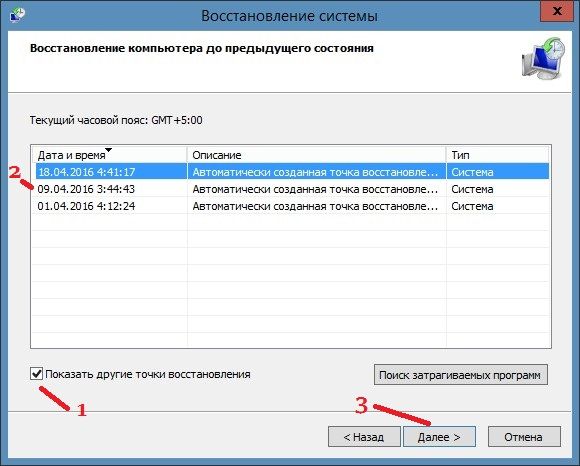 Точка отката Windows 10
В следующем окне Восстановление компьютера до предыдущего состояния чтобы восстановить компьютер задним числом нужно поставить галочку у пункта Показать другие точки восстановления. Затем нажмите на ту дату когда у вас с компьютером всё было нормально и нажмите Далее. После этого сделайте откат системы и после перезагрузки компьютер вернётся в состояние выбранной даты.
Как сделать откат с Windows
Этот метод как и предыдущий не подходит если не запускается Windows. С помощью этого метода можно систему откатить к заводским настройкам с потерей всех данных или с частичной потерей данных. Как и в первом случае открываем Панель управления и переходим к окну Восстановление.
 Чтобы открыть параметры компьютера нажмите на последнюю строчку
В этом окне нужно нажать на пункт Если с вашим ПК возникают проблемы, вы можете выполнить его восстановление в параметрах ПК. После этого у вас на компьютере откроется окно Параметры компьютера на вкладке Восстановление.
 Откат системы Windows 8
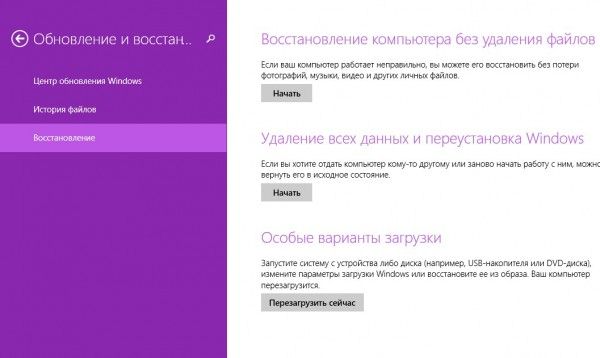
На этой вкладке три варианта восстановления:
Восстановление компьютера без удаления файлов. В этом случае после восстановления системы пропадут файлы и все программы кроме файлов находящихся в системных папках Музыка, Видео, Документы, Загрузки и Изображения, а также сохранятся программы и приложения которые были установлены из магазина Windows.
Удаление всех данный и переустановка Windows. В этом случае произойдёт чистая переустановка системы и будут удалены все файлы с системного диска и вам придётся делать восстановление данных после переустановки системы.
Особые варианты загрузки. В этом случае понадобится установочный диск с помощью которого устанавливали систему на ваш компьютер.
Выбрав нужный вариант нажмите Далее, а пройдя процедуру восстановления вам заново нужно установить ваши любимые программы.
Восстановление системы через командную строку
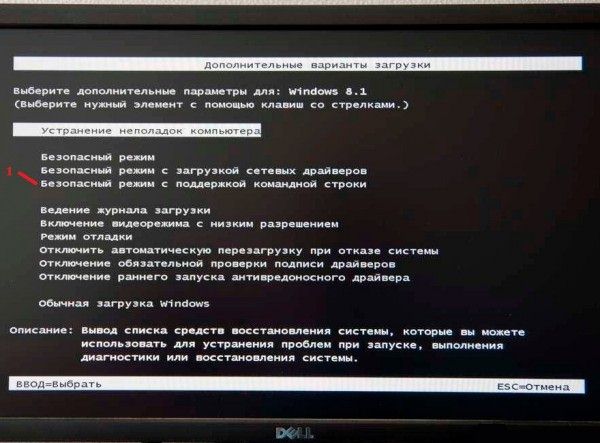
Обычно делают восстановление системы из командной строки если на компьютере перестал запускаться Windows. Этот способ ещё называют восстановление системы через биос или восстановление системы через cmd. Чтобы начать откат системы через биос нужно на компьютере нажать кнопку Пуск и сразу зажать на клавиатуре клавишу F8, а когда появится меню загрузки отпустить её.
 Как восстановить компьютер через биос
Источник: http://kaknakomputere.ru/sistema/otkat-i-vosstanovlenie-sistemy
Как на Windows 10 откатить систему назад до точки восстановления
Для исправления неполадок с запуском операционной системы в виндовс предусмотрен специальный инструмент – «Восстановление системы». В этой статье мы рассмотрим, как можно откатить систему назад в Windows 10.
Перед тем как приступить, важно убедиться, что точка восстановления системы присутствует. Далее мы рассмотрим процедуру создания и как можно посмотреть точки восстановления Windows 10. Итак:
- Нажимаем кнопку меню «Пуск», выбираем пункт «Система», и далее подпункт «Защита системы».
Нажимаем «Создать», появится меню с выбором имени, потребуется ввести название сохранения и опять кликнуть «Создать».
Все созданные точки можно найти в папке, которая хранится в корне системы и называется System Volume Information.
Как вернуть в исходное состояние
Применяя этот способ, можно удалить любые данные операционной системы, в том числе настройки пользователя, данные аккаунтов, лишние скачанные файлы. Таким образом, пользователь получит полностью исправный, очищенный компьютер, в том виде, в котором он был на момент установки ОС. Какие шаги для этого потребуется выполнить:
- В первую очередь нужно открыть параметры системы. Сделать это несложно, нажимаем на значок меню пуск, и далее на эмблему шестеренки в левом нижнем углу экрана.
Это приведет нас в меню выбора, тут следует выбрать «Обновление и безопасность».
Слева появится меню, в котором нужно кликнуть на пункт «Восстановление».
Появится два варианта выбора – «Сохранить мои файлы», «Удалить все». В данном случае производим полную очистку, поэтому выбираем 2-й вариант.
Далее будет предложено 2 варианта удаления файлов. «Просто удалить мои файлы» – такой вариант подойдет для тех, кто выполняет очистку в домашних условиях, то есть когда компьютер начинает тормозить из-за какого-либо вредоносного программного обеспечения или излишне захламлен. Эти данные в дальнейшем можно будет восстановить. «Удаление файлов и очистка диска» – этот вариант будет хорош, в случае если ПК был подвергнут атаке хакеров, если это рабочий компьютер с важными данными, которые следует незамедлительно удалить, во избежание попадания их в чужие руки. Или если планируется продажа устройства и пользователь хочет полностью стереть о себе все данные. В таком случае восстановление удаленных файлов уже не представляется возможным.
Далее начнется сам процесс отката системы, это может занять разное количество времени, на это влияет ряд факторов, таких как: общая производительность системы, размер жесткого диска, его скорость работы, захламленность.
Возвращение системы к предыдущей версии ОС
Разработчики корпорации майкрософт предоставляют владельцам более старых операционных систем возможность бесплатно обновиться до последней версии Windows 10. Иногда случается так, что процесс обновления происходит по ошибке пользователя либо, обновившись, его не устраивает новая операционная система и появляется желание откатиться к старой, проверенной.
К счастью, существует возможность без проблем вернуться к привычному программному обеспечению, однако есть важный нюанс – с момента обновления не должно пройти более 10 дней. Проблема в том, что по истечении этого срока удаляется папка «windows old» и возможность отката системы более не предоставляется.
В таком случае, пользователю придется удалять «десятку» и заново устанавливать требующуюся версию виндовс. Разберемся подробнее, как откатить виндовс 10.
Откат обновления
Не всегда «свежие» обновления имеют положительное влияние на быстродействие системы. Тому есть ряд причин, рассматривать их сейчас не имеет смысла. Подробно расскажем только о том, как вернуть свой компьютер к первоначальному состоянию до установки обновления. Итак, существует сразу несколько способов, как это можно сделать.
При использовании параметров
Какие шаги потребуется выполнить:
- Потребуется перейти в настройки системы, для этого нажимаем сочетание клавиш «Win+I» и переходим в раздел «Обновление и безопасность».
- Находим пункт «Журнал обновлений» и нажимаем.
Все действия необходимо выполнять от имени администратора.
Источник: http://mobila.guru/faqsingle/kak-otkatit-sistemu-nazad-windows-10/
- Как просмотреть скрытые файлы и папки в Windows? - как на windows 10 посмотреть скрытые папки
- Как восстановить загрузчик Windows 10 | Настройка серверов windows и linux - как восстановить windows 10
- Как узнать характеристики компьютера Windows? - как узнать характеристики своего компьютера на windows 10
- Как создать Учетную Запись Майкрософт для Windows 10 - как создать учетную запись майкрософт на windows 10
- Как удалить OneDrive в Windows 10 - windows 10 как удалить onedrive
- Учетная запись Windows 10: как настроить, отключить и удалить - как в windows 10 удалить учетную запись
- Как отключить SmartScreen в Windows 10 - smartscreen как отключить windows 10
- Как отключить файрвол на Windows 10? - как отключить файрвол windows 10
- Как сделать скриншот экрана компьютера Windows 10 - как сделать скриншот экрана на windows 10 на ноутбуке
- Как отключить спящий режим в Windows 10: как настроить и включить - как в windows 10 отключить спящий режим
Добавить комментарий