Как просмотреть скрытые файлы и папки в Windows? — как на windows 10 посмотреть скрытые папки
27.11.2019Первый способ как показать скрытые файлы.
Нажмите кнопку «Пуск» и в открывшемся списке кликните на «Панель управления».
Как просмотреть скрытые файлы и папки в Windows?

Опытным пользователям различных операционных систем семейства Windows известно, что в компьютерах под их управлением всегда существую особые файлы и папки, которые не видны по умолчанию и которые называются поэтому скрытыми. Скрытыми делают, как правило, важные системные файлы и папки, которые при случайном удалении пользователем могут нарушить работу операционной системы. Чтобы этого не случилось и чтобы они не загромождали интерфейс их и делают скрытыми. Но, в некоторых случаях возникает необходимость в получении доступа к этим данным. Например, в процессе борьбы с вирусами и вредоносным кодом.
Как просмотреть скрытые файлы и папки в Windows XP.
Для того, чтобы открыть скрытые файлы и папки в Windows XP нужно выполнить следующее.
Открыть «Мой компьютер», перейти в меню «Сервис», из которого выбрать пункт «Свойства папки». В открывшемся окне перейти на вкладку «Вид». Вы должны увидеть окно, изображенное на рисунке ниже. В списке в самом низу найти опцию «Показывать скрытые файлы и папки» и включить ее, отметив ее кликом мыши и сохранить внесенные изменения, нажав кнопку «Ок» в данном окне.

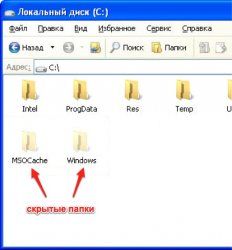
После этого вы сможете просматривать скрытые файлы и папки, которые можно отличить от обычных по более светлой окраске, как показано на рисунке ниже.
Как просмотреть скрытые файлы и папки в Windows Vista и Windows 7.
Отобразить скрытые файлы и папки в Windows Vista или Windows 7 можно двумя различными способами.
Первый способ как показать скрытые файлы.
- Нажмите кнопку «Пуск» и в открывшемся списке кликните на «Панель управления».

В Панели управления перейдите в раздел, который называется в Windows Vista «Оформление и персонализация», а в Windows 7 «Оформление и личная настройка».
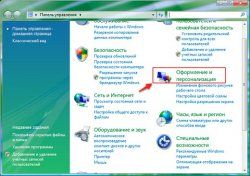
В открывшемся окне найдите ссылку на подраздел «Показывать скрытые файлы и папки». Кликните по ссылке на него.

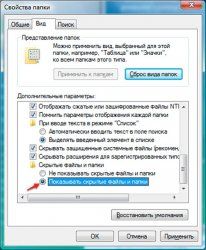
Вам откроются «Свойства папки» на вкладке «Вид», где в разделе «дополнительные параметры» будет пункт «Показывать скрытые папки и файлы».
По умолчанию он будет выключен. Включите его и сохраните изменения, нажав кнопку «Применить».
Второй способ.
Похож на предыдущий и отличается лишь тем, как вы попадете в настройки «Свойства папки» из пункта 4 первого способа. А попасть можно таким образом. Сделать двойной клик по значку «Компьютер», или «Мой компьютер». В открывшемся окне нажать слева вверху кнопку «Упорядочить», а в открывшемся меню выбрать «Свойства папок и поиска». Перед вами отроется уже знакомое по предыдущему способу окно из пункта 4 под названием «Свойства папки», только на вкладке «Общие». Вы переходите во вкладку «Вид» и делаете все как описано в четвертом пункте первого способа.

После этого скрытые файлы и папки будут видны и их можно будет заметить по более светлой окраске.
Источник: http://kakimenno.ru/komputery-i-sotovye/70-kak-prosmotret-skrytye-fayly-i-papki-v-windows.html
Скрытые папки на windows 10 как найти на компьютере?

- Зачем Windows скрывает файлы и папки?
- Как найти скрытые файлы и папки в windows 10?
- Ищем скрытые элементы системным способом
- Проводим поиск с применением программы Everything
Добрый день, друзья. Скрытые папки на windows 10 как найти? ПК вместе со смартфонами в настоящее время являются не обычными приборами, которые применяют, чтобы вычислять различные действия, а гаджетами, которым люди стали доверять много секретной информации.
Если человек просмотрит мобильный гаджет другого пользователя, без его на то разрешения, частью людей это действие (и оправдано с точки зрения закона) будет рассмотрено нарушением неприкосновенной личной жизни. Это, по закону Конституции РФ и Уголовного Кодекса России) карается законом.
Учитывая важную информацию, а часто и компрометирующие данные, которые хранятся на ПК, часть людей ставят пароли или делают их скрытыми всеми известными методами от нежелательного внедрения в компьютер чужого человека.
В данной статье мы с вами рассмотрим функции сокрытия папочек с прочими элементами от глаз чужака. Кроме этого, мы рассмотрим, какая часть файлов в Windows скрыта от других людей, и как найти скрытую папку, которую система сделала невидимой.
Зачем Windows скрывает файлы и папки?
Мы с вами выяснили, почему часть пользователей так стремится скрыть часть файлов от пристальных взглядов недоброжелателей. Но, появляется другой вопрос. Посему сама ОС Виндовс часть своих элементов скрывает от пользователей, даже от администраторов этой системы? Почему она так поступает?
Я думаю, что не для кого не станет секретом, что в ОС Виндовс есть приличное число различных элементов, не предназначенных для просмотра обычному человеку, из-за того, что его непродуманные действия могут повредить нормальному функционированию данной системы.
Отсюда, Виндовс и скрывает довольно много системных файлов. Эта система просто старается сделать свою работу более безопасной, защищаясь от необдуманных действий неопытных людей, которые просто удалением одного нужного файла могут поставить работу всей ОС Windows под угрозу.
Как найти скрытые файлы и папки в windows 10?
Сейчас мы пришли к главной задаче данного текста. Хочу сразу заметить, что всю ответственность за свои неквалифицированные действия и возникших из-за них системных сбоев пользователь берёт на себя. А они возможны, если вы не понимаете, что делаете с системными элементами. Но, представим, что вы отдаёте отчет в своих действиях.
Давайте выделим среди возможных средств для поиска 2. Один из данных методов системный, с помощью программы «Проводник». Другой метод будет применять стороннюю программу.
Ищем скрытые элементы системным способом
Применим саму функцию «Поиск» ОС Виндовс:
- Открываем «Проводник» и в верхней его части проходим в меню «Вид»;
- Обращаем наш взгляд на вкладку «Показать или скрыть» и разворачиваем его;
- Теперь нам нужно установить флажки над командой «Расширение имён файлов и во вкладке «Скрытые элементы».
Заметим, что скрытая папочка отличается он не скрытой тем, что они более прозрачна на вид. При этом, обычная папка имеет естественный вид. Когда подобные элементов довольно много, это можно сразу заметить.
- Далее, не закрывая это окно, переместимся к строке «Поиск». Она находится в углу справа окна. Рядом с ней расположен ярлык «Лупа». Я поместил туда название «Test» латиницей. Данную папку я сделал скрытной;
- После того, как вы кликнули по данной поисковой строке, курсор сделался активным;
- Кроме всего, данному поиску можно дать дополнительные задания на поиск элементов определённого типа, или у него должен быть особый размер, даже дату изменения. Допустим, можно выбрать «В этом месяце». После проделанного нажимаем «Ввод». У нас начинается поиск скрытых элементов.
У меня «Проводник» нашел несколько папок с таким заданием. Но, вообще, подобный поиск может довольно долго задержаться. Это зависит от того, сколько в общем у вас папок на компьютере, и, в частности, с именем «Test». Если вы дали дополнительное задание, вроде «Этого месяца» и объёма папки, время на поиск может увеличится.
Если же вы знаете приблизительно, где может находится искомый файл, нужно открыть этот диск и именно его добавить в ваш поиск. Этим вы гораздо сузите время поиска.
Кроме этого, в данный запрос можно вводить и расширения. Если вы ищете картинку, можно добавить .png, .jpeg. Если документ в Word, то расширение .docx
Проводим поиск с применением программы Everything
Для поиска элементов компьютера, есть приличное число программ, которые себя отлично зарекомендовали. Но, одна из них, которая называется «Everything», зарекомендовала себя лучше других. Эта утилита бесплатно, есть портативная версия. Также, она имеет русский язык, что уже большой (+).
Загрузить данную утилиту лучше всего с официального сайта программы. Кроме этого, вам даётся возможность выбрать утилиту под ваш компьютер. Я имею в виду, 32, или 64 bit.
Дизайн утилиты довольно простой. Но, в этом также есть (+), т.к. ни какие лишние элементы не будут вас отвлекать от поиска. Он подобен «Проводнику».
Итак, чтобы начать наш поиск скрытых папок с данной утилитой:
- Запускаем её, если мы скачали портативную версию. Или устанавливаем, если обычную (я советую скачивать портативные версии. Не стоит загружать компьютер лишними программами);
- Итак, программ за пару секунд нашла все элементы на моём компьютере, причём с разных дисков;
- Но, нам нужны не они. В ниспадающем меню «Поиск» более подробно поищем нужные нам элементы. Поэтому, кликнем по данному меню и в контекстном меню выберем «Расширенный поиск»;
- У нас открывается приличный перечень настроек, позволяющий произвести более детальный поиск из данного запроса. Можно настроить все те параметры, которые вам нужны для поиска.
Когда окно закроется, программа на автомате приведёт фильтр, который покажет результат поиска. Из данного перечня вам остаётся найти нужный элемент. Как видите, результат довольно быстр!
Вывод: скрытые папки на windows 10 как найти вы теперь знаете на примере системного метода, и с помощью программы Everything. Посмотрите сами, который из них вам больше нравится, его и выбираем!
Источник: http://info-kibersant.ru/nayti-skrytuyu-papku-windows.html
Как увидеть скрытые папки
Возможность скрыть папки есть на всех версиях Windows 10, а также доступна на всех предыдущих версиях. Если вы хотите увидеть скрытые папки и файлы на Windows, то наш сегодняшний материал был сделан специально для вас. Мы подробно рассказали о просмотре скрытых данных на ПК.

Как увидеть скрытые папки и файлы на Windows 10
Описанный ниже способ работает только на десятке и восьмерке, если вы работаете на семерке или XP, то данный способ вам ни в коем случае не подойдет.
Чтобы включить отображение скрытых данных на Windows 10 вам необходимо:
- Зайти в «Проводник»
- Открыть любую папку, можно системную
- В верхнем меню выбрать раздел «Вид»
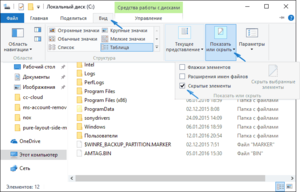
- Активировать отображение скрытых элементов, для этого установите галочку на одноименном пункте в меню. Как это сделать показано ниже на скриншоте:
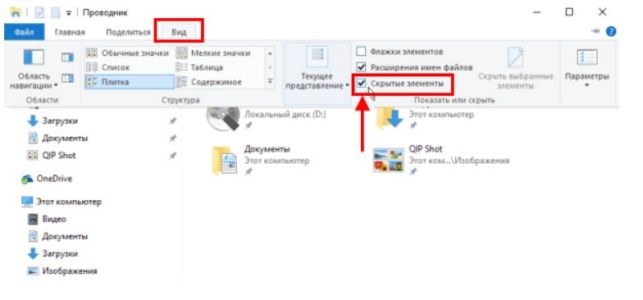
Если вам необходимо скрыть файлы, то вам нужно убрать галочку. Перезагрузка системы не требуется.
Обратите внимание, что скрытие и раскрытие в данном способе работает только в Проводнике. Если вы пользуетесь просмотрщиком, например, Total Commander, то всё, что описано выше, вам никак не поможет.
Есть и альтернативный способ, если первый вам не помог – зайдите в меню поиска в Пуске, для этого откройте сам пуск или используйте комбинацию клавиш WIN+Q.
Далее в поиске напишите «Параметры проводника»:

После этого инициируйте поиск нажатием на клавишу Энтер и система отобразит вам необходимое окно. Где вам нужно зайти в раздел «Вид»:
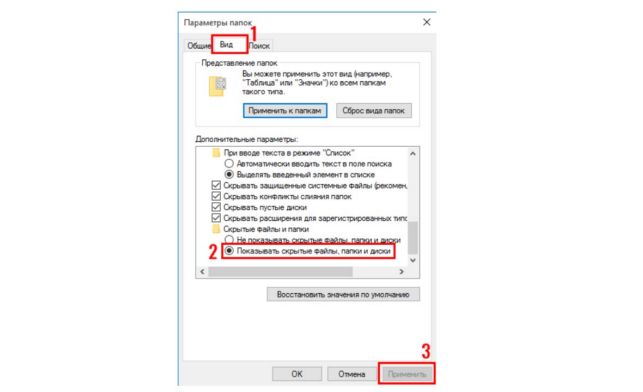
На открывшемся окне выберите пункт «Показывать скрытые файлы, папки и диски», затем нажмите клавишу «Применить». Обращаем ваше внимание, если вы кликните на кнопку «ОК» до того, как кликните на кнопку «Применить», то ничего не получится и скрытые файлы будут всё также скрыты.
Как просмотреть скрытые файлы или папки на Windows 8
Восьмая версия операционной системы очень близка к десятке и во многом похожа на десятку, но есть свои отличия.
Вам нужно зайти всё также в Проводник, и выбрать раздел «Вид»:
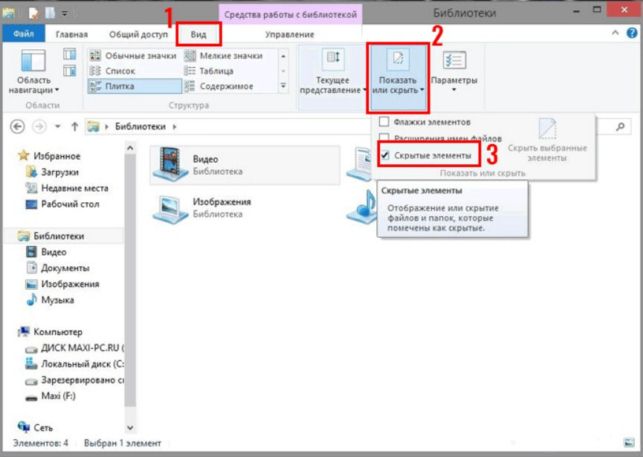
В открывшемся окне выберите параметр «Показать или скрыть» и далее установите галочку напротив «Скрытые элементы». То есть вам нужно сделать всё также, как показано на скриншотах выше.
Как отобразить скрытые файлы в Total Commander
Если вы для просмотра файлов используете средства от сторонних разработчиков, то нужно настраивать отображение скрытых файлов в каждом из них. Один из самых популярных инструментов на 2019 год – это Тотал Коммандер, и именно на его примере мы разберем, как действовать.
Первым делом вам нужно зайти в саму программу, и далее проследовать в раздел «Конфигурация», где выбрать пункт «Настройка», всё, как показано на скриншоте ниже:

В открывшемся окне выберите раздел «Содержимое панелей» и далее установите галочки на первых двух пунктах:
- Показывать скрытые файлы;
- Показывать системные файлы.
Если вы хотите увидеть все файлы, то вам нужно установить именно два флажка, так как многие системные файлы скрыты аналогично, но не открываются обычным флажком. В итоге у вас будут такие настройки:
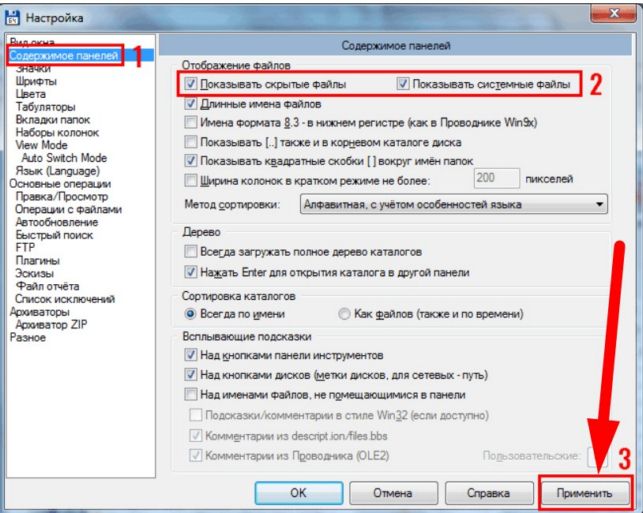
После этого вам нужно кликнуть на кнопку «Применить» и лишь затем на «ОК» или закрытие. Если вы хотите проверить, как сработала настройка, то вам достаточно зайти в любой раздел, где были скрытые файлы – теперь вы их увидите.
Чтобы отключить отображение скрытых файлов и папок в Total Commander, вам нужно проделать всё тоже самое, что описано сверху, но в обратном порядке – то есть галочки нужно убрать.
Метод с Total Commander универсален – так как версия TC не зависит от вашей ОС, и если вы испытываете проблемы с открытием файлов на Windows XP или семёрке, то используйте Тотал и нашу инструкцию, в этом случае вы сможете одинаковым способом просмотреть файлы на любом компьютере.
В том случае, если у вас остались вопросы или возникли серьезные затруднения, то мы рекомендуем вам посмотреть следующее видео:
На этом видео подробно рассказано и показано в записи, как включить отображение всех скрытых элементов. И если даже этот ролик не поможет вам разобраться, то помните, что вы всегда можете обратиться за помощью и к нам. Для этого достаточно описать свои трудности в комментариях под этой статьей, и мы постараемся вам помочь в самый короткий срок. Желательно писать о проблемах вместе со скриншотами – это поможет нам быстрее и подробнее разобраться.
Источник: http://win10m.ru/kak-uvidet-skrytye-papki.html
Скрытые папки в Windows 10 — Как скрыть и показать
Скрытые файлы и папки в Windows 10 используются системой и программами для их скрытия, чтобы пользователь не удалил их по ошибке. Скрытые папки скрываются специально от пользователей, так они важные в системе, и их удаление может привести к неправильной работе Windows 10 или определенного приложения. Иногда бывают исключения из правил. Зная, как включить скрытые папки в Windows 10, можно устранить неполадки и другие проблемы, которые могут возникать в системе. Иногда нужно показать скрытые папки, чтобы почистить «Temp» и всякие временные файлы, которые забиваются на системном диске. Помните! В Windows 10 существуют два типа скрытых папок — это системные папки и защищенные системные файлы системы, которые могут отображаться по разному. Давайте разберем, как показать скрытые папки в Windows 10.
Как показать скрытые папки и файлы в windows 10
Способ 1. Это самый быстрый способ, чтобы показать скрытые системные папки с файлами в Windows 10. Он не покажет вам защищенные системные файлы и папки (смотрите способ 2). Откройте проводник, он же «Этот компьютер«. Нажмите вкладку «Вид» и поставьте галочку «Скрытые элементы«. Если у вас нет вкладки «Вид», то растяните окно шире и она появится.

Способ 2. Если вам нужно показать защищенные системные папки и файлы в Windows 10, которые не появятся при использовании способа 1, то разберем как показать их. нажмите сочетание кнопок Win+R и введите control.exe folders, чтобы открыть свойства папок. перейдите во вкладку «Вид» и найдите два пункта:
- Скрывать защищенные системные файлы (рекомендуется). — Уберите галочку для показа папок.
- Показывать скрытые файлы, папки и диски. — Установите значение.
Источник: http://mywebpc.ru/windows/skrytye-papki/
Как показать скрытые папки в Windows 10
 Операционная система Windows 10 набирает с каждым годом всё больше популярности. Тот, кто начинает ею пользоваться, может столкнуться с некими проблемами. У пользователей этой операционной системы нередко возникают вопросы относительно использования закрытой и недоступной информации. Поэтому эта небольшая статья будет посвящена вопросу о том, как найти, открыть и посмотреть имеющиеся скрытые файлы и папки в ОС Windows 10.
Причины возникновения скрытых папок и файлов
Существуют определённые причины, объясняющие появление в системе таких папок и файлов. Ниже будут перечислены основные причины их возникновения:
- Атака шпионом или вирусом. Вирус способствует скрытию и делает файлы недоступными. В таких папках, как правило, сохранена информация о работе пользователя.
- Папки скрыты самим пользователем.
- Данные относятся к системным или операционным.
Важны не только причины появления, но и даже виды скрытых файлов. Выделяют две разновидности:

 Системные папки и системные файлы. Все они зачастую наделены таким атрибутом, как S-system. Папки такого характера считаются критичными для работы самой операционной системы Windows 10. При простом открытии пользователь не сможет увидеть и прочесть помещённую в них информацию, так как она защищена упомянутым атрибутом.
- Обычные файлы. Они не являются системными и наделены другим атрибутом, а именно: H (hidden). Скрыть их под силу пользователю операционной системы.
Способы отображения скрытых данных
Как системные файлы и папки, так и обычные можно открыть самостоятельно. Для этого необходимо знать некоторые условия и способы открытия, то есть как отобразить скрытые папки в Windows 10.
С помощью Total Commander
Total Commander — это надёжный и проверенный временем файловый менеджер. Устанавливается он и используется операционными системами Windows. Windows 10 не стала исключением. Для работы файловый менеджер необходимо будет скачать, а затем установить на свой компьютер. Эта программа весьма полезна. Она позволяет пользователю увидеть все сохранённые файлы на компьютере.
Процесс открытия скрытой информации заключается в следующем:
- Откройте установленное приложение.
- В главном меню файлового менеджера найдите иконку с такой надписью, как «Показ скрытых и системных файлов».
- Пользуясь этой кнопкой, включите доступ к скрытым файлам.
Однако в некоторых случаях эта иконка может отсутствовать в главном меню программы. Если такое произошло, воспользуйтесь рядом находящей кнопкой «Конфигурация». Далее, перед вами откроется окно настроек. В группе «Содержимое панелей» найдите пункт, позволяющий видеть скрытую информацию. В этом пункте поставьте галочку. После такой процедуры иконка настроек скрытых данных должна появиться на главном меню Total Commander.
Используя проводник
Если вы не желаете иметь дело с файловым менеджером Total Commander, можете воспользоваться проводником. С его помощью также возможно открыть и разрешить дальнейший доступ к ранее закрытой информации.
Открытие выглядит следующим образом:
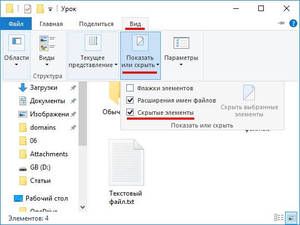 Откройте сам проводник. Как правило, он расположен в левом нижнем углу, где находится функция завершения работы и параметры.
- В верхней части панели открывшегося проводника найдите вкладку «Вид» и перейдите в неё.
- В этой вкладке необходимо увидеть графу «Скрытые элементы» и поставить галочку в этой графе. Поставленная галочка будет открывать доступ к закрытой информации вашего компьютера.
Однако, таким образом невозможно увидеть защищённые системы. Для достижения этой цели потребуется воспользоваться другой вкладкой проводника. В этом случае нас больше будет интересовать графа «Параметры». Она также находится во вкладке «Вид».
При нажатии на эту графу перед вами откроется окно, где можно самостоятельно производить настройку параметров. В новообразованном окне «Параметры» остановитесь на вкладке «Вид». Вам понадобится выбрать графу «Дополнительные параметры». В выбранной графе представлены самые разные пункты. Нас интересует пункт «Скрывать системные защищённые файлы». В этом пункте следует убрать галочку. Вместо убранной галочки, потребуется поставить новую отметку. Такая отметка ставится в пункте «Показывать скрытые папки и файлы». Именно эта отметка подразумевает отображение скрытых папок в Windows 10.
По завершении этих действий перед пользователем откроется маленькая предупреждающая информация, с которой обязательно следует согласиться. Таким образом, вы получаете доступ к ранее закрытым и защищённым параметрам и файлам. Все папки можно будет увидеть в Windows. Компьютер должен их отображать.
Способы самостоятельно скрыть папки
 При необходимости ту или иную информацию можно скрыть. Чтобы скрыть определённые папки или файл, нажмите на неё, а затем правой кнопкой мышки вызовите контекстное меню. В открытом контекстном меню потребуется выбрать последний пункт, который называется «Свойства».
В этом пункте, как многим известно одновременно присутствует две основных и три дополнительных вкладки. Нам потребуется первая вкладка из дополнительных. Называется она «Общие». В этой вкладке для скрытия определённой папки или файла в пункте «Атрибуты» необходимо поставить флажок в пункте «Скрытый».
В заключение нужно отметить, что для отображения закрытой информации можно использовать разные способы. Каким бы способом вы ни воспользовались, помните, что успех в этом деле во многом зависит от чёткого исполнения указанной последовательности тех или других команд.
Источник: http://komp.guru/windows-10/kak-pokazat-skrytye-papki-v-windows-10.html
- Как восстановить загрузчик Windows 10 | Настройка серверов windows и linux - как восстановить windows 10
- Как узнать характеристики компьютера Windows? - как узнать характеристики своего компьютера на windows 10
- Как создать Учетную Запись Майкрософт для Windows 10 - как создать учетную запись майкрософт на windows 10
- Как удалить OneDrive в Windows 10 - windows 10 как удалить onedrive
- Учетная запись Windows 10: как настроить, отключить и удалить - как в windows 10 удалить учетную запись
- Как отключить SmartScreen в Windows 10 - smartscreen как отключить windows 10
- Как отключить файрвол на Windows 10? - как отключить файрвол windows 10
- Как сделать скриншот экрана компьютера Windows 10 - как сделать скриншот экрана на windows 10 на ноутбуке
- Как отключить спящий режим в Windows 10: как настроить и включить - как в windows 10 отключить спящий режим
- Как удалить DirectX на Windows 10 полностью с компьютера - как удалить directx на windows 10
Добавить комментарий