Как в Виндовс 10 показать скрытые папки и файлы — как в windows 10 показать скрытые папки
28.11.2019Готово, теперь все скрытые файлы и папки на компьютере становятся видимыми. Вы можете с ними делать все что необходимо.
Отображение скрытых папок и файлов в Windows 10
Причин для доступа к скрытым папкам или файлам у пользователя может быть несколько. Например, для доступа к папке AppData. Мы же разберем как включить их отображение в операционной системе Windows 10. Сразу оговорюсь, что это можно сделать несколькими способами. Разберем самые простые и доступные.
Способ 1.
- Жмем на иконку поиска в панели задач:
- В появившемся окне вписываем «скрытые«:
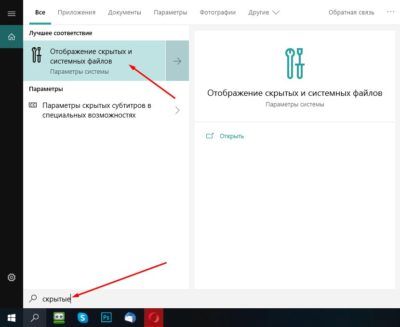
- Открываем «Отображение скрытых и системных файлов» левой кнопкой мыши.
- Ищем пункт «Изменить параметры так, чтобы показать скрытые и системные файлы»:
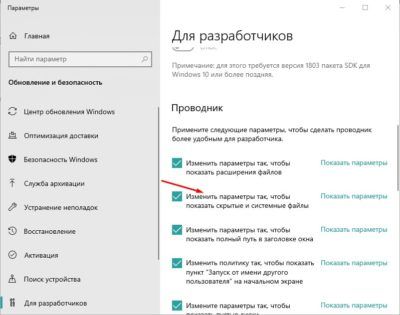
- Напротив этого пункта есть кнопка «Показать параметры«, жмем ее.
- У нас откроется следующее окно «Параметры проводника«, там ищем папку «Скрытые файлы и папки«:
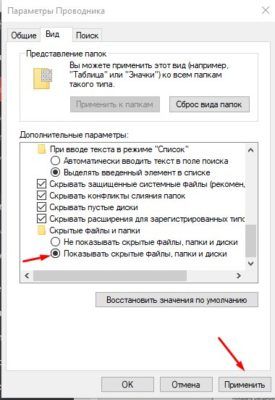
- Ставим отметку на «Показывать скрытые файлы, папки и диски«.
- Жмем «Применить» и «Ок«.
Готово, теперь все скрытые файлы и папки на компьютере становятся видимыми. Вы можете с ними делать все что необходимо.
Способ 2
- Открываем «Этот компьютер«:

- Переходим во вкладку «Вид«:

- Здесь нажимаем левой кнопкой мыши пункт «Параметры«:

- Откроется окно параметров папок. Здесь нужно переключится на вкладку «Вид«:

- Выбираем пункт «Показывать скрытые файлы и папки«, жмем «Применить»… Готово!
Надеюсь, что инструкции получились максимально подробными и вы без труда сможете отобразить скрытые файлы и папки в Windows 10. Главное не забудьте потом отключить эту функцию, чтобы в дальнейшем ничего случайно там не удалить.
Рекомендую также почитать материал на тему 10 советов по ускорению Windows 10.
Источник: http://10-windows.ru/otobrazhenie-skrytyh-papok-i-fajlov-v-windows-10/
Как в Виндовс 10 показать скрытые папки

В ОС Виндовс есть огромное количество специальных документов системы, абсолютно не требующихся рядовому юзеру для работы. Именно поэтому разработчики побеспокоились о том, чтобы подобные спецфайлы не привлекали лишнее внимание, не изменялись, не удалялись. Система делает такие объекты невидимыми. Как в Windows 10 показать скрытые папки, когда необходимо получить доступ к содержащейся там информации? Поговорим об этом подробнее.

Активируем отображение элементов-невидимок
Показать в Виндовс 10 «невидимки» можно такими способами:
- с помощью определенной вкладки;
- с помощью панели управления.
Способ №1
Инструкция будет простой:
- в меню операционки зайти в раздел «Вид»;
- открыть «Параметры»;

- в открывшемся окошке найти соответствующую кнопку;
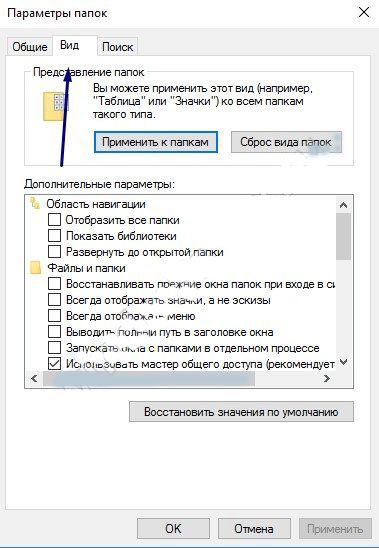
- после нажатия на нее, будет открыт перечень разделов;
- выбрать «Дополнительные параметры»;

- убрать галочку с подпункта о скрытии некоторых системных спецфайлов, и согласиться с уведомлением;

- отметить графу, разрешающую показывать системные защищенные файлы;
- кликнуть «ОК», чтобы подтвердить свои намерения.
Полезный контент:
Как показать в Windows 10 все скрытые папки: второй вариант
Уже было отмечено, что есть еще один путь, позволяющий посмотреть «потайные» папки десятой Винды. Для этого:
- открываете спецпроводник (через сочетание Win+E или открытием любого диска);
- в основном меню находите «Вид»;
- ищите просмотр или скрытие;

- ставите отметку возле «Скрытые элементы»;
- смотрите результат.
Можно ли скрывать открывшиеся объекты?
Если случайно активирован показ подобных элементов в проводнике, понадобится данная процедура. Деактивировать действия вы сможете таким же методом, какой был описан выше (можно пользоваться любым). Проще и быстрее всего воспользоваться первым вариантом.
Когда после процедуры еще остаются ранее невидимые материалы, нужно убрать показ спецфайлов в настройках с помощью операционной панели управления.
Если нужно спрятать объект, не являющийся «невидимкой» в текущее время, то рекомендуется сделать по нему правый клик мышкой, поставить отметку возле нужного пункта, далее тапнуть «Ок».

Теперь вы узнали, как в Windows 10 показать системные скрытые папки. При желании есть возможность ознакомиться с инструкцией подробнее в видео.
Источник: http://life-v.ru/how-to-show-hidden-folders-in-windows-10/
Как в Windows 10 показать скрытые папки

Сегодня мы обсудим вопрос: как открыть скрытые папки в Windows 10 и, соответственно, наоборот, спрятать их. Причем вы увидите вариант, при котором можно скрыть каталог, не меняя параметров его отображения. По большему счету в процессе работы с каталогами в Windows 10, если сравнивать с «Семеркой», мало что изменилось, но все равно мы подробно раскроем данный вопрос в виде пошаговой инструкции для новичков, а в конце статьи вас ждет еще и видео по теме. Приступаем.
Показываем скрытые папки
Первый вариант, который мы будем рассматривать, подразумевает показ всех скрытых каталогов, если нам нужно одну из них открыть или удалить. Отобразить такие каталоги можно сразу двумя способами. Давайте рассмотрим каждый из них.
Используем проводник
Сначала рассмотрим наиболее простой вариант, который больше подходит для новичков. Если по каким-либо причинам он у вас не работает, переходите ко второму способу.
- Для начала нам потребуется просто войти в проводник. Сделать это можно разными способами, мы воспользуемся значком на панели.
Открыть файл-менеджер можно также сочетанием клавиши Win+E.
- Далее выбираем в главном меню пункт «Вид» и ставим флажок напротив значка «Скрытые элементы».

После этого все скрытые каталоги будут отображаться в проводнике.
Через панель управления
Следующий способ подразумевает использование панели управления.
- Заходим в панель управления. Попасть в нее получится несколькими способами. Давайте воспользуемся универсальным инструментом «Десятки» – ее поиском. Для этого кликаем по значку увеличительного стекла на панели задач и вводим запрос в поисковое поле. Далее жмем по нужному результату в выдаче.

- Переходим в раздел «Оформление и персонализация».
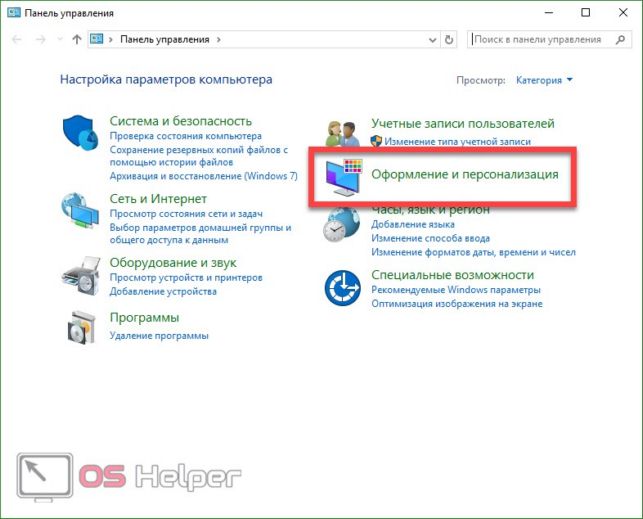
- Кликаем по обозначенной на скриншоте надписи.

- В открывшемся окне переходим во вкладку «Вид».
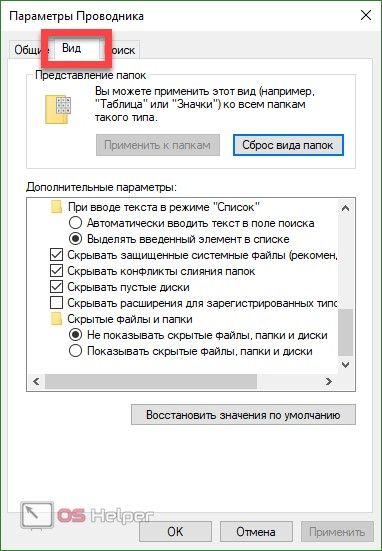
- Тут есть два типа отображения файлов. Мы можем просто активировать показ скрытых данных, папок и дисков или показать защищенные системные файлы. Это тоже может понадобиться в процессе работы с Windows.
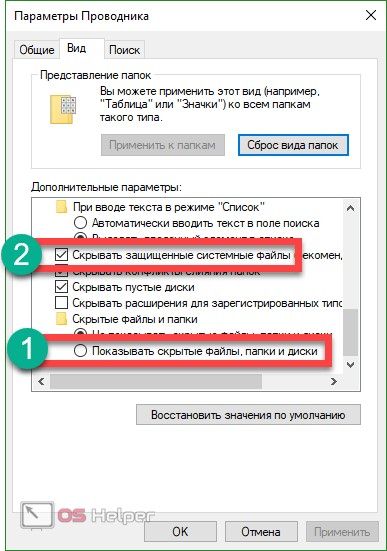
В результате вы можете отобразить не только спрятанные данные, но и все файлы Windows 10, которые по умолчанию недоступны. Путем несложных манипуляций мы сумели отобразить скрытые папки в Windows 10.
Как скрыть папки
Скрывать такие каталоги чаще всего нужно после случайного их включения в панели управления или проводнике. Дело в том, что они своим видом портят картину и захламляют систему. Отключить показ таких папок можно точно так же, как мы делали это выше, но в обратном порядке. Проще всего установить флажок в проводнике, способом рассмотренном ранее.
Заметка: пункт скрытия и отображения дополнительных элементов в проводнике «Десятки» может менять свое положение в зависимости от настроек, ширины окна или разрешения экрана.
Но что делать если мы хотим скрыть папку, которая изначально не являлась скрытой? Например, для того чтобы спрятать какие-то свои данные. Решить вопрос можно следующим образом:
- Кликаем по названию папки, которую хотим скрыть, правой клавишей мыши и выбираем пункт «Свойства».

- Далее устанавливаем флажок напротив пункта «Скрытый» и кликаем по клавише «ОК».

После этого наша папка будет скрыта и отобразить ее получится только после включения показа таких каталогов.
Внимание: чтобы скрытая таким образом папка не отображалась в системе, необходимо отключить показ скрытых данных одним из перечисленных выше способов.
Дополнительная информация
Обычно увидеть скрытые папки Windows 10 нужно тогда, когда мы хотим либо удалить их, либо отредактировать содержимое. Именно для того, чтобы сделать что-то с файлами внутри каталога, необязательно делать его видимым.
Чтобы найти скрытую папку в Windows 10, достаточно просто знать путь к этому каталогу и ввести его в строке проводника. Например, мы хотим перейти в скрытую папку «Эротика» в каталоге «Загрузки». Для этого вводим в адресную строку проводника путь, обозначенный на скриншоте, и жмем Enter. Важно помнить, что слеш (косая черточка) в системе Windows должна быть обратной.

Мы попадаем в скрытый каталог.

При этом наши «Загрузки» на первый взгляд кажутся пустыми.

Если после прочтения статьи у вас остались вопросы, смело задавайте их в комментариях – мы постараемся в кратчайшие сроки дать вразумительный ответ.
Источник: http://os-helper.ru/windows-10/kak-pokazat-skrytye-papki.html
Как показать скрытые папки в windows 10
Рассмотрим способы как показать скрытые папки windows, которых всего два. Оба не сильно отличаются от того, как это делалось в предыдущих версиях операционной системы. Не интересно как устроена операционная система? Тогда переходите сразу к разделу «Короткая инструкция для опытных».
Содержание статьи:
- Зачем скрывать;
- Короткая инструкция для опытных;
- Настройка с помощью мышки;
- Установка атрибута через командную строку;
- Как заставить исчезнуть любую папку Windows 10.
Зачем скрывать
Скрывать папки придумали для защиты от случайного или намеренного удаления пользователем. Существует вероятность нарушить работу компьютера даже при изменении файлов находящихся внутри.
При проектировании файловой системы разработчики учли возможность скрыть файлы и папки. Для этого используется атрибут «Скрытый». При включенном режиме показа папок с таким атрибутом, скрытые директории будут выглядеть прозрачными.
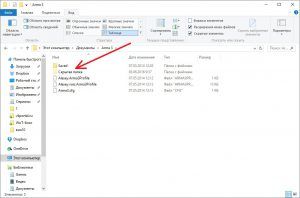
Как видите на скриншоте выше, значок обычной директории «Saved» в несколько раз ярче, чем с атрибутом «Скрытый».
Скрыть каталог может понадобиться для:
[list][item icon=»fa-star-o» ]Защиты системные файлы;[/item][/list]
[list][item icon=»fa-star-o» ]Скрыть личную информацию от других пользователей;[/item][/list]
[list][item icon=»fa-star-o» ]Вирус может скрыть ваши данные, а вместо них подбросить фейки.[/item][/list]
Третий вариант чаще всего рождает желание показать скрытые папки в windows 10. После удаления вирусов, например на флешке, полезная информация остается не видимой. Хотя по занимаемому месту на флешке видно, что она сохранилась. И хотя современные антивирусы достаточно продвинуты, они все еще не научились отличать каталоги пользователей от системных.
Короткая инструкция для опытных
Для опытных пользователей компьютера не составит труда показать скрытые папки Windows 10. Может показаться что это очень легко. Но никто не застрахован от забывчивости. Просто вылетело из головы, тогда вам не нужно читать всю статью. Следующая строка будет понятна без объяснений и скриншотов.
Для этого выполните следующую инструкцию:
[blockquote ]Проводник → Вид → Параметры → Вид → Показывать скрытые файлы, папки и диски[/blockquote]
Переходите у следующим разделу, если предыдущий совет не помог.
Настройка с помощью мышки
Во всех операционных системах Microsoft , в том числе и Windows 10 , настройки по умолчанию не показывают скритые папки, файлы и диски. С причинами такого поведения мы уже разобрались.
Давайте по шагам рассмотрим как показать скрытые папки в windows 10:
Шаг №1
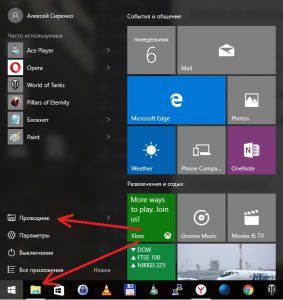
Запустите программу [textmarker color=»FFBE69″]Проводник[/textmarker]. Найти ее можно в меню [textmarker color=»FFBE69″]Пуск[/textmarker] или на [textmarker color=»FFBE69″]Панели задач[/textmarker].
Проводник в Windows 10 это аналог [textmarker color=»3091FF»]Моего компьютера[/textmarker] в предыдущей версии системы виндовс. Откроется окно как на картинке
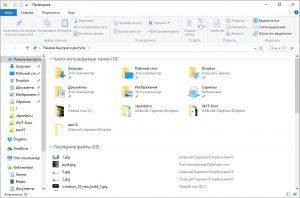
У вас будут другие элементы в категориях часто используемы папки и часто используемые файлы. Но общая структура окна будет такая же.
Шаг №2
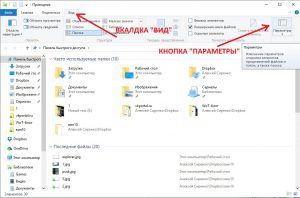
Здесь нужно перейти во вкладку [textmarker color=»FF3650″]Вид[/textmarker] нажать кнопку [textmarker color=»FF3650″]Параметры[/textmarker].
Шаг №3
Вот мы и добрались до кона настройки [textmarker color=»FF3650″]параметров папок[/textmarker]. Здесь снова выбираем вкладку [textmarker color=»FF3650″]Вид[/textmarker] и прокручиваем список параметров в поисках заметного пункта [textmarker color=»1AFF00″]показать скрытые файлы, папки и диски[/textmarker].

Остается нажать кнопу [textmarker color=»553BFF»]ОК[/textmarker] и выбранные Windows 10 будет показывать такие каталоги.
ВНИМАНИЕ! Во избежание проблем лучше не оставлять настроенную подобным образом систему. Кто-то из других пользователей может нарушить работоспособность виндовс.
Снимите или установите атрибут на нужный каталог. И сразу запретите их показывать. Так вы обезопасите себя от случайностей. Или сможете спрятать свои данные от посторонних глаз.
Установка атрибута через командную строку
Установка или снятие атрибута скрытый через командную строку пригодиться в нескольких случаях:
- Хотите удивить друзей эффектным пропадание каталога
- Автоматически прятать директорию с помощью скрипта
Для управления атрибутами применяется стандартная программа [textmarker color=»474747″]ATTRIB[/textmarker]:
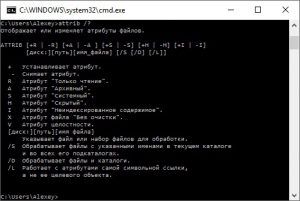
Она имеет много параметров, но нам нужны ключи [textmarker color=»474747″]Скрытый[/textmarker] и [textmarker color=»474747″]Путь[/textmarker] к файлу или каталогу.
Пример правильного сокрытия и показа директории [textmarker color=»474747″]Секрет[/textmarker], которая находится на диске [textmarker color=»474747″]Е:[/textmarker]
Скрыть каталог:
[blockquote ]ATTRIB +H E:\Секрет[/blockquote]
Показать (снять атрибут скрытый):
[blockquote ]ATTRIB -H E:\Секрет[/blockquote]
Если сохранить первую строку в файл [textmarker color=»474747″]hide.cmd[/textmarker], а вторую строку в [textmarker color=»474747″]show.cmd[/textmarker]. То при запуске файла директория будет появляться или прятаться соответственно!
Создать такой файл можно с помощью обычного [textmarker color=»474747″]Блокнота[/textmarker]. Программа, которая есть во всех версиях виндовс.
Как скрыть любую папку Windows 10
Хотите сделать каталог незаметным для посторонних глаз? Или спрятать сразу несколько фалов? Не обязательно пользоваться методом командной строки, что бы активировать параметр незаметности. Файл или директория исчезнет, если зайти в их свойство и поставить галочку на против надписи [textmarker color=»7AFF88″]Скрытый[/textmarker].

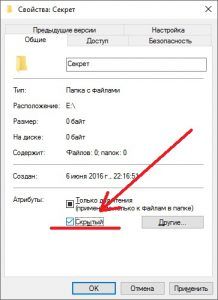
После проделанных манипуляций ваши секреты никто не узнает
В завершении
Поделитесь этой статьей с друзьями в социальных сетях. Ведь многие не знают такой фишке их компьютера. Или разместите у себя на сайте полную версию, только не забудьте указать источник. Активная ссылка на наш сайт!
Источник: http://akeelow.ru/kak-pokazat-skryityie-papki-v-windows-10
Как в Windows 7-10 показать скрытые папки — инструкция от Averina.com
Скрытые каталоги при стандартных настройках любой Windows не видны пользователю. Как правило, эти каталоги, содержат системные файлы, изменение которых может принести вред системе. Некоторые пользователи прячут таким образом свои документы, но это не очень безопасно, поскольку любой, кто знает, как в Windows 7-10 показать скрытые папки сможет их увидеть.
Как в Windows 7-10 показать скрытые системой или пользователями папки
Принципиальных отличий нет, они связаны только с отличием интерфейса у операционных систем и тем, как вы привыкли это делать в предыдущих системах. Вы наверняка обратили внимание, что скрыть файл или каталог – достаточно просто – нужно лишь выставить соответствующий атрибут в свойствах объекта, а вот чтобы отобразить спрятанные объекты нужно выполнить больше действий.
Отобразить скрытые папки в Windows 7
Выполните следующую последовательность: «Пуск» — «Панель управления» — «Параметры папок».

На вкладке «Вид» отметьте пункт «Показывать скрытые файлы, папки и диски». Затем нажмите «Применить» и «ОК».
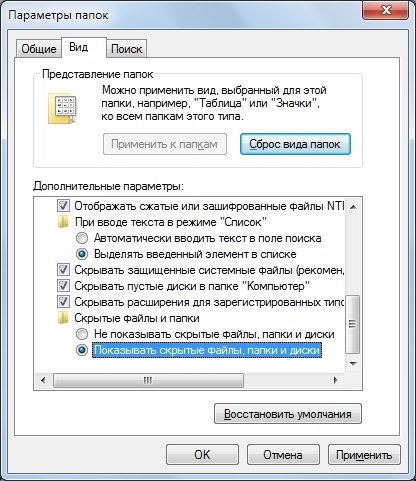
Готово – можно просматривать документы.
Показать папки в Windows 8
Перемещением курсора в правый верхний угол экрана вызовите выпадающую боковую панель, перейдите в «Панель управления» и воспользуйтесь способом для «семерки». Либо в этой же выпадающей панели выберите «Поиск». Введите в его поле «Папка» и выберите «Параметры папок» в результатах поиска. Затем вкладка «Вид» — «Дополнительные параметры». Установите «Показывать скрытые файлы, папки и диски».
Скрытые папки в Windows 10
На панели задач в поиске наберите «папка» — перейдите в предложенный вариант поиска «Показывать скрытые файлы и папки». Перейдя в раздел «Дополнительные параметры» ответьте нужный пункт – «Показывать скрытые файлы…», затем «Применить» и «ОК».
Как в Windows 7-10 показать скрытые папки — видеоинструкция
Источник: http://www.averina.com/ru/kak-v-windows-7-10-pokazat-skrytye-papki/
- Как откатить систему Windows 10 назад к заводскому состоянию - как откатить систему назад windows 10
- Как просмотреть скрытые файлы и папки в Windows? - как на windows 10 посмотреть скрытые папки
- Как восстановить загрузчик Windows 10 | Настройка серверов windows и linux - как восстановить windows 10
- Как узнать характеристики компьютера Windows? - как узнать характеристики своего компьютера на windows 10
- Как создать Учетную Запись Майкрософт для Windows 10 - как создать учетную запись майкрософт на windows 10
- Как удалить OneDrive в Windows 10 - windows 10 как удалить onedrive
- Учетная запись Windows 10: как настроить, отключить и удалить - как в windows 10 удалить учетную запись
- Как отключить SmartScreen в Windows 10 - smartscreen как отключить windows 10
- Как отключить файрвол на Windows 10? - как отключить файрвол windows 10
- Как сделать скриншот экрана компьютера Windows 10 - как сделать скриншот экрана на windows 10 на ноутбуке
Добавить комментарий