Как поставить пароль на компьютер — Система — Статьи — как поставить пароль на компьютер windows 7 при включении
16.04.2020Однако не все версии BIOS поддерживают установку пароля на загрузку компьютера (не путайте пароль на вход в BIOS)! По этому с начала вам нужно проверить возможность настройки такого пароля . Для этого нужно зайти в БИОС. Чтобы туда попасть одновременно нажимайте кнопки F2, F4 и Delete во время перезагрузки компьютера. Если все сделали правильно, перед вам откроется окно такого типа:
Как поставить пароль на компьютер
Поставить пароль на компьютер это не очень то и сложная задача. Главное знать где и что нажимать, какие настройки выполнить. В этой статье мы подробно опишем процесс установки пароля при включении компьютера двумя способами. Простой способ с помощью стандартных свойств Windows и более продвинутый метод с помощью настроек в БИОС. Также дадим полезные советы от портала «Ваш Мир ПК», по ограничению доступа к важным настройкам и информации на вашем компьютере.
Как поставить пароль при включении компьютера?
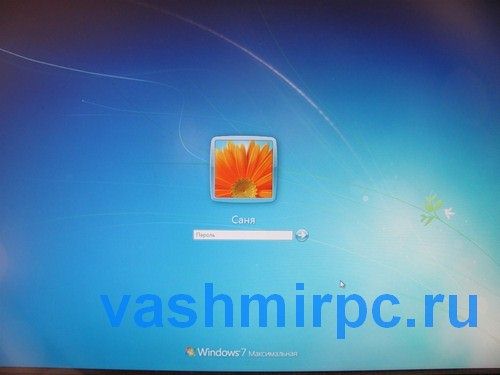
Этот способ самый простой и популярный. При установки пароля на вход в Windows пользователю будет отображаться специальное окно, в котором нужно будет ввести пароль для входа:

Инструкция по настройке пароля:
В нашем примере мы будем выполнять настройку на операционной системе Windows 7.Если у вас установлена Windows 8 или более старая версия Windows XP, то там настройки точно такие же, так что можете смело использовать данную инструкцию.
Нажимаем — «Пуск» и выбираем пункт — «Панель управления» :

Переходим в пункт меню — «Учетные записи пользователей»:

Далее переходим в пункт — «Изменение пароля Windows»:

Далее нажимаем на пункт — «Создание пароля своей учетной записи»:

И вводим пароль для входа в windows:

Лучше всего придумать надежный пароль и записать его на листе бумаги. А подсказку следует написать так, чтобы другие люди не смогли догадаться. Помните, что подсказка будет видна всем пользователям!
После того как пароль был настроен можно перезагрузить компьютер. Во время загрузки операционной системы должно появиться окно для ввода пароля:
Как поставить пароль на загрузку компьютера в БИОС?
Пароль на включение компьютера можно поставить не только с помощью стандартных свойств операционной системы, но и с помощью БИОС. Особенно эффективным этот способ будет в том случае, если вы хотите запретить доступ людям, которые с компьютером на «ты». Преимущество этого метода в том, что окно для ввода пароля будет появляться не после загрузки Windows, а до нее. По этому подобрать или обойти такой пароль очень сложно (в случае с первым методом это сделать намного проще).
Инструкция по настройке
Однако не все версии BIOS поддерживают установку пароля на загрузку компьютера (не путайте пароль на вход в BIOS)! По этому с начала вам нужно проверить возможность настройки такого пароля . Для этого нужно зайти в БИОС. Чтобы туда попасть одновременно нажимайте кнопки F2, F4 и Delete во время перезагрузки компьютера. Если все сделали правильно, перед вам откроется окно такого типа:
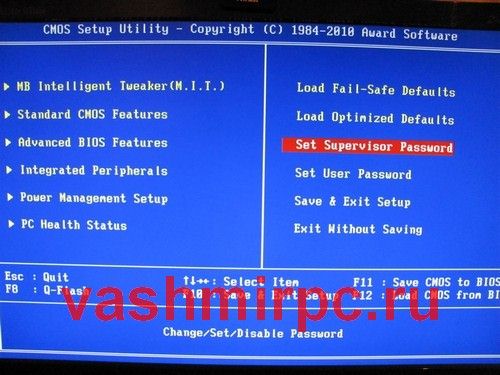
Потом перейдите на вкладку «Security» и посмотрите если там строка с названием « Password on boot ». Если такая строчка есть, измените её настройку с «Disable» (выключено) на «Enable» (включено) и установите желаемый пароль:

После этого сохраните настройки нажатием клавиши F10 и подтвердив действие кликнув по кнопке «Yes».
Если такой возможности у вас нет, то тогда придется воспользоваться первым способом, который мы показали в начале статьи.
Источник: http://www.vashmirpc.ru/publ/sistema/kak_postavit_parol_na_kompjuter/2-1-0-185
Как поставить пароль на компьютер windows 7 при включении
Ставить на компьютер пароль мы будем в Windows 7, обращаясь для этого в учетную запись. На компьютере, как правило, есть одна учетная запись (но можно создать еще несколько учетных записей). Эта запись имеет имя и дает пользователю все права администратора этого компьютера. Одним словом, если пользователь включает компьютер и заходит через учетную запись администратора, то он может просматривать все файлы, которые на нем есть, устанавливать и удалять программы и многое другое. Именно на эту учетную запись администратора и нужно поставить пароль. И, при включении компьютера, чтобы получить доступ к данным, необходимо будет ввести пароль.
Разберем более подробно, как поставить (или установить, или сделать) пароль на компьютере на учетную запись администратора в ОС Windows 7. Для того, чтобы поставить (или установить, или сделать) пароль на учетную запись в Windows 7, пользователю нужно проделать всего-лишь несколько простых действий.
Итак, приступим.
Первое, что Вам нужно сделать, так это зайти в меню «Пуск», далее «Панель управления». В окне, которое откроется после этого, в правом верхнем углу найти пункт «Просмотр» и изменить с «Категории» на «Мелкие значки».

Теперь нужно найти пункт «Учетные записи пользователей», который должен быть в левом столбце третий снизу.
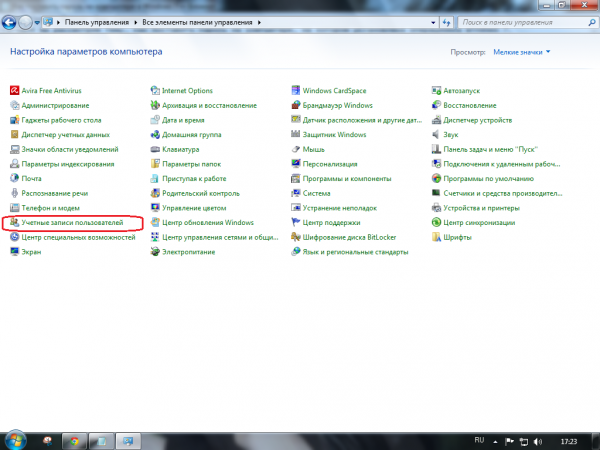
Нужно зайти туда и найти ссылку «Создания пароля учетной записи».
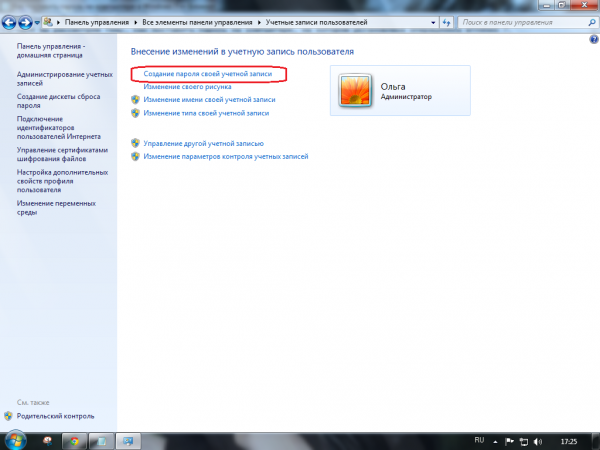
Придумываете новый пароль, вводите его в соответствующую форму и подтверждаете его. Также можете ввести подсказку для этого пароля. В роли подсказки можете написать ассоциации, с которыми связан придуманный пароль. Нужно это в том случае, если Вы его забудете этот пароль, то подсказка поможет его вспомнить. После проведенных операций нажимаете на кнопку «Создать пароль».
После этого Вы получаете защищенную паролем учетную запись и теперь у Вас появилась возможность либо удалить этот пароль, либо его изменить. Теперь, при каждом включении компьютера, операционная система, перед запуском, будет требовать ввести пароль.
В этой статье мы разобрали, как поставить (или установить, или сделать) пароль на компьютер с ОС Windows 7.
Источник: http://osopen.ru/windows-7/obzory-i-sovety-win7/84-kak-postavit-parol-na-vklyuchenie-kompyutera-windows-7.html
Как поставить (или установить, или сделать) пароль на компьютере в Windows 7.
Сегодня мы рассмотрим тему, как поставить (или установить, или сделать) пароль на компьютере, на котором установлена ОС Windows 7. Многие интересуются, для чего это может понадобиться? Ответ прост. Например, для ограничения количества пользователей, которые смогут сидеть за этим компьютером, или же для безопасности информации, находящейся на жестких дисках, также, чтобы дети не сидели за компьютером часами, пока нет дома родителей и так далее.
Ставить на компьютер пароль мы будем в Windows 7, обращаясь для этого в учетную запись. На компьютере, как правило, есть одна учетная запись (но можно создать еще несколько учетных записей). Эта запись имеет имя и дает пользователю все права администратора этого компьютера. Одним словом, если пользователь включает компьютер и заходит через учетную запись администратора, то он может просматривать все файлы, которые на нем есть, устанавливать и удалять программы и многое другое. Именно на эту учетную запись администратора и нужно поставить пароль. И, при включении компьютера, чтобы получить доступ к данным, необходимо будет ввести пароль.
Разберем более подробно, как поставить (или установить, или сделать) пароль на компьютере на учетную запись администратора в ОС Windows 7. Для того, чтобы поставить (или установить, или сделать) пароль на учетную запись в Windows 7, пользователю нужно проделать всего-лишь несколько простых действий.
Первое, что Вам нужно сделать, так это зайти в меню «Пуск», далее «Панель управления». В окне, которое откроется после этого, в правом верхнем углу найти пункт «Просмотр» и изменить с «Категории» на «Мелкие значки».
Теперь нужно найти пункт «Учетные записи пользователей», который должен быть в левом столбце третий снизу.
Нужно зайти туда и найти ссылку «Создания пароля учетной записи».
Придумываете новый пароль, вводите его в соответствующую форму и подтверждаете его. Также можете ввести подсказку для этого пароля. В роли подсказки можете написать ассоциации, с которыми связан придуманный пароль. Нужно это в том случае, если Вы его забудете этот пароль, то подсказка поможет его вспомнить. После проведенных операций нажимаете на кнопку «Создать пароль».
После этого Вы получаете защищенную паролем учетную запись и теперь у Вас появилась возможность либо удалить этот пароль, либо его изменить. Теперь, при каждом включении компьютера, операционная система, перед запуском, будет требовать ввести пароль.
В этой статье мы разобрали, как поставить (или установить, или сделать) пароль на компьютер с ОС Windows 7.
Порекомендуйте эту статью своим друзьям:
 Rapoo выпустила комплект V100
Умные очки Sony Smart Eyeglass Developer Edition
LG 29UC97 — изогнутый 29-ти дюймовый монитор
GeIL выпустила модули памяти Super Luce DDR4 с активной подсветкой
GOODRAM представил игровую линейку SSD Iridium
Новые изогнутые мониторы корейской компании Samsung
Мини-компьютер Pipo X7s на платформе Intel Bay Trail
Набор модулей памяти Corsair Dominator Platinum DDR4-3400 Limited Edition Orange
OCZ выпустила флагманский SSD Vector 180
Cтол-компьютер Lenovo Horizon 2
Источник: http://www.pc-program.ru/kak_postavit_parol_na_komputere_v_windows_7.php
Как поставить пароль на компьютер. Простой способ

Сегодня будет рассказано о том, как поставить пароль на компьютер. Назвать такую защиту лучшей нельзя, обойти ее не так сложно. Но если одним компьютером пользуется несколько человек, то защитить свою учетную запись просто необходимо. После того как будет установлен код без его знания будет невозможно автоматически авторизоваться в системе, а сама процедура занимает считанные минуты.
Установка пароля
Вне зависимости от того, хотите вы поставить пароль на Windows 7 или на 10 версию Виндовса , принцип действия защиты одинаков: при входе ПК из спящего режима или при включении, машина требует ввести код, который был установлен раньше. Если символы будут введены неверно, «гость» не сможет получить доступ к данным, перенастроить программы, удалить, скачать или просто увидеть информацию. Есть несколько способов установки паролей, все они не мешают работе и совершенно безопасны, но проще всего поставить пароль на Виндовс 10 с использованием панели управления все другие способы приносят такой же результат, но сложнее.
Установка пароля через «Панель управления»
Поставить пароль на компьютер при включении через «Панель управления» — самый распространенный и простой способ « запароливания» . Он не требует продвинутых навыков, создания отдельных профилей или запоминания команд и подходит даже для новичков. Следует проделать несколько последовательных шагов:
- Нажимаете «Меню пуск» и находите «Панель управления», по которой тоже кликаете ;
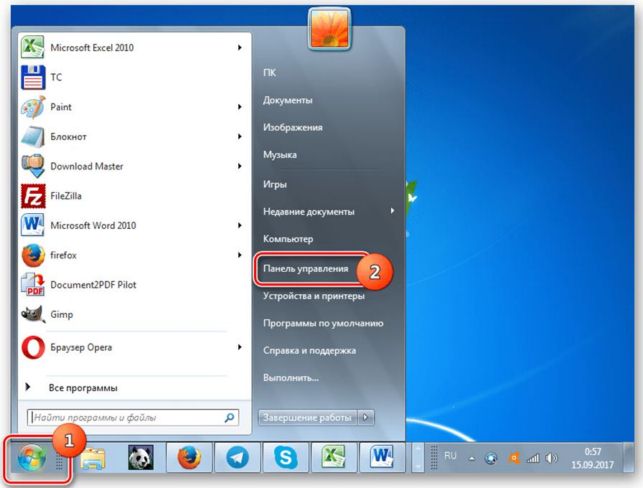
- Выбираете вкладку «Учетные записи пользователя»;
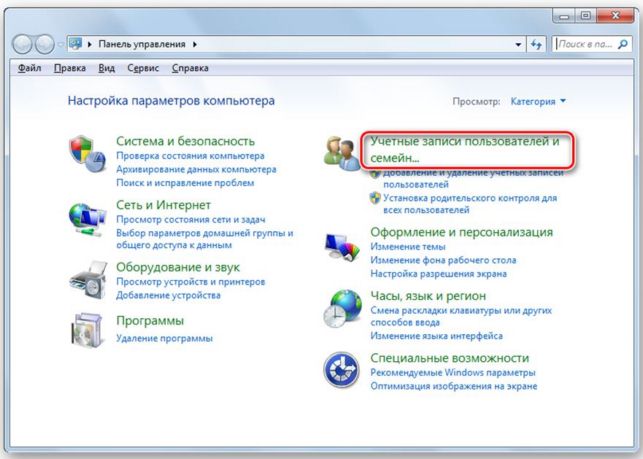
- Открываете раздел «Учетные записи пользователей» и кликаете «Изменение пароля Windows »;
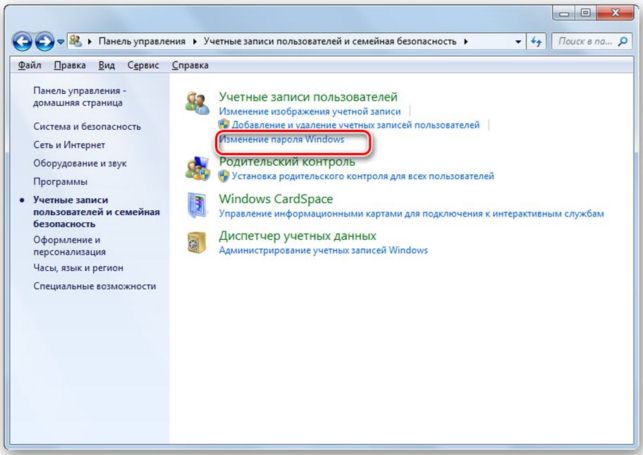
- Над профилем будет показан список действий, в котором надо выбрать «Создание пароля»;

- В открывшемся окне появятся три формы, в которые потребуется ввести данные для создания нового пароля;
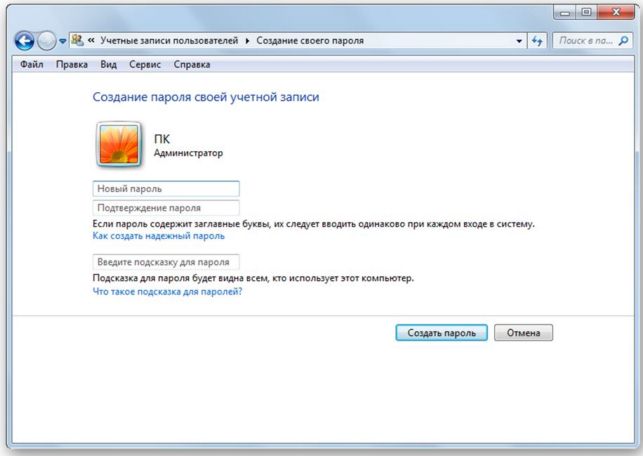
- В форму «Новый пароль» надо ввести выражение, слово или набор символов, которые и станут паролем – его надо будет вводить при входе в компьютер. При этом надо обратить внимание на языковую раскладку клавиатуры и режим « Caps Lock ». Слишком простые комбинации вроде « йцукен », « qwerty » или «12345» вводить не стоит. При подборе ключа можно воспользоваться рекомендациями Microsoft :
в секретной фразе не должен содержаться логин учетной записи пользователя но и ее часть;длина пароля должна быть больше шести символов;
желательно использовать как прописные, так и заглавные символы;
рекомендуется применять не только буквы и цифры, но и символы, ее относящиеся к алфавиту.
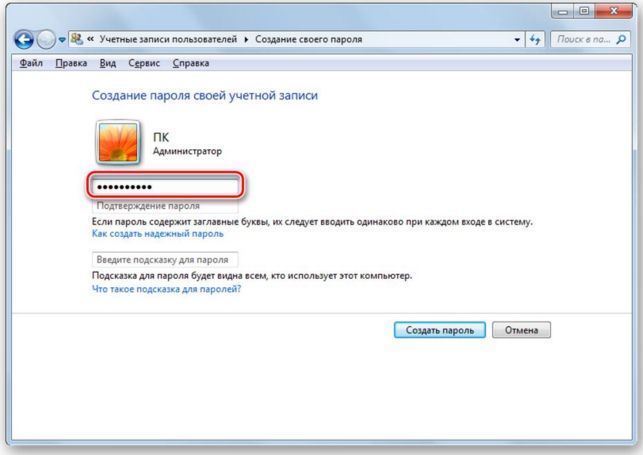
- Поле «Подтверждение пароля» — вводится кодовое слово или сочетание символов, придуманное перед этим.
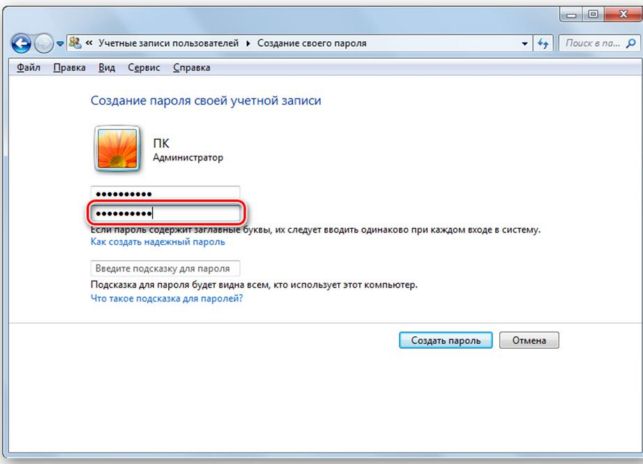
- «Введите подсказку» — в форму надо ввести подсказку, которая будет использоваться, если вы вдруг забудете пароль. Здесь следует пользоваться данными, которые знаете только вы сами. Поле заполнять необязательно, но рекомендую его использовать, иначе есть риск потерять доступ к своим собственным записям и данным;

- После того как все данные будут введены, кликаете по кнопке «Создать пароль»;
После этого процедура создания пароля через панель управления заканчивается. Статус защиты можно увидеть в окне изменений внесенных в учетную запись. После того как Windows будет перезагружен, он потребует ввести секретное сочетание символов для выхода. Если компьютером пользуется человек, у которого пароль с привилегиями администратора, а второго такого профиля на ПК нет, то без знания пароля получить доступ в Виндовс будет невозможно.
Это самый простой способ установить пароль на компьютер.
Источник: http://www.teryra.com/kak-postavit-parol-na-kompyuter/
Как поставить пароль на компьютер windows 7 при включении

У Вас есть компьютер и все норовят за ним посидеть, папе нужен интернет, сестре или брату игрушки, или это вообще Ваш рабочий компьютер и кроме Вас ни кто не должен за ним работать? Тогда следуя этим инструкциям, Вы действительно превратите свой компьютер в персональный Итак, давайте защитим компьютер, путем установки пароля на учётную запись.
Как поставить пароль на компьютер
Для этого нажимаем «Пуск», выбираем «Панель управления».

Открывается окно панели управления компьютером и там, для большего удобства, давайте переключимся к классическому виду.

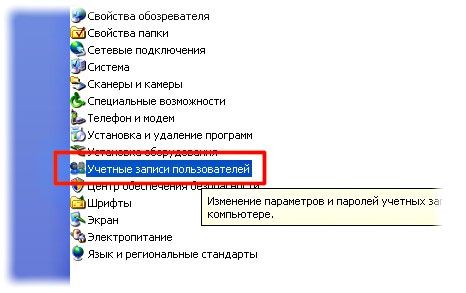
Теперь нас интересует пункт «Учётные записи пользователей», находим его и два раза щёлкаем по нему левой кнопкой мыши.
В появившемся окне, найдем свою учётную запись и выберем её.

Теперь нас спрашивают «Что вы хотите изменить в своей учётной записи?», выбираем пункт «Создание пароля»
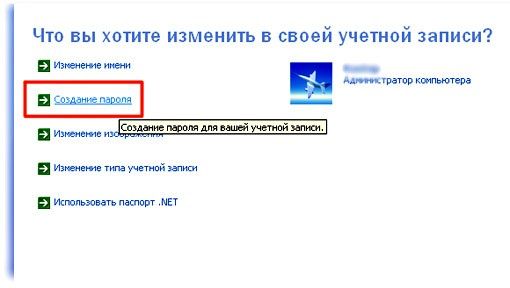
Bводим пароль в соответствующие поля. Надо следить за раскладкой клавиатуры (RU, ENG) и набирать его в нужной, чтобы потом не путаться.

Нажимаем «Создать пароль» и попадаем обратно в управление учётной записью. Пароль установлен. Здесь вы всегда сможете поменять пароль или вообще удалить, правда перед тем как windows позволит вам это сделать, он потребует ввести старый пароль. 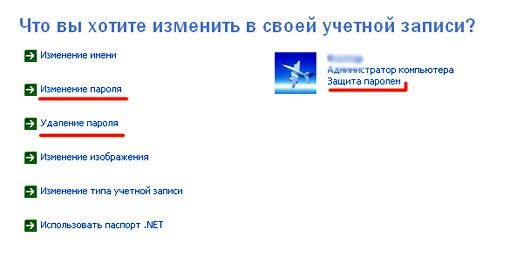
Ваша учётная запись защищена паролем. С этого момента, при включении компьютера, вам нужно будет ввести пароль, для того чтобы попасть в вашу учётную запись. Берегите и не забывайте свои пароли! Удачи
Также по теме могу Вам рассказать как поставить пароль на архив.
Возможно, Вам будет полезна эта информация:
13 комментариев к “Как поставить пароль на компьютер? Windows 7, XP”
Пожалуйста, Марина всегда рады Вам помочь
Спасибо очень доходчиво описано для такого «чайника» как я!
Привет. Как на ХР защитить пароль администратора, если при входе в безопасном режиме его можно легко отключить!?
Большое спасибо! Теперь сестра без моей помощи в комп не заходит. *YAHOO*
а у меня «в учётной записи пользователей» вообще пусто, просто белое поле и никаких заданий нет, только кнопки «назад» и «доиой». Как поставить пароль тогда?
Нажмите домой, а потом нажмите «Создание учетной записи», создадите новую учетную запись, а потом для нее пароль, вот и все
а у меня та же проблема что и у предыдущего.
нажимаю домой ноль эмоций((((
нажимаю создать новую то же самое(((
а у меня курсор на поле не стает
Привет, не получается загрузить аватар
Не подскажете как это сделать?
Выскакивает ошибка 8566944781259
Добрый день. Я все сделала, как обычно.Пишет Админинстратор компьютера защищен паролем, но при входе пароль не запрашивается, а сразу попадаю на рабочий стол. Почему?
как удалить пароль ? у меня есть только строка (изменить)
Источник: http://nsworld.ru/kak-postavit-parol-na-kompyuter/
- Как включить звук на компьютере Windows 7 - как включить звук на компьютере windows 7
- Как открыть диспетчер устройств на Windows 7? - как открыть диспетчер устройств в windows 7
- Как очистить системный диск, удалив устаревшие обновления в Windows 7 SP1 | Windows для системных администраторов - как очистить диск с windows 7
- Как убрать стрелки с ярлыков рабочего стола в Windows 7, 8 - как убрать стрелки с ярлыков в windows 7
- Как установить пароль на папку в Windows 7? YouTube - как поставить на папку пароль в windows 7
- Как поставить пароль на компьютер виндовс 7: подробная инструкция - как на виндовс 7 поставить пароль
- Как сделать загрузочный диск с Windows 7 за 10 минут - АйТи Мен - как сделать загрузочный диск windows 7 из iso образа
- Как на ноутбуке включить блютуз Виндовс 7 - как на виндовс 7 включить блютуз
- Как зайти в безопасный режим на Windows 7 - как зайти в безопасный режим windows 7
- Как сделать Яндекс браузером по умолчанию - как сделать браузер по умолчанию в windows 7 яндекс
Добавить комментарий