Как правильно переустановить Windows 7 на ноутбуке cвоими руками — как переустановить виндовс 7 на ноутбуке
06.06.2019Теперь остановимся подробнее на том, как правильно переустановить Windows 7 на ноутбуке с диска. Как понятно, понадобится непосредственно загрузочный диск. Его можно приобрести у производителя, соответственно, по достаточно высокой цене, которая полностью оправдана качеством ОС. Некоторые пользователи предпочитают пиратские версии. К их достоинствам относится низкая стоимость. Среди недостатков следует отметить то, что не будут доступны обновления, да и некоторые другие опции системы.
Как переустановить ОС Windows 7?
Некоторые проблемы в работе ноутбука могут привести к тому, что понадобится переустановить операционную систему. Даля того чтобы это сделать понадобиться загрузочный диск или флешка с дистрибутивом. Кстати создать загрузочный диск вы можете самостоятельно. Независимо от того, интересует вас то, как правильно переустановить Windows 7 на ноутбуке Asus или на технике от других производителей, необходимо провести предварительную работу для того, чтобы изменить операционную систему.

Подготовка к установке
Перед тем, как заняться установкой, нужно определиться с диском, который будет для этого использоваться, а также его подготовить. Практически всегда для данной цели применяется диск С. Обратите внимание, что обычно на нем находятся файлы и программы с рабочего стола. Поэтому предварительно скопируйте всю важную информацию, так как в процессе установки она может удалиться. Но все-таки отличие переустановки Windows 7 заключается в том, что в большинстве случаев все сведения сохранятся в папке Windows.old, расположенной на жестком диске.
Также нужно заранее позаботиться о том, чтобы в наличии были все нужные драйвера для ноутбука. Диски с утилитами идут в комплекте с лэптопом. Если же они затерялись или их вовсе не было, то драйвера скачиваются с официального сайта производителя. В случае, если вы это не сделаете, то после переустановки операционной системы можно столкнуться с проблемами, когда не будут работать какие-либо устройства, например, звуковая карта, или программы.
Установка Windows 7 с диска
Теперь остановимся подробнее на том, как правильно переустановить Windows 7 на ноутбуке с диска. Как понятно, понадобится непосредственно загрузочный диск. Его можно приобрести у производителя, соответственно, по достаточно высокой цене, которая полностью оправдана качеством ОС. Некоторые пользователи предпочитают пиратские версии. К их достоинствам относится низкая стоимость. Среди недостатков следует отметить то, что не будут доступны обновления, да и некоторые другие опции системы.
Важно! Больше половины проблем, которые возникают при загрузке, связаны с тем, что качество установочного диска оставляет желать лучшего. Даже если вы используйте нелицензионную версию, старайтесь работать с оригинальными образами от Microsoft MSDN.
Итак, в дисковод вставляем диск с дистрибутивом, а сам ноутбук перезагружаем. Наша задача состоит в том, чтобы войти в BIOS. Это делается нажатием кнопки Delete в комбинации с другой клавишей. Последняя различается в разных системах и моделях техники. Обычно понадобится какая-либо из кнопок F.
Теперь перед пользователем должен появиться синий экран BIOS. В появившемся меню нужно выбрать Boot. Здесь понадобится установить параметры таким образом, чтобы ноутбук загружался не как обычно, с жесткого диска, а с загрузочного диска. Для этого CD/DVD-привод устанавливается на первое место. Иначе говоря, выбираем команду 1-st. В ней выставляем CD или DVD. После изменения настроек перезагружаем лэптоп.
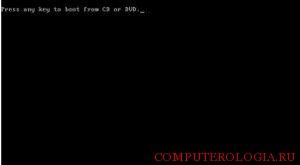
Если все сделано верно, на экране появится окно, где будет рекомендовано нажать Ввод для открытия CD или DVD диска. Нам необходимо последовать инструкции и нажать клавишу. Далее начнется загрузка операционной системы.
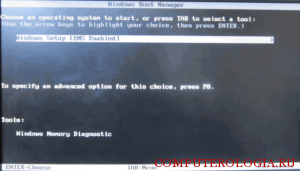
На ноутбуке запустится Windows Boot Manager. В нем появится предложение выбрать установку операционной системы или проверить память компьютера. Нам нужно кликнуть по ссылке Windows Setup и нажать Ввод. После этого операционная система начнет загружать нужные файлы на жесткий диск.
После того как Windows 7 загрузится, перед пользователем появится окно, в котором можно будет выбрать язык, формат времени, раскладку клавиатуры. Отметив настройки, которые нас более всего удовлетворяют, жмем Далее. В следующем окне необходимо нажать Установить. Следует отметить, что здесь есть ссылка Восстановление системы, которая может пригодиться в некоторых ситуациях. При переустановке ОС мы ее не трогаем. Если на загрузочном диске имеется несколько версий Windows 7, то из списка нужно выбрать ту, что вам необходима. Следующие шаги – подтверждение согласия с лицензионным соглашением и выбор полной установки.

Настройка операционной системы
Для того чтобы операция успешно продолжалась, понадобится выбрать раздел для установки ОС, и настроить его. Желательно предварительно разбить диск на несколько разделов. Установить нужные параметры на тот из них, куда будет устанавливаться система, довольно просто. Для этого необходимо нажать кнопку Настройка диска. Но помните, что при форматировании с него удалятся все данные.

Далее запускается процесс установки. По времени он занимает до получаса. Чем больше мощность ноутбука, тем быстрее завершится процедура. За это время компьютер несколько раз перезагрузится, так что будьте к этому готовы. В конце установки появится окно, в котором нужно будет написать имя пользователя и компьютера. Рекомендуется вписать их латинскими буквами. Для того чтобы повысить безопасность использования, можно установить пароль.
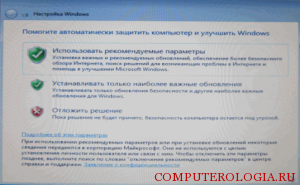
Следующий шаг заключается в том, чтобы ввести ключ активации. Он располагается, как правило, на самом диске или на пакете из-под него. Если его нет, то оставляем поле пусты и жмем Далее. После этого будет предложено установить параметры для автоматической защиты ноутбука. Здесь можно нажать Использовать рекомендуемые параметры. Заключительный этап установки – настройка рабочего стола, загрузка драйверов. Также не лишним будет провести автоматическое обновление драйверов на ноутбуке.
Все перечисленные действия заинтересуют и тех, кто хочет знать, как правильно переустановить Windows 7 на ноутбуке без диска. Отличаться действия будут, в основном, только в начале проводимых манипуляций. Зайдя в BIOS, приоритет загрузки нужно установить на USB-HDD. Далее установка происходит практически так же, как и с диска.
Как видно, переустановить операционную систему не так сложно как кажется. Для этого нужно лишь немного времени и установочный диск или флешка с дистрибутивом, а также диски с полезными программами для Windows 7. Чтобы не потерять данные с ноутбука, об их сохранении позаботьтесь заранее и скопируйте их на любой съемный носитель.
Источник: http://computerologia.ru/kak-pereustanovit-os-windows-7/
Как переустановить виндовс 7 на ноутбуке без диска?
 В этой статье я расскажу об особенностях как переустановить виндовс 7 на ноутбуке, а также поэтапно опишу все действия, при выполнении данной процедуры. Эта проблема особенно актуальна для владельцев ноутбуков, на чьих машинах отсутствует CD-привод. Рассмотрим ситуацию на примере: Установленная на ноутбук ОС Windows 7, не загружается, установочного диска либо нет, либо по каким-то причинам мы не можем его использовать, однако нужно восстановить лицензионную систему.
Как переустановить виндовс 7 на ноутбуке?
Перед тем как переустановить виндовс 7 на ноутбуке, для начала рассмотрите нужный вам вариант.
Решить сложившуюся проблему можно двумя путями:
- Первый вариант подойдет для тех, у кого рабочая машина — ноутбук. В этом случае можно попробовать реанимировать систему, воспользовавшись загрузочной резервной областью ноутбука.
Как правило, большинство производителей создают на жестком диске ноутбука специальный раздел, посредством которого пользователь может восстановить системы. Но для каждого производителя есть свои горячие клавиши, нажав на которые можно активировать специальный раздел.
Нажимаем на перезагрузку системы и перед тем как перед самой загрузкой жмем на клавишу, в зависимости от торговой марки ноутбука. Это необходимо сделать для входа в биос, поэтому я рекомендую вам прочитать статью где рассказывал как войти в биос на ноутбуке.
- Samsung — F4
- Lenovo – F11
- HP – F11
- LG – F11
- ACER – alt+F10
- ASUS – F В этом случае следует жать кнопу при появлении заставки.
- DELL – F9 В этом случае следует жать кнопу при появлении заставки.
- Sony Vaio – F10 , но может быть и такое, что за эту функцию отвечает кнопка ASSIST
Окно необходимой утилиты восстановления. На картинке используется ноутбук ACER.
После этого перед вами появиться мастер переустановки, указаниям которого нужно следовать.
Совет . При переустановке происходит полный сброс настроек и потеря данных. Если на вашем ноутбуке нет важной информации, то можно начинать переустановку не задумываясь.
 На заметку каждому! Для владельцев операторов билайн я написал статью где рассказывал про услугу автопродление скорости билайн, а так же как прочитать чужую переписку в контакте. Еще по теме я рассказывал как записать винду на флешку и как взять в долг на билайне.
- Второй вариант. Переустановка системы при помощи флеш – накопителя (флешки). Суть метода такова же, как и в случае с диском. Первым делом узнайте, какая редакция Windows 7 установлена на вашем ПК и номер ключа. Это необходимо для сохранения лицензии.
К примеру, на обложке написано «windows pro» — это значит, что образ называется windows 7 professional. А если вам не важная редакция, то можно загрузить любую. Индекс образа — .iso.
Допустим, у вас получилось скачать образ, теперь необходимо скинуть его на флешку. Лучше всего использовать флешку размером около 8ГБ.
Для записи образа можно использовать утилиту UltraiSO.
- Подключаем флешку к ПК
- Запускаем UltraiSO.
- Уже в программе выбираем путь к нашему образу с ОС Windows 7.

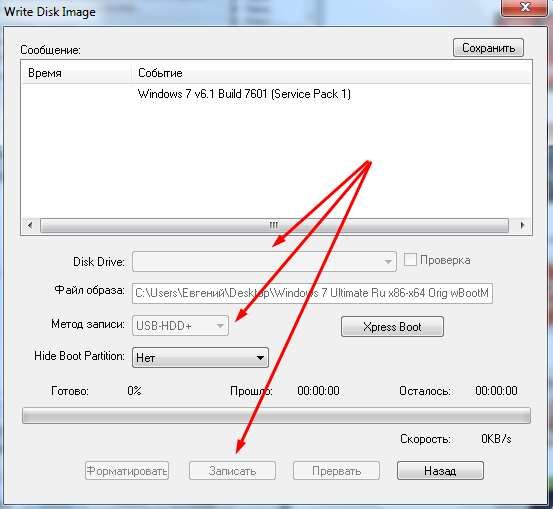
Затем переходим в меню самозагрузка, указываем нужный образ и жмем на «Записать».
После успешной записи образа остается сделать последний этап, но он и самый важный. Нам нужно вставить флешку в ПК и включить ее загрузку в BIOS восстанавливаемого компьютера.
Зайти в БИОС можно через кнопку Del, но, как известно, у всех производителей одни и те же операции могут отличаться.
- F1 — ноутбуки LENOVO, HP, Dell.
- F2 — Acer, Asus, Samsung.
- F10 — Toshiba.
- F12 — Lenovo.
- Ctrl+F2 — Asus.
- Ctrl+Alt+Esc — некоторые Acer и другие.
А чтобы сделать еще проще, при загрузке на экране появиться запись, там будет написано, куда и какую кнопку нажать, чтобы войти в BIOS.
В BIOS делаем такие настройки:

Перезагружаем ПК и следуем указаниям мастера установки Windows 7. Отмечу лишь одно, оформление в БИОСЕ может быть разное, однако везде можно разобраться логически и без проблем переустановить Windows 7 без диска.
На сегодня у меня все! Надеюсь теперь вы знаете как переустановить виндовс 7 на ноутбуке. Ну а если что-то не получается — можете написать об этом в комментариях и я с радостью помогу вам. Если статья была вам полезна — проголосуйте и поставьте лайк) Успехов вам и здоровья!
С Ув. Евгений Крыжановский
Источник: http://24pk.ru/windows-7/kak-pereustanovit-vindovs-7-na-noutbuke-bez-diska.html
Переустановка Windows 7 на ноутбуке
 Процесс переустановки операционной системы на ноутбуке не отличается от оного на настольном компьютере. К тому же портативный компьютер проще доставить в сервисный центр для переустановки. Несложно выполнить его и самостоятельно. Приведённая ниже инструкция поможет в этом.
Подготовка к переустановке
Перед тем, как переустановить систему, необходимо сделать следующее:
- Скопировать все важные данные с диска, на котором установлена система (в папке «Компьютер» отмечен иконкой Windows).
- Подготовить чистую флешку ёмкостью более 4 Гб.
- Скачать образ диска (файл в формате .iso) с необходимой версией системы.
- Скачать и установить программу Rufus – она необходима для создания установочного носителя.
Когда все вышеуказанные пункты выполнены, необходим подключить подготовленный USB-диск к компьютеру. Все остальные съёмные носители лучше отключить. Затем запустить программу Rufus.
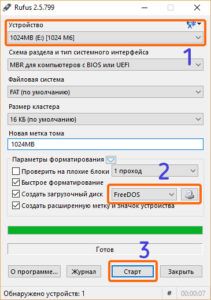
Запись образа на USB-носитель в программе Rufus
В окне программы следует выбрать подключенный диск, отметить пункт «Создать загрузочный диск», а выпадающем меню указать «ISO образ». Затем при помощи кнопки с изображением оптического диска и привода задать путь к скачанному образу с системой. Нажать «Старт» и подождать завершение записи установочного носителя.
Затем перезагрузить компьютер и зайти в BIOS (инструкции для этого должны быть в руководстве пользователя к ноутбуку). Найти в его меню раздел Boot.

На открытой странице необходимо найти список, озаглавленный Boot device priority. В нём выделить пункт, который содержит USB HDD в названии, и переместить этот пункт в верхнюю позицию списка. Клавиши, управляющие перемещением, указаны в левой или нижней части экрана.
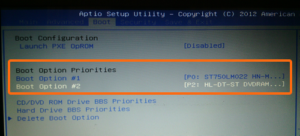
Настройки приоритета загрузки
Теперь необходимо выйти из BIOS с сохранением настроек. Для этого служит пункт верхнего меню Exit. Для выхода с сохранением настроек служит опция Quit and save changes. Другие параметры менять не стоит, это может сказаться на стабильности работы компьютера.
Процесс переустановки
Если все действия выполнены правильно, то после перезагрузки начнётся процесс установки. Сначала произойдёт копирование файлов систем. Этот этап может продлиться несколько минут. Затем появиться интерфейс предварительных настроек установки.
Выбор языка. Скорее всего он автоматически определится как русский.

Выбор языка Windows 7
Окно, в котором требуется только нажать кнопку «Установить».
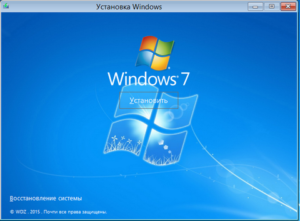
Запускаем начало установки Windows 7
Выбор версии ОС. Если на компьютере менее 3 Гб ОЗУ, то следует выбирать х86, если более – х64.

Выбор версии ОС и архитектуры
В котором нужно только принять условия лицензионного соглашения.

Условия лицензионного соглашения
Выбор жесткого диска (или логического раздела), на который будет установлена система. Следует выбирать тот, на котором она установлена в данный момент. Перед нажатием «Далее» нужно нажать «Форматировать».
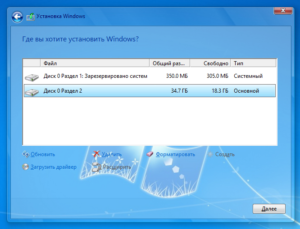
Выбор жесткого диска (или логического раздела)
Около 20 минут или получаса ожидания пока завершится собственно процесс установки. За это время ноутбук несколько раз перезагрузиться.
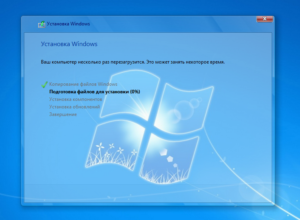
Процесс установки Windows 7
Когда процесс установки завершится, останется пройти шесть простых шагов предварительной настройки ОС. Все необходимые к ним инструкции будут на экране. Система применит настройки и произойдёт первый запуск. Но после него необходимо снова перезагрузить компьютер и вернуть порядок загрузочных устройств в исходное положение.
После этого Windows 7 будет готова к работе. Теперь дело за пользовательскими настройками системы и установкой пакета драйверов. Как правило, все необходимые драйвера доступны для скачивания на сайте производителя ноутбука или вовсе поставляются вместе с ним на оптическом диске.
1.1. Выезд специалиста (район г. Москва)
1.2.1. Диагностика оборудования в сервисном центре
1.2.2. Диагностика оборудования на выезде
1.5. Восстановление корректной работы, обеспечение совместимости драйвера с текущей версией операционной системы
1.10. Разбивка жесткого диска на разделы
Удаление СМС-вымогателя, трояна, баннера, других вирусов
Проконсультируйтесь
по вашей проблеме
Это бесплатно!
7.00 – 23.00, Без выходных
8 (495) 228 18 27
Или напишите нам на почту
Привозите технику
сразу к нам
Диагностика в подарок!
Москва, ул. Пятницкая д. 18, стр. 4
Метро Новокузнецкая
Уточните наличие запчастей по телефону
Посмотреть на карте
Источник: http://computer-master.org/useful-articles/installing-windows/pereustanovka-windows-7-na-noutbuke/
Переустановка Windows 7 на ноутбуке
 В случае непредвиденных проблем с работой Windows 7, когда не получается справиться со сбоем системы, приходится использовать кардинальные методы и полностью переустанавливать систему. В такой ситуации многие владельцы ноутбуков задаются вопросом, как правильно выполняется переустановка Windows 7 на ноутбуке. Но прежде чем браться за переустановку, необходимо выяснить, из–за чего произошёл сбой системы, дабы не повторять своих ошибок. Как правило, сбои происходят из за вирусов, либо засоренного реестра. Если сканирование антивирусной программой и очистка реестра не помогли, то единственно верное решение – переустановить Windows.
Нужно заметить, что переустановка операционной системы на ноутбуке отличается от подобной операции на стационарном компьютере. Многие читатели зададутся вопросом, а как переустановить Windows 7 на ноутбуке быстро и правильно? Особых секретов здесь нет, но кое-что знать необходимо.
Дело в том, что, установив Windows 7 на ноутбук, вам будет необходимо вручную добавить драйвера. А так же нужно быть готовым к том, что система на ноутбуке будет нуждаться в достаточно большом объёме ресурсов. Поэтому, перед процессом установки, желательно сверить технические характеристики и возможности своего ноутбука с требованиями программы.
Как переустановить Windows 7 на ноутбуке правильно
 Есть два варианта действий. В случае, если у вас имеется лицензионная версия, то необходимо вставить диск, а далее следовать инструкции.
Но что делать, если лицензионный диск отсутствует? В таком случае задача слегка усложняется и следует выполнить ряд последовательных действий. В первую очередь скачиваем операционную систему. Как правило, она представляет собой образ, который требуется открыть при помощи специальной программы, предназначенной для монтирования образа. Далее, заходим в «Компьютер» через меню «Пуск», запускаем появившийся виртуальный диск. Само собой, эти операции возможны лишь в том случае, если компьютер в рабочем состоянии. В случае, если операционная система не загружается, то следует проверить настройки BIOS.
Если переустановка Windows 7 на ноутбуке выполняется с оптического диска, то в BIOS, вероятно, надо внести кое-какие коррективы. При перезагрузке, во время запуска регулярно нажимаем Delete, благодаря чему попадаем на синий экран – базовые настройки нашего ноутбука. Мышка здесь не действует, так что все последующие операции выполняются кнопками управления курсором:
- Заходим в Advanced Bios Features.
- Выбираем First Boot Device.
- Напротив надписи CDROM ставим отметку.
- Нажимаем выход Esc, сохраняемся, выходим.
 После этого новая операционная система будет загружаться с обычного дискового носителя. Далее следует перезагрузить компьютер. Когда появится надпись Boot from CD/DVD, необходимо нажать любую клавишу и установка продолжится.
Не стоит уходить далеко от компьютера, минут через 7 появится предложение выбрать язык, а ещё через минуту «Условия лицензии». Необходимо поставить галочку.
Важно помнить, что если вы выберите пункт о полной переустановке системы, локальный диск будет отформатирован, то есть все данные будут удалены.
Как установить windows 7 на ноутбук без потери данных
В случае, если вы хотите сохранить всю информацию на локальном диске, нужно выбрать пункт «Обновление». Тогда обновятся лишь системные данные и реестр.
Далее установка будет осуществляться самостоятельно и займёт около часа.
Источник: http://kakdelateto.ru/pereustanovka-windows-7-na-noutbuke/
Как переустановить Windows 7 правильно.

Здравствуйте уважаемые посетители сайта TERYRA.COM! Данная статья будет посвящена одному очень важному вопросу — как переустановить Windows 7?
Если вы хотите сразу начать переустановку операционной системы (ОС), то можете сразу переходить к пункту Подготовка к переустановке Windows 7. Но я вам советую начать читать статью с самого начала , так как вначале будет дано несколько очень важных советов, которые могут избавить вас от ненужных неприятностей.

Что нужно сделать перед удалением старой системы?
Когда вы будете переустанавливать систему Windows 7, старая система сотрется полностью. А поэтому сначала, нужно скопировать все те данные, которые вам нужны.
Если у вас до переустановки все хранилось на двух локальных дисках, например C и D, то это хорошо. Так как лишь один из них системный, а соответственно информация сотрется только на нем. Однако даже в этом случае хорошо подумайте, возможно с него тоже придется что-то скопировать, например закладки вашего браузера.
Но даже если у вас два системных диска, нужно посмотреть, правильно ли разделена память на них.
Очень часто бывает так, что при покупке нового, например, ноутбука продавцы, почему-то, неправильно разбивают память, или вообще не разбивают её. Например, на ноутбуке есть жесткий диск объёмом 350 гигабайт (Гб). Вместо того чтобы разбить память таким образом – 60 Гб на локальный диск C (там где расположена наша ОС), и 280 Гб на диск D (там где будет храниться все нашенское – фото, видео, игры и т.д.), они разбивают так – 300 Гб на диск C и 50 Гб на диск D. Зачем? Ответа на это нет. Личные файлы лучше не мешать с системным, чтобы потом, при возникновении какой-нибудь нехорошей ситуации, например такой как переустановка Windows 7, не пришлось хвататься за голову и судорожно все копировать с одного носителя на другой. Поэтому лучше распределить память так, как было сказано до этого.
Если вы решили заново перераспределить память, то в таком случае придется стирать все. И тут конечно нужно скопировать всю важную информацию с обоих дисков, так как при распределении памяти заново, сотрется все.
Ну а если у вас изначально, до переустановки, был только один диск, то тут в любом случае придется копировать всю нужную вам информацию.
Вы может задать другой вопрос, а что делать, если система полетела на столько, что даже не запускается, и скопировать что-то на флешку, CD-диски или внешний жесткий диск, вообще не представляется возможным.
Выход из этой ситуации есть. Либо:
- Идете к другу, у которого с компьютером все нормально. Подсоединяете свой винт, не отсоединяя «егошний» ( ДЕЛАТЬ ЭТО НУЖНО ТОГДА КОГДА КОМПЬЮТЕР ВЫКЛЮЧЕН. ). И скачиваете всю свою инфу ему на компьютер. Ну а если друг из тех, который «оказался вдруг», тогда приносите с собой еще и внешний винт (или несколько флешек и дисков). И скачиваете всю нужную информацию туда.
- Идете в компьютерную мастерскую, объясняете им ситуацию и заказываете им скачать всю инфу с вашего винта, на который вы собираетесь переустановить Windows 7, на внешний носитель. Кто-то может сказать, а что мешает заказать переустановку виндовс 7? Ответ – цена. Скачать информацию будет стоить рублей 100 – 200, а переустановить винду от 1000 косых.
Подготовка к переустановке Windows 7?
Для начала нужно произвести настройку BIOS.
О том как это делать я подробно рассказывал в пункте Подготовка компьютера к установке Windows 7 в статье по установке семерки.
Но если вы в этом примерно разбираетесь, то расскажу об этом здесь, кратко и без картинок.
Первое, вы должны вызвать окно программы BIOS. Для этого нужно нажать на перезагрузку/включение компьютера, и начать нажимать (раз в секунду или чаще) одну из этих трех кнопок Esc, F2 или Del. Почему именно одну из этих трех, потому что БИОС может вызываться по разному, чаще всего одной из этих трех кнопок.
Второе, вы должны найти меню BOOT. Это то меню, которое отвечает за то какой из носителей будет загружаться первый. Так как мы будем переустанавливать Windows с диска, то в самый верх нужно передвинуть пункт, в котором присутствует слова CDROM (или что-то похожее).
Передвигаются строки либо с помощью стрелок, либо с помощью клавиш F5/F6 на клавиатуре.
Третье. Как только вы передвинете CDROM на верхнюю строку, нажимаете Esc на клавиатуре и либо выбираете YES либо Y на клавиатуре нажимаете Enter и компьютер перезагружается.
Теперь первым при включении компьютера будет загружаться информация с дисковода.
Диск с Windows 7
Если вы решили переустановить Windows 7 с диска и у вас есть и диск и ключ, то можете сразу переходить к последнему пункту Как переустановить Windows 7.
Но если у вас есть только ключ, как например, часто бывает у тех, кто покупал ноутбук с предустановленной Виндовс 7, то вам нужно найти только установочный диск, или сделать его самому. Наклейка с серийным номером ключа будет находиться на днище ноутбука.

Единственное что, на той же наклейке, что на днище ноутбука, будет указанно для какой именно версии подходит ваш ключ , чаще всего в самой верхней строке, например Windows 7 Home Basic (подчеркнуто зеленым, а ключ подчеркнут синим). Дистрибутив именно этой версии вам и нужно будет скачать из интернета.

А вот где скачивать я вам не подсказчик. Так как распространение ссылок на скачивание лицензионных программ карается по закону, а мы «уважаем кодекс». Но если честно, то найти чистый дистрибутив сейчас не так уж и трудно.
Ну а если у вас нет ни ключа ни винды, то тут нужно будет скачивать ломанную версию. Ну а там, должна присутствовать инструкция, как «разобраться» с ключем.
Но в любом случае и то и то, нужно записать на диск так, чтобы этот самый диск стал автозагрузочным, т.е. запускался сам при «вставлянии» его в дисковод. О том, как сделать его таковым, я подробнейшим образом описал в пункте Как сделать установочный диск Windows 7?
Итак, все готово к установке. Приступаем.
Как переустановить Windows 7 с диска на компьютер или ноутбук?
Ну а собственно о том, как переустановить Windows 7 с диска я, опять-таки, очень подробно описал в статье об установке Winwows 7 в пункте Как установить Windows 7 :). Ну а так как установка и переустановка, в этой части, ничем не отличаются, то повторяться не имеет смысла.
Вы можете спросить – зачем же ты тогда вообще накатал эту статью? Ответ прост. Из-за нюансов, о которых я говорил выше. Кто-то считает их не нужными. Но люди забывающие копировать информацию и разбивать диски очень часто наступают на одни и те же грабли по много раз. Я как раз таки был из таких. Переустановил винду, а про то что при этом все старое стирается, забыл. Так было потерянно немало важных для меня файлов. Надеюсь вы эти ошибки не повторите.
Источник: http://www.teryra.com/kak-pereustanovit-windows-7-pravilno/
- Как поменять расширение файла в Windows 7, 8 | Компьютерная помощь - как поменять расширение файла в windows 7
- Как расширить диск Windows 7 - как расширить диск с за счет диска d windows 7
- Как удалить браузер Амиго с компьютера полностью: Простые шаги - как удалить амиго и все его компоненты с виндовс 7
- Как уменьшить (увеличить) значки на рабочем столе Windows 7? - как на рабочем столе уменьшить значки windows 7
- Как полностью удалить антивирус Касперского с компьютера (руководство для Windows 7; 10); Блог компьютерного мастера - как удалить касперский с компьютера полностью windows 7
- Как переустановить Windows 7 на ноутбуке - как переустановить windows 7 на ноутбуке
- Очистка оперативной памяти в windows 7 для ускорения работы ОС - как очистить оперативную память на windows 7
- Как отключить клавиатуру на ноутбуке с Windows 7, 8, 10 - (подробная инструкция из 5 способов) - как отключить клавиатуру на ноутбуке windows 7
- Как ускорить работу ноутбука Windows 7 - Семь способов! - как ускорить работу ноутбука windows 7
- Синий экран смерти 0x0000000A: устранение Stop-ошибки на - ошибка 0x0000000a windows 7 как исправить
Добавить комментарий