Как расширить диск Windows 7 — как расширить диск с за счет диска d windows 7
05.06.2019Давайте попробуем с вами вот такой бесплатный выход: скопировать все данные с раздела (D:) в надёжное место и удалить раздел, потом присоединить столько места, сколько нужно к диску (С:) и заново создать том (D:), теперь он будет размером поменьше, а раздел (С:) побольше. Запускаем программу Управление дисками на моём компьютере, правда у меня буквы дисков другие, но мы не запутаемся: Пуск->Компьютер->Управление->Управление дисками. У меня три жёстких диска: Диск 0, Диск 1, Диск 2. Обратите внимание на Диск 2 , с ним мы с вами будем работать, у него объём 232,88ГБ, он поделён на два тома: (D:) объёмом 47,00ГБ и новый том (F:) объём 185,88ГБ. На (D:) установлена Windows 7 , ситуация получается схожая, здесь тоже мало места.
Как установить Windows 10
- Регистрация
- Войти
- Просмотров: 129 633
- Автор: admin
- Дата: 17-09-2011
Как расширить диск Windows 7
Как расширить диск Windows 7
Статью пишу как продолжение Разделить диск в Windows 7. Друзья, статья написана год назад и ОТВЕТЫ на все ваши технические вопросы, после её прочтения, находятся в другой нашей статье — Как разделить жесткий диск. Существует правильное мнение, что для расширения диска Windows 7 , где находится операционная система, да и не только, обязательно нужно будет нераспределённое пространство перед самим томом, в этом случае расширение произвести очень легко. Но как расширить диск Windows 7 если перед томом нет никакого пространства, что тогда делать?
- Примечание : Друзья, в этой статье для расширения одного диска за счёт другого нам придётся воспользоваться встроенной в операционную систему утилитой «Управление дисками», но может она далеко не всё и для достижения цели нам придётся сначала удалить один диск, чтобы избежать этого воспользуйтесь нашей новой статьёй Как увеличить диск (C:) за счёт диска (D:) без потери данных бесплатной программой AOMEI Partition Assistant Standard Edition.
- Если у вас что-то не получится, можно попробовать расширить пространство нужного вам раздела с помощью бесплатного менеджера жёстких дисков EASEUS Partition Master Home Edition. По работе с платными программами, у нас тоже есть статья Как увеличить объем диска (С:) с помощью Acronis Disk Director.
Давайте попробуем с вами вот такой бесплатный выход: скопировать все данные с раздела (D:) в надёжное место и удалить раздел, потом присоединить столько места, сколько нужно к диску (С:) и заново создать том (D:), теперь он будет размером поменьше, а раздел (С:) побольше. Запускаем программу Управление дисками на моём компьютере, правда у меня буквы дисков другие, но мы не запутаемся: Пуск->Компьютер->Управление->Управление дисками. У меня три жёстких диска: Диск 0, Диск 1, Диск 2. Обратите внимание на Диск 2 , с ним мы с вами будем работать, у него объём 232,88ГБ, он поделён на два тома: (D:) объёмом 47,00ГБ и новый том (F:) объём 185,88ГБ. На (D:) установлена Windows 7 , ситуация получается схожая, здесь тоже мало места.
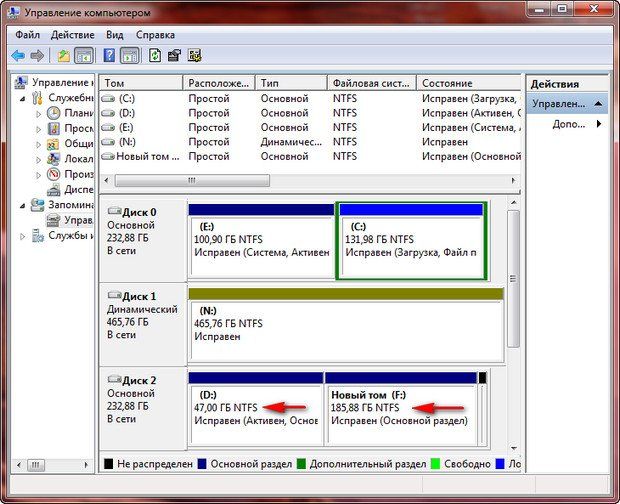

На разделе (F:) места очень много и находятся нужные нам файлы, копируем их к примеру на переносной жёсткий диск, скопировали, теперь (F:) у нас свободный.
Удаляем его, щёлкаем правой мышкой на разделе (F:) и выбираем Удалить том,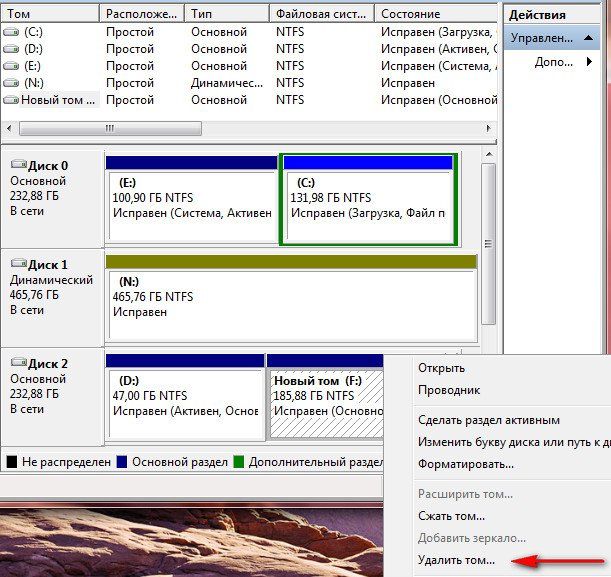
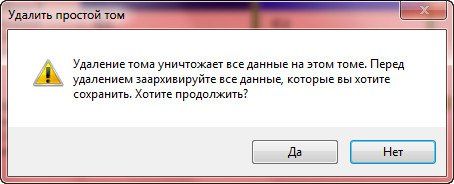
Появляется нераспределённое пространство.

Расширяем системный диск (D:), не волнуйтесь с моей Windows 7 ничего не случится, да и с вашей тоже, щёлкаем правой мышкой на томе (D:) и в выпадающем меню выбираем Расширить том.

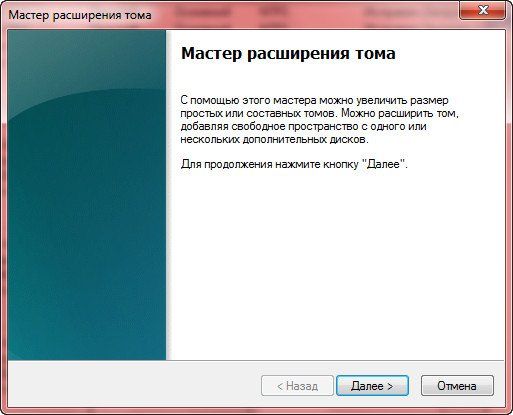
Сейчас нужно указать нужный нам размер, я предлагаю уровнять два тома, итак прибавим к диску (D:) 90365МБ и далее
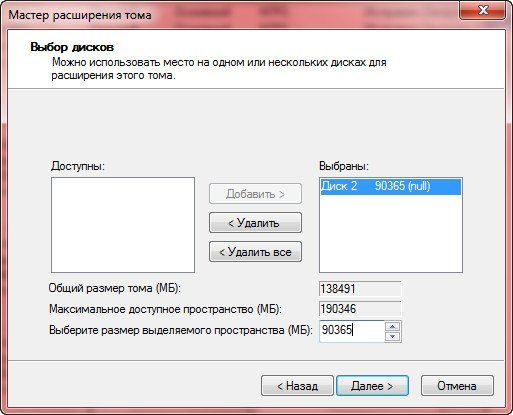
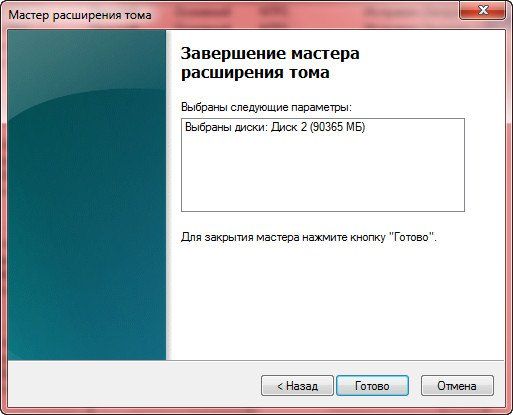
Теперь наш системный том (D:) стал 135,25ГБ, уже хорошо, правда прибавили немного лишнего.

Том (F:) в таком состоянии бросать нельзя, какие мы после этого друзья, поэтому щёлкаем на нём правой мышкой и выбираем Создать простой том
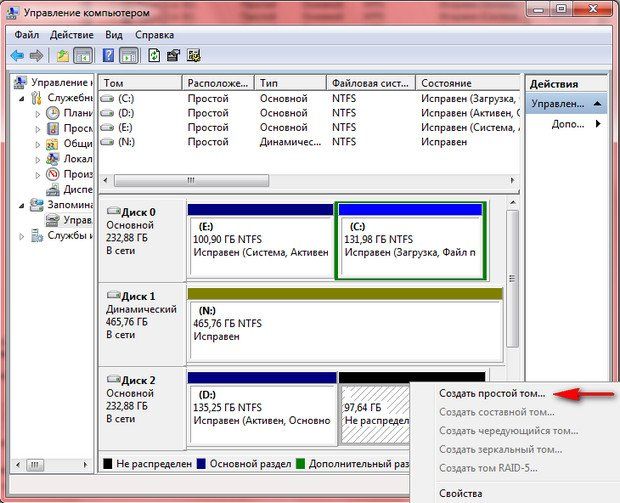
Мастер создания простого тома, жмём далее
Источник: http://remontcompa.ru/windows/windows-7/144-kak-rasshirit-disk-windows-7.html
Как расширить диск в Windows 7
Пользователи часто сталкиваются с ситуациями, когда на конкретном разделе жесткого диска не хватает места и задаются вопросом, как расширить диск в Windows7? Сделать это можно двумя способами без установки дополнительного программного обеспечения.
Прежде чем приступить к расширению, нужно предварительно подготовиться:
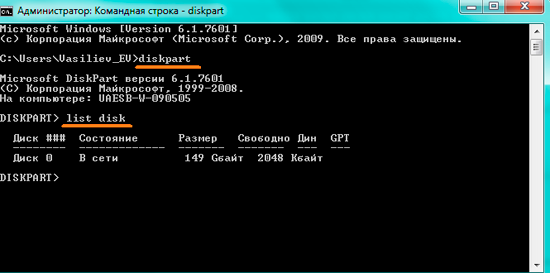
Запустив командную строку, нужно для начала ввести команду diskpart, а затем команду list disk.
Для начала нужно зайти в «Панель управления» >Администрирование Управление компьютером.
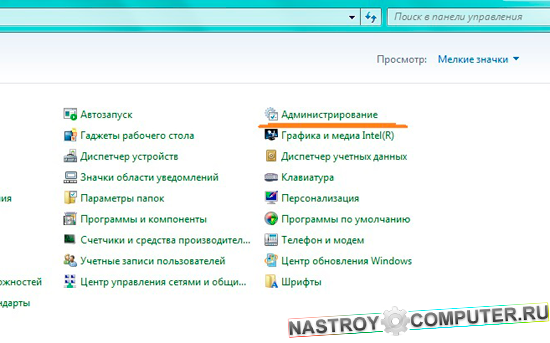
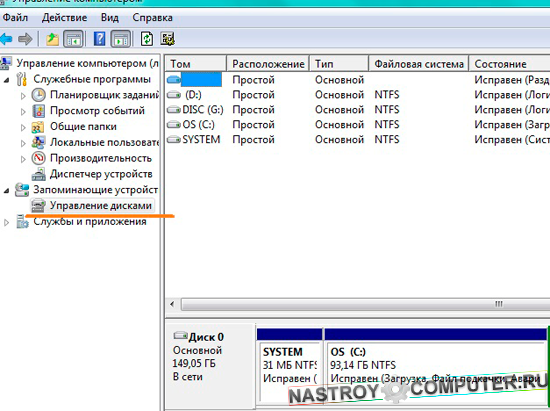
Затем перейти в раздел «Управление компьютером» и открыть пункт «Управление дисками». Откроется окно, где с помощью графического интерфейса можно будет произвести все необходимые операции.
Далее нужно выбрать раздел жесткого диска, который требуется увеличить. Клацнув правой кнопкой мыши на выбранном томе, нужно выбрать пункт «Расширить том».
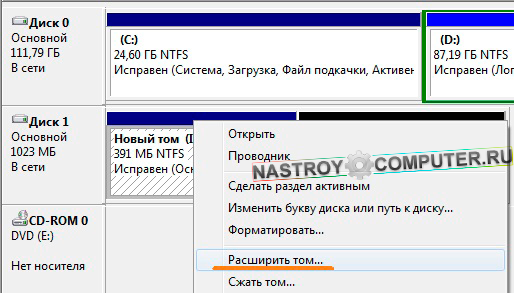
Здесь нужно указать объем размера в мегабайтах, на который планируется увеличить выбранный том жесткого диска. Определившись с размером, нужно нажать «далее».
Источник: http://nastroy-computer.ru/867-kak-rasshirit-disk-v-windows-7.html
Способы расширения памяти на диске С
Проблема нехватки свободного места на системном разделе всегда была частой у пользователей. Из-за незнания многие просто переустанавливали систему или отказывались от каких-то программ, удаляя их. Чтобы избежать переустановки Windows в статье будет рассмотрен вариант, как расширить диск C за счет другого раздела. Для этого используются разные методы: использование штатных инструментов и сторонних программ.
Единственное замечание – системный раздел и тот, от которого будет заниматься определенное количество пространства должны находиться на одном физическом HDD или SSD накопителе.
Как увеличить диск С при помощи «Управление дисками»
Для расширения системного раздела можно использовать стандартные средства Windows. Утилита называется «Управление дисками» и попасть в нее можно следующим образом:
- На Windows 10 нажимаем по меню Пуск правой клавишей мышки и выбираем соответствующую опцию.
- В Windows 7 и 8 нужно открыть панель управления, и перевести положение значков в «Мелкие значки». Далее ищем раздел «Управление компьютером».
В открывшемся окошке слева переходим в подраздел «Управление дисками».
Выполняем следующий ряд действий:
- Кликаем по объемному разделу правой клавишей мышки и выбираем пункт «Сжать том».
- Ждем некоторое время и указываем объем сжимаемого пространства, это то, что нам нужно. Жмем по кнопке «Сжать».
- Ожидаем окончания процесса и видим появление черной нераспределенной области.
- Чтобы расширить другой диск, нажимаем по нему правой кнопкой мышки и выбираем опцию «Расширить том».
- В окне мастера расширения тома нажимаем «Далее».
- Щелкаем дважды по доступному объему, чтобы значение перенеслось в правую сторону (обычно это происходит автоматически). Кликаем «Далее».
- Подтверждаем расширение тома кнопкой «Готово».
На этом процесс расширения диска С завершен. Так можно увеличивать любой раздел и не потерять данные.
Внимание! Следует иметь ввиду, что том, от которого берут определенное количество пространства надо удалять, а это уже является серьезным недостатком метода.
Используем Aomei Partition Assistant
Это сторонняя программа для работы с накопителями информации. Чтобы расширить диск С от HDD или SSD необходимо скачать средство с официального или другого источника. Имеется поддержка Windows 7, 8 и 10.
Нужно убедиться, что пользователь все делает правильно, а также отсутствуют проблемы в электропитании. Только тогда можно начинать процедуру, в противном случае вы потеряете большую часть файлов на носителе.
Установив программу, измените интерфейс на русскоязычный из настроек. Внимательно просматриваем каждый раздел и находим системный. Чтобы изменить размер раздела С, делаем следующее:
- Нажав по нужному Тому, выбираем опцию «Изменить размер раздела».
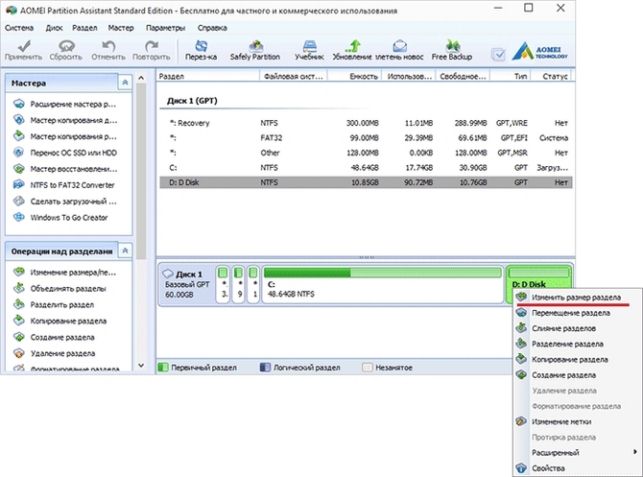
- Появится окошко, где путем перемещения бегунка задаем необходимый объем. В полях ниже необходимое нам пространство должно указываться в разделе «Незанятое пространство перед». Нажимаем ОК.

- Теперь откройте изменение размера раздела в диске С, и увеличьте значение вправо. Снова жмем ОК.

- Чтобы проделанные действия применились нужно на верхней панели инструментов нажать кнопку «Применить».
Некоторое время придется подождать, все зависит от скорости работы накопителя и выбранного объема. Дальше последует одна или две перезагрузки системы.
Чтобы операция проходила быстрее рекомендуется создать загрузочную флешку на основе Aomei Partition Assistant и загрузиться с нее. Интерфейс будет точно таким же.
EaseUS Partition Master для увеличения размера диска
После скачивания и установки утилиты, запустите ее. Интерфейс будет чем-то схож с Aomei Partition Assistant, поэтому у многих пользователей трудностей не возникнет.
- Выбираем раздел, от которого забираем место и, нажав по нему правой кнопочкой мышки щелкаем по пункту «Resize\Move».
- Откроется окошко, где передвигаем левый ползунок вправо на то значение объема, которое нужно выделить.

- Нажимаем ОК.
- Теперь расширяем диск С – жмем правой кнопкой мышки по системному тому и выбираем опцию «Resize/Move partition».

- Кружок с правой стороны двигаем до конца вправо и выбираем ОК.
- Для применения всех действий на верхней панели нажимаем «Apply».
После перезагрузки устройства объем тома С будет увеличен, а находящиеся там файлы останутся на своих местах.
Увеличить диск C при помощи MiniTool Partition Wizard Free
Есть еще один вариант увеличения системного раздела – использование программы MiniTool Partition Wizard Free. После установки сразу переходим к конкретным действиям:
- Выбираем на несистемном разделе необходимый объем. Для этого нажимаем по нему правой кнопкой мышки, а следом по пункту «Move/Resize Partition».
- Нераспределенное пространство должно находиться слева (изменение в поле «UnallocatedSpaceBefore»). Жмем ОК.

- На диске С, используя эту же опцию, увеличиваем пространство.

- Подтверждаем действия кнопкой «Apply».
Было рассмотрено 4 метода, позволяющие расширить объем системного тома. Следует процедуру проводить очень осторожно, так как неверное действие повлечет потерю важных данных.
Источник: http://composs.ru/rasshirit-disk-c/
Как увеличить диск с в windows 7, 8, xp за счет диска d без потери данных?
Неправильно розділений на кілька менших локальних жорсткий диск приносить більше проблем, ніж користі. Прикладом тому може бути невелика кількість пам’яті на системному диску С, яка зовсім скоро скінчиться, якщо активно користуватися комп’ютером і ставити різні програми. Але немає нічого нереального. Сьогодні ми дізнаємося, як збільшити диск С.
Суть проблеми
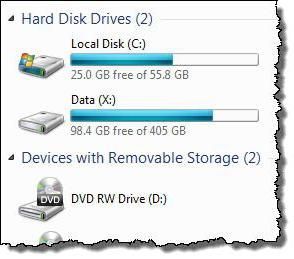
Необхідність додати диску С кілька гігабайт — досить поширене явище. Ця проблема виникає в тому випадку, коли при первинній установці операційної системи Windows неправильно поділяють диски і виставляють системному диску С не більше 20 Гб. Років 10 тому цього було б цілком достатньо. Однак зараз і комп’ютери могутніше, і список програм помітно розширився, не кажучи вже про онлайн-ігри і оновлення, які важать десятки гігабайт. Тому 20 Гб при врахуванні того, що Windows тільки що встановлений, вистачить в кращому разі на місяць роботи, після чого користувач ПК почне серйозно замислюватися, як збільшити диск С. Під диском С мається на увазі системний, тобто той, на якому стоїть операційна система, так як в більшості саме він виконує дану роль.
На ділі це набагато простіше, ніж може здатися. Існує велика кількість утиліт, які відносяться до менеджерів розділів вінчестера і здатні керувати ним, в тому числі збільшити місткість одного, забравши частинку пам’яті в іншого. Доброю програмою для управління вінчестером є Acronis Disk Director. Єдиний мінус у тому, що вона платна. Можна звичайно знайти піратську версію, але навіщо порушувати закон, якщо є хороша, абсолютно безкоштовна утиліта AOMEI Partition Assistant Standart Edition.
Пара рядків про програму
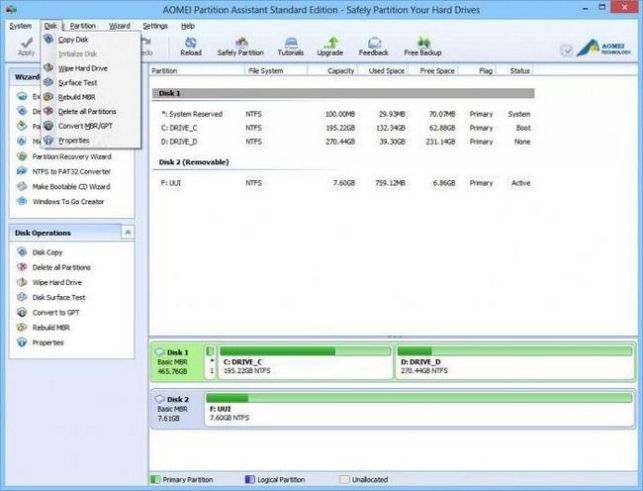
AOMEI Partition Assistant Standart Edition — прекрасна утиліта для управління жорстким диском. Ліцензія абсолютно безкоштовна як для домашнього, так і для комерційного користування. Утиліта повністю російською мовою, в результаті чого проблем з ипользованием виникнути не повинно. Крім того, її інтерфейс схожий на Acronis Disk Director, і ті, хто користувався «акроніс», різниці практично не відчують і не доведеться довго думати, як збільшити диск С. Але і ті, хто в перший раз з цим стикаються, зможуть на інтуїтивному рівні зрозуміти, що й до чого. Ця утиліта показала себе з найкращого боку, про що свідчить купа позитивних відгуків на самих різних сайтах і блогах.
Без підготовки нікуди
Перед тим як збільшити диск С, потрібно завантажити і встановити цю утиліту. Заходимо на офіційний сайт AOMEI, знаходимо потрібну програму і викачуємо. Запускаємо процес установки. Натискаємо «Далі» і чекаємо закінчення. Якщо ж вона була завантажена ні з офіційного сайту, а зі стороннього, то процес установки потрібно контролювати, щоб не встановити собі «Супутник Mail» і браузер «Аміго». Утиліта встановлена, проте не поспішаємо запускати її.
створюємо бекап
До того як збільшити диск С в Windows 7, потрібно зробити бекап системи. Бекап — функція, яка створює копію даних (точку відновлення) якогось одного або декількох дисків для повернення до цієї точки, коли існує проблема. Робиться це дуже просто:
- Відкриваємо властивості мого комп’ютера, де можна знайти розділ «Додаткові параметри системи».
- Коли з’явиться вікно параметрів, натискаємо на вкладку «Захист системи», де повинні відобразитися наявні диски і інформація про їх захищеності, тобто то, створена на них точка відновлення чи ні.
- Вибираємо диск С, натискаємо «Налаштувати». Тут ставимо галочку на «Відновити параметри системи . «, якщо не варто, і виділяємо місце для бекапа (відсотків 5-10). Це потрібно робити для того, щоб можна було зберегти кілька точок відновлення і відкотити з більш ранньої, так як вони постійно замінюють один одного. Натискаємо «ОК».
- Тепер натискаємо на кнопку «Створити». Даємо ім’я майбутнього бекапе, натискаємо «Створити».
- Ту ж процедуру можна провести і з диском D.
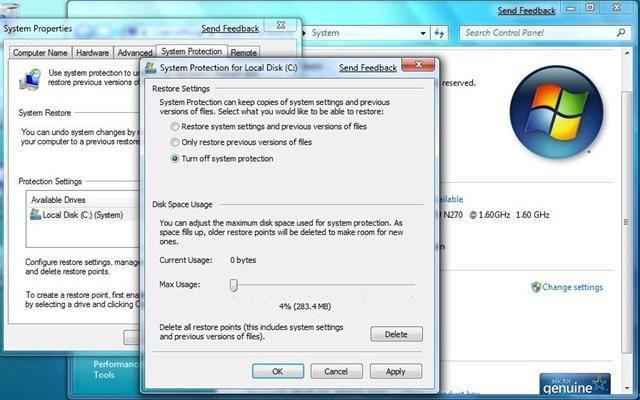
Подивитися новостворену точку відновлення можна в «Пуск», далі «стандартні: / службові: / відновлення системи».
Звичайно, бекап робити зовсім не обов’язково перед тим, як збільшити жорсткий диск С. Але варто пам’ятати, що AOMEI Partition Assistant Standart Edition — це менеджер жорсткого диска, і якщо станеться якась помилка, то вся інформація може бути пошкоджена.
Як збільшити диск С?
Запускаємо програму. Відразу можна помітити, що в ній відображаються всі наявні на вінчестері диски плюс зарезервована область. Отже, наша мета — не що інше, як збільшити диск С за рахунок диска D (Windows 7) без втрати даних. Для цього натискаємо правою кнопкою на диску D і натискаємо на перший пункт зі списку «Змінити розмір розділу». Тепер або пересуваємо розмежувач зліва направо, позначаючи, скільки потрібно відокремити, або в графі «незайняте простір перед» набираємо потрібну кількість гігабайт. Натискаємо «ОК».
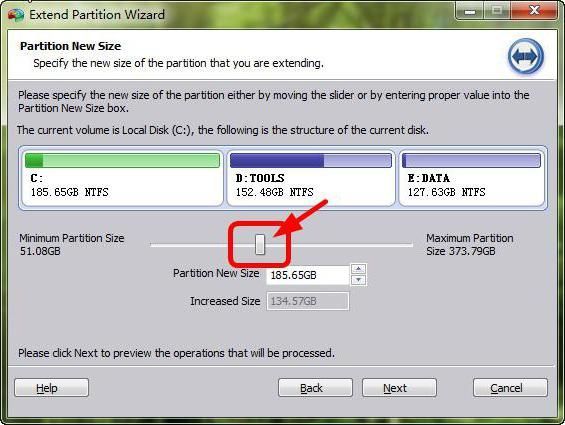
Як видно, картина дещо змінилася: з’явилася нерозподілений область, яку і потрібно приєднати до С. Кількома на нього правою і діємо так само, як і з D, — «Змінити розмір розділу». Тут відкривається вже відоме нам віконце, в якому потрібно пересунути бігунок разграничителя вправо до кінця. Щоб запустити процес, натискаємо «Застосувати». Але перед тим як збільшити диск С за рахунок диска D, перевіримо параметри операції в віконці, що з’явилося. Якщо все в порядку, натискаємо «Перейти» і «Так». Після чого почнеться процес перенесення вільного місця на С. Ось, власне, і вся операція з розділення.
Acronis Disk Director
Як було описано трохи вище, Acronis по інтерфейсу схожий на AOMEI Partition Assistant Standart Edition. Однак проблема щодо того, як збільшити диск С за рахунок диска D (Windows 7), тут вирішується трохи інакше.
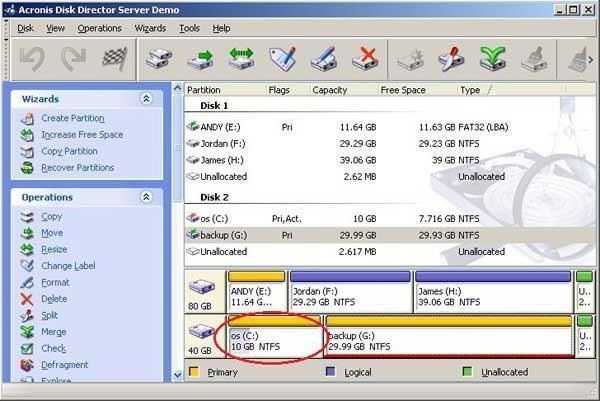
Для початку потрібно мати ліцензію цієї утиліти, так як демо-версія дає тільки перенести кілька гігабайт. Встановлюємо, створюємо точку відновлення, запускаємо. Виділяємо диск D і натискаємо на лівій панелі інструментів «Змінити розмір томи». До цього моменту потрібно було визначитися, як збільшити диск С за рахунок диска D (Windows XP або 7). Перетягуємо вправо, наскільки потрібно для С. Після натискаємо на кнопку «Застосувати очікують операції», яка відрізняється чорним прапорцем. Як видно, утиліта початку відокремлювати місце.
Проробляємо те ж саме з З диском, а саме переходимо в розділ зміни розміру тому і пересуваємо бігунок до максимуму вправо. Єдина відмінність в тому, що тут потрібно відзначити пташкою пункт «Додати незайняте місце до того». Після точно так же натискаємо на чорний прапорець. Однак після поділу пам’яті цією програмою знадобиться перезавантаження комп’ютера.
Також найкраще робити поділ дисків «акроніс» за допомогою завантажувального диска або флешки з програмою. Зробити це допоможе сама програма.
Источник: http://faqukrstory.ru/remont/tehnika-i-tehnologii/80843-kak-uvelichit-disk-s-v-windows-7-8-xp-za-schet.html
Как расширить раздел жесткого диска в Windows
Итак, давайте рассмотрим проблему нехватки свободного места на основном локальном диске, как правило это диск C:\, на котором находится наша система Windows. И как мы знаем если у нас на диске недостаточно свободного пространства, то наша система начинает тормозить. В данной статье хотелось бы рассказать, как увеличить объем локального диска за счет другого локального диска.
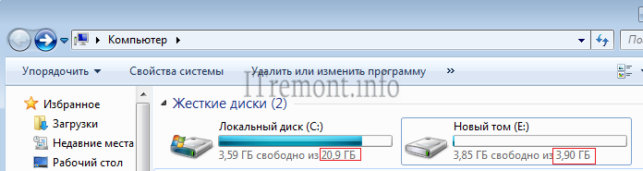
Мы видим, что у нас есть два локальных диска, в моём случае это диск «C:\» и «E:\». Мы собираемся переносить всю память с диска E:\ на диск С:\.
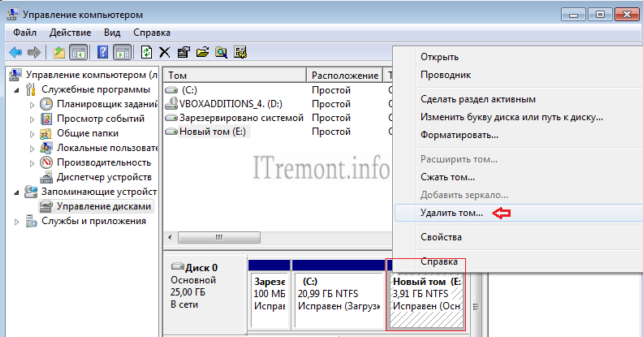
Для этого откроем консоль «Управление компьютером». Кликаем правой кнопкой мыши по значку «Мой компьютер» -> «Управление» и выбираем пункт «Управление дисками». Как мы видим здесь находятся наши диски, кликаем правой кнопкой мыши на диск который мы хотим слить(соединить) с основным диском C:\ и нажимаем пункт «Удалить том».
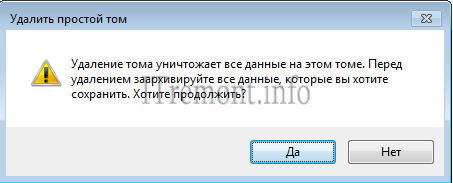
Внимание: Данная функция удалит все данные с этого тома. Поэтому рекомендую перенести нужные вам данные на другой носитель. Нажимаем «Да».
И как мы видим наш диск не распределён, теперь это пространство нам надо перенести на основной диск (C:\).
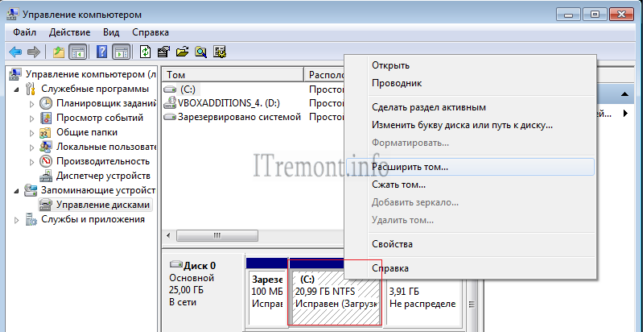
Для этого кликаем правой кнопкой мыши по диску который мы хотим расширить и выбираем пункт «Расширить том».
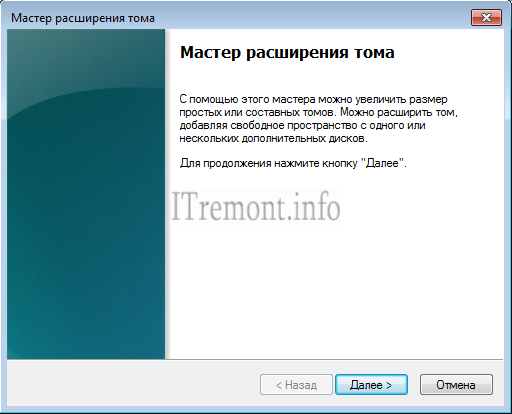
Откроется окно «Мастер расширение томов«, нажимаем далее.
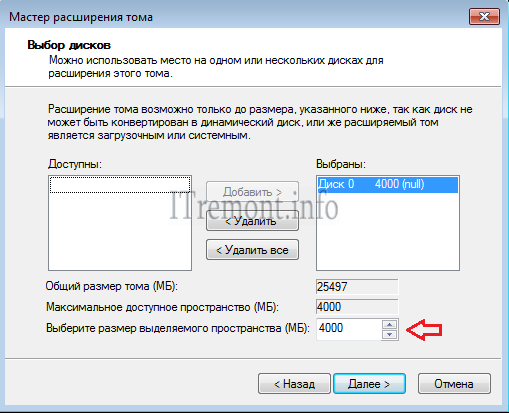
В новом окне оставляем все как есть, так как мы хотим перенести всё пространство на наш диск и нажимаем далее.
Следующее окно нам показывает те параметры которые мы указали до этого, нас все устраивает, нажимаем Готово.

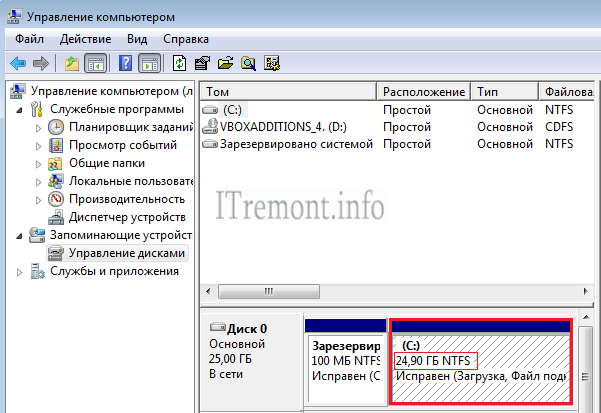
Слияние(расширение) тома прошло успешно. И как мы видим объем диска уже не 20,99 ГБ, а 24,90 ГБ.
О ставляйте своё мнение о данной статье, ну и конечно же задавайте свои вопросы, если у вас что-то вдруг пошло не так.
Источник: http://itremont.info/microsoft-windows/windows-7/39-kak-rasshirit-razdel-zhestkogo-diska-v-windows/
Читайте также:- Как удалить браузер Амиго с компьютера полностью: Простые шаги - как удалить амиго и все его компоненты с виндовс 7
- Как уменьшить (увеличить) значки на рабочем столе Windows 7? - как на рабочем столе уменьшить значки windows 7
- Как полностью удалить антивирус Касперского с компьютера (руководство для Windows 7; 10); Блог компьютерного мастера - как удалить касперский с компьютера полностью windows 7
- Как переустановить Windows 7 на ноутбуке - как переустановить windows 7 на ноутбуке
- Очистка оперативной памяти в windows 7 для ускорения работы ОС - как очистить оперативную память на windows 7
- Как отключить клавиатуру на ноутбуке с Windows 7, 8, 10 - (подробная инструкция из 5 способов) - как отключить клавиатуру на ноутбуке windows 7
- Как ускорить работу ноутбука Windows 7 - Семь способов! - как ускорить работу ноутбука windows 7
- Синий экран смерти 0x0000000A: устранение Stop-ошибки на - ошибка 0x0000000a windows 7 как исправить
- Как убрать спящий режим на виндовс 7: отключение и удаление - как убрать спящий режим на компьютере windows 7
- Как удалить игру с компьютера - как удалить игру с компьютера полностью на виндовс 7
Добавить комментарий