Чистка реестра windows 7 — как на windows 7 почистить реестр
06.06.2019- Чистка реестра windows 7
- Компьютер + Интернет + блог = Статьи, приносящие деньги
- Как чистить реестр на Windows 7 вручную
- Как почистить реестр Windows 7?
- Главная информационная база ОС нуждается в заботе: выясняем, как очистить реестр на Виндовс 7
- Очистка реестра windows 7 8 10 проводим правильным методом
Устанавливаем ее, запускаем. В первом окошке жмем «next» или «Scan Now»
Чистка реестра windows 7
Чем чаще производить какие-то действия над компьютером, тем все больше и больше он начинает тормозить. Со временем кажется, что единственный выход это переустановка операционной системы. Как же продлить век ее жизни? Любая установка и удаление программы оставляет свои данные в реестре windows. Особенно если сделать это неправильно.
Чистка реестра windows 7 самостоятельно, достаточно сложно-выполнимая задача, да и если удалить что-то лишнее, операционная система может более не запуститься. Однако существуют программы, способные решить нашу проблему. Они почистят реестр от мусора, и продлят век вашей операционной системе.
В данной статье я расскажу вам о бесплатных программах, работающих в операционной системе windows 7
WinUtilities Free Registry Cleaner – очень легкая в использовании программа, за пару минут выполнит всю работу.
Устанавливаем ее, запускаем. В первом окошке жмем «next» или «Scan Now»

Далее идет список областей сканирования реестра, оставляем все по умолчанию, нажимаем «Next»

Начинается поиск ошибок реестра, когда закончиться жмем «next» .

В следующем окошке нам пишут про «Create restore point» , говорящее о том, что программа создает точку восстановления в случае неполадок. Однако я таких никогда не наблюдал. Идем далее, программа исправит ошибки и предложит повторить процедуру «Start again» . Действие не обязательное, но можно попробовать.
Следующая программа «CCleaner» очень хорошая, с множеством опций, поможет почистить не только реестр. Подробнее о ней в статье «как очистить компьютер от мусора»
TweakNow RegCleaner 2012 – программа по количеству опций похожая на CCleaner. У нее есть свой официальный сайт, качаем от туда. http://www.tweaknow.com/download.php Выбираем ссылку напротив строчки «TweakNow RegCleaner 2012»

После установки в первом окошке ставим галочку «Clean Windows Registry» . «Clean Traces from Web Browser и Clean Traces from Windows and Third Party Applications» удаляет куки и мусор в самой системе, ставим по желанию.
Жмем «Optimize Now»

Как только «Scan Completed» клацаем кнопку «View Results» .

В следующем окне нажимаем красную кнопку «Optimize Now» .

Еще одна программа «Auslogics Registry Cleaner» Перекачать ее можно отсюда http://www.auslogics.com/en/software/registry-cleaner/ Выбираем «Download» на столбике «Registry Cleaner» В следующик окошках жмем большие зеленые надписи «DownloadNow»
Если языковые настройки вашего windows русские, то программа будет с русским интерфейсом. После запуска выбираем «Сканировать» оставляя все галочки включенными по умолчанию.

Как скан завершиться рекомендую снять галочку с «Архивировать изменения» и нажать «Исправить»

В поле «Посмотреть подробный отчет» увидим операции, которые были проведены на компьютере.
Чистка реестра windows 7 должна происходить периодически, хотя-бы раз в месяц. Я попробовал все вышеперечисленные программы, больше всех мне понравился «CCleaner» . Но все программы работают немного по разному и находят разные ошибки, попробуйте разные и найдите ту, которая, вам более остальных комфортная.
Источник: http://pc-knowledge.ru/content/chistka-reestra-windows-7
Компьютер + Интернет + блог = Статьи, приносящие деньги
Забирайте в подарок мой многолетний опыт — книгу «Автопродажи через блог»
Как чистить реестр на Windows 7 вручную
Как чистить реестр на Windows 7 вручную

Хотите узнать как стабильно зарабатывать в Интернете от 500 рублей в день?
Скачайте мою бесплатную книгу
=>> «Как гарантированно зарабатывать от 500 рублей в день»
Периодически каждый пользователь ПК, использующий ОС Windows, может сталкиваться с такой ситуацией, когда система начинает давать сбои, повисать и создавать другие проблемы. Конечно в таком случае кажется, что самый лучший вариант это произвести её переустановку.
Однако есть ещё один способ решения данного вопроса – можно почистить реестр ОС. Сразу оговорюсь, чистка реестра может быть выполнена двумя способами, с использованием таких программ как Ccleaner или Advanced System Care, так и вручную.
Последний способ требует определённых навыков и знаний. Кроме этого он применяется достаточно редко, но иногда, такой вариант может помочь с их решением. В данной статье речь пойдёт именно о том, как почистить реестр на Windows 7 вручную, самостоятельно.
Как чистить реестр на Windows 7 вручную
Перед тем, как приступать к чистке реестра, стоит сделать копию файлов, которые вам нельзя терять. Ведь всегда есть вероятность, что что-то может пойти не так. Только после проведения данной манипуляции, можно приступать к чистке реестра.
Следующим шагом является поиск самого реестра. Чтобы в него попасть, требуется вызвать системное окно, для осуществления поиска, зажав одновременно клавиши «Win+R».
В появившемся окошке нужно набрать латинскими буквами слово «regedit», только без кавычек и кликнуть по кнопке «ОК».

Перед вами появится «Редактор Реестра». Именно в данном системном окне и будут проходить все нужные для чистки реестра операции.
Сразу предупрежу, в «Редакторе Реестра» всё будет написано на английском языке, но это не страшно. Копия данных в этом системном окне выполняется следующим образом:
- Сначала нужно нажать на файл. Он находится в левом верхнем углу.
- Выбираете «Экспорт».
- Далее выбираете «Весь реестр» и сохраняете данные. Это пригодится на тот случай, если что-то пойдёт не так и нужно будет восстановить реестр.
Затем можно поместить созданную копию на рабочий стол ПК и загрузить их на флешку или диск. Хочу предупредить, что папки будут носить названия, записанные при помощи латиницы. Думаю, стоит сразу разъяснить, что справа будут отображаться отдельные элементы папок, а слева папки.
Чистим реестр
После входа в реестр и сохранения всех требующихся данных, стоит начать с удаления программ, которые имеют статус «удалённых программ». Это достаточно сложная процедура, поскольку потребуется вспомнить всё, что было установлено на ПК.
Чтобы начать чистку «удалённых программ», требуется нажать на папку с названием «HKEY_CURRENT_USER». Из открывшегося списка выбираете строку «Software».

Перед вами должен раскрыться большой список всех программ, которые когда-либо были установлены на ПК. Из списка требуется выделить все папки подлежащие удалению, нажать для этого действия на клавишу «Delete».
Так происходит удаление из списка «удалённых программ».
Также поиск программ, которые нужно удалить из реестра, можно осуществить по их названию. Зажимаете одновременно клавиши на клавиатуре «Ctrl+F». В появившемся окошке, вводите название приложения и удаляете его.
Заключительный этап
На заключительном этапе, стоит заняться списком автозагрузки ОС. Для этого потребуется открыть папку с названием «HKEY_LOCAL_MACHINE». Из списка нужно выбрать папку «SOFTWARE».
После этого находите и открываете друг за другом строки «Microsoft», «Windows», «CurrentVersion». Далее заходите в папку «Run» и удаляете все файлы.

После этого заходите в папку «HKEY_CURRENT_USER» и выбираете «Software».
В ней также друг за другом раскрываете папки «Microsoft», «Windows», «CurrentVersion» и, дойдя до «Run», снова удаляете из неё все файлы.
После проведения всех манипуляций, нужно сделать перезагрузку ПК. Таким образом, места на жёстком диске станет больше, что также является немаловажным моментом для нормальной работы компьютера.
Как чистить реестр на Windows 7 вручную, итог
Как можно увидеть, если интересует вопрос, как чистить реестр на Windows 7 вручную, то это не так сложно, как может показаться на первый взгляд, только занимает большое количество времени.
При работе с реестром нужно быть осторожным и удалять только те файлы, которые действительно считаете ненужными. Также для этих целей можно использовать специальные программы, которые могут помочь существенно сэкономить время или при необходимости обратиться за помощью к специалистам.
P.S. Прикладываю скриншот моих заработков в партнёрских программах. И напоминаю, что так зарабатывать может каждый, даже новичок! Главное — правильно это делать, а значит, научиться у тех, кто уже зарабатывает, то есть, у профессионалов Интернет бизнеса.

Заберите список проверенных Партнёрских Программ 2017 года, которые платят деньги!

Скачайте чек-лист и ценные бонусы бесплатно
=>> «Лучшие партнёрки 2017 года»
Похожие записи:

 Как зайти в реестр Windows 10
 Повреждённые элементы реестра как исправить
 Как восстановить ярлыки на рабочем столе, инструкция
 Как вернуть языковую панель в Windows 7
 Как убрать пароль при входе в Виндовс 10, инструкция
 Как отключить Майкрософт сторе в Виндовс 10
Понравилась статья? Скажи автору спасибо, поделись с друзьями!
Источник: http://ingenerhvostov.ru/kompyuter-i-internet/kak-chistit-reestr-na-windows.html
Как почистить реестр Windows 7?
Системный реестр – это специальная база данных, которая предназначена для хранения различных сведений о характеристиках компьютера, параметров программ, а также настроек любой операционной системы. В реестре содержатся данные, к которым ОС Windows 7 и установленные программы компьютера обращаются в процессе своей работы десятки раз в секунду при работе системы или во время ее загрузки. Поэтому фрагментированный реестр, переполненный ненужными разделами или записями, может оказаться причиной весьма серьезного снижения быстродействия работы всего компьютера. Чаще всего в реестре остаются ненужные записи после удаления или установки всевозможных программ. Это могут быть как ссылки на несуществующие ярлыки, так и параметры уже удаленных программ.
Своевременная очистка реестра windows 7 позволит избежать скопления устаревших записей, что в свою очередь ускорит работу всей операционной системы, и предотвратит сбои и ошибки. Не смотря на регулярную потребность в чистке реестра windows 7, многие пользователи не знают, как это сделать. Очистить реестр компьютера можно двумя способами: с помощью программы и вручную. О каждом из данных способов подробнее, написано ниже.
Программный способ чистки реестра
Как следует из названия метода, очистку следует проводить при помощи специализированного программного обеспечения. Для этого мы будем использовать программу чистки реестра windows 7 – CCleaner. После установки программы, если у вас она еще не установлена, следует ее открыть. После этого вам потребуется сделать ряд несложных действий, после выполнения которых программа произведет автоматический поиск неиспользуемых параметров реестра и предложит исправить их. Итак:
- Сначала следует пройти в раздел «Реестр», кнопка для входа в который расположена на панели управления с левого края экрана.
- Затем следует нажать на кнопку «Поиск проблем», при этом CCleaner самостоятельно проведет анализ всех записей реестра и выведет список из тех параметров, которые следует удалить, либо исправить.
- После выполнения проверки, перед вами окажется список всех некорректных значений реестра. Следует галочкой отметить только те, что желаете удалить либо исправить. ( По умолчанию программа предлагает к корректуре или очистке сразу все найденные проблемы).
- Для продолжения процесса очистки реестра windows 7 нажмите кнопку «Исправить».
- Вам будет предложено сохранить значения реестра в данный момент, поэтому для безопасности можете сохранить файл с копией реестра на вашем жестком диске или съемном накопителе. После этого нажмите кнопку «Исправить отмеченные». Программа сама удалит\исправит все значения реестра, и уведомит об этом сообщением на экране.

Как очистить реестр windows 7 вручную
Очистку реестра и настройку его параметров можно произвести и вручную благодаря встроенной в операционную систему утилите RegEdit. Однако стоит сразу заметить, что данный способ подойдет лишь достаточно опытным пользователям, знающим операционную систему и реестр в частности. Дело в том, что очистить реестр вручную хоть и возможно каждому, но есть риск удаления или изменения очень важных параметров системы, которые приведут к отказу ее работы. Для того что бы зайти в реестр windows 7, следует пройти в меню «Пуск» и набрать в поиске программ слово «RegEdit» (без кавычек). Из списка найденных программ выберете «RegEdit».
Перед вами окажется утилита для ручной настройки реестра windows. С ее помощью вы сможете самостоятельно очистить реестр компьютера.

В окне слева представлен список основных разделов реестра. Он представляет собой стандартное дерево папок, перемещаясь по которому вы можете отыскать интересующее вас записи. А в левой части будут расположены значения параметров той или иной программы или службы.
Помните, производить очистку реестра windows 7 следует регулярно. Это позволит не засорять операционную систему ненужными записями и позволит поддерживать быстродействие всего компьютера в целом.
Источник: http://med-post.ru/kak-ochistit-reestr-windows-7
Главная информационная база ОС нуждается в заботе: выясняем, как очистить реестр на Виндовс 7
 Что имеется в виду под главной информационной базой операционной системы Windows? Конечно же — ее реестр. Все настройки самой Windows и установленных программ хранятся в этом централизованном хранилище. Поэтому обращение к нему происходит буквально каждую секунду.
Из-за столь частого использования реестр довольно быстро приходит в негодность – замусоривается посторонними данными и фрагментируется физически. Из этого вытекает необходимость в периодическом обслуживании реестра Windows – его чистке. Как правильно очистить реестр на Виндовс 7, не повредив программ и настроек системы?
 Для этой цели предназначены специальные утилиты, в задачу которых входит очистка базы от ненужных или устаревших ключей, а также производство ее дефрагментации как обычного файла. Последнее не менее важно т.к. частое обращение к какому-либо файловому ресурсу и изменение его размеров на диске приводит к разнесению отдельных кусков файла по разным, удаленным друг от друга секторам. Лучше не заниматься очисткой вручную, а воспользоваться специальным программным обеспечением.
Удаляем все ненужное
Для очистки реестра Windows от мусора имеется специальная программа – CCleaner. Это наиболее популярная утилита в своем классе и, надо сказать, весьма эффективная. Эта программа проделает всю работу в автоматическом режиме и не потребует от пользователя никаких специфических знаний о закоулках Windows.
Раньше все подобные манипуляции приходилось выполнять вручную – сегодня в этом нет нужды. Альтернативой программе CCleaner является набор программ «Norton Utilites» , но он, к сожалению, платный.
- Итак, начинаем очистку с помощью CCleaner. Скачиваем данную утилиту из сети (благо мест, где ее можно взять во множестве), устанавливаем в качестве приложения Windows и запускаем щелчком по ярлыку программы.
- Перед нами появляется окно примерно такого вида:
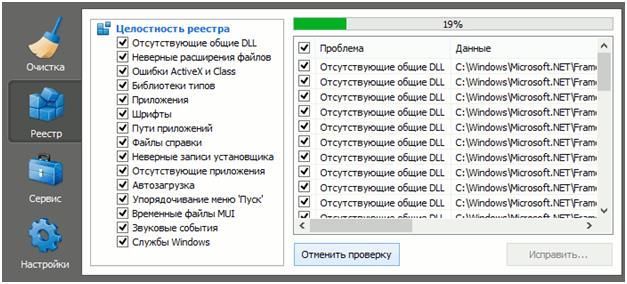
- Первый наш шаг – выбираем в меню слева пункт «Реестр» и жмем на кнопку «Поиск проблем» .
- Программа произведет масштабный анализ целостности информационной базы и содержащейся в ней информации. Индикация состояния процесса будет отображаться в верхней части окна в процентах.
- Как только поиск закончится, на экран будет выдан список обнаруженных неполадок и станет доступной кнопка «Исправить» .
- Нам остается только нажать эту кнопку и дождаться пока программа очистит реестр от мусора.
Такую очистку имеет смысл проводить регулярно. Это положительно скажется на скорости запуска и работы программ, а также общей производительности Windows. Покончив с очисткой, займемся дефрагментацией. Как и очистку, дефрагментацию тоже можно производить вручную. Для этого можно дефрагментировать весь системный раздел. Но это, во-первых, — слишком медленно, а, во-вторых, — не очень эффективно. Лучше применить специальный инструментарий.
Утилита «Defraggler»
Это именно то, что доктор прописал. Скачать утилиту можно отсюда: http://www.piriform.com/defraggler/download/ . А пользоваться ею совсем просто. Устанавливаем и запускаем Defraggler. Заходим в меню, как на картинке ниже:
 И выставляем галочку рядом с пунктом меню «Всегда» . Теперь инфобаза ОС будет дефрагментироваться каждый раз при запуске компьютера. И вам не потребуется, как в случае очистки, вспоминать об этом каждую неделю и вручную запускать какие-то утилиты.
Источник: http://windowstune.ru/win7/guidelines7/kak-ochistit-reestr-na-vindovs-7.html
Очистка реестра windows 7 8 10 проводим правильным методом

- Очистка реестра windows 7 очищаем правильным путём
- Очистка реестра Windows 7 может быть проведена с помощью редактора реестра
- Так стоит ли трогать реестр или нет
- Оптимизация реестра с помощью «Ускорителя «Компьютера»
- Программа для очистки реестра Glary Utilities
- Очистка реестра windows 7 с помощью Neo Utilities
Очистка реестра windows 7 очищаем правильным путём
Что такое Реестр – можно сказать так, что это специальная базы данных, которая содержит цифровые данные, что бы работать с различными элементами компьютера, людьми, различными прогами. Если сказать по другому, реестр включает различные настройки операционной системы. Если сравнить с анатомией человека, то реестр – сердце операционной системы и должна быть проведена очистка реестра Windows 7.
Его точные записи влияют на эффективную работу как всей ОС, так и всего ПО, аппаратуры компьютера и многое другое. От себя добавлю, что у меня много раз были проблемы с реестром. Так что, от себя добавлю, что чистить его обязательно.
Раньше я это делал с помощью программы Тотал коммандер. Там есть такая специальная вкладка, как чистка реестра. Но этот метод не надёжен, так как он не сразу включался и по много раз зависал. Total Commander и не совсем предназначен, чтобы проводилась очистка реестра Windows 7.
Не скрою, это очень удобная программа. Там очень много полезных функций. Большинство передовых пользователей от Проводника давно перешли на Total Commander. Но вот для очистки реестра, он подходит не очень.
Очистка реестра Windows 7 может быть проведена с помощью редактора реестра
Помимо этого, в основном во всех копиях операционной системы уже имеется своя программа по очистке Реестра (Registry Editor). Можно найти его, если заглянуть на адрес \Windows\regedit.exe или если в командную строку ввести «regedit«. Запустив его, там вы увидите файлик regedit.exe.
Кликнув по нему, мы увидим несколько основных папок, в которых находятся множество других.
Новичкам я не советую что либо там менять. Это может привести к зависанию ОС Windows. Так что если вы в своих умениях не до конца уверены, лишние кнопочки нажимать не стоит! Компьютер не любим шалостей и будьте с ним по осторожнее, если не желаете переустанавливать систему.
Самый легкий из этих вариантов, это восстановить систему. Только в этом случае не забывайте создавать точки восстановления системы. Например вчерашним днём, или позавчерашним. Т.е. днём, когда ваша операционка работала как налаженные часы.
О том как создавать точки восстановления, мы поговорим в одной из следующих статей.
Так стоит ли трогать реестр или нет
Нет, скажу я вам, реестр чистить нужно обязательно, минимум раз в неделю. Иначе он сильно захламляется всяким электронным мусором и как я уже говорил, ваш ком может начать зависать (более подробно, про зависания компьютера, я рассказал в статье: — «Почему зависает компьютер?»).
Вы знаете, что когда вы запускаете ОС, то к ней обращается более 1000 программ. За весь сеанс эта цифра может достигнуть 10000. Хотя не скрою, эта вещь действительно опасная. Но сейчас в интернете появилось множество и платных, и бесплатных программ. Интерфейс их довольно удобен. Вы без труда с их помощью очистите реестр.
Оптимизация реестра с помощью «Ускорителя «Компьютера»
Новинка от отечественных разработчиков — « Ускоритель Компьютера » . Этот софт относится к разряду чистильщиков. Ускоритель произведет всестороннюю и глубокую проверку вашего ПК. За одну рабочую он сессию выявит наибольшее количество реесторного хлама и почистит винчестер, а контроль процесса автозагрузки приложений позволит грамотно распределить рабочие ресурсы.
Произведите запуск процесса сканирования, нажав на одноименную кнопку. Вверху вы увидите количество обнаруженных ошибок, а чуть ниже – статус завершения сканирования в процентах. По окончании сканирования исправьте найденные неполадки и наслаждайтесь максимально быстрой и точной работой компьютера, без зависания операционки. Подробнее об ускорителе компьютера.
Программа для очистки реестра Glary Utilities
В свою время я пользовался программой Cleaner. Очень удобная программа, на автопилоте сама чистит реестр. Но в последнее время стала платной, и многие пользователи перешли на Glery Utilities. Эта версия бесплатна, хотя программа очень удобна.
Для продвинутых пользователей есть и платные версии. Но на мой взгляд достаточно и бесплатных. Как видно из слайда, Glery Utilities не только очищает реестр, но и исправляет ярлыки, удаляет временные файлы и очищает приватность вашего браузера.
Приватность — это где бы не побывал браузер, он все запоминает. А потом медленно запускается. Но есть одно но, Glery Utilities стирает и пароли, которые браузер сохранил. Поэтому пароли придется вводить заново. Браузер может делать это и самостоятельно, о том как это делать, я писал в статье «Горячие клавиши».
Я думаю по поводу Glery Utilities о одной из наших следующих лекций мы проведем полный обзор программы. Вы легко ее найдете в интернете. Скачать ее можно с сайта производителя!
Очистка реестра windows 7 с помощью Neo Utilities
Кроме того, я пользуюсь еще и Neo Utilities, так сказать, чтобы чистка реестра была полной.
Здесь нет ничего сложного, вначале выберем в главном меню справа «Менеджер очистки», затем у нас откроется новое окошко, где мы выбираем в главном меню «Быстрая очистка» (вы же можете провести чистку в каждом меню по отдельности).
Далее жмем «Начать поиск» и у нас начинается поиск. После завершения поиска, нам будет показано, какие именно обнаружены ошибки, и мы нажмем «Очистить всё». Мы провели очистку. К сожалению, сайт с данной программой уже закрыт, но вы введите в поиск Neo Utilities и обязательно найдете, откуда скачать программу.
Хорошая программа, только проверяет намного дольше, в районе 20-30 мин. В то время, когда Glery Utilities делает это минут за пять. В тоже время, вполне возможно она проверяет четче.
Данные программы как бы дочищают мусор одна за другой. Так же можно провести очистку еще третьей программой, Wise Registry Cleaner 8. Как проводить очистку данной программой я рассказал в статье «Wise Registry Cleaner«. Советую вам её прочитать. Применив данные три программы, вы проведете как можно более полную очистку!
Ещё хотел бы добавить, когда вы чистите реестр вы помогаете вашему антивируснику и файрволу!
Пожалуйста, поделитесь статьей «Очистка реестра windows 7 », с друзьями!
Но вот и все на сегодня, с вами был Андрей Зимин 05.11.2013г.
Источник: http://info-kibersant.ru/reestr-windows-provodim-tchistku.html
- Как правильно переустановить Windows 7 на ноутбуке cвоими руками - как переустановить виндовс 7 на ноутбуке
- Как поменять расширение файла в Windows 7, 8 | Компьютерная помощь - как поменять расширение файла в windows 7
- Как расширить диск Windows 7 - как расширить диск с за счет диска d windows 7
- Как удалить браузер Амиго с компьютера полностью: Простые шаги - как удалить амиго и все его компоненты с виндовс 7
- Как уменьшить (увеличить) значки на рабочем столе Windows 7? - как на рабочем столе уменьшить значки windows 7
- Как полностью удалить антивирус Касперского с компьютера (руководство для Windows 7; 10); Блог компьютерного мастера - как удалить касперский с компьютера полностью windows 7
- Как переустановить Windows 7 на ноутбуке - как переустановить windows 7 на ноутбуке
- Очистка оперативной памяти в windows 7 для ускорения работы ОС - как очистить оперативную память на windows 7
- Как отключить клавиатуру на ноутбуке с Windows 7, 8, 10 - (подробная инструкция из 5 способов) - как отключить клавиатуру на ноутбуке windows 7
- Как ускорить работу ноутбука Windows 7 - Семь способов! - как ускорить работу ноутбука windows 7
Добавить комментарий