Как обновить DirectX на Windows 10 до последней версии — как обновить windows 10 до последней версии
01.10.2019- Обновление DirectX на Windows 10
- Как обновить Windows 10 до последней версии
- Windows 10 можно будет обновить до финальной версии с нынешней сборки Technical Preview?
- Бесплатное обновление до Windows 10 для пользователей пиратских копий: советы эксперта
- Как обновить Windows 10 до Creators Update с помощью Media Creation Tool
- Щелкнуть по поисковой строке на панели задач или нажать на комбинацию клавиш Win + R.
- Вписать в текстовое поле команду «dxdiag» и нажать «Выполнить».
- Изучить данные в появившемся окне, в нижней части которого должна быть указана используемая версия DirectX.
Обновление DirectX на Windows 10
DirectX – это комплекс программных решений, которые используются разработчиками при создании ПО. Популярность DirectX получил как средство разработки видеоигр. Каждый раз вместе с запуском новой редакции Windows, Microsoft выпускает новую номерную сборку DirectX, позволяющую создавать еще более реалистичные и качественные визуальные эффекты, продуктивнее использовать ресурсы компьютера.
DirectX распространяется на бесплатной основе и часто находится вместе с купленной игрой на одном диске. Помимо этого, есть еще несколько способов обновить DirectX на Windows 10.
Проверка текущей версии DirectX
По умолчанию в ОС Windows 10 предустановлена 12-я версия DirectX. Данная сборка – последняя редакция библиотеки, и обновлять её не требуется. Чтобы убедиться в этом и узнать используемую версию DirectX в Windows 10, нужно:
- Щелкнуть по поисковой строке на панели задач или нажать на комбинацию клавиш Win + R.
- Вписать в текстовое поле команду «dxdiag» и нажать «Выполнить».
- Изучить данные в появившемся окне, в нижней части которого должна быть указана используемая версия DirectX.
Важно! Несмотря на то, что в Windows 10 предустановлена 12-я версия DirectX, в диалоговом окне dxdiag может в некоторых случаях отображаться более ранняя редакция. Это связано с тем, что используемая на компьютере видеокарта не поддерживает технологии, используемые в DX12. Информацию о поддерживаемых видеокартой технологиях можно всегда получить на официальном сайте производителя устройства.

Обновление
Единственный способ обновить DirectX 12 на Windows 10 – проверить наличие обновления библиотеки через Windows Update. Любые попытки скачать веб-установщик с официального сайта Microsoft или получить справку по обновлению DX до последней 12-ой версии приведут пользователя на страницу обновления до Windows 10.
Так, чтобы проверить наличие обновления для компонентов системы, требуется:
- Открыть «Параметры компьютера».
- Перейти в раздел «Обновление и безопасность».
- Нажать на кнопку «Проверка наличия обновлений».
- Согласиться на установку обновлений.

Видео
Для пошагового выполнения инструкции, рекомендуем посмотреть видео.
В заключении
Важно помнить, что новые редакции DX появляются крайне редко – часто обновление происходит всего несколько раз до появления следующей серьёзной версии. Поэтому, если задача скачать Directx 12 для Windows 10 поставлена ради повышения производительности компьютера в играх, то лучше проверить состояние драйверов или задуматься об улучшении аппаратной начинки устройства.
Источник: http://geekon.media/obnovlenie-directx-na-windows-10/
Как обновить Windows 10 до последней версии
Каждое обновление Виндовс содержит новый функционал, исправленные ошибки предыдущей версии и многое другое. В связи с этим важно регулярно освежать установленную на компьютере ОС. В этой статье будет подробно описываться инструкция обновления системы до актуальной версии.
- Процедура обновления Windows 10
- Способ 1: Media Creation Tool
- Способ 2: Windows 10 Upgrade
- Способ 3: Центр обновления
Процедура обновления Windows 10
Прежде всего, необходимо выяснить, какая версия ОС установлена на ПК на данный момент. Возможно, что делать усовершенствование нет необходимости, так как на компьютере стоит самый актуальный Виндовс. Только после этого следует приступать к обновлению системы.
Способ 1: Media Creation Tool
Эта утилита от известного разработчика Майкрософт, которая предназначена для создания загрузочных флешек и дисков. С обновление ОС софт также справится отлично, так как в программе предусмотрена пошаговая инструкция, которая состоит буквально из нескольких шагов:
- Запустите утилиту с правами администратора, после чего дождитесь, пока завершится предварительная подготовка к дальнейшей работе.
- Нажмите на пункт «Принять», после прочтения условий лицензии.

В следующей вкладке поставьте флажок напротив надписи «Обновить компьютер…» и кликните по пункту «Далее».

Способ 2: Windows 10 Upgrade
С помощью этого продукта от Виндовс можно достаточно быстро обновить систему до свежей версии. Для этого выполните такие действия:
- Откройте утилиту и кликните на пункт «Обновить сейчас».

Способ 3: Центр обновления
Это стандартный инструмент системы, с помощью которого можно узнать о наличии актуальных версий Виндовс и осуществить обновление ОС. Процедура выполняется таким образом:
- Перейдите в меню «Пуск» и откройте раздел «Параметры».
- Зайдите в блок «Обновление и безопасность», после чего кликните по надписи «Центр обновления…».


С помощью этих методов можно быстро обновить Windows 10 до последней версии. Практически каждый способ состоит буквально из 2-3 шагов, поэтому с установкой свежей ОС справится даже неопытный пользователь.
Источник: http://public-pc.com/kak-obnovit-windows-10-do-poslednej-versii/
Windows 10 можно будет обновить до финальной версии с нынешней сборки Technical Preview?
Хорошие новости для тех, кто с нетерпением ожидает появления новой версии операционной системы Microsoft для наших ПК, ноутбуков и планшетов — Windows 10 и те, кто уже тестирует основные её возможности, установив на одно из этих устройств предварительную версию Technical Preview.

Похоже, что впервые в истории Windows, мы сможем обновить её на своих устройствах на финальную версию, непосредственно со сборки Technical Preview, исключая этап полной переустановки системы, что называется «с нуля».
Об этом сообщил в Твиттере Gabe Aul, директор проекта Windows 10 Technical Preview. Судя по его твиту, в котором он отвечает на вопрос одного из пользователей, компания планирует обеспечить возможность перехода с Technical Preview на RTM версию путем простого обновления системы.

Это, конечно, позволит упростить переход от предварительной версии к стабильной сборке системы, а также – процесс переноса данных, но несмотря на это, тем кто уже сегодня использует сборку Technical Preview и планирует в будущем переходить на «десятку», я бы рекомендовал бы это делать по-старинке, путем установки системы на чистый раздел диска.
Упрощение процесса обновления операционной системы с версии на версию, которое, вероятнее всего, вскоре будет доступно в Windows является одним из первых шагов компании Microsoft в конкурентной борьбе за мобильные устройства с разработчиками Android, iOS, Chrome OS, и других систем.
Но одной возможности перехода от версии к версии без полной переустановки системы недостаточно: компании не мешало бы обратить внимание и на сам этот процесс. Размер пакетов обновлений их операционной системы порой достигает 1 ГБ и устанавливаться они могут по нескольку часов. И если это не проблема для продвинутых пользователей, то для большинства владельцев мобильных устройств, на которую в том числе ориентируется Windows 10, такой метод обновлений совсем не приемлем.
Удастся ли компании Microsoft решить эти проблемы за те месяцы, которые остались до релиза их новой ОС или нет, покажет только время.
Источник: http://www.4tablet-pc.net/news/6489-windows-10-from-preview-to-rtm-update.html
Бесплатное обновление до Windows 10 для пользователей пиратских копий: советы эксперта
Компания Майкрософт создала бесплатное обновление до Windows 10 для оптимальных девайсов под управлением легальных ОС Win 7, а также Win 8 или 8.1. Подобное обновление для девайсов на системе Виндоус Phone версии 8.1 станет вероятным немного позже, в конце нынешнего года. Если вы обладаете резервацией обновления системы, то вам придет оповещение о его готовности. Бесплатное обновление ограничено по времени: его установка работает до окончания июля сего года.
- Требования для обновления пиратской версии ОС
- Какие подвохи подстерегают пользователей пиратских ОС
- Плюсы обновления до последней версии Windows
Требования для обновления пиратской версии ОС
Непостоянство компании Майкрософт порой поражает. Год разработчики Виндоус говорили о том, что обладатели пиратских копий получат шанс обновиться до официальной сборки без малейших затрат. Для этого лишь нужно принять участие в программе тестирования, помочь разработчикам выявить ошибки в работе ОС. Набрав обширную аудиторию, Майкрософт свернул программу, оставив опоздавших у разбитого корыта. Но через время продлил программу, но уже на других условиях – те. Кто обновит свою пиратскую версию до десятки, не сможет пользоваться обновлениями следующих версий.
Захотите обновить пиратскую Винду 7 — и в таком случае Windows 10 будет бесплатной. Первым требованием для того, чтобы обновить пиратскую Винду 7 до 10, является соответствие вашего компьютера необходимым техническим условиям, ознакомиться с ними можно на офсайте Майкрософт. Второе требование — достаточное доступное место на жестком диске (16Гб для 32-битного варианта ОС, 20 Гб – 64-битного). Чтобы обновиться до Windows 10 на пиратке нужно:
Источник: http://pcyk.ru/windows/besplatnoe-obnovlenie-do-windows-10-dlya-polzovatelej-piratskix-kopij-sovety-eksperta/
Как обновить Windows 10 до Creators Update с помощью Media Creation Tool

Вы можете использовать Media Creation Tool для обновления до новейшей версии Windows 10 Creators Update (1703) и даже для создания установочных носителей в формате USB-устройств флеш-памяти или DVD дисков, и загрузки ISO-образов системы.
Обновление Windows 10 с помощью Media Creation Tool
Приведем подробную инструкцию по пользованию утилитой.
2. Перейдите в папку загрузки и запустите файл MediaCreationTool.exe.

3. Нажмите кнопку Принять для того, чтобы согласиться с лицензионным соглашением.
4. После загрузки инструмент спросит нужно ли обновить компьютер или создать установочный носитель для другого компьютера. По умолчанию выбрана опция «Обновить этот компьютер сейчас», нажмите далее.

Приложение загрузит необходимые файлы, проверит доступные обновления и проанализирует компьютер. Этот процесс займет некоторое время в зависимости от вашего интернет соединения.

5. Нажмите кнопку Принять для того, чтобы согласиться с лицензионным соглашением.
6. Программа выполнит поиск последних обновлений системы на серверах Microsoft.
7. Инсталлятор сохраняет персональные файлы и приложения и устанавливает Windows 10 Домашняя (или Pro, в зависимости от установленной системы). Таким образом, выполняется обновление компьютера, никакие данные не стираются.

8. Выберите «Установить», и приложение установит файлы и перезагрузит компьютер. После первого запуска инициализируется процесс настройки операционной системы с несколькими красочными экранами.
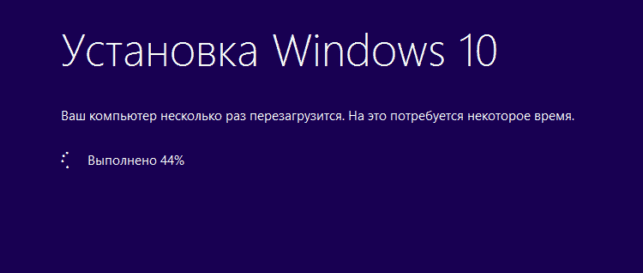
9. Затем вы загрузитесь уже в обновленной системе. Таким образом, вы смогли обновить систему до последней версии. В большинстве случаем проблем в процессе обновления возникать не должно.
Источник: http://www.comss.ru/page.php?id=3277
- Как отключить слежку в windows 10 - как в windows 10 отключить слежку
- Как убрать программы из автозапуска в windows 10? | - как отключить автозапуск программ в windows 10
- Как включить Защитник Windows 10 - как включить защитник windows 10 если он отключен групповой политикой
- Как полностью удалить Internet Explorer из Windows 10 - как удалить интернет эксплорер на виндовс 10
- Как удалить Защитник Windows 10 - windows 10 как удалить защитник windows
- Ошибка CRITICAL STRUCTURE CORRUPTION как исправить? - critical structure corruption windows 10 как исправить
- Цифровая подпись драйверов - как отключить ее проверку (в Windows 10) - как в windows 10 отключить цифровую подпись драйверов
- Как перейти с 32-битной Windows 10 на 64-битную? Инструкция - как перейти с 32 на 64 windows 10
- Как активировать Windows 10 - как активировать windows 10 без ключа
- Ошибка файловой системы 1073741819 Windows 10 - как исправить? - ошибка файловой системы 1073741819 windows 10 как исправить
Добавить комментарий