Как отключить автозапуск программ Windows 7? — как выключить автозапуск программ в windows 7
20.01.2020Применение программы MSConfig
Блог Евгения Крыжановского
Я научу вас ремонтировать свой компьютер!
Как отключить автозапуск программ Windows 7?
 Случаются моменты, когда необходимо убрать некоторые программы из автозапуска в операционной системе Windows 7. Это делается для того, чтобы значительно снизить потребление системных ресурсов и повысить производительность компьютера, при этом уменьшиться время запуска операционной системы.
Мало кто знает, что некоторые программы по умолчанию устанавливаются в автоматический запуск после инсталляции. Поэтому их необходимо отключать те, которые не нужны. Но стоит это делать с особым внимание, поскольку в автозапуске стоят служебные программы, без которых невозможна работа системы.
Отключение автозапуска через «Пуск»
Опытные пользователи могли ознакомиться с ним самостоятельно без сторонней помощи, а начинающим юзерам необходимо зайти в меню «Пуск», затем выбрать пункт «Все программы» и перейти в папку «Автозагрузка». Все утилиты, которые находятся в этом разделе запускаются при загрузке операционной системы. Чтобы этого не происходило, следует удалить не особо важные приложения.
Применение программы MSConfig
Это приложение не нужно инсталлировать, поскольку оно уже установлено в операционной системе, поэтому необходимо его запустить и пользоваться. Для этого необходимо зайти в «Пуск», выбрать «Выполнить» и прописать msconfig. После этого необходимо кликнуть по ярлыку для запуска программы. Также можно воспользоваться комбинацией клавиш Win+R, ввести msconfig и нажать OK.
Затем в программе необходимо найти раздел «Автозагрузка». Для отключения программ, которые не должны запускаться при старте Windows, необходимо снять соответствующие галочки. Неизвестные утилиты лучше не трогать. Затем необходимо нажать OK, после чего следует перезагрузить компьютер.
Пользоваться этой программой достаточно удобно, но она не очень функциональна, поскольку не способна отключать все приложения из автоматического запуска.
Отключение автозапуска через реестр
Первым делом необходимо запустить реестр. Для этого нужно нажать Win+R и в выскочившем окне прописать regedit. После этих действий появится окно с большим количеством папок с неизвестными названиями. Чтобы найти папку с автозагрузкой программ, необходимо пройти по такому пути: Компьютер\HKEY_LOCAL_MACHINE\Software\ Microsoft\Windows\CurrentVersion\Run
В конечной папке размещены утилиты, которые загружаются одновременно с операционной системой. Те приложения, которые не должны этого делать, необходимо удалить кликнув ПКМ и выбрав соответствующий пункт.
Как отключить автозапуск с помощью приложений?
Для этого необходимо воспользоваться бесплатной утилитой Autoruns. При этом программа обладает большим набором функций и способна за несколько кликов отключить все приложения, которые запускаются в автоматическом режиме при старте операционной системы.
На официальном сайте разработчика находится английская версия программы, но разобраться с ней не так уж и сложно. Необходимо скачать архив и распаковать его. В папке следует найти файл autoruns.exe и запустить его. После этого инсталлятор попросит подтвердить лицензию, что и надо сделать.
После установки необходимо перейти во вкладку Everything, в которой размещен список со всеми приложениями, загружаемыми автоматически.
Для отключения ненужных утилит, необходимо снять напротив них галочки. Под каждой программой есть строчка, в которой можно посмотреть ее описание и расположение в системе. В разделе Logon находятся программы, которые были удалены другими способами.
При отключении каких-либо приложений необходимо знать их предназначение, чтобы не нанести компьютеру больший ущерб.
Запись опубликована 17.05.2015 автором katrinas11 в рубрике Программы. Отблагодари меня, поделись ссылкой с друзьями в социальных сетях:
Источник: http://bezwindowsa.ru/programmy/kak-otklyuchit-avtozapusk-programm-windows-7.html
Как отключить автозапуск программ?
Чтобы отключить автозапуск программ можно воспользоваться тремя способами: через настройки Windows, с помощью программ-оптимизаторов и в настройках самих автоматически запускающихся программ.
Отключение в Windows 7
Для отключения автозагрузки программ в Windows 7 необходимо войти в меню «Пуск».
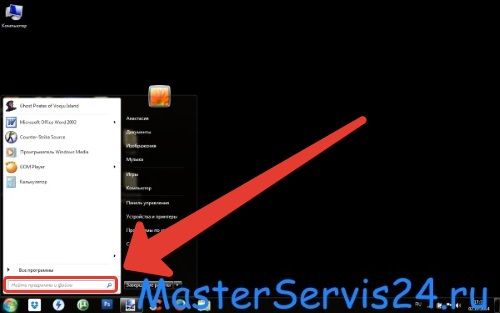
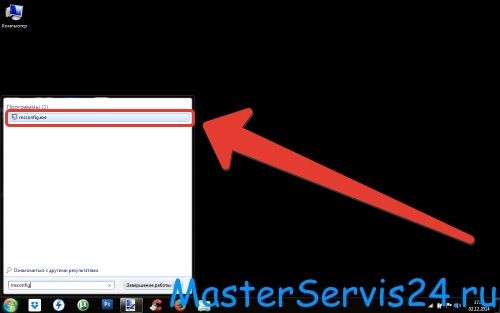
Затем в строке поиска наберите «MSconfig», и запустите соответствующую программу.
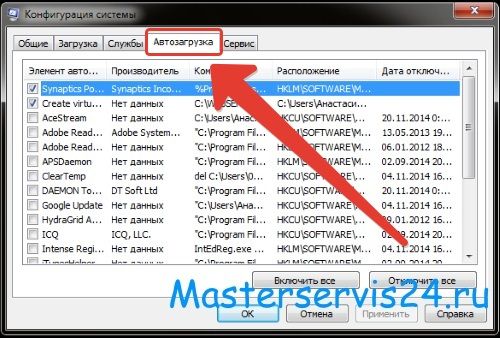
Далее необходимо перейти во вкладку «Автозагрузка», где вы увидите полный список автоматически запускающихся программ. Проанализируйте все программы из списка и напротив ненужных уберите галочки. При необходимости вы можете сразу выключить автозагрузку всех программ, нажав на кнопку «Отключить всё». Когда галочки в нужных местах убраны – нажмите на кнопку «Применить», а затем на кнопку «ОК».
Теперь в появившемся окне выберете нужный параметр системы, нажатием соответствующей кнопки: «Перезагрузка» – перезагрузить компьютер, чтобы внесённые изменения вступили в силу, «Выход без перезагрузки» – отложить перезагрузку и перезапустить компьютер позже, когда это будет удобно сделать.
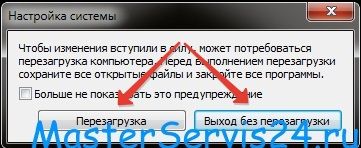
После перезапуска автозагрузка приложений, где были убраны галочки, производиться не будет.
Наглядно с процедурой отключения автозапуска программ вы можете ознакомиться в видеоролике, который размещён ниже.
Отключение в Windows 8
Чтобы отключить автозагрузку программ в Windows 8 нужно произвести несколько другие действия. На панели задач нажмите на правую кнопку мышки, вызвав контекстное меню, и выберете в нём пункт «Диспетчер задач».
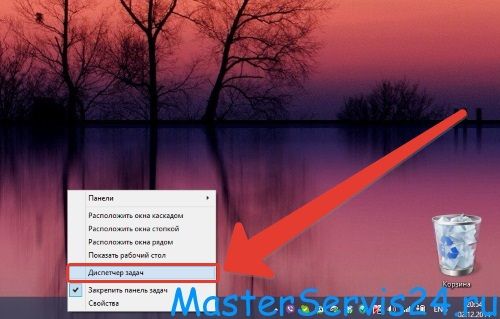
В окне диспетчера задач перейдите во вкладку «Автозагрузка». Проанализируйте список программ, и при необходимости отключите ненужные.
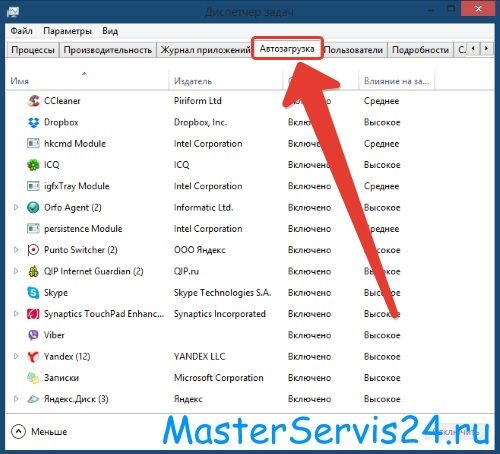
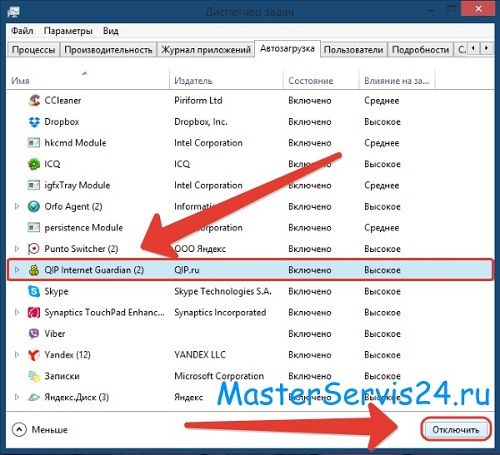
Нажмите на название столбца, чтобы произвести сортировку приложений автозагрузки по степени влияния и таким образом будет проще производить анализ. Для отключения автозагрузки программы выделите её нажатием левой кнопкой мышки и нажмите в нижнем правом углу кнопку «Отключить».
Специальные программы
Также для более тонкой настройки автозапуска программ можно воспользоваться программами-оптимизаторами.
По мнению специалистов MasterServis24.ru одной из лучших программ оптимизирующих работу операционной системы является программа CCleaner. О работе данной программы мы рассказывали в статьях: как увеличить производительность компьютера, как почистить реестр Windows и как увеличить свободное место на диске – программа действительно очень хорошая и многофункциональная, поэтому рекомендуем её установить на свой компьютер.
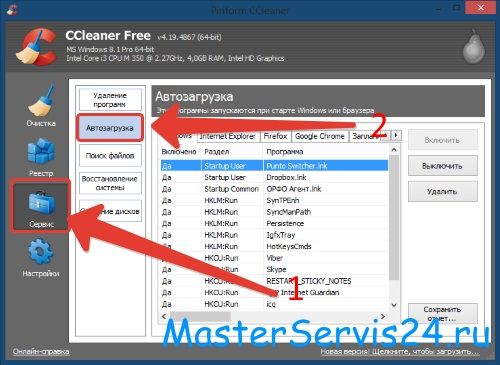
CCleaner позволяет произвести более тонкую настройку процесса автозапуска приложений. Для этого запускаем CCleaner и переходим во вкладку «Сервис», затем в раздел «Автозагрузка».
Настройки автозапускающихся программ
Чтобы отключить автозапуск ненужных программ, достаточно посмотреть в системный трей, и вручную в настройках программ отключить их автозапуск. Например, в программе Skype окно настроек автозапуска выглядит так.
Источник: http://masterservis24.ru/116-kak-otklyuchit-avtozapusk-programm.html
Как выключить автозапуск программ в windows 7
Установка программ – дело обычное. Но зачастую в настройках программы разработчик устанавливает автозагрузку. Оперативная память постепенно перегружается ненужными приложениями и файлами. Компьютер начинает загружаться всё дольше и дольше. Система обрастает всевозможными автозапусками, усложняющими жизнь пользователю ПК. Хотите сократить время ожидания?
Новичок или пользователь со стажем способен проделать эту операцию за несколько минут. Чтобы разгрузить оперативную память и ускорить работу компьютера, нужно освободить его от запуска ненужных программ во время загрузки. Давайте просто удалим лишние загрузки в Windows 7:
- в настройках приложений;
- из папки «Автозагрузки»;
- в диалоговом окне конфигурации системы;
- с помощью программ-утилит.
Способ 1
Некоторые программы позволяют снять автозагрузку в своих настройках.
- Выбираем меню «Инструменты».
- Войти в диалоговое окно “Настройки”.
- Открываем вкладку “Общие настройки” и снимаем флажок “Запускать вместе с Windows”.
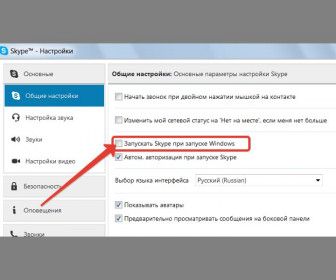
Способ 2
Самый легкий способ отключить автозагрузку через главное меню “Пуск”.
- Заходим во “Все программы”.
- В папке “Автозагрузки” находятся ярлыки некоторых установленных приложений.
- Удаляем эти ярлыки через контекстное меню, освобождаем оперативную память от лишней работы.
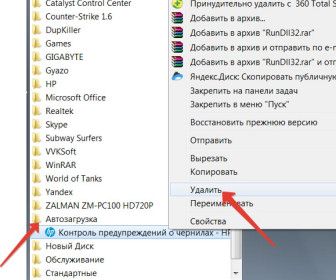
Не все программы при установке загружают свой ярлык в эту папку. Поэтому всех автозапусков мы здесь не найдем.
Способ 3
Воспользуемся ещё одним способом отключения — изменением задач конфигурации системы. Способ надёжный и безопасный.
- В поисковой строке главного меню набираем утилиту “msconfig”.
- Открываем найденное приложение.
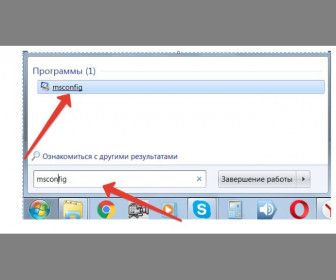
- Нажимаем одновременно клавиши “Windows”+”R”
- В окне ввода команд также набираем “msconfig”
- Нажимаем “ОК”
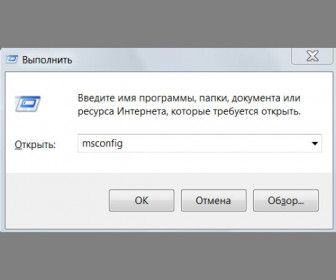
- В диалоговом окне открываем вкладку «Автозагрузка»
- Снять галочки с ненужных программ, избавляемся от автозагрузки.
- Нажимаем “Применить”, “OК”.
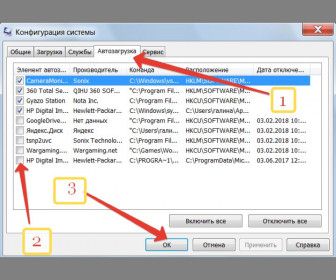
Не все программы могут находиться во вкладке “Автозагрузка”.
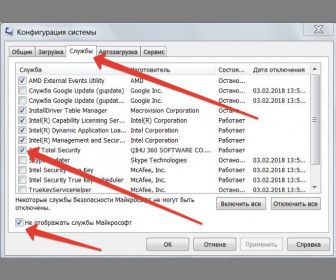
Некоторые из них находятся во вкладке “Службы”.
- Чтобы из большого списка выбрать такие программы, поставьте флажок “Не отображать службы Майкрософт”.
- Появится список только дополнительно установленных служб.
- Снимаем отметки напротив этих программ и подтверждаем действие.
Способ 4
Существует множество утилит, помогающих убрать ненужные автозапуски. Скачиваем программу, устанавливаем и пользуемся услугой. Но этот метод не очень надежен. Никто не гарантирует качество работы непроверенной программы. Обязательно перед использованием утилит создавайте точку восстановления системы.
Для рядового пользователя этих рекомендаций достаточно. Мы надеемся, что статья поможет вам отключить все ненужные автозапуски в Windows 7. Оперативная память разгрузится, и работа компьютера значительно ускорится.
Источник: http://h-y-c.ru/knowledge-base/programs/windows/309-kak-vyklyuchit-avtozapusk-programm-v-windows-7.html
Как отключить автозапуск программ в windows 7?
Автозагрузка — одно из самых необходимых и важных свойств Windows 7. Эта особенность позволяет запускать необходимые приложения сразу после включения операционной системы. Сюда входят драйвера, клиенты, и многие другие программы, которые нужно запустить сразу. Автозапуск программ создан для удобства пользования системой и экономии времени пользователя.
(0 голосов, в среднем: 0 из 5)
Большинство поистине замечательных настроек, влияющих непосредственно на работу Windows, можно найти по адресу HKEY_LOCAL_MACHINE\SOFTWARE\Microsoft\Windows\Current Version . Рассмотрим лишь одну из них— эдакий «лакомый кусочек» для любителей автозапуска. Как вы знаете, можно сделать так, что при загрузке Windows некоторые программы будут запускаться автоматически. Все, что для этого требуется, — наличие хотя бы одного из перечисленных ниже элементов.
- Соответствующий пункт в меню Пуск->Все программы->Автозагрузка (Start->All Programs->Startup). Для этого ярлык программы необходимо поместить в папку \Documents and Settings\Имя пользователя\Главное меню\Программы\Автозагрузка (\Start Menu\Programs\Startup).
- Ярлык программы в папке \Documents and Settings\All Users\Главное меню\Программы\Автозагрузка .
Как найти затерявшиеся программы автозапуска
Как найти и удалить программы автозагрузки, которых нет в меню Пуск, но которые, тем не менее, запускаются всякий раз при загрузке Windows?
В системном реестре содержится не вся информация о параметрах запуска приложений Windows.
Помимо этого, в поисках файлов автозагрузки Windows просматривает папку \Главное меню\Программы\Автозагрузка (как в папке с настройками текущего пользователя, так и в папке \All Users).
Но и это еще не все. Параметры автозагрузки приложений могут содержаться в следующих разделах системного реестра:
- HKEY_LOCAL_MACHINE\Software\Microsoft\Windows\CurrentVersion\Run;
- HKEY_LOCAL_MACHINE\Software\Microsoft\Windows\CurrentVersion\RunOnce;
- HKEY_CURRENT_USER\Software\Microsoft\Windows\CurrentVersion\Run;
- HKEY_CURR?NT_USER\Software\Microsoft\Windows\CurrentVersion\RunOnce.
Параметры раздела HKEY_LOCAL_MACHINE одинаковы для всех пользователей, в то время как параметры раздела HKEY_CURRENT_USER могут отличаться от пользователя к пользователю.
Альтернативные способы изменения автозагрузки
Другой способ изменения автозагрузки программ. Нажимаем комбинацию клавиш Win+R , запускается окошко «Выполнить» , в строке Открыть прописываем msconfig
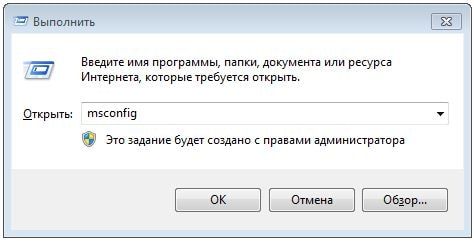
Наживаем ОК и видим вот такое окно, нам нужна вкладка «Автозагрузка»
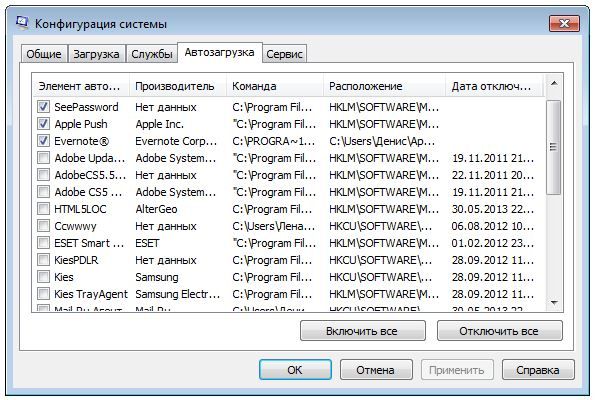
Сдесь просто отмечаем галочками те программы, которые нам нужны в автозагрузке, или убираем, если не нужны. Нажимаем ОК, и Windows предложит перезагрузку. Соглашаемся.
Также, мы рассматривали отключение автозагрузки программ с помощью утилиты TuneUp, можете ознакомиться с этой статьей здесь.
Видео
Источник: http://mobobzor.com/obzory-programm/windows-7/kak-ubrat-programmy-iz-avtozagruzki-v-windows-7.html
Отключаем автозапуск программ в Windows
Каждый сталкивался с ситуацией, когда загрузка windows начала занимать слишком много времени, а сама система становилась слишком прожорливой, тормозя остальные программы? Зачастую такие изменения связаны с автозапуском множества программ вместе с системой. Многие из них действительно важные и нужные для запуска вместе с системой. Однако большинство из них просто сжирают ценные ресурсы, не принося никакой пользы. Возможно ли отключить их автозагрузку и как сделать это на разных версиях Windows?
Отключение автозапуска программ на Windows 7
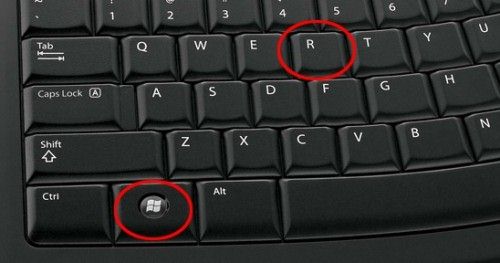
Самый простой способ отключения автозагрузки программ на Windows 7 – использование утилиты «msconfig». Для её запуска следует одновременно нажать клавиши Win и R, после чего появится окно, в которое вводим название msconfig.
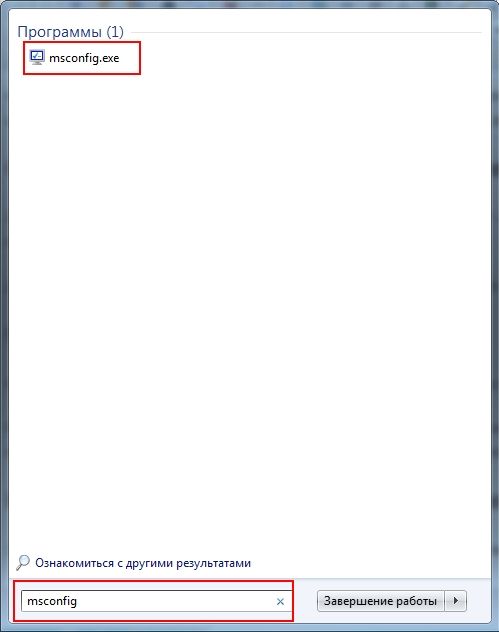
Или пишем в строке поиска «Пуск»
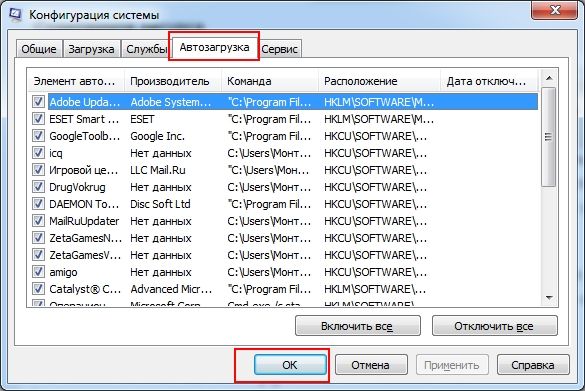
В меню этой программы следует выбрать раздел автозагрузки. В ней указан весь список таких программ, разработчик этого софта, где расположена программа и другие параметры.
Для отключения ненужной программы необходимо снять галочку возле её названия и внизу нажать кнопку «применить». Таким образом можно легко отключить назойливые программы и их постоянные попытки обновления при запуске системы.
Отключение автозагрузки в Windows 10
Многие элементы управления новой Windows были изменены и не всегда понятно где находиться управление программами. Однако отключить автозагрузку в ней проще простого. Для этого нам понадобится Диспетчер задач. Для его запуска необходимо одновременно нажать комбинацию клавиш Ctrl + Alt + Del или же нажать правой клавишей мыши на панели задач и выбрать его из контекстного меню.
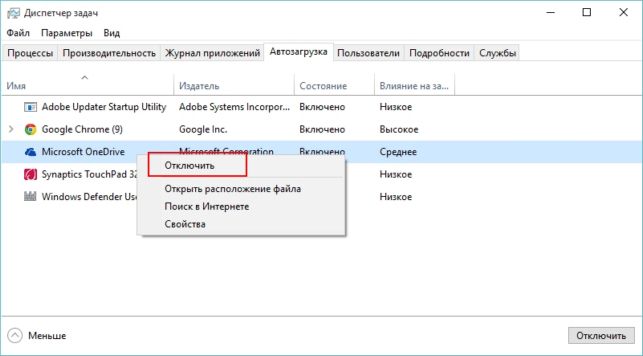
В появившемся окне выбираем раздел «Автозагрузка». Первоначально он открывается в свёрнутом виде и мало что отображает. Для открытия полноценного листа требуется выбрать пункт «Подробнее». Перед вами появится длинный список программ. Для отключения следует нажать на нужной программе правой кнопкой мыши и выбрать пункт отключить. Не бойтесь отключать службы обновления и непонятные программы – система всё равно запустится без них, а при необходимости вы сможете запустить одну из них самостоятельно.
Как отключить автозапуск программ в Windows 8
Эта версия Windows немногим отличается от «семёрки» и выше перечисленные советы подходят и для этой версии системы. Дополнительным вариантом очистки автозагрузки является просмотр и исправление реестра. Однако этот вариант подойдет далеко не всем – следует хорошо разбираться в системных файлах и постараться не отключить лишнего.
Отключение автозагрузки с помощью сторонних программ
Одной из лучших является программа Autoruns. Она очень проста в использовании, а главное её преимущество – она бесплатная. Вы можете свободно скачать и установить её на свой компьютер.
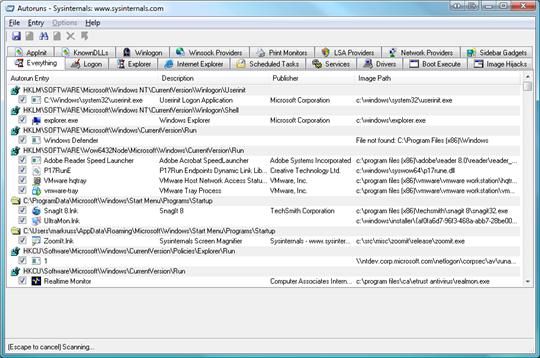
Меню программы состоит из множества пунктов. Стоит отметить, что она только на английском языке. Однако читать там много не нужно, поэтому разобраться в управлении можно с минимальными знаниями языка.
Для отключения автозагрузки выберете пункт Everything. Программа отобразит длинный список с программами и службами, доступными на компьютере. Программы с отмеченными галочками запускаются вместе с системой. Для их отключения просто снимите галочку. Дополнительные преимущества этой утилиты – подчёркивание сомнительных программ (розовым цветом) и уже удалённых(жёлтым). Запустив команду Search online, вы сможете проверить безопасность подчеркнутой программы и при необходимости отключить её.
Резюмируем
Как видим, отключить автозапуск программ в Windows очень просто. Для этого используйте утилиты msconfig, диспетчер задач или удобную программу Autoruns. Один совет – при установке программ, снимайте галочку с пункта «Запускать вместе с Windows». Это облегчит вашу систему.
Источник: http://winetwork.ru/kompyuternoe-obuchenie/kak-otklyuchit-avtozapusk-programm.html
- Служба политики диагностики не запущена на Windows 7,8 - служба политики диагностики не запущена на windows 7 как запустить
- Как показать скрытые файлы в Windows 7 - как в windows 7 показать скрытые файлы
- Как открыть скрытые файлы на windows 7? - как открыть скрытые файлы на windows 7
- Как записать Винду на флешку через UltraISO? - как записать виндовс 7 на флешку через ultraiso
- Удаление учетной записи в Windows 7 - как удалить учетную запись на windows 7
- Как включить камеру на ноутбуке: пошаговое руководство - как включить камеру на windows 7 на ноутбуке
- Как удалить directX на Windows 7 XP Vista 8 - как удалить директ х для windows 7
- Как Форматировать флешку в Windows 7? - как форматировать флешку виндовс 7
- Как открыть командную строку в Windows 7? | Компьютерная планета - как открыть командную строку в windows 7
- Установка Windows 7 с флешки | Установить Виндовс 7 внешнего жесткого диска HDD - как установить виндовс 7 с диска
Добавить комментарий