Как Обновить Яндекс Браузер Бесплатно На Компьютер Для Виндовс 7, 8, 10 — как обновить яндекс браузер для виндовс 7
03.07.2019Я уже полностью описывал функционал этого обозревателя в статье: — «Как настроить Яндекс браузер?». В статье довольно подробно описаны все его настройки на конец 2018 года. Но, за прошедшие 8 месяцев дизайн этого обозревателя немного изменился. Поэтому, я предпочёл написать отдельную статью про обновление браузера Yandex.
Как обновить Яндекс Браузер бесплатно на компьютер для Виндовс 7, 8, 10

- Как обновить Yandex Browser
- Как настроить тихую установку обновлений Yandex Browser
Добрый день, друзья. Как обновить Яндекс Браузер бесплатно на компьютер? Обозреватель Российской компании Яндекс в последнее время на территории нашей страны стал, можно сказать, самым популярным браузером. И это не удивительно. Данный браузер не то, что не уступает по своим параметрам конкурентам, он сейчас во многом стал быстрее, функциональнее, удобнее и практичнее по сравнению с соперниками.
Я уже полностью описывал функционал этого обозревателя в статье: — «Как настроить Яндекс браузер?». В статье довольно подробно описаны все его настройки на конец 2018 года. Но, за прошедшие 8 месяцев дизайн этого обозревателя немного изменился. Поэтому, я предпочёл написать отдельную статью про обновление браузера Yandex.
Я думаю, для вас не секрет, что Яндекс обозреватель функционирует на движке Chromium. Как вам становится ясно из названия движка, от создан специально для обозревателя Chrome. Поэтому многие пользователи называют данный браузер клоном Хрома. Но, сейчас это уже не соответствует действительности. За прошедшее время, создатели Yandex Browser его прилично усовершенствовали и внедрили в него свои настройки, которые отсутствуют у Хрома.
Программисты, создавшие этот обозреватель, и сейчас довольно активно работают над усовершенствованием своего детища, и производят частые обновления, благодаря которым Yandex Browser функционирует всё более стабильно в более безопасном режиме.
В основном, большинство людей на своих браузерах ставят обновление в автоматический режим. Но, есть часть пользователей, который подобный режим отключают, поэтому, мы и рассмотрим, как можно его обновить (в последней версии браузера функцию обновления выключить уже невозможно).
Как обновить Yandex Browser
- Итак, для начало нужно войти в его настройки, которые находятся в правом верхнем углу. Затем, в ниспадающем меню, нужно выбрать вкладку «дополнительно»;
- В новом ниспадающем меню выберем вкладку «О браузере»;
- У нас открывается новое окошко браузера. В нем мы видим всего одну команду – «Обновить», точнее «В ручном режиме». Кликнем по данной кнопочке;
- У нас начинает выполняться обновление браузера;
- В следующем окошке нам сообщают: — Для завершения обновления браузер необходимо перезапустить. Нажмём на кнопочку «Перезапустить»;
- У нас запускается обозреватель и появляется надпись «Идёт проверка обновлений»;
- В новом окошке браузер нам показывает, что новая версия обозревателя актуальна.
Как настроить тихую установку обновлений Yandex Browser
Как вы успели заметить, обновить данный обозреватель можно довольно быстро и просто. Но, всё же, желательно сделать так, чтобы этот обозреватель производил свои обновления даже в выключенном режиме. Для этого:
- Входим в настройки браузера и в ниспадающем меню кликнем по вкладке «Настройки»;
- После этого, в левой колонке обозревателя выбираем вкладку «Системные»;
- Наш браузер прокручивается вниз. В правой части окошка переходим к команде «Производительность». Далее, нам нужно поставить галочку над строчкой «Обновлять браузер, даже…».
- После данного действия, Яндекс браузер станет обновляться даже в выключенном режиме!
Вывод: — Как обновить Яндекс Браузер вы теперь отлично знаете и теперь без труда сможете его довольно быстро обновить. Но, я бы вам посоветовал не производить самим обновления, а установить её даже в режиме бездействия. Успехов!
Источник: http://info-kibersant.ru/obnovit-yandex-browser.html
Как обновить Яндекс Браузер до последней версии
Добрый день, уважаемые читатели! В этой статье, я покажу как обновить Яндекс браузер до последней версии бесплатно для Windows 7, 8, 10. Инструкция пошаговая, с картинками, так что справится даже начинающий пользователь ПК.
С каждым обновлением, разработчики устраняют найденные ошибки, недоработки, закрывают так называемые «дыры». Так-же обновления включают в себя улучшения интерфейса и добавление новых функций в Яндекс браузер.
Как обновить Яндекс Браузер до последней версии бесплатно на Windows 7, 8, 10
1. Откройте браузер Яндекс далее кликните по значку меню в правом верхнем углу, в выпавшем меню, наведите курсор мыши на пункт «Дополнительно», во вновь открывшемся окне кликните на пункт «О браузере Яндекс». 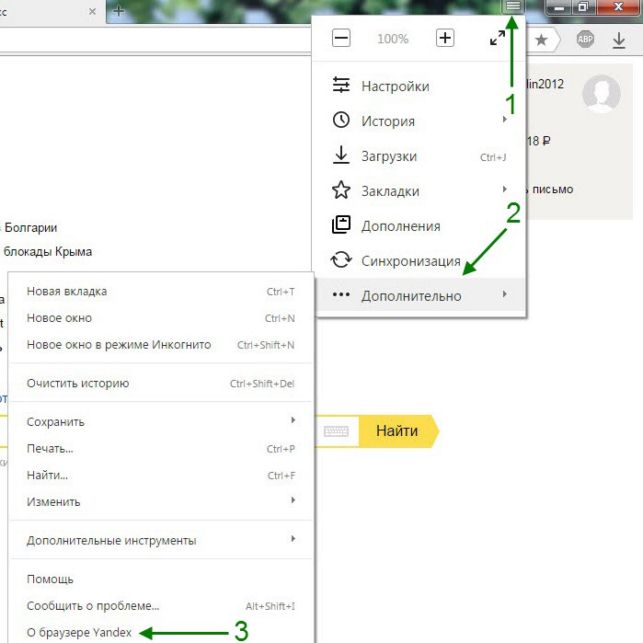
2. На открывшейся странице мы видим: текущую версию Яндекс браузера, а так-же сообщение «Доступно обновление в ручном режиме». Жмём кнопку «Обновить». 
3. Теперь мы видим, что началось обновление Яндекс браузера до последней версии, время обновления зависит от скорости вашего интернет соединения. 
4. По завершению обновления мы видим сообщение «Обновление завершено. Перезапустите Яндекс чтобы обновления вступили в силу». Жмём кнопку «Перезапустить», после чего произойдёт перезагрузка и полное обновление Яндекс браузера. 
5. Опять заходим в раздел «О Яндекс браузере» и видим что версия браузера изменилась на более новую, а так-же сообщение «Вы используете актуальную версию Яндекс». 
Если вы впервые решили использовать Яндекс браузер на своём компьютере, то можете скачать его с официального сайта пройдя по этой ссылке https://browser.yandex.ru
Ещё раз хочу напомнить что все бесплатные программы необходимо скачивать с официальных сайтов, дабы не нахватать различных превьюшек, или каки то вирусов.
Как видите обновить Яндекс Браузер до последней версии очень просто. У меня на этом всё, желаю успехов. Читайте так-же о том, как включить турбо режим в Яндекс браузере.
Источник: http://normalnet.ru/internet/kak-obnovit-yandeks-brauzer-do-poslednej-versii.html
Яндекс Браузер: как обновить
Современный софт устанавливается в пару кликов, сбои и ошибки система устраняет самостоятельно, а загрузка свежего ПО происходит автоматически. Вот и Яндекс браузер обновлять в ручную уже давно не требуется — его разработчики избавили пользователей от этой необходимости. Но иногда что-то идет не так и программа не обновляется.
Как обновить на компьютере
Скачивание свежей версии
Самый простой способ получить обновление Яндекс браузера до последней версии бесплатно — просто скачать свежую программу. Мы советуем попробовать в первую очередь именно его, потому что:
- Это совсем не сложно и не затратно по времени.
- Если в уже установленном софте идет какой-то программный сбой, то силами обычного интернет-пользователя его устранить все равно не получится.
Как скачать Яндекс браузер (обновленную версию) на компьютер:
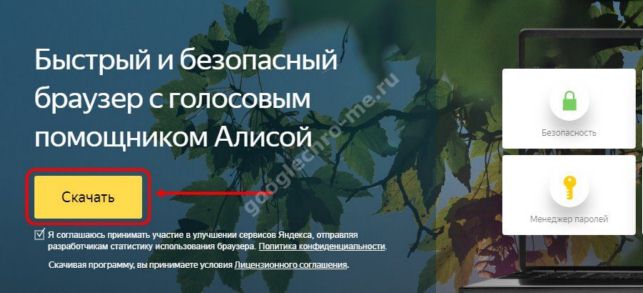
- Найдите поиском загрузочную страницу, или воспользуйтесь вот https://browser.yandex.ru/
- Нажмите кнопку “Скачать”.
- Запустите установочный файл из раздела загрузок поисковика.
- Нажмите кнопку “Установить”.

- Система запросит разрешение на внесение изменений на вашем компьютере. Нажмите “Да”.
Обратите внимание: старую версию, чтобы скачать обновленный браузер Yandex предварительно удалять не нужно. Система сама решит эту проблему — дублей программы на устройстве не будет.
Если скачивание не помогло
В большинстве случаев инструкция, как обновить Яндекс браузер для Виндовс 7 (8, 10) путем переустановки программы, помогает решить все проблемы. Если вы все сделали, как было написано, но ничего не изменилось, то, возможно, дело в сбое или в особенностях настроек системы безопасности компьютера. А именно антивируса и файрвола — они могут блокировать отдельные действия браузера, не выводя его из строя полностью.
Что нужно сделать, чтобы обновления Яндекс браузера для Виндовс 10 (или других версий) перестали блокироваться:
- Запустить файрвол / антивирус.
- Зайти в раздел настроек.
- Добавить программу в список разрешенных.
Чтобы разблокировать обновления для Яндекс браузер для Виндовс XP, делаем то же самое.
Обратите внимание: если поисковик уже есть в этом списке, попробуйте удалить его оттуда, а затем добавить обратно. Возможно, произошла какая-то ошибка и веб-обозреватель перестал распознаваться системой.
Если обновления приходят, но с задержкой
По умолчанию программа ищет и загружает новое ПО даже если мы ею не пользуемся — в фоновом режиме. И в настройках эту опцию можно отключить. Поэтому, если при постоянном доступе к интернету свежее ПО приходит, но, на ваш взгляд, очень редко, стоит выполнить следующую проверку на эту тему. Как наладить обновление браузера Яндекс до последней версии:
- Открыть раздел “Настройки”.
- Прокрутить окно вверх до конца и нажать на “Показать дополнительные настройки”.
- Перейти к разделу “Система”.
- Посмотреть, стоит ли галочка напротив строки “Обновлять браузер, даже если он не запущен”. Если нет — ставим.

Далее пользуемся поисковиком как обычно.
Также советуем вам узнать, как убрать рекламу в браузере Яндекс, чтобы баннеры не мешали просмотру информации.
Для телефонов и планшетов на Андроид
С вопросом, как обновить браузер Яндекс бесплатно на компьютере, мы разобрались, теперь поговорим о мобильных устройствах. В версиях, устанавливаемых на ОС Android, нет функционала, описанного в предыдущем разделе. Тут будут другие варианты (и причины).
Разовый сбой
Иногда система находит и подготавливает для установки свежую версию программы, но дальше процесс не идет. Проверить, в этом ли дело и устранить проблему не сложно. Как проверить обновления и активировать их установку через Google Play вручную:
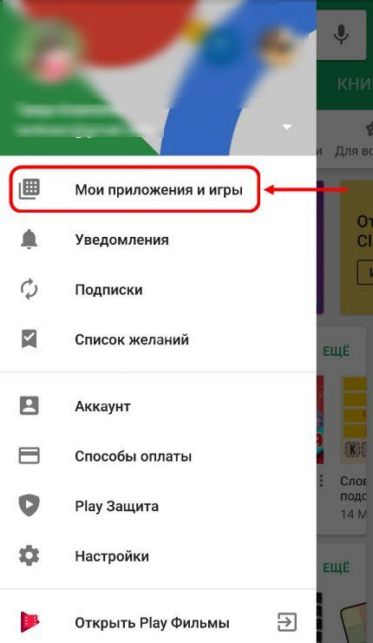
- Запускаем магазин приложений и переходим к меню.
- Открываем раздел “Мои приложения и игры”.
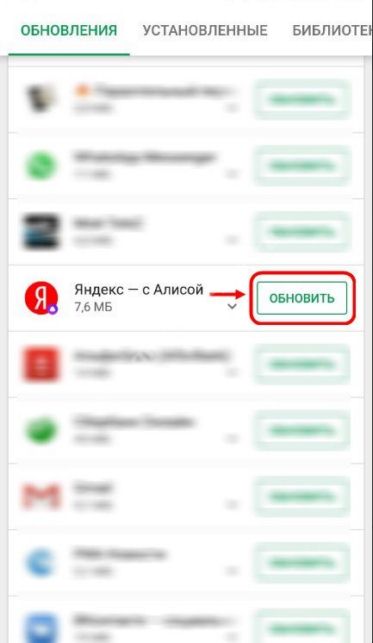
- Под вкладкой “Обновления” находим иконку поисковика — если для него есть доступное ПО, то напротив вы увидите кнопку с соответствующей надписью. Жмем на эту кнопку.
Изменения в настройках
Там же, в Google Play, есть функционал для включения автообновления программ. Соответственно, нельзя исключать, что вы сами или кто-то другой (ребенок, например), внесли туда изменения, из-за которых и возникла проблема с загрузкой свежего ПО. Поэтому советуем проверить, какие настройки выставлены для поисковика и, если нужно, скорректировать их.
Как обновить браузер Яндекс на телефоне / планшете Андроид
- Возвращаемся в раздел “Мои приложения и игры”.
- Ищем иконку поисковика и жмем на нее (не на кнопку “Открыть”, это важно!).
- Откроется карточка программы. Жмем на кнопку “Меню” — три точки в правом верхнем углу экрана.
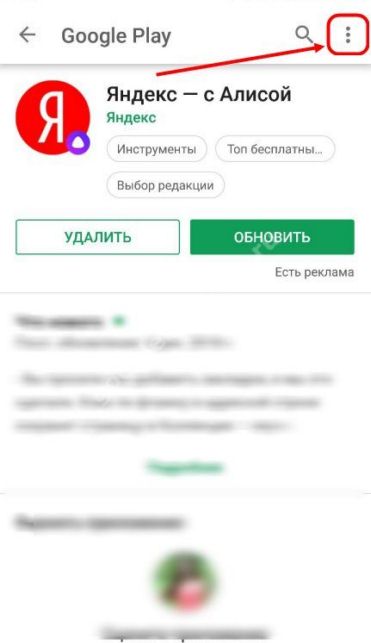
- Если окошко напротив надписи “Автообновление” пустое — ставим туда отметку.

Далее, при наличии доступа к интернету, последние обновления для браузера Яндекс (на планшете или телефоне) будут загружаться и устанавливаться без вашего участия.
Источник: http://googlechro-me.ru/obnovit-yandex-brauzer/
Инструкция по обновлению Яндекс браузера и для чего это нужно
Браузер от «Яндекса» распространяется бесплатно и пользуется популярностью. Чтобы быть уверенным в защите своих данных, необходимо подробно разобраться, как обновить «Яндекс Браузер».
 Без обновления браузер не сможет защитить ваши данные от новых угроз.
- Почему браузер нуждается в обновлении
- Обновление «Яндекс.Браузера» вручную до последней версии
- Пошаговая инструкция на ПК
- На Windows 7
- На Windows 10
- На Windows XP
- Как включить автообновление
- Что делать, если браузер не обновляется
Почему браузер нуждается в обновлении
Главная причина, по которой этот обозреватель нуждается в обновлении, — улучшения системы безопасности, направленные на повышение защиты учетных и личных данных. В каждой новой версии появляются дополнительные методы защиты от новых угроз.
В ходе обновления разработчики вносят такие улучшения:
- устраняют различные ошибки и недочеты;
- повышают стабильность работы;
- добавляют новые функции.
Прежде, чем приступать к каким-то действиям, рекомендуем скачать последнюю версию Яндекс Браузера. В новых версиях программы улучшают скорость и стабильность работы.
Обновление «Яндекс.Браузера» вручную до последней версии
С помощью этого способа можно не только обновить обозреватель «Яндекса» до новейшей версии, но еще и устранить различные ошибки в его работе. Если выполнялась чистая установка системы, а обозреватель был скопирован из папки Windows.old, он появится в списке приложений.
Обновления будут проходить регулярно и без сбоев. Чтобы правильно выполнить этот процесс в ручном режиме, надо скачать файл инсталлятора и запустить его. Установка апдейта пройдет автоматически. Если выполнено сохранение в аккаунте, история и закладки восстановятся после синхронизации.
Пошаговая инструкция на ПК
Порядок обновления браузера на разных версиях ОС Windows описан ниже. Он незначительно отличается.
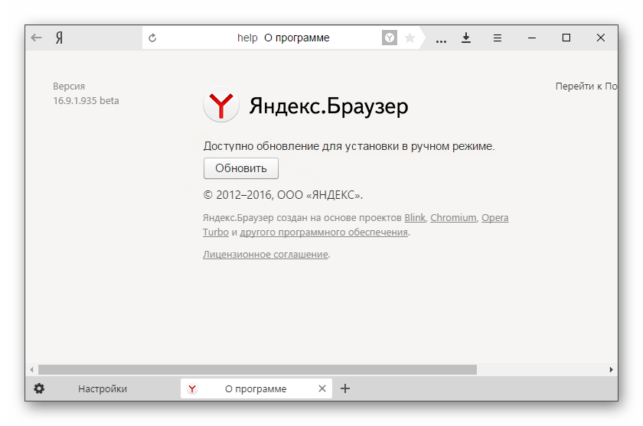 Новые версии могут включать в себя критические обновления безопасности.
На Windows 7
Если апдейт для браузера был автоматически установлен на ПК или ноутбук по расписанию, то рядом с кнопкой главного меню появится синяя точка. В этом случае обозреватель закрывают и открывают снова, чтобы новая версия применилась. Также можно установить обновление вручную, открыв раздел со сведениями о приложении. Если доступен свежий апдейт, то появится соответствующее сообщение и кнопка, при нажатии которой он применится.
На Windows 10
На некоторых компьютерах с интегрированными видеокартами пользователи «Яндекс.Браузера» могут испытывать трудности с установкой обновления этого приложения. Перед тем как обновить его, нужно отключить аппаратное ускорение (АУ).
Для этого следует:
- Перейти в настройки приложения.
- Открыть пункт системных параметров.
- Снять флажок использования АУ.
Если нет реакции браузера на действия пользователя, то можно выключить АУ по-другому, установив соответствующий флажок в экспериментальных настройках.
На Windows XP
Особенности процесса на этой системе связаны с отсутствием ее программной поддержки.
По этой причине обновление можно установить только для браузера-предшественника — «Яндекс.Интернет». Будет применен апдейт версии 17.4.
Как включить автообновление
Чтобы включить автоматическое обновление, открывают настройки приложения, прокручивают страницу вниз или нажимают кнопку перехода к дополнительным параметрам. Затем нужно проставить соответствующую галочку в разделе настроек, отвечающем за производительность. После этого «Яндекс.Браузер» будет обновляться автоматически независимо от того, запущен он или нет, по расписанию, созданному в системном планировщике.
Что делать, если браузер не обновляется
Если обновления не происходит или выдается сообщение об ошибке, то нужно проверить наличие доступа в интернет. Если соединение с сетью стабильно, то открывают панель управления и проверяют, есть ли приложение в списке установленных программ. Затем нужно отключить антивирус. Он может блокировать процессы установщика. Устранить неполадки также может очистка кэша, файлов cookie и переустановка.
Также самым хорошим способом обновиться — это скачать Яндекс Браузер свежей версии.
Источник: http://flapler.com/yandex-browser/how-to-update-yandex-browser/
Как обновить Яндекс.браузер на Wimdows 7?
Браузер яндекс представляется одной из самых популярных программ для серфинга среди русскоязычных пользователей интернета. Несмотря на то, что он был создан на основе более известной оперы и гугл хрома, данное приложение быстро завоевало популярность и представляет собой удобное средство для просмотра веб-страниц и поиска нужной информации в сети интернет.
Важность обновления
Поскольку все установленные на компьютере программы нужно обновлять, не следует делать исключение и для используемого браузера. От этого зависят не только технические аспекты, вроде быстродействия, но и функциональность программы. Кроме того, некоторые расширения или плагины могут быть недоступны для устаревших версий, ввиду чего, требуется периодически обновлять браузер.
Разбираясь, как обновить яндекс браузер для виндовс 7, необходимо определиться, для чего подобную операцию стоит выполнять. Своевременное обновление гарантирует:
- Максимальную производительность браузера;
- Безопасность и устранение различных уязвимостей и багов;
- Совместимость со всеми подходящими дополнениями.
Кроме того, обновление браузера позволит с большим комфортом заниматься серфингом в интернете, так как разработчики периодически вносят соответствующие изменения в интерфейс программы, делающие работу с ней значительно удобнее.
Как выполнить обновление?
По умолчанию, пользователю не требуется самостоятельно устанавливать обновления, так как это процесс полностью автоматизирован. Однако, по разным причинам, подобное может не происходить, ввиду чего, потребуется самостоятельно выполнить все необходимые манипуляции.
Прежде всего, потребуется открыть контекстное меню, нажав на значок трех горизонтальных полос. После этого, необходимо перейти во вкладку Дополнительно, где будет расположен пункт О браузере. Перейдя туда, пользователь сможет получить информацию о текущей версии приложения и о наличии для неё обновлений.

Однако, если обновление потребовалось в связи с потерей браузером работоспособности, вследствие заражения вирусами и прочим вредоносным контентом, рекомендуется его переустановить. Для этого, необходимо зайти в меню Пуск, далее в Панель управления, в которой для пользователя наибольший интерес, представляет раздел Установка и удаление программ. Выбрав браузер, его требуется удалить, желательно со всеми настройками.
После этого, достаточно установить новую версию, воспользовавшись официальным сайтом, что позволит сразу же получит наиболее актуальное обновление программы на текущий момент, а также избавится от вредоносного контента одновременно.
Источник: http://userologia.ru/kak-obnovit-yandeks-brauzer-na-wimdows-7.html
- Как активировать Windows 7 с помощью ключа - как активировать windows 7
- Полное удаление Windows 7 - как удалить виндовс 7 с компьютера
- Как удалить 360 Total Security с компьютера полностью - как удалить 360 total security с компьютера полностью с windows 7
- Как раздать WiFi с ноутбука в Windows 7 - как раздать вайфай с ноутбука windows 7
- Как перейти с 32 на 64 бит windows 7 без переустановки ОС? - как перейти с 32 на 64 windows 7 без переустановки
- Как удалить ненужные программы с компьютера полностью - как удалить ненужные программы с компьютера windows 7
- Windows 7 увеличить файл подкачки - как увеличить файл подкачки windows 7
- Как правильно удалить Internet Explorer с компьютера | Всё о компьютере! - как удалить эксплорер с компьютера виндовс 7
- Создание загрузочной флешки Windows 7 UltraISO - ultraiso как создать загрузочную флешку windows 7
- Как увеличить скорость интернета на Windows 7? - как повысить скорость интернета на виндовс 7
Добавить комментарий