Windows 10 как разблокировать издателя и установить программу? — windows 10 как разблокировать издателя
03.07.2019- Windows 10 как разблокировать издателя и беспрепятственно установить нужную программу?
- Издержки копирайта или как разблокировать издателя в системе Windows 10
- Разблокировка издателя в Windows 10
- Windows 10: как разблокировать издателя программного обеспечения любого уровня
- Как разблокировать издателя в Windows 10?
Опять-таки, непосредственно в самой UAC ничего плохого нет – она используется для обеспечения безопасного функционирования операционной системы, но на самом деле это имеет и обратную сторону медали, вследствие чрезмерно интенсивного функционирования. Не редки случаи, когда происходит блокировка тех программ, которые имеют вполне легитимную цифровую подпись.
Windows 10 как разблокировать издателя и беспрепятственно установить нужную программу?
Зачастую те пользователи, которые предпочли Windows 10, сталкиваются с необходимостью решения одной весьма неприятной проблемы: осуществляя попытку инсталлировать какую-либо программу, на рабочий стол выскакивает окошко с сообщением об ошибке. 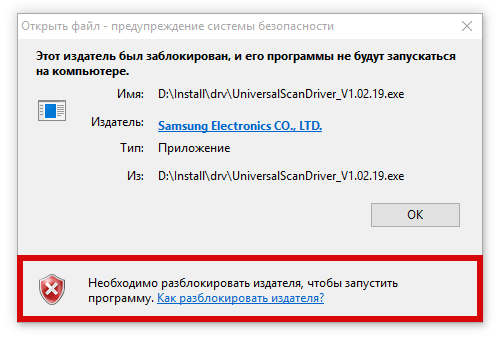 Если говорить конкретнее, то в этом окошке указывается информация о так называемой «блокировке» издателя данного предложения, которая и является непосредственной причиной проблем с установкой ПО на windows 10. Как разблокировать издателя – принципиально важный вопрос, ведь зачастую мы пользуемся «нелегальными» программами. Да, и что самое неприятное – блокировке подвержены не только программы «сомнительного толка», но и вполне легальное ПО: uTorrent и т. п.. Естественно, было бы неразумно отказываться от использования полезной программы по причине никем и нечем не обоснованной блокировки, а поэтому многим становится интересно – что нужно сделать для того, чтобы установить программу «заблокированного» издателя на ПК.
Из-за чего происходит «блокировка»?
В подавляющем большинстве случаев, непосредственной причиной этого явления становится чрезмерно ответственное функционирование системы контроля учетных записей (UAC).
Опять-таки, непосредственно в самой UAC ничего плохого нет – она используется для обеспечения безопасного функционирования операционной системы, но на самом деле это имеет и обратную сторону медали, вследствие чрезмерно интенсивного функционирования. Не редки случаи, когда происходит блокировка тех программ, которые имеют вполне легитимную цифровую подпись.
Как избавиться от «псевдоблокировки»?
Самый простой способ установить «заблокированную» программу на Windows 10 – это собственноручно деактивировать функцию распознавания цифровой подписи.
Принципиально важным моментом является возвращение прежних настроек защиты после установки программного обеспечения, так как в противном случае нельзя будет гарантировать безопасную работу операционной системы.
Для того, чтобы это получилось, необходимо сделать следующее:
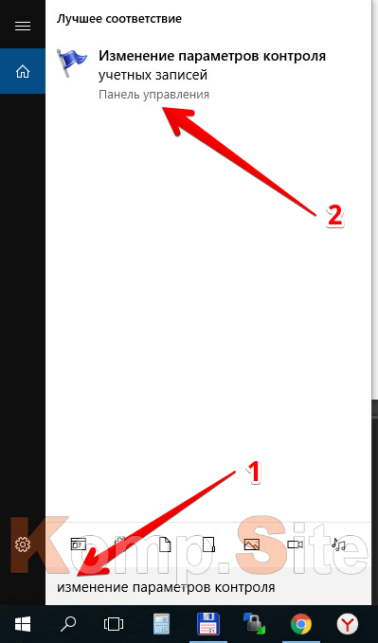
- Открываете встроенный поиск возле вкладки Пуск и вводите в строке поиска «Изменение параметров контроля».
- Активируете «Изменение параметров контроля учетных записей».
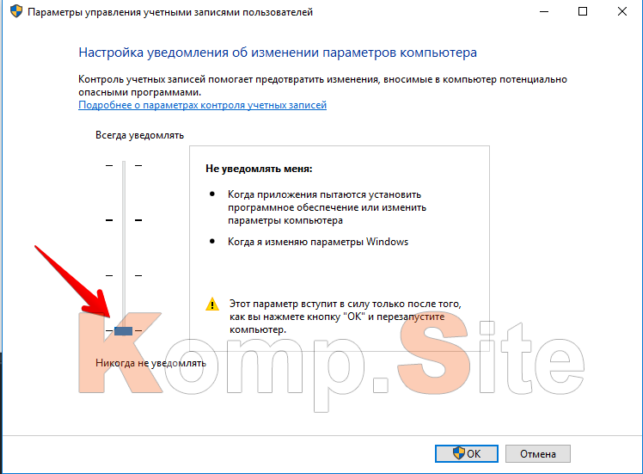
- Далее необходимо будет передвинуть ползунок в нижнее положение «Никогда не уведомлять» и кликнуть «Ок».
- После этого опять пробуете установить программу. Должно все быть хорошо.
В том случае, если предложенным способом не удается решить вопрос, то необходимо будет удалить цифровую подпись, являющуюся непосредственной причиной возникновения рассматриваемой проблемы.
Алгоритм удаления цифровой подписи
Решение вопроса осуществляется при помощи утилиты FileUnsigner:
Источник: http://komp.site/windows/windows-10-kak-razblokirovat-izdatelya-i-besprepyatstvenno-ustanovit-nuzhnuyu-programmu.html
Издержки копирайта или как разблокировать издателя в системе Windows 10
Предупреждали нас умные головы о последствиях распространения стандартов на все и неудержимой тяге к копирайту. Теперь любой издатель ПО может быть заблокирован Windows 10 без всяких на то оснований. Утверждение о том, что блокируются только программы с отсутствующей или сомнительной цифровой подписью явно не выдерживает критики.
Так, например, у uTorrent с подписью все в порядке, а Windows 10 блокирует это приложение наряду с какой-нибудь подозрительной хакерской поделкой. Что же делать, если вы приобрели или скачали из сети программу, а запуск ее блокируется операционной системой, якобы на том основании, что ее издатель не прошел проверки ОС? В этой заметке мы разъясним вам, как можно разблокировать любого издателя в Windows 10.
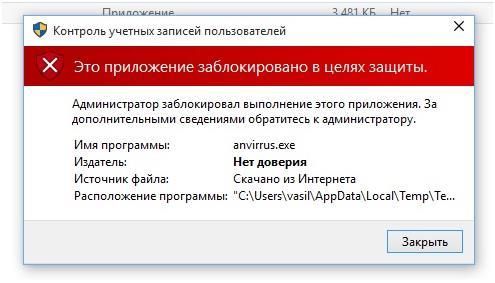
Сама Microsoft уверяет нас в том, что невозможность разблокировать издателя в Windows 10 – это мера принятая исключительно ради нашей с вами безопасности. Эти заверения не только не снимают проблему, но являются постоянным источником раздражения пользователей.
Как пользоваться торрентом, если невозможно разблокировать наиболее популярную программу для работы с этим видом сервиса? Почему аналогичных мер безопасности не принимается в Linux? Наверное, потому что все основное ПО для Ubuntu поступает из доверенных депозитариев? Но мы, пожалуй, отвлеклись…
Как снять защиту?
Прежде, чем пробовать запускать не доверенную программу на Windows 10 следует отключить контроль учетных записей, иначе разблокировать издателя не удастся. Делается это следующим образом:
- Перемещаемся в «Поиск» , расположенный рядом с кнопкой «Пуск» .
- Набираем в поисковой строке «UAC» .
- В результатах поиска выбираем ссылку «Изменение параметров контроля учетных записей» .
- В открывшемся окне перемещаем ползунок в крайнее нижнее положение.
После этого можно попробовать снова запустить злосчастную программу. Как правило, данный способ снимает все проблемы.
Способ второй, хакерский:
- Скачиваем из сети утилиту под названием «FileUnsigner» — она предназначена для удаления цифровых подписей.
- Распаковываем архив с приложением.
- Перетаскиваем значок заблокированной программы на значок утилиты.
- Утилита уничтожит цифровую подпись из приложения и сообщит нам об этом в окне консоли.
 Теперь разблокировать издателя нет необходимости т.к. Windows 10 не обнаруживает у программы подписи. Ну а на «нет» и суда нет – приложение должно без проблем запуститься. Надеемся, что хотя бы один из предложенных способов снимет с повестки дня вашу проблему.
Источник: http://windowstune.ru/win10/tips10/izderzhki-kopirajta-ili-kak-razblokirovat-izdatelya-v-sisteme-windows-10.html
Разблокировка издателя в Windows 10
Актуальная версия популярной операционной системы на сегодня не достаточно изучена пользователями и имеет множество подводных камешков-сюрпризов. Одной из неприятностей, путающихся под ногами обладателей Десятки, является категорический отказ системы от установки той или иной программы с цифровым сертификатом, электронной подписью какого то разработчика. Бывает, что блокируются самые, что ни на есть благонадежные приложения. Чаще всего это происходит с программами – драйверами для периферийных девайсов. Дело то все в том, что новая ОС не принимает старых цифровых подписей от издателей программного обеспечения, а те, в свою очередь, не поторопились этот сертификат обновить. Так как разблокировать издателя в Windows 10?
 Что же нужно предпринять, чтобы обмануть систему безопасности операционки и установить необходимое ПО?
2 способа отключения защиты:
- Отключение работы функции «Контроль учетных записей»;
- Удалить подозрительную цифровую подпись издателей.
Строго говоря, можно отключить блокировку запуска неподписанных пакетов или подписанных, но ненадежными (самостоятельно изготовленными) подписями еще одним способом – через системный реестр. Управление загрузкой пакетов с сомнительными цифровыми сертификатами осуществляется созданием в реестре компьютера конкретного пользователя необязательного параметра, после чего Службы Integration Services, в зависимости от значения параметра, применят определенные политики. В разделе реестра HKEY_LOCAL_MACHINE\SOFTWARE\Microsoft\Microsoft SQL Server\100\SSIS создаем параметр с именем «blockedsignaturestates». Выбираем при этом тип параметра – «DWORD». Параметр обеспечивает выполнение политики службы в зависимости от присвоенного ему значения:
| Значение | Описание |
| 0 | Запуск без блокировки |
| 1 | Блокируются недопустимые подписи, не блокируются пакеты без цифровой подписи. |
| 2 | Блокируются не достаточно надежные подписи и пакеты с цифровыми самостоятельно сформированными подписями. Не блокируются пакеты без подписи. |
| 3 | То же, но и не разрешает запуск неподписанных пакетов. |
Но работа с реестром требует большой ответственности. Любые ошибки в реестре, сделанные неумелой рукой могут (и чаще всего приводят) привести к непредсказуемым последствиям. Иногда даже к необходимости полной переустановки операционной системы. К тому же, одноразовое отключение проверки подписи не стоит таких усилий! Потому, рассмотрим более простые способы.
Выключение контроля учетных записей
Через поле ввода Поиск вводим службу «uac» и запускаем функцию «Изменение параметров контроля учетных записей».
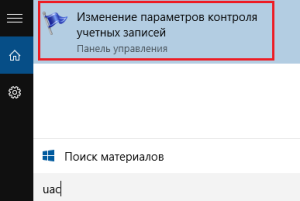
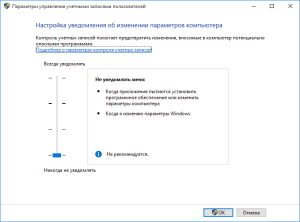 В окне управления параметрами настраиваем при помощи ползунка уведомления системы об изменениях, которые вносятся в компьютер сторонними приложениями. Выбираем положение указателя – Никогда не уведомлять, жмем «ОК» и сохраняем изменения. Установка приложений должна проходить без осложнений.
Но, не забудьте после установки сбойной программы заново включить Контроль…Система должна себя защищать. Безопасность компьютера, его внутренний «компьютеростаз», по аналогии с « гомеостазом» человека, должны обеспечивать стабильность и работоспособность компьютерной информационной системы.
Если после указанных манипуляций проблема блокировки издателя не разрешилась, придется применить более действенный способ – удалить цифровую подпись, вызывающую подозрения у системы безопасности Windows 10.
Удаление цифровых сертификатов
Удаление подписи издателя легко можно произвести, используя небольшую удобную программу fileunsigner. Скачать архив с этой утилитой можно с сайта.
После распаковки архива с программой fileunsigner, ее ярлык можно расположить на рабочем столе! Перетаскиваем на него инсталятор « капризной» программы. Всё!
 Программа в автоматическом режиме отключит цифровую подпись приложения и выведет в консоли соответствующее сообщение.
 Итак, цифровая подпись благополучно удалена! Запуск приложения вполне возможен. Система безопасности, страж внутренней стабильности компьютера, уже не будет рассматривать нужную вам программу как потенциального врага, несущего опасные изменения устоявшейся системе. Однако данные мероприятия могут иметь место при условии, что пользователь уверен в безопасности устанавливаемого программного обеспечения. Не стоит обезоруживать охрану ради сомнительной выгоды, допустим, поиграть неведомой игрой. Да еще и содержащей, возможно, кучу «сюрпризов» в виде вирусов, троянов и прочей нечисти. Очистка компьютера после таких проб может обернуться куда более сложными мероприятиями. Подумайте об этом.
Также на нашем сайте Вы сможете узнать, как происходит русификация Windows 10. Удачной вам, плодотворной работы!
Если у Вас остались вопросы по теме «Разблокирование издателя в Windows 10 «, то можете задать их в комментариях
Источник: http://tvoykomputer.ru/razblokirovanie-izdatelya-v-windows-10/
Windows 10: как разблокировать издателя программного обеспечения любого уровня
Десятая версия Windows хоть и выглядит весьма инновационной, тем не менее и в ней не обошлось без перегибов, связанных с блокировкой ПО некоторых разработчиков. Виной тому система защиты Windows 10. Как разблокировать издателя программного продукта, сейчас и посмотрим. Заодно выясним причины появления таких нештатных ситуаций.
Сообщение «Этот издатель был заблокирован, и его программы не будут запускаться на этом компьютере»: причины появления
Система защиты в десятой версии системы работает, если можно так выразиться, уж слишком усердно. Тут вам и одновременное срабатывание брэндмауэра (Firewall), и защитника (Windows Defender), и наличие учетной записи суперадминистратора, которая контролирует абсолютно все запускаемые в системе процессы.
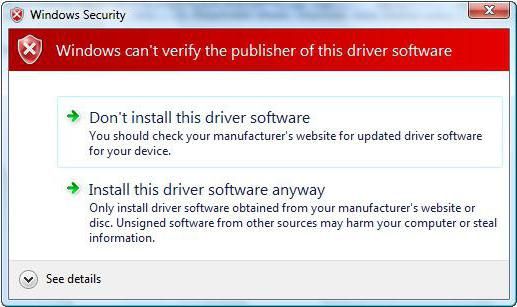
Но самое печальное состоит в том, что блокируются не только потенциально опасные или нежелательные программы, но и совершенно легальное ПО, и даже драйверы устройств. А ведь без них, как известно, ни одна «железяка» работать не будет. Вот вам и Windows 10. Как разблокировать издателя? В принципе, не так уж и сложно, как может показаться на первый взгляд. По крайней мере специалисты называют три верных способа.
Уведомление «Этот издатель был заблокирован» (Windows 10): отключение проверки цифровых подписей
Первая методика является самой простой. Прежде всего, следует деактивировать службу проверки цифровых подписей, которая контролирует состояние лицензий в Windows 10. Как разблокировать издателя?
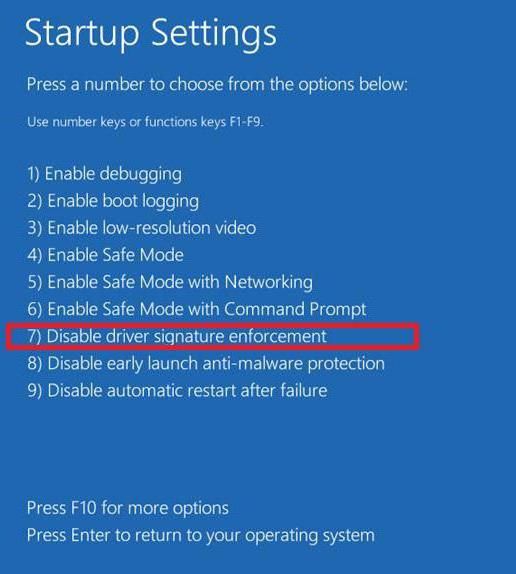
Сначала нужно войти в режим завершения работы, зажать Shift и выбрать строку рестарта (перезагрузки). В предложенном выборе действий следует выбрать диагностику, после чего через дополнительные параметры перейти к настройкам загрузки. Далее жмем на кнопку перезагрузки, а потом используем клавишу F7, которая соответствует седьмому пункту меню с указанием на отключение проверки. После рестарта проблема должна исчезнуть.
Удаление цифровых подписей перед установкой программ
Но это еще не все. Есть еще одна интересная возможность, применяемая для Windows 10. Как разблокировать издателя, можно понять, если использовать специальные программные продукты.
Одной из самых простых утилит является небольшое приложение FileUnsigner. Использовать его очень просто. Достаточно перетащить блокируемый файл на распакованный объект (совместить ярлыки), после чего программа произведет удаление подписи и выведет на экран сообщение об успешном завершении процесса. Как уже понятно, сообщение «Этот издатель был заблокирован» Windows 10 больше не выдаст.
В принципе, для первых двух методов можно применять и специализированную программу Windows 10 Manager с похожими действиями, которые производятся в разделе драйверов и программного обеспечения. Если заниматься этим вручную не хочется, можно использовать даже некоторые автоматизированные настройки, предлагаемые приложением по умолчанию.

На практике тут нужно использовать раздел так называемого «суперкопирования», в настройках которого задаются настройки исходной и конечной папок, а также указываются некоторые дополнительные параметры. В этом случае обход еще более прост. Можно заниматься даже перемещением объектов или их удалением. Если использовать задействование функции включения подкаталогов, появится возможность копирования на уровень выше, не говоря уже об определении потоков (по умолчанию значение установлено на восьмерку). Естественно, все эти параметры можно изменить по своему усмотрению или применить предлагаемые программой настройки по умолчанию.
Отключение контроля для зарегистрированных «учеток» пользователей
Теперь еще об одном инструменте, который имеется в Windows 10. Как разблокировать издателя? Можно воспользоваться отключением системы контролирования «учеток», что тоже работает довольно неплохо, и в большинстве случаев многие юзеры предпочитают использовать именно такую методику.
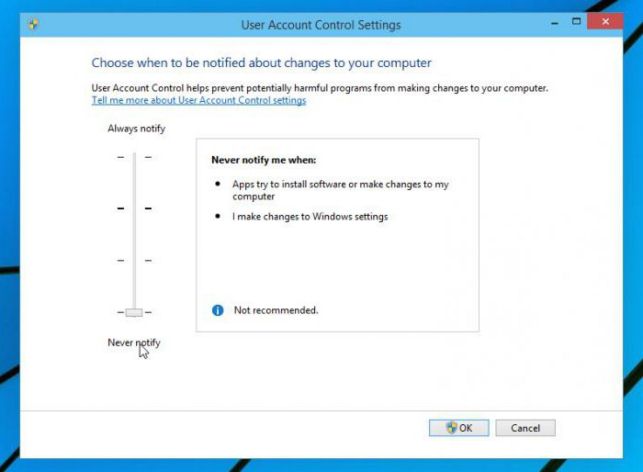
Чтобы не рыться в дебрях настроек, в «Панели управления» или в параметрах системы, для доступа к этой функции лучше использовать поиск через главное меню «Пуск», где следует набрать сочетание UAC. Далее нужно просто кликнуть по найденному совпадению, а в новом окне передвинуть фейдер (ползунок) в самое нижнее положение, соответствующее параметру «Никогда не уведомлять». Далее следует применить изменение параметров, и при этом даже перезагрузка не потребуется. Устанавливать ранее блокируемое приложение можно сразу же.
Заключение
Как видно из всего вышесказанного, разблокировка издателя в Windows 10 – дело не такое уж и хлопотное. Некоторые пользователи, правда, советуют применять еще одну методику, которая состоит в использовании командной строки, в которой нужно прописывать путь к устанавливаемому драйверу, если обычным способом он не инсталлируется по причине блокировки издателя системой защиты.
Можно, конечно, поступить иначе, используя создание правил исключений для того же файрволла, отключить его полностью, деактивировать защитник Windows и т. д. Это хоть и может помочь в некоторых ситуациях, но чревато только тем, что в дальнейшем Windows начнет выдавать надоедливые уведомления о том, что система подвергается риску и т. д., и т. п.
Тут придется использовать настройки файрволла, это как минимум. В самом простом случае нужно включить установку нового правила, после чего указать требуемые параметры исключений, обязательно задействовав установки для протокола TCP. В остальном все просто – следует всего лишь использовать те настройки, которые программа предлагает по умолчанию.
Так что, думается, рядовой юзер вряд ли будет заниматься такими вещами. Поэтому можно ограничиться тремя простейшими способами. В большинстве случаев они работают, как положено. При выборе способа обхода защиты принципиальной разницы в том, какой именно метод будет использован, нет. Но большинство специалистов утверждают, что самым действенным оказывается отключение контроля «учеток». К тому же произвести такую операцию сможет любой пользователь, а задействование прав админа, как это обычно происходит, в этом случае не потребуется.
Источник: http://www.syl.ru/article/281074/new_windows-kak-razblokirovat-izdatelya-programmnogo-obespecheniya-lyubogo-urovnya
Как разблокировать издателя в Windows 10?
Многие пользователи столкнулись с такой вот ошибкой во время установки приложения:

Изначально многие даже не обращают внимания, нажимают «ОК», но после этого установка обрывается. Последующие запуски не помогают, а по нажатию на кнопку «Как разблокировать издателя?», пользователя забрасывает на сайт Microsoft с долгими и нудными объяснениями насчет того, почему же этот издатель заблокирован. Такая ошибка часто возникает и у действительно проверенных издателей, мировых брендов, а все из-за того, что некоторые цифровые подписи просто не обновлены. Частенько такая проблема затрагивает изменения в системных файлах, а именно установку драйверов, как и показано на скриншоте выше. Однако, как решить проблему с заблокированным издателем?
«Легально» сделать это может только сам разработчик, однако, если обойти защиту, с помощью командной строки, тогда установка любой программы станет довольно простым делом. Итак, первым делом заходим в командную строку. Для этого нажимаем «Пуск» + «R» и вводим «cmd». Попадаем в черное окно, в котором написан путь к папке пользователя Windows 10. Здесь же нам нужно задать путь к нашему файлу, который упорно не хотел устанавливаться. В нашем случае это C:\Users\V\Downloads\SamsungUniversalPrintDriver2.exe. Для того, чтобы узнать путь и вручную не вписывать его в строку, правой кнопкой мыши кликаем на нужном файле и выбираем пункт «Свойства». Ищем строку «Расположение», выделяем и копируем её значение. Вставляем в нашу строку и выполняем. Установка автоматически начинается, а о лицензии издателя и речи нет.
Проблема решена, однако, если придется вновь установить файл с такой ошибкой, всю операцию придется повторять еще раз. Так уж вышло, что разработчики операционной системы Windows 10 банально не досмотрели очередную ошибку и выпустили релиз. Назвали это «повышенной безопасностью», однако, вряд ли кому-то нужна такая безопасность. Поэтому бороться с этой ошибкой можно только запуском из-под командной строки, радует хоть что это не сложно.
Источник: http://softic.ru/kak-razblokirovat-izdatelya-v-windows-10/
- Как сделать скриншот на Windows 10 и где их потом искать? - как сделать скриншот на компьютере windows 10
- Как удалить Центр безопасности Защитника Windows 10 | Возможности Windows 10 - центр безопасности защитника windows 10 как отключить
- Как отключить и удалить OneDrive в Windows 10 | - как удалить onedrive windows 10 полностью
- Как снести винду? - как снести виндовс 10
- Как настроить микрофон на Виндовс 10: на компьютере и ноутбуке - как настроить микрофон на windows 10
- Как сменить имя пользователя в Windows 10 с user на свое? - как сменить имя пользователя в windows 10
- Срок действия вашей лицензии Windows 10 истекает: как убрать сообщение? - срок действия вашей лицензии windows 10 истекает как убрать сообщение
- Как сделать восстановление системы на виндовс 10 - как в виндовс 10 восстановить систему
- Как убрать пароль при входе в Windows 10? Гаджетик - как убрать пароль при входе в windows 10
- Как очистить диск С от ненужных файлов в Windows 10 - как очистить диск с от ненужных файлов виндовс 10
Добавить комментарий