Как удалить Xbox Game Bar, DVR и игровой мониторинг в Windows 10 — game dvr windows 10 как отключить
04.07.2019
- панель Xbox Game Bar;
- видеорегистратор Game DVR;
- игровой мониторинг Xbox Game Monitoring.
Как удалить Xbox Game Bar, DVR и игровой мониторинг в Windows 10
Некоторым пользователям Windows 10 мешает системная игровая панель. Узнайте, как удалить Xbox Game Bar, игровой видеорегистратор DVR и мониторинг подключенных игр.
Для геймеров эти инструменты, встроенные в Windows – просто находка. Они позволяют не только оперативно подключаться к игре, но общаться с другими игроками онлайн, просто и легко записывать свои победы на видео.
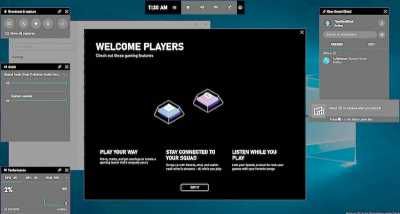 игровая панель windows
Но тем, кто не играет в игры, эти инструменты просто не нужны:
- панель Xbox Game Bar;
- видеорегистратор Game DVR;
- игровой мониторинг Xbox Game Monitoring.
Хотя визуально больше раздражает Xbox Game Bar, два других сервиса могут отбирать больше ресурсов у системы, хотя они и не используются. Поэтому полезно удалять их тоже.
Процедура удаления Xbox Game Bar
Игровая панель Xbox Game Bar встроена в операционную систему для облегчения использования игровой приставки Xbox и геймпада. Для работы с панелью достаточно нажать клавишу Windows ы логотипом + G.
Если нет желания использовать игровую панель ее можно просто отключить. Для этого нужно:
- войти в Настройки, нажав кнопку Пуск;
- выбрать Игры;
- выбрать слева Игровая панель;
- в настройках Game Bar найти переключатель ниже надписи Record game clips (Запись игровых клипов);
- поставить переключатель в положение OFF.
Игровая панель Xbox Game Bar перестанет появляться при подключении к игре.
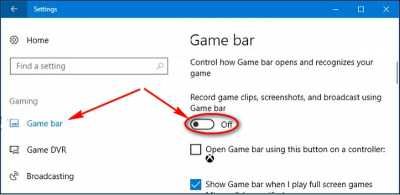 как удалить xbox game bar
Отключение видеорегистратора Game DVR
Видеорегистратор призван записывать интересные моменты игры, но по-настоящему он нужен только завзятым геймерам или видеоблогерам, специализирующимся на играх. Для остальных он является лишней нагрузкой потребляющей много ресурсов.
Для отключения Game DVR:
- войти в Настройки, нажав кнопку Пуск;
- выбрать Игры;
- выбрать слева Game DVR;
- переключатель «Запись в фоновом режиме» поставить в положение OFF.
Регистратор перестанет забирать ресурсы в фоновом режиме. Для его включения достаточно проделать то же самое, поставив переключатель в положение ON.
Отключение Xbox Game Monitoring
Xbox Game Monitoring позволяет отслеживать процессы подключения игр, но отключить этот сервис так же просто, как два предыдущих, не получится. Для этого придется вносить изменения в реестр системы.
Для отключения мониторинга:
- прежде всего, сделайте копию реестра системы на случай восстановления;
- нажмите сочетание клавиш Windows + R;
- введите regedit, нажмите Enter;
- последовательно двойными щелчками мыши открывайте: KEY_LOCAL_MACHINE -> SYSTEM -> CurrentControlSet -> Сервисы;
- нажмите xbgm;
- в правой части нажмите окна Start REG_DWORD правой кнопкой мыши;
- нажмите Edit;
- измените значение с 3 на 4;
- нажмите ОК.
Для включения мониторинга придется сделать то же самое, но установить по умолчанию значение 3.
Источник: http://godnyesovety.ru/1141-kak-udalit-xbox-game-bar-dvr-i-igrovoy-monitoring-v-windows-10.html
- Windows 10 как разблокировать издателя и установить программу? - windows 10 как разблокировать издателя
- Как сделать скриншот на Windows 10 и где их потом искать? - как сделать скриншот на компьютере windows 10
- Как удалить Центр безопасности Защитника Windows 10 | Возможности Windows 10 - центр безопасности защитника windows 10 как отключить
- Как отключить и удалить OneDrive в Windows 10 | - как удалить onedrive windows 10 полностью
- Как снести винду? - как снести виндовс 10
- Как настроить микрофон на Виндовс 10: на компьютере и ноутбуке - как настроить микрофон на windows 10
- Как сменить имя пользователя в Windows 10 с user на свое? - как сменить имя пользователя в windows 10
- Срок действия вашей лицензии Windows 10 истекает: как убрать сообщение? - срок действия вашей лицензии windows 10 истекает как убрать сообщение
- Как сделать восстановление системы на виндовс 10 - как в виндовс 10 восстановить систему
- Как убрать пароль при входе в Windows 10? Гаджетик - как убрать пароль при входе в windows 10
Добавить комментарий