Как обновиться с Windows до 10 версии с официального сайта — как обновиться до 10 windows
01.02.2020С тех пор как установить десятую ОС стало невозможным, многие задаются вопросом, как обновиться до Windows 10. С 29 июля 2016 года Майкрософт, как и раньше, заботится о своих пользователях с ограниченными возможностями и все же предлагает обновиться бесплатно до самой новой версии ОС. В этой теме вы узнаете о том, как обновить до Виндовс 10 бесплатно.
Как обновиться с Windows 7 до Windows 10 бесплатно
 В июле 2015 года вышла новая версия Windows, десятая по счету, которая многим пришлась по душе. Но не все смогли установить эту версию, поскольку она была бесплатной не постоянно, как хотелось бы, а всего год. После 29 июля 2016 года десятку нужно покупать. С 19 июля 2016 года некоторым пользователям Виндовса регулярно приходили оповещения о том, что нужно обновиться до десятой версии.
В список «некоторых» входили те пользователи, у которых включены автоматические обновления. Поэтому у них был включён обратный отсчёт до того момента, когда бесплатно установить Виндовс 10 уже было невозможно. После 29 июля того же года этот счётчик исчез.
С тех пор как установить десятую ОС стало невозможным, многие задаются вопросом, как обновиться до Windows 10. С 29 июля 2016 года Майкрософт, как и раньше, заботится о своих пользователях с ограниченными возможностями и все же предлагает обновиться бесплатно до самой новой версии ОС. В этой теме вы узнаете о том, как обновить до Виндовс 10 бесплатно.
Что для этого нужно

 Для начала необходимо найти в Интернете помощник по обновлению Windows и загрузить его себе на компьютер. Делать это необходимо исключительно с официального сайта Майкрософт, чтобы не подхватить вирусов на устройство. Не стоит переживать о том, что установить новую версию будет сложно, если у вас 7 или 8 версия Виндовс, поскольку никаких отличий по установке нет.
- После того, как помощник был загружен на компьютер, нужно его запустить и принять соглашение. Многие делают это, не читая, и допускают в будущем массу ошибок, когда что-то вдруг выходит не так. Далее скаченный помощник сообщает нам о том, что ему нужно проверить совместимости на компьютере. После этого начинается скачивание Windows 10 на компьютер. Как только десятая версия загрузилась, начнётся подготовка обновления.
- Примерно полчаса или чуть больше времени уходит на обновление во время работы ОС. В это время вы спокойно можете сидеть в Интернете, работать или играть, при этом никаких погрешностей в работе компьютера не будет. Позже поступит оповещение о том, что компьютеру необходимо перезагрузиться. Если при каких-то обстоятельствах вы не заметили этого предупреждения, которое длится ровно 30 минут, придётся проделывать все заново.
- Далее, после того как компьютер перезагрузится, начнётся обычная установка версии на компьютер. Процесс загрузки зависит от скорости жёсткого диска, поэтому предвидеть время установки невозможно. Но в основном на загрузку уходит от десяти до сорока минут. По окончании загрузочного процесса вас поприветствует новая версия Виндовс.
Необходимые настройки
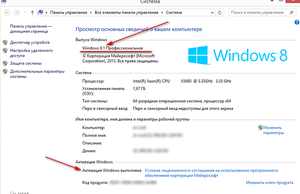 После того как вы обновили Windows 7 до Windows 10, необходимо настроить ОС. В этом нет ничего сложного, поскольку Майкрософт уже выявил рекомендации о том, что нужно отключить. Теперь смело заходим в сведения о системе и видим, что Виндовс 10 успешно активирована.
Несмотря на то, какая версия (сборка) на вашем компьютере, все кумулятивные обновления Виндовс включены. Если вы хотите обновить сразу и сборку, то в настройках ОС необходимо включить автоматические обновления сборок. Их можно найти в дополнительных параметрах обновлений. Чтобы включить автоматические обновления ветвей, нужно нажать кнопку «начать», дабы получить все последующие сборки Insider Preview. Далее вам необходимо ввести и подтвердить учётную запись от Майкрософт. Понадобится отдельное приложение от Insider Preview, если учётную запись нужно ещё зарегистрировать.
Никаких лишних вопросов при обновлении в будущем не будет, если учётная запись в приложении зарегистрирована или вы сразу вошли с помощью неё в самом начале. Самой последней сборкой Виндовс на данный момент является 14393. Поэтому после обновления Виндовс 10 и при включённых автоматических обновлениях вы получите её в течение суток. После того как вы получили эту сборку, можно отключить получение сборок.
Как ещё можно обновиться
 Так как не у всех получается обновить Виндовс до 10, официальный сайт это может объяснять тем, что такие ошибки происходят из-за отключённых обновлений. То есть если у вас отключены автоматические обновления, то о новой версии вы можете даже не узнать. Чтобы этого избежать, нужно изменить настройки и включить определённые пункты через центр.
И также многие переживают о том, что, обновив систему, можно потерять все содержимое на компьютере. А зря! Поскольку, даже если ставить десятку на седьмую или восьмую ОС, все файлы на компьютере будут сохранены.
Кроме предложенного варианта, предлагаем вам ещё несколько способов, которые позволят обновиться бесплатно:
- С помощью установочного диска.
- С флеш-карты.
- Скачать утилиту на официальном сайте, с помощью которой обновление начнётся автоматически.
Обновление до Windows 10 версии несложное, это сможет проделать даже школьник, поскольку на всех этапах установки есть подсказки. А если по каким-то причинам вас не устраивают предыдущие версии Виндовс, десятая придётся по душе каждому благодаря своему минимализму и массе дополнительных и полезных программ. Но если вам не понравится десятая, вы всегда сможете откатить версию до предыдущей.
Источник: http://komp.guru/windows-7/kak-obnovitsya-s-windows-7-do-windows-10-besplatno.html
Как прямо сейчас получить бесплатное обновление до Windows 10
По данным Microsoft, последняя возможность совершить бесплатное обновление до Windows 10 была 29/07/2016. Но это не значит, что получение «десятки» законным методом (не путем загрузки авторских дистрибутивов в виде сборок с активированной версией ОС) невозможно.
Если за год не решились обновиться до десятки и до сего момента используете классическую «семерку» или Windows 8.1, не унывайте, что даже за домашнюю версию операционной системы придется выложить до десяти тысяч рублей, а корпоративная и профессиональная — это еще плюс несколько тысяч. Предприимчивые пользователи нашли лазейку, позволяющую обзавестись Windows 10 без нарушения текущего законодательства.
- Перед апгрейдом
- Как бесплатно обзавестись «десяткой» людям с ограниченными способностями
- Как перейти бесплатно, не заплатив за лицензионный ключ
- Полезные сведения
Перед апгрейдом
До принятия решения совершить бесплатное обновление до Windows необходимо точно знать, что на что меняете. С одной стороны, новшество, постоянные поддержка и совершенствование ОС — это хорошо. Представьте, что новая версия повседневно используемого редактора, программы для моделирования или монтажа вышла для Windows 8–10 или только появившаяся в сети игра требует наличия DirectX 12, а ваше устройство функционирует на базе Windows 7 (12 DirectX поддерживает только «десятка»).
Несмотря на прекращение поддержки бесплатного перехода на «десятку», во время ее чистой инсталляции все еще действует ключ от Windows 7–8, давая этим самим обзавестись лицензионной Windows 10. Но способ может перестать работать уже завтра, потому на него не стоит рассчитывать.
Как бесплатно обзавестись «десяткой» людям с ограниченными способностями
Вскоре после окончания поддержки бесплатного перехода на новую операционную систему на ресурсе Майкрософт появилась информация, что люди, которым нужны средства под названием «Специальные возможности» (к ним относится, например, экранная лупа и виртуальная клавиатура) имеют возможность получить Windows 10 безвозмездно и в любое время.
Программа является бессрочной и в теории рассчитана на пользователей, которые используют специальные устройства, помогающие работать за компьютером. Перед тем как кликнуть по пиктограмме «Обновить сейчас», рекомендуется проверить совместимость вашего оборудования с «десяткой».
Самым интересным в этом моменте является отсутствие каких-либо проверок действительного наличия ограничений у пользователя или эксплуатации ним специальных технологий.

После клика по кнопке немедленного запуска обновления начнется загрузка exe-файла, называемого помощник по обновлению до Windows 10. Находится он по адресу: https://www.microsoft.com/ru-ru/software-download/windows10.
Загруженная редакция «десятки» будет «обычной», и даже функция специальных возможностей в ней после установки не активирована и включается вручную в случае необходимости.
Для людей, которые обновлялись до «десятки» во время поддержки бесплатной установки новой операционной системы (до 29/07/2016), но удалили ее, можно выполнить инсталляцию десятки с нуля. При этом под формой запроса на ввод лицензионного ключа необходимо ответить «У меня нет ключа». После первого же запуска, в случае активного интернет-соединения, система осуществит автоматическую активацию посредством уникального кода, генерируемого на основе аппаратной составляющей компьютера.
Как перейти бесплатно, не заплатив за лицензионный ключ
Приведенный здесь способ после закрытия программы бесплатного получения «десятки» работает не всегда, по пробовать обязательно стоит, ведь иных возможностей воспользоваться преимуществами новой ОС без нарушения закона нет. Его смысл следующий: до завершения проекта бесплатной раздачи «десятки» (до 29/07/2016) необходимо было провести инсталляцию Windows 10, а затем откатить систему к прежней ОС («семерка» или «восьмерка»).
Закрепив лицензионный ключ за собственным компьютером можно осуществлять чистую инсталляцию Windows 10 без ключа, предложив установщику провести активацию при первом подключении к глобальной сети.

Так как в интернете нет информации о сроке истечения полученной таким образом лицензии, следует надеяться на добропорядочность руководства Microsoft, считая валидность ключа безграничной. И актуальным он будет для любой редакции «десятки» даже по завершении срока бесплатного обновления.
Имейте в виду, что приведенные рекомендации актуальны только до 29 июля 2016-го года. После этой даты возможны проблемы с приведенным вариантом обновления. А с учетом того, что откат обратно, до Windows 7/8 далеко не всегда производится удачно, прибегать к этому варианту получения Windows 10 следует в последнюю очередь.
Полезные сведения
Ввиду того что восстановление (откат) «десятки» до предыдущей версии очень часто не завершается должным образом, то перед попыткой получить обновление следует обязательно резервировать Windows 10 — создавать полный архив операционной системы.
Более предпочтительным среди пользователей является метод создания полного образа системного раздела, например, посредством True Image от Acronis. Такой вариант позволит быстро восстановить систему в случае любых проблем во время ее обновления.
А в ситуациях, когда образа системы или ее резервной копии нет, можно всегда переустановить операционную систему, воспользовавшись загрузочным носителем с ее дистрибутивом. Часто пользователи забывают о существовании возможности эксплуатации скрытого образа возобновления в случае его наличия.
Источник: http://windows10i.ru/ustanovki-i-zagruzki/obnovlenie-do-windows-10-cherez-tsentr-obnovleniya.html
Как сейчас бесплатно обновиться до Windows 10
Акция по апгрейду Windows 7, и 8.1 до Windows 10 для всех пользователей завершилась в конце лета 2016 года. Несмотря на то, что срок акции по бесплатному переходу истек уже очень давно, продолжительное время работало много других способов — от перевода времени в системе, до активации Windows 10 уже имеющимися ключами предыдущих версий седьмого или восьмого поколений.
Но из-за того, что в январе 2018 представители компании Майкрософт заявили об официальном закрытии любых возможностей по обновлению, кажется, что получить бесплатно лицензионную Windows 10 уже не представляется возможным. Но как показывает практика, многие варианты из тех, что работали ранее, активны до сих пор. Давайте рассмотрим наиболее удобные и эффективные из них.
На данный момент рабочими являются три метода бесплатного обновления: с помощью утилиты помощника Windows Upgrade Assistant, активация системы ключом от предыдущих версий, и чистая установка Windows 10 (актуально для пользователей, которые ранее уже совершали переход, но по каким—либо причинам вернулись на предыдущие версии).
Прежде, чем рассматривать действующие варианты обновления, нужно учесть следующие моменты:
- Процесс перехода на Windows 10 нельзя совершить с Windows Vista или XP.
- В систему, с которой совершается переход, должны быть установлены актуальные обновления.
- Текущая система должна быть активирована или приобретен официальный ключ.
- Железо компьютера должно поддерживаться Windows 10.
Обновление через Upgrade Assistant
Долгое время после прекращения акции для всех пользователей по бесплатному обновлению, Майкрософт предоставляла возможность бесплатного перехода на новую версию Windows 10 для людей с ограниченными возможностями. Сначала период данной акции был продлен до 31 декабря 2017, но после истечения этого срока, возможность обновиться была активна еще до 18 января 2018 года.
Компания даже создала отдельный сайт для того, чтобы сделать апгрейд было максимально комфортным. Одной из особенностей данной акции было то, что пользователю, для подтверждения своей недееспособности, не нужно было проходить никаких специальных проверок или подтверждений. Обновиться мог любой желающий, который зашел на сайт и скачал утилиту Windows 10 Upgrade Assistant.
На данный момент, на главной странице сайта Майкрософт по обновлению для людей с ограниченными возможностями, находится объявление о прекращении данной акции. Компания указывает, что теперь единственный вариант — приобретение оригинальной версии уже предустановленной на новом устройстве, либо покупка отдельной полноценной версии программного обеспечения. Никаких ссылок на загрузку данной утилиты не предоставляется.
НО файл с загрузчиком (Windows 10 Upgrade Assistant) до сих пор доступен на сайте Microsoft, качайте пока есть доступ.
Если файл исчезнет из загрузок, напишите в комментах, попробуем выложить его просто на сайт (если на тот момент в целом такой вариант обновления еще будет работать).
При первой установке, программа проверит актуальную версию помощника по обновлению.
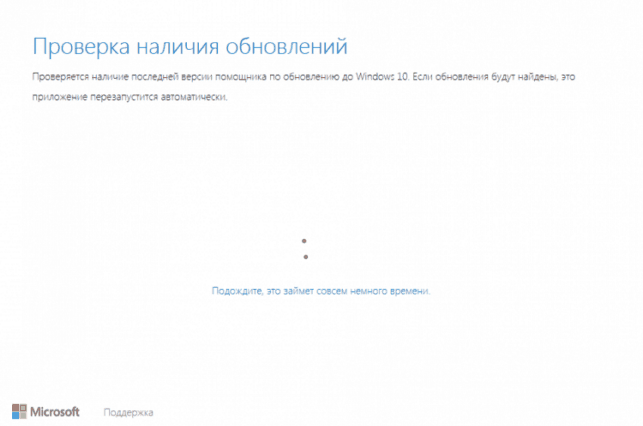
После этого необходимо будет ознакомиться и согласиться с условиями лицензионного соглашения.

Помощник по установке проверит возможность апгрейда до Windows 10 на данный компьютер.

И, если все пункты прошли положительную проверку, после нажатия кнопки ОК запустится процесс обновления до Windows 10. После завершения обновления подхватывается ключ прошлой версии, и на выходе пользователь может использовать активированную систему.

Если утилита при первом запуске выдает ошибку, это может быть связано, с тем, что говорилось ранее — Майкрософт официально закрыла возможность данного обновления. Но, чтобы обойти данное ограничение, достаточно сменить время системы на любое, которое будет раньше 31.12.2017.
Для этого нужно кликнуть по часам на панели задач и зайти в изменение даты и настройки времени.

После нужно зайти в раздел изменить дату и время.
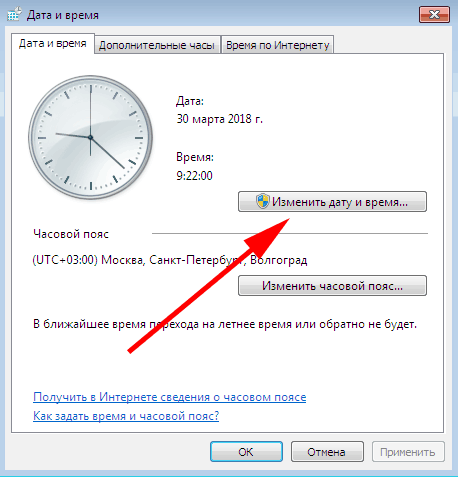
И затем выбрать любую дату, которая будет раньше оговоренного срока 31.12.2017.
После данной процедуры можно будет попробовать запустить программу помощника для обновления еще раз, он должен бесперебойно запуститься и провести обновление системы.
Обновление, используя ключ от предыдущих версий
Данный метод является самым простым и быстрым. Для начала уже необходимо быть владельцем ключа Windows седьмого или восьмого поколения. Для перехода на Windows 10 необходимо:
- скачать оригинальный дистрибутив Windows 10 с официального сайта;
- записать его на флеш накопитель или диск;
Про запись Win10 на флешку у нас есть отдельная статья
Система должна принять ключ от предыдущей версии и провести активацию.
Чистая установка Windows 10.
Необходимо оговориться еще раз о том, что данный способ подходит для пользователей, которые раньше уже совершали обновление на Windows 10. Заключается он в том, чтобы просто совершить чистую установку Windows 10, а ключ активации должен автоматически подхватиться системой.
Чистую установку рекомендуется проводить по тому же способу, который описан в прошлом разделе или подробнее узнать об этом можно из нашей статьи.
Ключ активации должен быть принят автоматически из-за того, что при первом обновлении до Windows 10 пользователь стал обладателем цифровой лицензии. Это означает, что ключ активации привязывается к хэш сумме оборудования, которое установлено в системе пользователя. Затем после входа в аккаунт Майкрософт, данные о активации сохраняются на серверах компании, и цифровая лицензия автоматически закрепляется как за аккаунтом пользователя, так и за оборудованием системы.
Здесь необходимо учесть тот факт, что если по каким-либо причинам ранее была изменена конфигурация компьютера, то восстановить лицензию будет проблематично и только через техническую поддержку от Майкрософт.
***
В данной статье, рассмотрены наиболее актуальные бесплатные способы обновления до Windows 10 с предыдущих версий. Если вы знаете о других действенных методах обязательно делитесь ими в комментариях.
Источник: http://f1comp.ru/windows-8/kak-sejchas-besplatno-obnovitsya-do-windows-10/
Как обновиться до Windows 10?
Давненько у нас на сайте не было крупных обзоров, а уж тем более таких глобальных, которые связаны с обновлением/переустановкой операционной системы. Представляем вашему вниманию сжатый, но очень полезный обзор о том, как обновиться до Windows 10.
Зачем обновляться до Windows 10
Все уже знают, что летом 2015 года мир получит новую ОС от Майкрософт с названием Windows 10. Что она в себе будет скрывать, вы можете узнать уже сейчас протестировав ее с помощью программы инсайдерства, которая позволяет скачивать себе на ПК превью-версии и пользоваться ними, а затем отправлять разработчикам свои отчёты о работе на сырой ОС. Все это делается для того, чтобы свеженькая система не потерпела краха, как Vista и каждый желающий смог внести свою лепту в создание самой лучшей системы. Если у вас есть какой-то свободный ноутбук на примете, это оптимально подойдёт для того, чтобы обновиться до Windows 10. Если вы захотите использовать виртуальную машину, то вам сначала нужно будет поставить 7-рку или 8-рку, а уже потом обновляться – согласитесь, это не совсем удобно, просто потому, что вы можете сразу скачать с официального сайта превью-версию и пользоваться нею с виртуальной машины.
Что необходимо сделать для оптимального обновления?
- Убедиться, что вы действительно осознаете риск использования «десятки».
- Проверить наличие в тестируемом ноутбуке/компьютере 2ГБ оперативы и 60 ГБ постоянной памяти, а также двух процессоров.
- Поставить на тестируемый ноутбук Prepare с официального сайта.
- Обновить систему ноутбука для теста в Центре обновлений Windows всеми доступными обновлениями.
- Перезагрузить ноутбуку и проверить наличие запроса на апгрейд до Windows 10.
Процесс обновления до Windows 10:
Мы в Центре обновлений видим запрос на обновление, нажимаем на «Check…» и начинаем процесс установки.

Обратите внимание, что процесс обновления будет происходить примерно 30-40 минут, всё зависит от того, какие параметры системы. При самых минимальных, установка может затянуться на час.

После окончания установки, переходим в свойства, уже новой, системы и сможем наблюдать следующую картину:

Как мы наблюдаем, у нас установлена Windows 10 PT Preview, активация выполнена, а если копнуть поглубже, то можно раздобыть информацию о том, что активация доступна до 1 октября 2015 года. Если вы захотите так и дальше использовать «ненужный» ноутбук для тестирования, то в настройках выставьте автоматическую установку новых сборок:
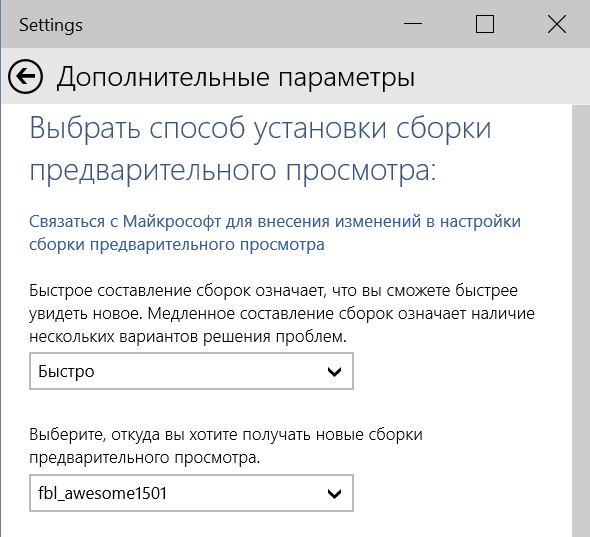
Желаем вам удачи в обновлении до Windows 10.

Владельцы персональных компьютеров и планшетов задаются вопросом: «Как обновиться до Windows 10?». Выполнить обновления ОС можно на базе Виндовс 7 и Виндовс 8.1. Разработчики новой ОС приняли во внимание и устранили проблемы и ошибки предыдущей.

Не утихают споры о том, что лучше Windows 10 или Windows 7. Такое явление не является случайным. Разработчики из Майкрософта уверяют, что лучше, чем Windows 10 ничего не найти, а опытные пользователи говорят наоборот, мол надёжнее системы, чем Windows 7 сейчас.

Иногда при установке программ либо приложений на экране компьютера появляется сообщение, о том, что возникла ошибка 5 Windows 10. Это означает что пользователю отказано в доступе. Подобное случается если в системе есть несколько учётных.
Источник: http://howwindows.ru/windows/10/kak-obnovitsya-do-windows-10/
Как обновиться до Windows 10 бесплатно?

29 июля 2016 года закончилось бесплатное обновление до Windows 10. Кто успел, тот успел, и пользуется сейчас новинкой от Майкрософт. Да, была возможность, и компания Microsoft об этом писала и предупреждала неоднократно. Но кому-то было лень, кто-то в эту халяву просто не верил, кто-то игнорировал.
Может кому и по карману приобрести новую ОС Windows 10, но вот не все могут себе это позволить, а хочется.
Стоимость Windows 10, в зависимости от выпусков, разная. Например на самом сайте Майкрософт цена на (18.12.2016) Windows 10 Домашняя составляет 7900 рублей, а уж для приобретения ОС Windows 10 Профессиональная придется отдать 13900 рублей. Да, Вы не ослышались, 13 тысяч 900 рублей!

- Microsoft заявляет о новых функциях Windows 10
- Что лучше? Windows оригинальный образ или сборка?
- Так как же можно получить лучшую ОС за все времена бесплатно?
- Полезная информация:
Microsoft заявляет о новых функциях Windows 10
Совершенно верно, все это так, и это еще не все возможности новой оси. Система работает стабильно и безупречно. Это лучшая операционная система от компании Майкрософт на сегодняшний день!
Что лучше? Windows оригинальный образ или сборка?
Можно конечно найти в Интернете разнообразные сборки от разных чудотворцев. Да, таких сейчас хватает, даже школьники научились такое собирать, это как лего конструктор. Кто-то лучше, кто-то хуже, кто во что горазд. Некоторые и вовсе себя считают чуть ли не гением, будто это именно они произвели на свет свою собственную операционную систему (а Майкрософт, в это время просто мимо проходило). Добавили в готовую ОС свои картинки, программки и всякую дребедень, и залили её для раздачи на торрентах, прямо гениально! Браво!
Целая компания программистов трудилась над созданием операционной системы долгие месяцы, проводя всевозможные тестирования, а тут бац!…гений… Пару твиков, программок, картинок, изменений в реестре и самое главное — свое имя гениального сборщика! И о чудо — новая Виндовс 10 с Урюпинска!
Вот только от таких горе сборщиков и составляется общее мнение, что операционная система Windows 10 плохая, глючная и тормознутая.
На самом деле, любая оригинальная операционная система, пусть даже Windows XP, Windows 7, Windows 8.1 и та же Windows 10, не сравнимы с любой из сборок, в которой поковырялись, внесли свои изменения, потом запаковали и выложили для скачивания горе-сборщики, а пользователи их скачивают, устанавливают на свои компьютеры.
Многие умудряются еще установить такие сборки друзьям и знакомым. Зачастую такие сборки даже в некоторых компьютерных сервисах устанавливают, а потом народ удивляется, почему происходят сбои, тормозят игры и не работает что либо? И все палки и камни в очередной раз летят опять на Майкросовтовцев, хотя у них с Windows все в порядке!
Хотите стабильной и бесперебойной работы от своего компьютера — лучшее средство, это оригинальная операционная система! Другого решения нет! Все сборки, какие бы они не были хорошими, и есть действительно талантливые сборщики, но все это не оригинал, и устанавливаете Вы их на свой страх и риск!
Так как же можно получить лучшую ОС за все времена бесплатно?
В действительности, с 19.07.2016 на всех активированных системах с установленными розничными изданиями Windows 7 и 8.1 на которые пользователи регулярно устанавливали рекомендованные обновления Microsoft, включился счётчик с обратным отсчётом оставшегося времени для бесплатного обновления.
Безусловно, это подстегнуло многих, отложивших обновление на последние дни. И, как и обещали, с 29.07.2016 предложения бесплатно обновить ОС через Windows Update исчезли. Неужели те, кто не успели обновить остались без возможности получить новую ОС бесплатно? К счастью, нет! Возможность бесплатного обновления ОС осталась. Давайте разберемся, как теперь можно обновить свои Windows 7 и Windows 8.1 до Windows 10.
На сайте Microsoft имеется сообщение, что людям с ограниченными возможностями по-прежнему предоставляется бесплатное обновление. Это предложение не имеет ограничений и условий. Поэтому любой может перейти по ссылке и получить Windows 10 бесплатно. Система не проверяет Вас на ограниченные возможности (пока), поэтому пользуйтесь полноценным обновлением, до новой Виндовс 10.

- 1. Вам остается только зайти на сайт www.microsoft.com далее нажать «Обновить сейчас«.
На ваш компьютер загрузится маленький файлик — Помощник по обновлению до Windows 10. (Он загрузится на рабочий стол.) - 2. Запускаем Помощника по обновлению. Откроется окно (рис.1). Принимаем соглашение, далее пройдет проверка о возможности Вашего компьютера на обновление, а также проверка на выявление пиратской копии (сборки). Если у Вас на компьютере установлена лицензионная оригинальная операционная система, то все хорошо, а если стоит пиратка, то про обновление можно забыть.
Основное требование для обновления до Виндовс 10 – 2Гб оперативной памяти (для 64-бит ОС, 1Гб для 32-бит) и около 20 Гб свободного места на жестком диске, раздела «С» для 64-битной системы И 16 Гб для 32-битной.
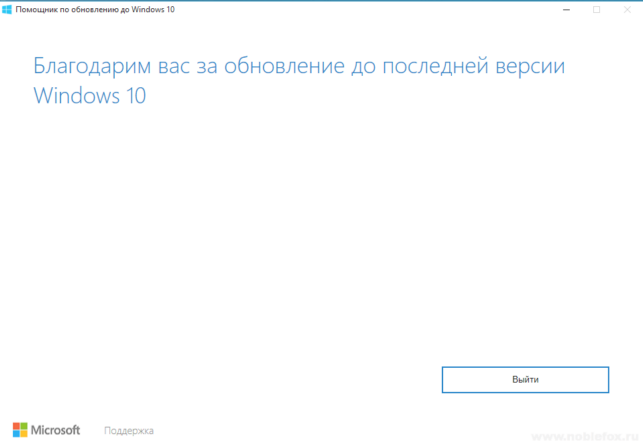
Данное обновление, является лишь обновлением Вашей операционной системы на более новую, а именно на Виндовс 10. Устанавливать это обновление через BIOS, как обычный установщик не получится, не путайте.
Источник: http://noblefox.ru/windows-10-besplatno/
- Как посмотреть пароль от вайфая на ноутбуке: виндовс 10 и ниже? - как посмотреть пароль от вайфая на компьютере на виндовс 10
- Как вывести значок Мой компьютер на рабочий стол в Windows 10 - как на windows 10 вывести мой компьютер на рабочий стол
- Как объединить разделы жесткого диска в Windows 7 и Windows 10? - как объединить диски в windows 10
- Как сделать откат системы Windows 10: способы и инструкция - windows 10 как сделать откат системы
- Как зайти в безопасный режим Windows 10 - 4 простых способа - как в виндовс 10 зайти в безопасный режим
- Как отключить или удалить Защитник Windows 10 навсегда, как убрать Defender из трея и отключить уведомления, ошибки - как удалить защитник windows 10 навсегда
- Как отключить автоматическое обновление Windows 10 принудительно - как отключить автоматическое обновление windows 10
- Как убрать надпись; Активация Windows 10; с экрана через реестр и как отключить соответствующее окно - как убрать активацию windows 10 с экрана
- Как убрать запрос пароль при входе windows 10 - как убрать запрос пароля при входе в windows 10
- Как изменить мелодию звонка и звуки приложений (СМС, WhatsApp, Вконтакте и др - как изменить мелодию звонка в windows 10 mobile нокия 630
Добавить комментарий