Как вывести значок Мой компьютер на рабочий стол в Windows 10 — как на windows 10 вывести мой компьютер на рабочий стол
31.01.2020- Как вывести значок Мой компьютер на рабочий стол в Windows 10
- Как на рабочем столе создать ярлык мой компьютер в Windows 10
- Как вывести мой компьютер на рабочий стол windows 10?
- Как в Виндовс 10 вывести значок «Мой компьютер» на рабочий стол — 2 способа
- Как вернуть ярлык Мой Компьютер на рабочий стол Windows 10?
Вы видели, конечно же, что система не даёт удалять многие файлы, требуя прав администратора… Попробуем выполнить запуск сразу же от его имени. Наверняка это сэкономит кучу времени. Вы быстро поймёте, что это невозможно. Судите сами.
Как вывести значок Мой компьютер на рабочий стол в Windows 10
Имеется несколько методик, которые позволяют скинуть значок Мой компьютер на рабочий стол в ОС Windows 10. Многие новички мечутся, и, казалось бы, они бы и справились. Вот только не поймут, где находится проводник… И в Windows 10, и во всех других он расположен там же, где и был всегда. Просто нажмите Win + E и наслаждайтесь результатом. Вне зависимости от сборки. Имеются или ещё методики? Сколько угодно!
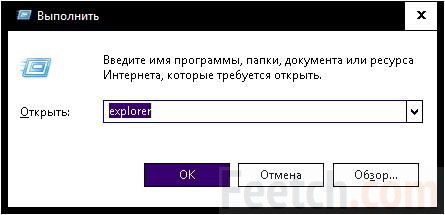
Например, можно войти в оснастку Выполнить через Win + R и ввести там explorer. Результат будет в точности тем же, что и при использовании комбинации указанной выше. Если не нравятся эти варианты и хотите своё сочетание, пройдите в папку Windows. Ищите там одноименный файл, чтобы скопировать его на рабочий стол… Впрочем, не будем скакать галопом по Европам, давайте обсудим все более подробно. Чтобы читатели тоже знали, как перетащить значок Мой компьютер на рабочий стол, если его там до сих пор не имеется.
Открываем Explorer
C аглицкого Explorer перевели, как Проводник. Вот несколько способов запуска:
- Нажать сочетание Win + R, ввести explorer. После чего нажать Enter.

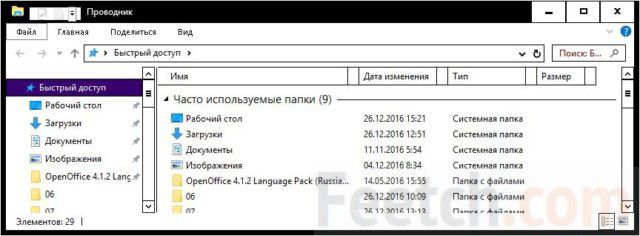
- Нажать сочетание Win + E, результат появится немедленно.
- Зайти в меню Пуск, добраться до вкладки Служебные, кликнуть мышкой.
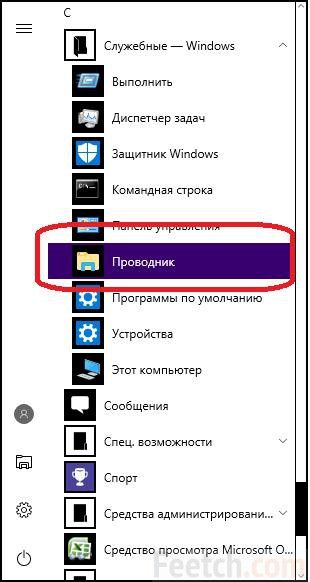
Рядом, несколькими строками ниже имеется кое-что интересное для нас.
Вытащить из меню Пуск
Итак, мы нашли значок Этот компьютер в Пуск. Пора сказать, что это как раз то, что нам нужно. Кликайте его мышью и тащите.
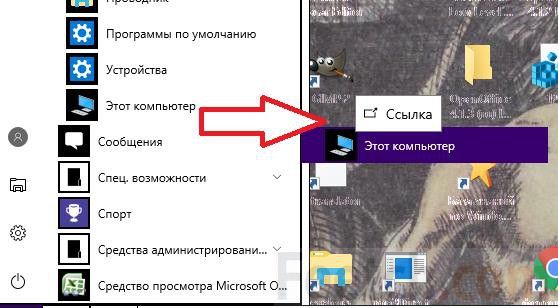
Отпустите клавишу, и ярлык Мой компьютер упадёт в указанное место экрана.
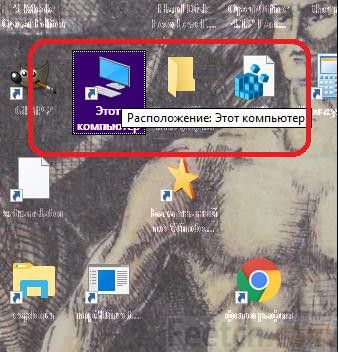
Не этичным было бы так быстро закончить тему, поэтому посмотрим, что можно сделать ещё!
Комбинация клавиш
- Кликаем по ярлыку правой кнопкой. Выбираем Свойства.
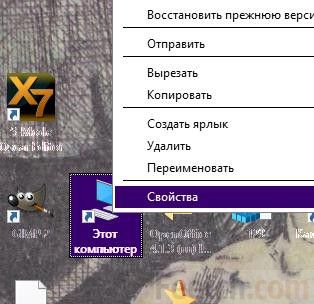
- Вводим сочетание клавиш, которым будет запускаться указанная локация.
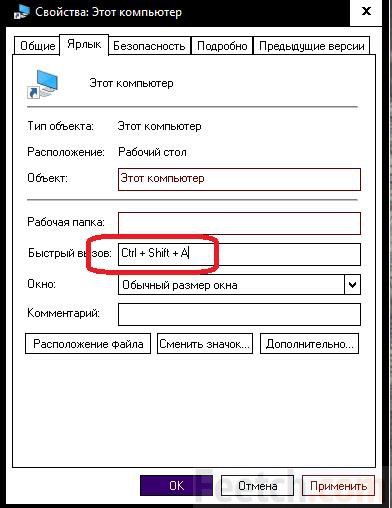
Отменить комбинацию клавиш
Если захотите убрать быстрый вызов, просто:
- Сотрите BackSpace все символы.
- Появится слово Нет.
- Жмите Применить.
- Готово!
Через Explorer
Мы уже умеем вызывать Проводник, поэтому просто найдём там Этот компьютер и вытащим его на рабочий стол.
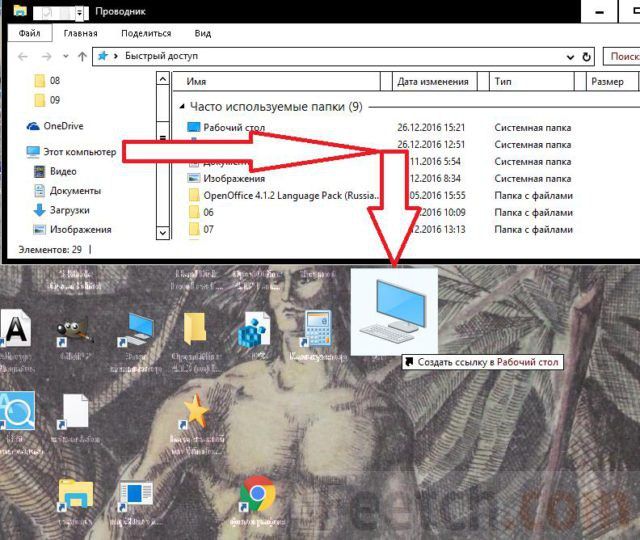
В нужном месте отпустите кнопку мыши. Как видите десятка позволяет отображать ярлык десятками способов. И найденный нами далеко не единственный.
Запуск от имени администратора
Вы видели, конечно же, что система не даёт удалять многие файлы, требуя прав администратора… Попробуем выполнить запуск сразу же от его имени. Наверняка это сэкономит кучу времени. Вы быстро поймёте, что это невозможно. Судите сами.
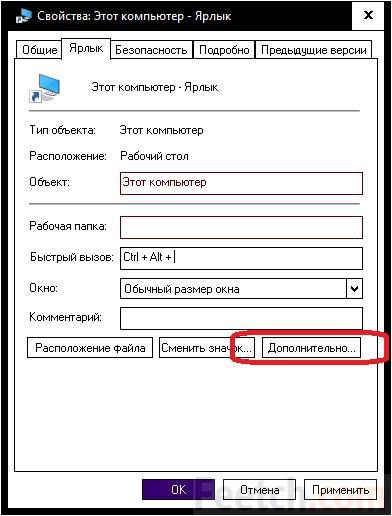
- Правый клик по ярлыку, переходим в Свойства и жмём Дополнительно…
- Видим, что нужная галка неактивна…
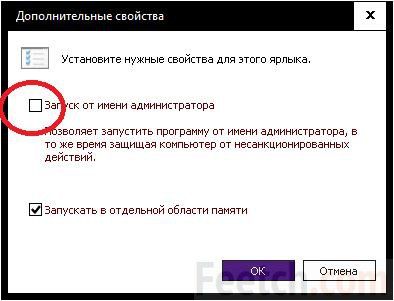
Отказаться от прав админа? Ни за что! Какая нам разница, запускает ли локация та или другая? В десятке вообще нельзя найти Мой компьютер, а только этот. Билли на что-то намекает? Как бы то ни было, делаем все то же самое для ярлыка Explorer, убеждаемся, что галка активна, ставим, сохраняем, получаем профит: при запуске просит разрешения! Следовательно ПО действительно теперь запускается от имени админа, и можно будет быстрее удалять ненужные файлы.
Но где же находится этот компьютер? Мы не искали! Честно слово. Зачем это?
Фон рабочего стола
Наверняка найдутся садомазохисты, которые захотят изменить фон рабочего стола на ярлык Этот компьютер… Нужно сказать, что заданный рисунок находится в библиотеке C:\Windows\System32\imageres.dll, но если очень постараться, то наверняка можно и оттуда вытащить. Находим модуль в Проводнике, кликаем правой кнопкой мыши и распаковываем при помощи 7Zip в нужную локацию.
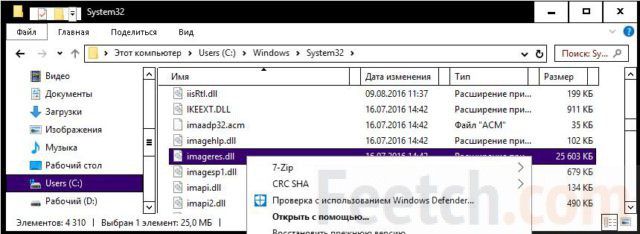
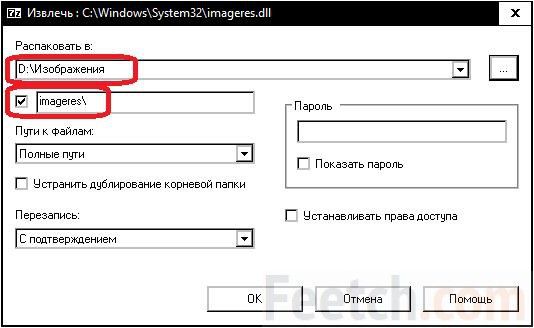
Какое-то время ждём…
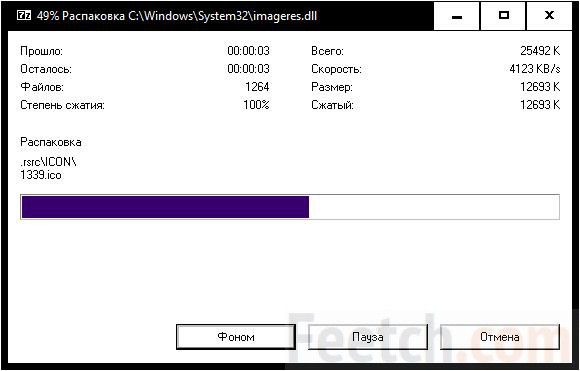
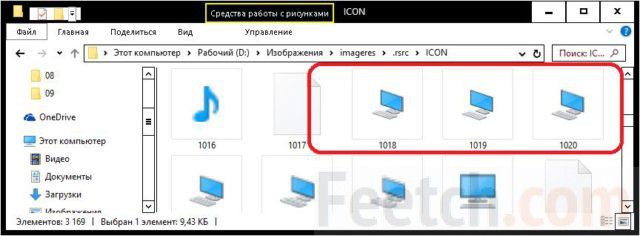
Осталось открыть рисунок в Блокноте, сохранить в формате png, и…
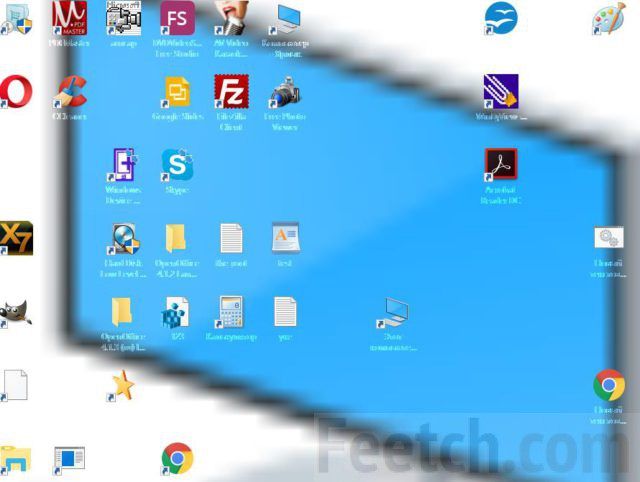
Не очень красиво, но здесь уже ничего не поделаешь. Зато теперь мы точно знаем, как отобразить Этот компьютер на рабочем столе. Если не нравится системный, сфотографируйте свой!
Источник: http://feetch.com/kompyuter/kak-vyvesti-znachok-moj-kompyuter-na-rabochij-stol-v-windows-10.html
Как на рабочем столе создать ярлык мой компьютер в Windows 10
Если вы случайно удалили ярлык Этот компьютер с рабочего стола то можно легко заново вынести ярлык Мой компьютер Windows 10 на рабочий стол. Вывести ярлык компьютера на рабочий стол Windows 10 можно двумя способами.
1 способ
На панели задач нажимаете кнопку Пуск и нажимаете на иконку Параметры в виде шестерёнки.
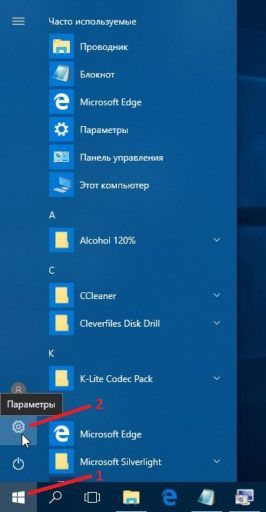 Чтобы на рабочий стол виндовс 10 добавить ярлык Мой компьютер открываем Параметры
В параметрах переходите в категорию Персонализация.
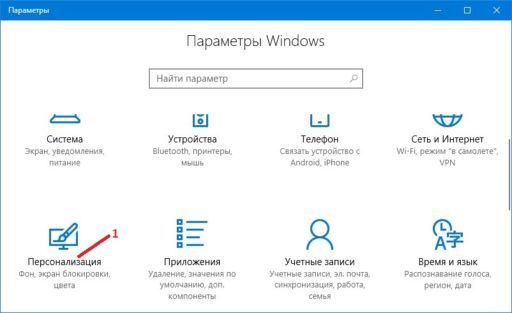 Как сделать ярлык мой компьютер Windows 10
Затем в левой части окна Персонализация нажимаете на пункт Темы, а затем в правой части находите и нажимаете на ссылку Параметры значков рабочего стола.
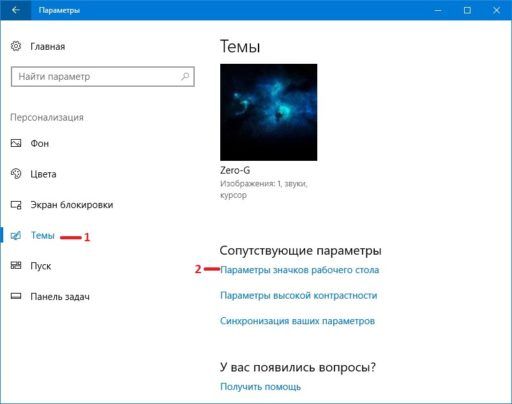 Как добавить ярлык мой компьютер Windows 10 в параметрах
Откроется окно в котором нужно поставить галочку у пункта Компьютер и нажать кнопку ОК.
После этого сразу на рабочем столе появится ярлык Мой компьютер.
2 способ
Чтобы создать ярлык мой компьютер в Windows 10 на рабочем столе открываете любую папку (проводник) и в левой части находите пункт Этот компьютер. Наводите курсор на пункт Этот Компьютер и нажимаете любую кнопку мыши. Не отпуская кнопку мыши перетаскиваете курсор на пустое место на рабочем столе и как только появится надпись Создать ссылку в рабочий стол необходимо сразу отпустить кнопку мыши.
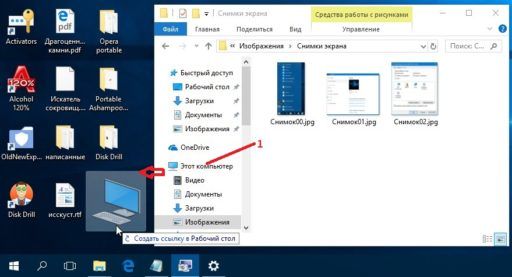 Как создать ярлык мой компьютер виндовс 10 на рабочем столе
После этого на вашем рабочем столе вновь появится ярлык Этот компьютер.
Источник: http://10win.ru/sovety/sistemy/kak-na-rabochem-stole-sozdat-yarlyk-moj-kompyuter-v-windows-10
Как вывести мой компьютер на рабочий стол windows 10?
Всех приветствую, друзья! Сегодня я расскажу вам о том, как вывести мой компьютер на рабочий стол windows 10. Конечно же, весьма комфортабельно, когда все надобные инструменты ОС находятся под рукой. Так, для удобного использования нужно вывести ярлыки необходимых программ, файлов и т.д. К примеру, захотели вы очистить ОС, то достаточно просто зайти в Корзину. А если же нужно посетить «Мой компьютер», то просто достаточно будет кликнуть на ярлык два раза. Если же вдруг произошло так, что тот либо иной ярлык удалился с рабочего стола, то не стоит волноваться. Ниже я подробно расскажу об этом.
Как вывести мой компьютер на рабочий стол windows 10
«Персонализация» — именно с ней ведомы практически все пользователи. Даже в новых версиях она никуда не девается. Классическая «Персонализация»:
- Новая «Персонализация»:
- Сперва надобно передвинуться в «Темы»;
- Зайдите в «Связанные параметры» и отыщите «Параметры значков рабочего стола»;
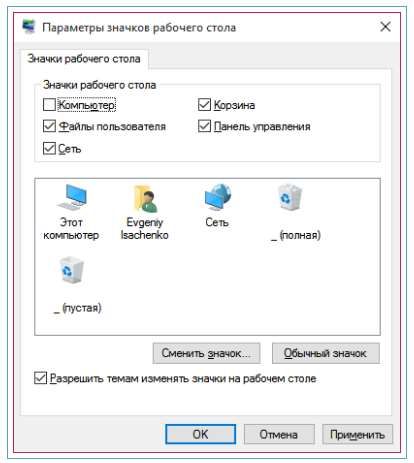
- В открывшемся окне необходимо непосредственно поставить галку возле «Компьютер»;
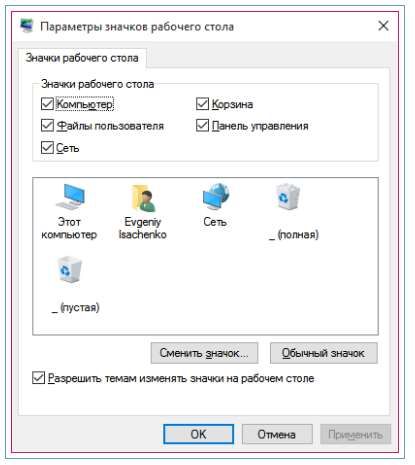
- Кликните «Ок»;
- Закройте действующие окна. На рабочем столе явится ярлык по названию «Этот компьютер». Вам надо переименовать его. Вот мы вместе и разобрались, как ярлык можно вывести в ОС Виндовс 10.
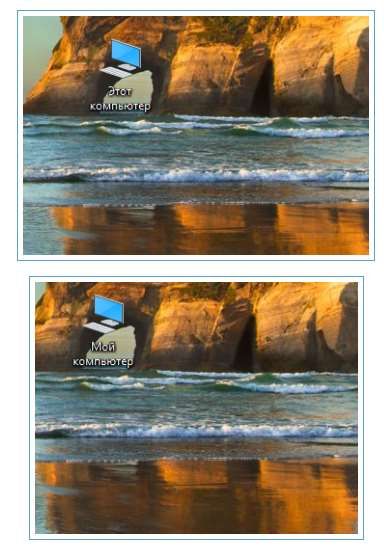
Второй вариант
- Здесь требуется перейти в «Проводник».
- Отыщите «Мой компьютер» и 1 раз нажмите на него.
- Отодвиньте окошко, дабы вам был виден рабочий стол.
- Перенесите «Мой компьютер» на рабочий стол.
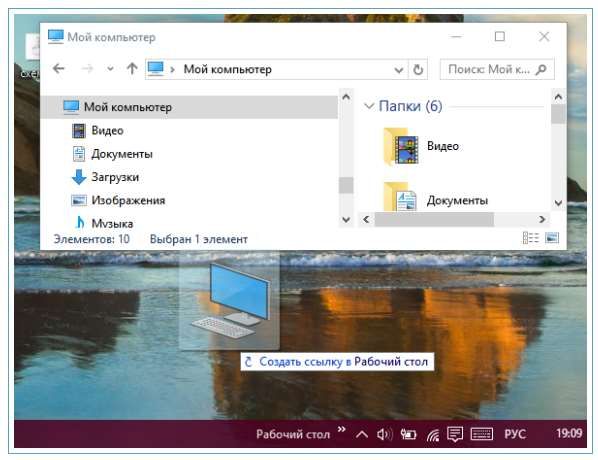
- На рабочем столе явится необходимый ярлык.

Заключение
Вот и всё, теперь вы знаете, как вывести мой компьютер на рабочий стол windows 10. В этих действиях нет ничего сложного. Всё достаточно легко и просто. Соблюдайте предложенный алгоритм и у вас обязательно всё удастся! Всем удачи и не забывайте задавать вопросы в комментариях и лайкать статью!
Источник: http://24pk.ru/windows-10/kak-vyvesti-moj-kompyuter-na-rabochij-stol-windows-10.html
Как в Виндовс 10 вывести значок «Мой компьютер» на рабочий стол — 2 способа

Уровень комфорта в использовании ПК часто зависит от того, как быстро можно добраться до всех важных программ и папок: для этого и создан рабочий стол. Именно на него зачастую размещают ярлыки всех первоочередных приложений и файлов. Что может быть проще двойного клика по нужной иконке?
Мгновенный перенос устаревших материалов в корзину, быстрый запуск любимой игры, простое попадание в нужную директорию — все это просто незаменимые элементы для продвинутого пользователя. Но иногда случается так, что человек случайно удаляет важный ярлык. Давайте узнаем, как в Виндовс 10 вывести значок «Мой компьютер» на рабочий стол, ведь эта процедура немного отличается от предыдущих версий операционной системы!
Персонализация Windows 10
Первый вариант решения данной проблемы связан с «Персонализацией». Она появилась еще с запуском более ранних версий Windows. В связи с высокой эффективностью ее решили сохранить, добавив более современную вариацию. При этом классическая «Персонализация» никуда не делась. Она должна выглядеть так:
Более значимые элементы и практически весь функционал можно обнаружить в новой версии.
Вопрос «Персонализации» не просто так затронут в данной инструкции. Именно она потребуется для вывода нужного ярлыка. Особенно следует обратить внимание на опцию «Темы».
Следующим шагом будет поиск меню «Связанные параметры». Среди всех вариантов необходимо найти «Параметры значков рабочего стола». Далее нужно кликнуть по этой ссылке.
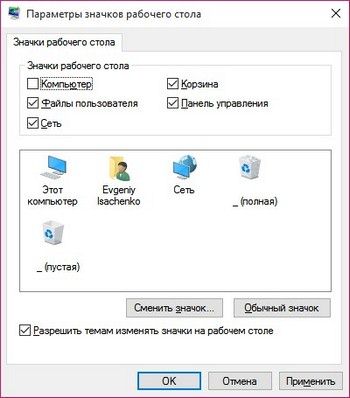
В новой вкладке появится некий перечень. Здесь, рядом с иконкой «Компьютер», будет отсутствовать галочка. Очевидно, именно она определяет наличие соответствующего ярлыка. Поэтому следует вернуть галочку на место. Теперь остается лишь нажать «ОК».
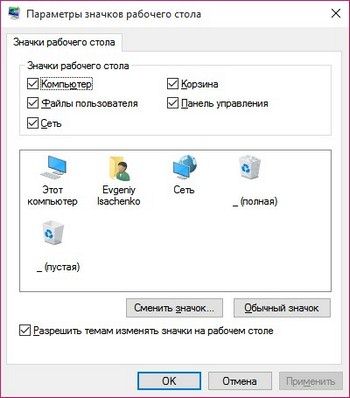
После закрытия всех окон окажется, что на рабочем столе образовался абсолютно новый ярлык «Этот компьютер». Для удобства лучше сменить название на более привычное. Переименование в «Мой компьютер» — последний шаг в этой инструкции.
Теперь ярлык готов к дальнейшему использованию. Это самый простой способ выведения данной иконки на рабочий стол в последней версии Виндовс!

Как добавить ярлык «Мой компьютер» на рабочий стол с помощью проводника?
Некоторые пользуются ярлыком «Мой компьютер», чтобы максимально эффективно применять функционал «Проводника». Для этих целей существует другой метод вывода иконки на рабочий стол. Изначально следует запустить «Проводник», который можно найти на панели задач.
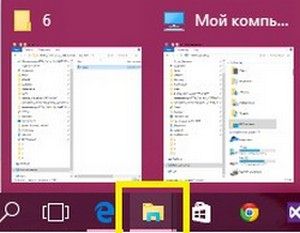
Откроются все каталоги, доступные на конкретном устройстве. Тут нужно обратить внимание на «Мой компьютер». Найдя его, необходимо кликнуть один раз.
Далее следует уменьшить размер окна «Проводника». Это нужно для удобства взаимодействия с рабочим столом. Главное – чтобы оставалось свободное пространство.
В таком удобном положении будет несложно захватить требуемый файл и перенести его мышью на рабочий стол. Здесь используется правая кнопка мыши. Данное действие приведет к созданию соответствующей иконки.
В итоге на рабочем столе оказывается желанный «Мой компьютер». Как уже говорилось, данный способ подойдет только тем пользователям, которым необходимо частое взаимодействие с опциями «Проводника».
Очевидно, разместить «Мой компьютер» на рабочем столе совсем несложно. Достаточно просто пошагово придерживаться предоставленных инструкций. Точно повторяя действия, описанные в любом из методов, вы добьетесь нужного результата!
Мы будем рады, если эти советы помогут в решении затруднительной ситуации. Вы можете оценить статью, оставить свое мнение о материале или поделиться данной информацией с друзьями! Спасибо!
Источник: http://hide-info.pro/401-dobavlyaem-yarlyk-moy-kompyuter-na-rabochiy-stol.html
Как вернуть ярлык Мой Компьютер на рабочий стол Windows 10?
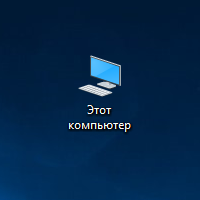
С новыми операционными системами компания Microsoft стремится отказаться от стандартных представлений пользователей о Windows. В Windows 8 американская корпорация сделала главный экран плиточным, но в Windows 10 вернула привычный рабочий стол. Однако при всех этих манипуляциях с рабочих столов компьютеров под управлением Windows 10 пропал привычный значок Мой компьютер. Есть способ, как вернуть ярлык Мой Компьютер на рабочий стол в Windows 10. Предлагаем с ним ознакомиться.
Вернуть ярлык Мой Компьютер на рабочий стол в Windows 10 через меню «Персонализация»
Операционная система Windows 10 предоставляет возможность каждому владельцу компьютера настроить под себя буквально все, начиная с фонового изображения и заканчивая расположением мини-плиток в меню «Пуск». В том числе пользователи могут вернуть пункт Мой Компьютер через стандартные средства Windows 10. Тот факт, что привычный ярлык отключен по умолчанию, не говорит о желании компании Microsoft заставить пользователей полностью от него отказаться, просто она решила, что так будет удобнее.
Чтобы ярлык Мой Компьютер вернулся на рабочий стол в Windows 10 необходимо:
- Нажать правой кнопкой мыши на рабочем столе в любом свободном месте и выбрать в выпавшем меню пункт «Персонализация».
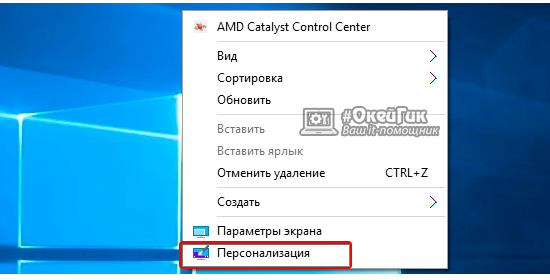
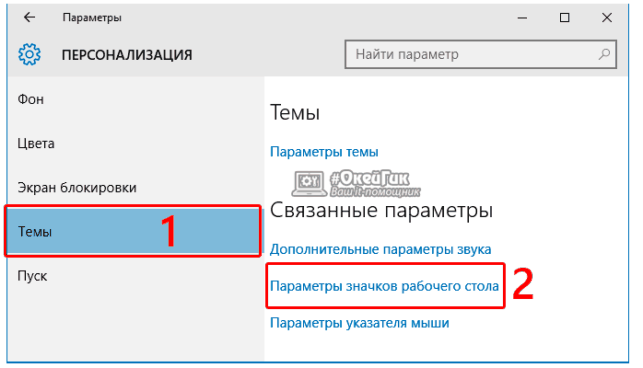
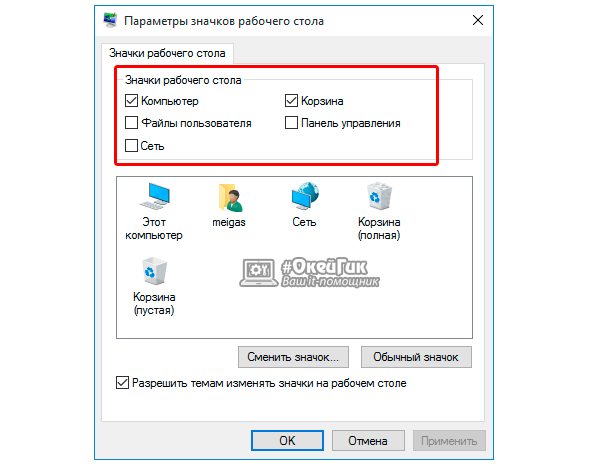
После выполнения всех желаемых настроек пользователь увидит, что у него на рабочем столе появился стандартный ярлык Мой Компьютер (Этот компьютер), знакомый по самым старым версиям Windows.
Как вернуть Мой Компьютер на рабочий стол Windows 10 при не активированной версии системы
Компания Microsoft позволяет всем желающим бесплатно установить операционную систему Windows 10 на свои компьютеры. После установки пользователь получает не активированную версию системы, которую можно активировать покупкой лицензионного ключа. Делают активацию Windows 10 далеко не все, но на пробной версии системы не доступны некоторые функции, которые могут понадобиться пользователю. В том числе, на версии Windows 10 без активации нельзя запустить настройки «Персонализации» стандартными методами.
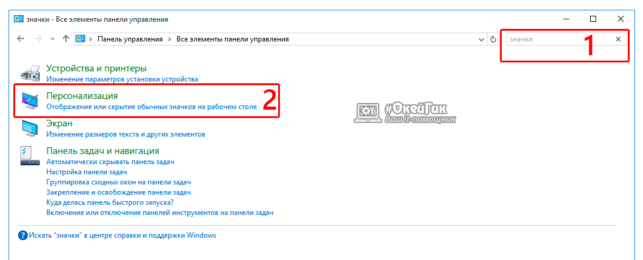
Чтобы попасть в меню «Отображение или скрытие обычных значков на рабочем столе» можно воспользоваться Панелью Управления. Для этого нажмите правой кнопкой мыши на кнопке «Пуск» и выберите в появившемся окне «Панель управления». В открывшемся меню справа вверху в поиске напишите слово «Значки», а по итогам поиска нажмите на необходимый пункт.
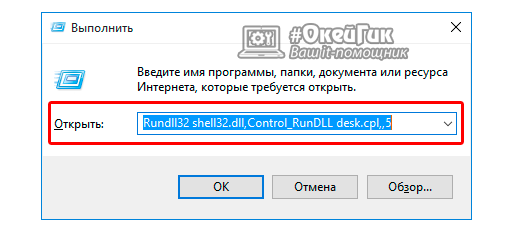
Имеется еще более простой способ добраться до настроек, которые позволяют вернуть Мой Компьютер на рабочий стол Windows 10. Для этого необходимо прописать в меню «Выполнить» команду, которая сразу приведет на требуемую страницу настроек. Чтобы это случилось, сделайте следующее: нажмите на клавиатуре комбинацию клавиш Windows+R, и в открывшейся строке меню «Выполнить» пропишите команду Rundll32 shell32.dll,Control_RunDLL desk.cpl,,5 , чтобы перейти в пункт настроек «Отображение или скрытие обычных значков на рабочем столе».
Чтобы вынести ярлык Мой Компьютер на рабочий стол в Windows 10 необходимо потратить буквально минуту, если знать, где искать необходимые настройки. Описанные способы для не активированной версии Windows 10 также отлично подходят для активированного варианта операционной системы, и через окно «Выполнить» добраться до требуемых настроек проще и быстрее всего.
Источник: http://okeygeek.ru/kak-vernut-yarlyk-mojj-kompyuter-na-rabochijj-stol-windows-10/
- Как объединить разделы жесткого диска в Windows 7 и Windows 10? - как объединить диски в windows 10
- Как сделать откат системы Windows 10: способы и инструкция - windows 10 как сделать откат системы
- Как зайти в безопасный режим Windows 10 - 4 простых способа - как в виндовс 10 зайти в безопасный режим
- Как отключить или удалить Защитник Windows 10 навсегда, как убрать Defender из трея и отключить уведомления, ошибки - как удалить защитник windows 10 навсегда
- Как отключить автоматическое обновление Windows 10 принудительно - как отключить автоматическое обновление windows 10
- Как убрать надпись; Активация Windows 10; с экрана через реестр и как отключить соответствующее окно - как убрать активацию windows 10 с экрана
- Как убрать запрос пароль при входе windows 10 - как убрать запрос пароля при входе в windows 10
- Как изменить мелодию звонка и звуки приложений (СМС, WhatsApp, Вконтакте и др - как изменить мелодию звонка в windows 10 mobile нокия 630
- Как обновить Windows до 10 десятки - быстрый и простой способ - как обновить windows до 10
- Как отключить Xbox DVR в Windows 10, полностью удалить Xbox? - как отключить dvr windows 10
Добавить комментарий