Как очистить реестр Windows 8/7/XP/Vista | СПРОСИ, КАК — как очистить реестр на виндовс 7
06.01.2020Теперь очистим реестр компьютера.
Как очистить реестр Windows 8/7/XP/Vista
Перед описанием, как очистить реестр Windows 8, 7, XP, Vista, кратко поясню, что такое очистка реестра и для чего она необходима:
Очистка реестра компьютера от неиспользуемых и временных файлов, файлов журналов, буферов обмена…от Интернет историй (Google Chrome, Оперы, Firefox, Internet Explorer, Safari), нужна для освобождения свободного места на жестком диске и более быстрой работы компьютера.
Очистить реестр от ненужных файлов можно с помощью операционной системы Windows:
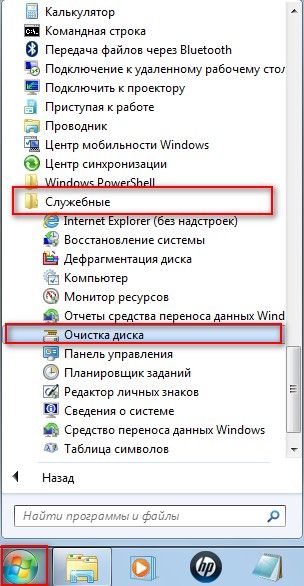
Для этого нажмите ПУСК — ВСЕ ПРОГРАММЫ (Программы для XP) — СТАНДАРТНЫЕ — СЛУЖЕБНЫЕ — ОЧИСТКА ДИСКА. Процесс может занять несколько минут в зависимости от объема диска:
Для очистки диска лучше воспользоваться программами-аналогами, которые отличаются своим быстродействием.
Самая простая в использовании и быстро загружаемая программа очистки реестра Windows 8, 7, XP, Vistа — CСleaner. Она подходит как для 32-разрядных, так и 64-разрядных версий, поддерживает и Windows Server.
После загрузки и установки программы, очистка реестра Windows займет всего пару минут. Производить очистку следует после удаления ненужной программы с компьютера или раз в две-три недели.
Перейдите по ссылке на официальный сайт разработчика — http://www.piriform.com/ccleaner/download/standard , чтобы скачать бесплатно программу CСleaner. Установочный файл программы автоматически загрузится на компьютер.
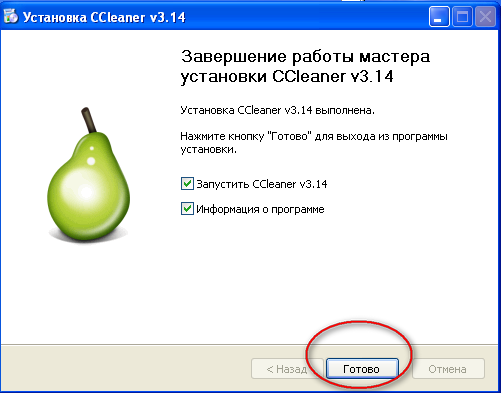
Когда файл .exe загрузиться на Ваш компьютер, запустите и установите CСleaner:


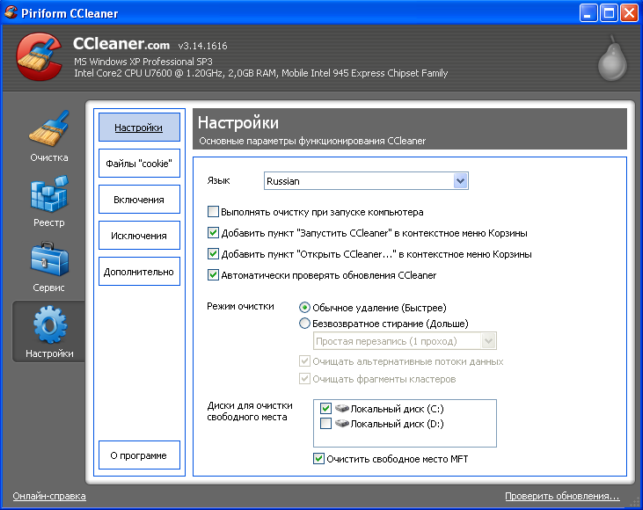
Откройте программу CСleaner и зайдите в НАСТРОЙКИ. Измените их по своему усмотрению или оставьте по умолчанию (см. скриншоты):
Теперь очистим реестр компьютера.
Перед очисткой Вы можете сделать АНАЛИЗ и посмотреть информацию об удаляемых файлах и какой их объем будет очищен. Итак, кликните ОЧИСТКА — Очистка — ОК:
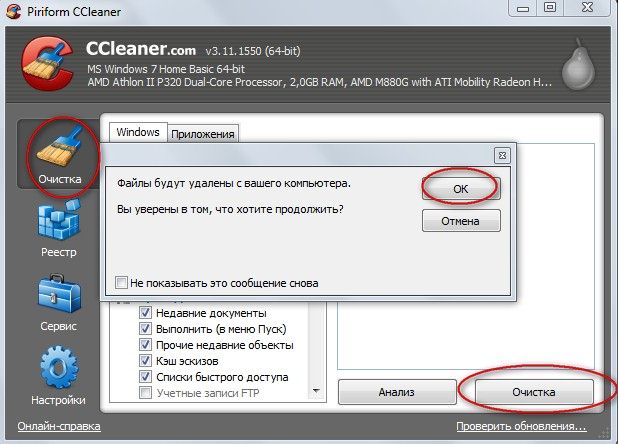
После очистки реестра компьютера следует зайти в РЕЕСТР и щелкнуть ПОИСК ПРОБЛЕМ целостности реестра:

Далее ИСПРАВИТЬ, сохраняя (или не сохраняя) резервные копии в выбранном месте на жестком диске:

И закончите, нажав ИСПРАВИТЬ ОТМЕЧЕННЫЕ:

В СЕРВИСЕ Вы найдете: удаление программ, восстановление системы, автозагрузку, стирание диска, но это для продвинутых пользователей.
Для ускорения работы компьютера необходимо также регулярно производить дефрагментацию жесткого диска.
Теперь Вы знаете, как очистить реестр Windows 8, 7, XP, Vistа и пользоваться программой CCleaner.
Источник: http://s-kak.ru/kompyutery-i-internet/kak-ochistit-reestr-windows-7xpvista.htm
Как почистить реестр?
В этой статье мы рассмотрим несколько специальных программ, которые отлично справляются с этой задачей и не зря пользуются большой популярностью. Все они имеют удобный интерфейс и дают возможность максимально качественно почистить реестр Windows 7.
Как почистить реестр ПК быстро и легко?
Особенности
Существуют десятки программ, способных почистить реестр Windows 7, 8, 10, но Telamon Cleaner выделяется на их фоне, поскольку отлично подходит для новичков и не способен навредить компьютеру. Чистка реестра Windows с ним проходит быстро и просто. А кроме нее у софта есть и другие полезные функции: удаление больших файлов, содержимого корзины и вирусов. Но сегодня мы рассматриваем, как чистить регистр.
Инструкция по запуску анализа
Для начала устанавливаем приложение. Это займет всего несколько минут. Наш следующий шаг – перейти в меню «Скан реестра». Оно находится слева в меню главного окна чистильщика. Далее жмем «Начать» и ждем пока прога выполнит анализ. Это займет от 2 до 5 минут в зависимости от состояния вашей операционной системы.
Очистка
По завершению вы увидите список ненужных и ошибочных ключей реестра, собранных по категориям. Если вы знаете, что здесь может оказаться ключ, от которого зависит работоспособность какой либо программы, то пройдитесь по списку и снимите галочки с того, что нужно сохранить. Далее смело жмем «Очистить».
Автозапуск программы для чистки реестра
После очистки мы бы рекомендовали выполнение перезагрузки. Она не происходит по умолчанию, поэтому до нее еще есть время на настройку автоматической чистки. В меню Telamon Cleaner найдите настройки (в верхнем правом углу), добавьте утилиту в автозагрузку, а также выберите удобный способ сканирования и очистки. Можно настроить автоочистку по времени или при каждом включении. После установки нужных галочек на всякий случай перезагружаем Виндовс.
Чистка реестра в автоматическом режиме, используя Advanced SystemCare Free
О приложении
Advanced SystemCare Free – удобное приложение, позволяющее выполнять поиск проблем, чистить кэш браузеров, удалять ненужные программы, временные файлы и дубликаты, мусор в реестре. По сравнению со стандартными средствами ОС Windows, утилита имеет расширенную функциональность. Например, позволяет быстро и удобно делать резервную копию записей реестра и раздела целиком. Кроме того, обеспечивается возможность оптимальной настройки безопасности интернет-соединения, защита от шпионского и другого вредоносного программного обеспечения.
Выбор параметров и исправление
Здесь представлен перечень параметров, среди которых выбираем те, что связаны с реестром. Помечаем их галочками, а затем нажимаем «ПУСК». Остается дождаться окончания процесса — реестр очищен!
Wise Care 365 – специальный набор инструментов для ручной очистки системы
Преимущества
Care 365 – это целый набор утилит для оптимизации, настройки и очистки компьютера. С его помощью вы получаете возможность реально повысить производительность. В наличии есть модуль для поиска и удаления мусорных файлов, также с помощью Wise Кейр можно чистить временные папки, проводить дефрагментацию дисков, работать с реестром. Огромная база данных позволяет всегда поддерживать компоненты в актуальном состоянии.
Удаление мусора
Сразу же переходим на вторую вкладку, в которой предложены несколько вариантов оптимизации. Чтобы начать очищать реестр нужно выбрать первый пункт и нажать кнопку «Сканировать» в правой части. При этом будет запущена проверка путей программ и приложений, типов файлов, библиотек, брандмауэра и целый ряд других параметров, оказывающих влияние на текущее состояние реестра, фрагментацию.
По завершении этого процесса будет показан перечень проблем и небезопасных записей – исправляем одним нажатием кнопки.
System Mechanic – еще одна возможность для чистки реестра windows 7
Особенности утилиты
System Mechanic представляет собой комплекс приложений, предназначенных для оптимизации операционной системы windows версии 10 и младше. Сюда входят инструменты и модули, увеличивающие скорость работы компьютера и делающие ее более стабильной и корректной. Всего продукт насчитывает около двух десятков утилит, с помощью которых можно искать некорректные ярлыки, одинаковые и ненужные файлы, проводить автоматическую очистку реестра, удалять системные ошибки. Приложение System Mechanic может выполнять мониторинг всех изменений, которые происходят при установке ПО, а также дает возможность управлять списком автозагрузки и произвести очистку жесткого диска.
Глубокое сканирование и фиксация
Сразу же после запуска автоматически начинается анализ системы. При этом проверке подлежат, в том числе, и элементы системного реестра. Программа находит ненужные записи и проблемы в реестре, несуществующие расширения и временные файлы. Все это может замедлять работу компьютера и снижать его быстродействие. По окончании процесса в новом окне появится перечень найденных проблем конфигурации компьютера. Нажимаем кнопку «Fix now» (исправить отмеченные).
Как видите, сейчас можно найти множество приложений, которые позволяют привести в порядок системный реестр. Представленные выше программы можно использовать, если не получается очистить реестр вручную или вы хотите сэкономить время на этом процессе. В любом случае, все будет сделано быстро и качественно.
Однако, чистка реестра вручную возможна. В операционную систему интегрирован специальный инструмент для его администрирования. Чтобы вызвать его, нажмите комбинацию клавиш win+r, а в открывшемся окне «Выполнить» введите regedit. После нажатия Enter, инструмент откроется. Но прежде чем очистить реестр от мусора лучше создать точку восстановления системы и сделать его резервную копию. Кроме того, данный способ очистки предназначен исключительно для опытных пользователей. Новичок без специальных знаний может настолько сильно нарушить целостность реестра, что для устранения проблем придется переустанавливать Виндовс.
Также мы не рекомендуем использовать программу CCleaner и Reg Organizer, чтобы очистить реестр Windows 7. На практике они часто приводят к сбоям, похуже, чем вызывает обычный фрагментированный реестр, хотя на официальном сайте продуктов вы подобной информации не найдете. Поэтому лучше или скачать другой редактор реестра или запастись копией реестра перед началом сканирования и дефрагментации.
Источник: http://softcatalog.info/ru/how-to/kak-pochistit-reestr
Очистка реестра в Windows: подробная инструкция
В процессе долгой работы компьютера на нем сохраняются данные о всевозможных действиях, которые записываются в реестре Windows. Кроме необходимых записей, сохраняется также «мусор», оставшийся после удаления программ.
Реестр был создан для упорядочивания информации хранившейся на компьютере. Если он переполнился — это может стать серозной проблемой, из-за которой дальнейшее взаимодействие с компьютером будет ограниченным. Рассмотрим более подробно как почистить реестр в Windows.

Реестр Windows 10 — что это
Реестр Windows – это некая база данных, в которой хранятся информация о настройках ОС, ее пользователе, расширении файлов, настройках программ, конфигурации компьютера. Имеет древовидную систему хранения данных, где размещаются системные файлы для упорядочивания информации.
Основными недостатками использования реестра в Windows являются:
- Низкая устойчивость к сбоям.
- Фрагментация реестра.
В процессе эксплуатации системы все данные в реестре подвергаются фрагментации, что приводит к замедлению скорости работы компьютера. - Накопление данных.
Хранение всей информации приводит к постепенному увеличению размера реестра. - Сложный перенос данных.
Перенос файлов с настройками той или иной программы не сделать обычным копированием. Необходимо копировать весь раздел, что приведет так же к перемещению всей содержащейся с нем информации.
Для того чтобы не переполнять реестр и не тормозить систему, необходимо проводить своевременную чистку.
Чистка реестра вручную
В данной статье рассмотрим два способа очистки реестра – удаление ненужных файлов вручную, либо с помощью специализированных программных средств. Оба способа подходят для версий операционной системы Windows 7, 8, 8.1, 10.
Этот процесс занимает много времени и заключается в удалении оставшихся файлов приложения или информации о системных ошибках. Рассмотрим очистку реестра на примере остаточных файлов после удаления антивирусной программы «Avast».
- Запускаем команду «Выполнить» → вводим regedit → «OK».


- После отображения всех разделов реестра нажимаем на клавишу «F3», появится окно поиска → вводим название программы, а именно «avast» → нажимаем «Найти далее».
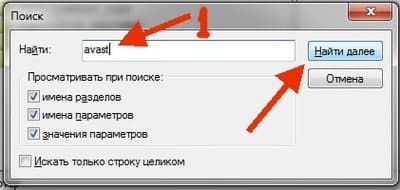
- Поиск отобразит первое найденное совпадение с остатками программы, удаляем их нажатием на кнопку «Delete» или удаляем всю папку.

- Далее необходимо повторить пункт 2 и 3 до тех пор, пока не удалятся все значения со словом Avast.
В конце когда реестр очищен, перезагружаем компьютер.
Очистка данных о USB флешках
Также можно очистить всю информацию об устройствах когда-либо подключаемые к компьютеру, например о флешках. Ведь в результате подключения и определения новых устройств, данные сохраняются в реестре и заполняют память компьютера.
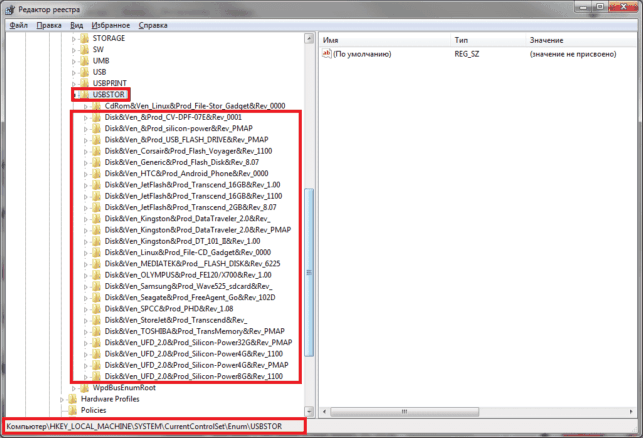
- Первым делом откройте реестр, как это было сделано выше → выбираем третий раздел реестра: «HKEY_LOCAL_MACHINE».
- Выбираем пункт «SYSTEM», ищем папку «Enum» → после открытия выбираем подпункт «USBSTOR. Далее откроются данные о всех ранее подключенных устройствах, удаляем только подразделы с приставкой «Disc».
Как почистить реестр через программы
В сети распространено множество программных продуктов ориентированных на роботу с реестром, среди самых популярных можно выделить две: «Wise Registry Cleaner» и «CCleaner». Как вы уже поняли в этой статье рассмотрена работа первой программы, ведь она более усовершенствована в плане работы с реестром.
Wise Registry Cleaner
Утилита предназначена для быстрой и безопасной очистки реестра операционной системы, а также ускорения производительности работы компьютера. Основное достоинство в том, что утилита полностью бесплатна, скачать ее можно с официального сайта.
Рассмотрим как ней пользоваться:
- Установив программу, запускаем ее. Появится окно программы и вам предложат сделать резервное копирование реестра, жмем да. Находясь в пункте «Очистка реестра» → нажимаем «Глубокое сканирование» для полной чистки.

- После сканирования отобразится информация о проблемах, мусоре и ошибках реестра → для исправления нажимаем «Исправить».
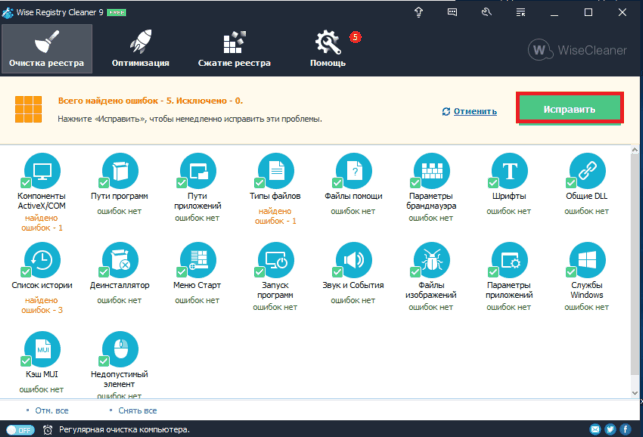
- Программа исправит все ошибки, удалит мусор и выведет информацию об этом.
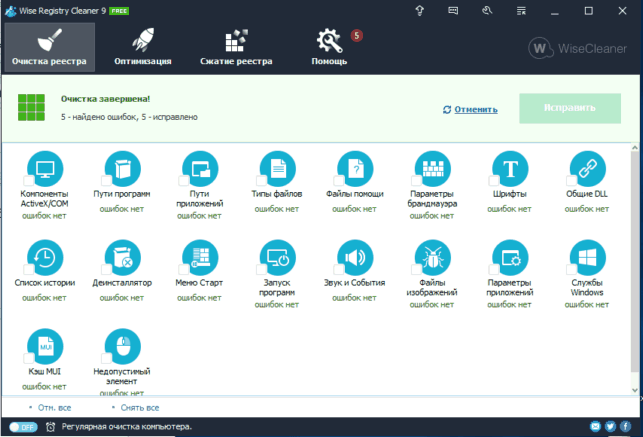
- Также для качественной работы системы желательно провести «Оптимизацию» и «Сжатие реестра», которые делаются по аналогии.
Avast Cleanup
Эта программа создана для удаления из системы временных файлов, мусора оставшегося после деинсталляции программ, кэша браузера и других ненужных данных, которые лишь занимают место на диске и замедляют работу системы. Рассмотрим как пользоваться утилитой.
- После установки программы, запускаем ее и в появившемся окне нажимаем на «Сканирование компьютера» (Scan my PC).

- После сканирования отобразятся элементы которые необходимо очистить, ставим галочки напротив всех пунктов и жмем «Очистить» (Clean).

Помимо очистки системы, с помощью утилиты можно проводить ее оптимизацию, которая заключается в изменении системных настроек, поиске опасных приложений, удалении малозначимых элементов из автозагрузки.
Эта утилита легко справляется с чисткой и оптимизацией реестра, но основным недостатком является отсутствие бесплатной версии. Данную программу можно купить на официальном сайте перейдя по ссылке.
Использование специализированных программ сэкономят ваше время и тщательно выполнят поставленную задачу без негативных последствий. Проведя очистку на компьютере за пару секунд, утилита поможет вам забыть о проблеме загруженности реестра и проблем, связанных с ним. Ваш компьютер заработает намного быстрее.
Источник: http://geekon.media/kak-pochistit-reestr-v-windows-7/
Как очистить реестр Windows 7?
Системный реестр Windows — база данных, которая хранит сведения о настройке ОС и параметрах программ, а так же о конфигурации компьютера. В реестре находятся данные к которым во время работы и загрузки системы установленные на Windows 7 программы обращаются сотни раз в секунду. Но если реестр фрагментирован или замусоренн, то это может стать серьезной проблемой из-за которой замедляется работа компьютера. Давайте рассмотрим как очистить реестр Windows 7 и решить проблему замедленной работы ОС.
Настройка для Windows 7
Программа RegEdit
Устанавливая или удаляя программы, в системном реестре может остаться «мусор»: ссылки, параметры программ, расширение файлов и прочее. Со временем, этот мусор будет замедлять работу ОС.
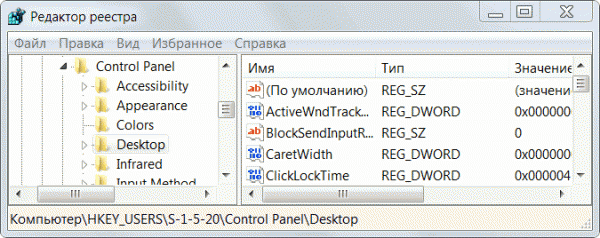
Так, что бы настроить и очистить реестр можно воспользоваться встроенной программой RegEdit, но для того что бы использовать данный метод вы должны быть опытным пользователем, что бы не удалить важные параметры.
Запуск RegEdit:
- «Пуск» — в поисковике наберите «regedit» — выберите ссылку «RegEdit».
Как очистить реестр Windows 7?

Для очистки мусора подойдут такие программы, как Defraggler или Ccleaner, эти программы уже успели зарекомендовать себя, а скачать их можно с официальных сайтов, по данной ссылке будет программа Ccleaner, которой я пользуюсь сам и советую вам. 🙂
- Запустите приложение на правах администратора
- Откройте вкладку «Реестр»
- Нажмите «Поиск проблем»
- По завершению нажмите кнопку «Исправить»
- Программа предложит сделать резервные копии, но это делать необязательно, однако если вы используете программу впервые, то лучше сделайте копию реестра.
- В возникшем окне нажмите «Исправить отмеченные»
В целях профилактики очистку реестра рекомендуется делать регулярно. Лучше всего проводить такую процедуру раз в месяц или же после удаления программного обеспечения с ПК. После очистки реестра можно приступать к его дефрагментации.
Дефрагментация реестра
Произвести дефрагментацию можно при помощи программы Defraggler. Загрузите ее с официального сайта.
Известно, что дефрагментировать реестр можно лишь до загрузки ОС, а значит программа будет работать перед запуском Windows.
- Значит вам нужно запустить программу и включить опцию «Выполнение дефрагментации системных файлов при загрузки». Профессионалы рекомендуют устанавливать работу программу перед каждым запуском ПК, после первой дефрагментации, данный процесс будет занимать всего пару минут.
После перезагрузки компьютера, перед запуском рабочего стола вы увидите следующее:
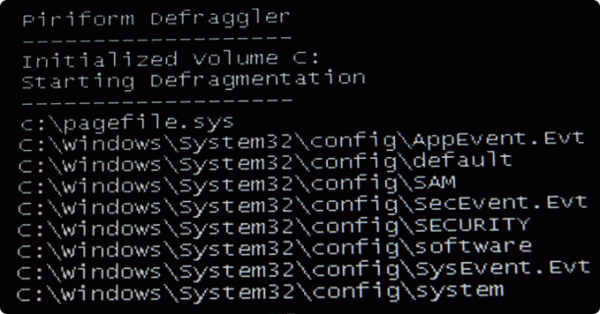
Продолжительность дефрагментации зависит от степени фрагментации реестра, известно, что в первый раз потребуется довольно много времени, в последствии не более 2-3 минут.
Если вам нравиться наш сайт или конкретные страницы, пожалуйста, нажмите на кнопку «Мне нравится» ниже. Вы сможете поделиться с друзьями интересной и полезной информацией, а я буду очень признателен вам.
Источник: http://voprosi4ek.ru/kak-ochistit-reestr-windows-7/
Как очистить реестр Windows 7?
Постоянно работая за компьютером, каждый со временем сталкивался с проблемой более медленной работой Windows, по сравнению с изначальной после установки операционной системы. В большинстве случаев это связано с большим количеством мелких ненужных файлов на системном диске, создаваемых Windows во время работы, и перегруженностью реестра системы ненужными и неправильными данными.
Для решения этой проблемы пользователям необходимо разобраться, как очистить реестр Windows 7, а также очистить диск C, что соответственно и позволит увеличить скорость работы Windows 7. Поможет нам все это выполнить бесплатная программа CCleaner, о которой и пойдет речь дальше.
Для начала разберемся, как в системе образуется различный мусор. Во-первых, много различных файлов на диске может оставаться после неправильного удаления программ, что также приводит к появлению записей в реестре на уже удаленные приложения. Чтобы такой проблемы не возникало, лучше использовать специальные программы, которые позволят удалить программу с компьютера полностью, не оставляя следов в системе.
Во-вторых, сама операционная система во время своей работы, в большинстве случаев во время обновления, создает множество временных файлов для возможности восстановления в случае ошибки, и при этом не всегда их удаляет. С годами все эти файлы могут занимать гигабайты места на жестком диске и влияют на скорость работы системы «путаясь под ногами».
Если Вы уверены в своих знаниях и точно помните, какие программы у вас установлены, а какие уже удалены, можете попробовать очистить реестр вручную. Для этого необходимо зайти в реестр, например через встроенный редактор реестра Windows 7, и в разделе HKEY_CURRENT_USER/Software найти в списке уже удаленные вами программы и удалить запись о ней вручную. Тут нужно понимать, что случайное удаление какой либо записи, в которой вы не уверены, может привести к неработоспособности Windows.
Для более быстрого выполнения всех этих действий и была создана программа CCleaner, последнюю версию которой можно скачать на сайте www.piriform.com. При первом запуске программа сразу предлагает выполнить оптимальный поиск cookie для сохранения. Мы ходим полностью очистить компьютер от мусора, поэтому соглашаемся. Последствием такой чистки может быть всего лишь необходимость заново ввести свой логин и пароль для авторизации на сайтах, на которых до этого авторизация производилась автоматически.

После запуска программы мы находимся на вкладке «Очистка», где мы проведем анализ системы, нажав кнопку «Анализ», и удалим все ненужные файлы. Перед этим желательно закрыть все браузеры и программы. После проведенной проверки программа выдает приблизительное освобождаемое место на диске и некоторые сведения об удаляемых файлах. Смело нажимаем «Очистка» и ждем результат.

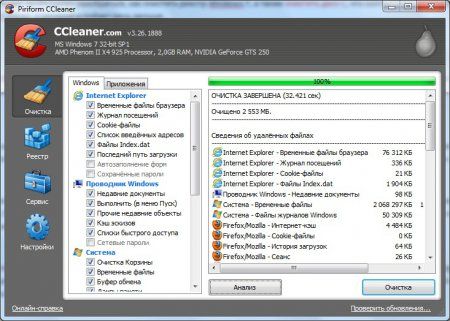
Часть работы успешно проделана. Теперь приступаем к очистке реестра системы, для чего переходим на вкладку «Реестр» и нажимаем «Поиск проблем». После получения списка проблем нажимаем «Исправить…» и принимаем предложение сделать резервную копию данных реестра, а затем подтверждаем исправление всех отмеченных проблем.


После всех этих проделанных манипуляций, очистка реестра Windows и очистка диска С, перезагружаем систему. В момент загрузки вы должны увидеть, что нам удалось увеличить скорость работы Windows 7, но возможности программы CCleaner этим не ограничиваются. На вкладке «Сервис» есть несколько и других интересных возможностей, которые небыли нами рассмотрены.

Некоторые блогеры создают целые сайты, посвященные этой программе, где более подробно описывают ее работу, преимущества и недостатки. На этих блогах можно также скачать ccleaner последнюю версию и портативную версию, с помощью которой будет производиться очистка компьютера без ее установки.
Источник: http://chajnikam.ru/computer/236-kak-ochistit-reestr-windows-7.html
- Как подключить принтер к компьютеру без установочного диска - как подключить принтер к компьютеру без диска на windows 7
- Как оптимизировать работу компьютера в windows 7? - как оптимизировать работу компьютера windows 7
- Код ошибки 0x00000019 windows 7 - Энциклопедия ошибок операционной системы Windows - 0x00000019 windows 7 как исправить
- Как в Windows 7 восстановить языковую панель? - как восстановить языковую панель в windows 7 в нижнюю панель
- Как раздать Wi-Fi с ноутбука Windows 7 на Android - как раздавать вай фай с ноутбука windows 7
- Установка Windows 7 с флешки на ноутбук Asus X540SA-XX039D - YouTube - как установить windows 7 с флешки на ноутбук asus
- Как очистить диск C - как почистить диск с от ненужных файлов windows 7 вручную
- Решено Ваша копия Виндовс не является подлинной - и черный экран на рабочем столе - как убрать черный экран windows 7 ваша копия не является подлинной
- Как ускорить работу компьютера windows 7 - как ускорить компьютер windows 7
- Как восстановить систему Windows 7 самому - как восстановить windows 7
Добавить комментарий