Как подключить принтер к компьютеру без установочного диска — как подключить принтер к компьютеру без диска на windows 7
01.01.2020Правильно выбираем драйвера
Как подключить принтер к компьютеру если нет установочного диска
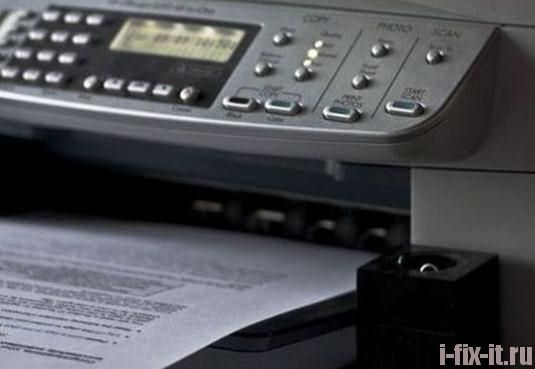
При подключении нового принтера к компьютеру, для его полноценной работы требуется установка программного обеспечения, которое обычно поставляется с принтером на компакт-диске CD. Однако, если ваш ноутбук или компьютер не укомплектован приводом для чтения дисков или у вас нет компакт-диска, поставляемого с принтером, вам придется найти другой способ.
Как подключить принтер к компьютеру без установочного диска
Например можно скачать программное обеспечение с сайта производителя. Для этого вам необходимо знать точную модель принтера и разрядность вашей операционной системы (x32 или x64). И если вам посчастливилось в магазине купить принтер: черно белый или цветной – не имеет значения, у вас должна сохранится документация на него. В документах прописывается точная модель принтера и его производитель, иначе переходим к следующему шагу.
Определяем производителя и модель принтера
Для начала нам необходимо определить производителя и модель принтера. Посмотрите на корпусе принтера, слова типа Canon, Epson, HP – это и есть производитель, модель принтера может отображаться рядом с брендом, на задней панели или в руководстве принтера.
Зайдем на сайт производителя принтера
Посетите сайт производителя и нажмите кнопку “Поддержка/Support” или “Загрузки/Downloads” перейдите в раздел, где вы можете скачать программное обеспечение для принтера. Введите номер модели принтера в поле поиска или аналогичный запрос на поиск для вашего конкретного принтера.
Правильно выбираем драйвера
Выберите файлы для загрузки – драйвер принтера или программное обеспечение после обнаружения принтера. Выберите вашу операционную систему (например, Windows 7 64-разрядная версия). Заполните другие параметры, такие как язык, и выберите опцию для загрузки драйвера принтера или программного обеспечения. Прочитайте и примите лицензионное соглашение, если вы с ним согласны. После всех манипуляций наконец можно сохранить программное обеспечение на жесткий диск.
Приступаем установке драйвера на компьютер
Найдите загруженный файл, дважды щелкните по нему и распакуйте архив на свой компьютер. Запустите файл “Setup”.
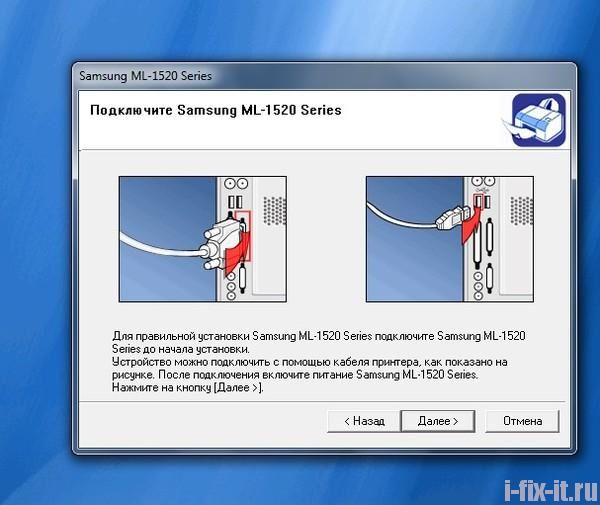
Следуйте инструкциям, чтобы установить программное обеспечение на ваш компьютер. Подключите принтер к компьютеру, когда программа указывает вам. Выйдите из программы и перезагрузите компьютер при необходимости.
Напечатайте для теста пробный лист, чтобы убедиться в правильной настройке принтера.
Источник: http://i-fix-it.ru/kak-podklyuchit-printer-k-kompyuteru/
Как подключить принтер без диска?
Многие пользователи считают, что установить или подключить принтер к компьютеру можно только при наличии установочного диска. Но случается так, что диск теряется или его нет под рукой. Оказывается, все возможно сделать и без него. В статье разберемся, как подключить принтер без диска.
Подключение принтера
- Открываем меню «Пуск» и находим в нем кнопку «Панель управления», пункт « Принтеры и другое оборудование», если вы пользуйтесь Windows XP. В Windows Vista или Windows 7 интересующая нас функция скрывается за кнопками «Принтеры».
- Находим и нажимаем кнопку «Установить принтер». Она находится в «Задачах печати» (Windows XP) или на панели инструментов (Windows Vista или Windows 7).
- Нажимаем кнопку «Далее» при использовании Windows XP, а затем «Добавить сетевой принтер» (для любой версии ОС).
- Теперь заполняем все пункты, которые требует мастер установки. Это порт подключения (скорее всего, USB001), производитель принтера, модель (эти данные нанесены на корпус), имя принтера (можете вписать любое). Добравшись до последнего пункта, кликаем по кнопке «Далее» и ждем завершения установки принтера.
- Для тестирования правильности подключения в окне, которое появится, нажимаем кнопку «Печать пробной страницы». Если она напечаталась, то ваш принтер подключен корректно, и вы можете им пользоваться.
Узнать о том, как подключить принтер к компьютеру или ноутбука, можно в статьях Как подключить принтер к ноутбуку и Как подключить принтер к компьютеру.
О правильной установке принтера можно узнать еще и из статьи Как установить принтер.
Источник: http://elhow.ru/kompjutery/vneshnie-pereferijnye-ustrojstva/printery-i-skanery/kak-podkljuchit-printer-bez-diska
Как подключить принтер к ноутбуку без диска?
Всем привет! В данной статье я расскажу вам, как подключить принтер к ноутбуку без диска. Многие выдают ошибочное мнение. Они считают, что для инсталляции принтера требуется компакт-диск. Существует 2 варианта установки принтера без установочного диска.
Как подключить принтер к ноутбуку без диска? – Первый способ
Здесь необходимо проделать следующее:
- Войти в «Пуск».
- Если у вас Windows XP, то в появившемся окошке выберите «Панель управления», затем «Принтеры и другие устройства» либо же «Принтеры и факсы».
- Если же у вас Windows Vista либо Windows 7, тогда вам нужно выбрать «Принтеры» либо «Устройства и принтеры».
- Нажать «Установить принтеры».
- Если у вас Windows XP, значит, данный пункт будет расположен в колонке «Задачи печати».
- Если же у вас Windows Vista либо виндовс 7, значит, «Установить принтеры» будет располагаться на панели инструментов.
- Указать «Далее», дабы запустить мастера в операционке Windows XP.
- Теперь независимо от операционке выберите «Добавить локальный принтер». Это в случае если принтер подсоединён непосредственно к ПК. А если же принтер подключён к сети, то выберите «Добавить сетевой принтер».
- Когда откроется меню, нужно указать «Далее». В списке «Изготовитель» необходимо указать разработчика принтера. А модель принтера выбирается в списке «Принтеры», после чего надобно нажать «Далее».
- Здесь укажите придуманное имя принтера либо же оставьте уже указанное. Кликните «Далее», после чего произойдёт установка принтера.
- Дабы проверить его функциональность, необходимо нажать кнопку «Печатать пробной страницы». После завершения нажмите «Готово».
Второй способ
- Если у вас отсутствует диск с драйверами, не стоит расстраиваться, поскольку можно зайти на сайт разработчика принтера и там скачать нужный драйвер;
- Вам нужно перейти на страницу поддержки, а именно, где имеются драйвера для продукции;
- Отыщите нужный драйвер и скачайте его к себе на компьютер;
- Если файл заархивирован, тогда вам надобно его разархивировать;
- После этого отыщите файл SETUP. Теперь остаётся лишь установить драйвера и всё готово.
Минутку внимания, друзья! Предоагаю вам прочитать парочку полезных статей на тему где панель управления в windows 10 или что такое гибернация в windows 7, а так же как отключить гудок на мтс. Ну и на последок не пропустите узнать о том как отключить хамелеон на билайне или как узнать какая оперативная память стоит, а так же как обновить яндекс браузер до последней версии.

Заключение
Вот и всё. Теперь вы знаете, как подключить принтер к ноутбуку без диска. Примените любой способ, и самостоятельно установите принтер. Это совсем несложно! Не забывайте задавать свои вопросы в комментариях, а так же нажимать на кнопки соц.сетей в знак благодарности. Всем желаю крепкого здоровья и мира!
Источник: http://24pk.ru/noutbuki/kak-podklyuchit-printer-k-noutbuku-bez-diska.html
Подключение и настройка принтера
- 1. Шаг №1 — подсоединение: разные принтеры — разные порты
- 2. Контакт — есть контакт!
- 3. Ставим драйвера традиционно
- 4. Ставим драйвера через WiFi
- 5. Распространенные ошибки при подключении принтера к компьютеру и способы их решения
На вопрос: «Как подключить принтер к компьютеру?» большинство людей ответят, что нужно просто соединить между собой шнуром (кабелем) два устройства. Кто-то предположит, что потребуется специальный диск, чтобы компьютер «узнал» и «запомнил» параметры печатного устройства. И те, и другие будут правы. Но не в полной мере. Разберемся в вариантах подключения принтера к одному пк и нескольким компьютерам.
Шаг №1 — подсоединение: разные принтеры — разные порты
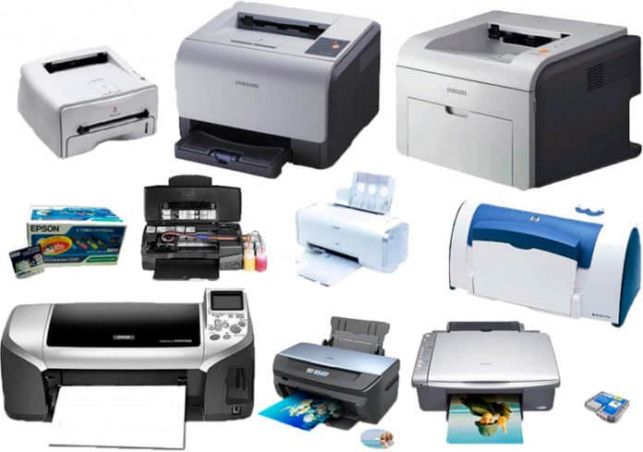
Различные поколения принтеров имеют разные порты, соответственно, необходимы различные разновидности кабеля, который позволит подсоединить печатное устройство к системному блоку или ноутбуку:
- LPT – у печатных устройств старого образца, обычно располагается на задней стенке принтера;
- USB — у современных печатных устройств, может быть размещено как на задней, так и передней панели, а также сбоку у ноутбуков.
ВАЖНО: специалисты рекомендуют подключать печатное устройство предварительно выключив компьютер или ноутбук.
Контакт — есть контакт!
Закончив с подключением принтера к системному блоку или ноутбуку, необходимо включить обе машины. В результате, операционная система должна выдать сообщение о том, что было обнаружено новое устройство. Это не всегда происходит. Тогда нужно найти принтер вручную. Для этого потребуется открыть панель настройки принтеров и сканеров. В разных версия операционной системы Windows для этого необходимо выполнить различные шаги.
Хотя более быстрый способ — через контекстное меню кнопки «Пуск» или через кнопку «Поиск», введя printer, открыть панель, на которой можно добавить новое устройство или выбрать сетевой, беспроводной или Bluetooth-принтер. Далее, следуя инструкциям мастера по установке, вы без труда завершить инициализацию нового устройства на вашем компьютере.
Ставим драйвера традиционно
Следующим шагом должна стать установка драйверов. Новые печатные устройства поставляются с диском, на котором есть все необходимое программное обеспечение для работы принтера. Все, что нужно сделать — запустить установщик и нажать несколько раз кнопку «Далее» либо «ОК», чтобы официальные драйвера для вашей модели принтера были установлены. На таких дисках обычно есть драйвера для всей линейки принтеров конкретной марки. Диск лучше всего вставить в дисковод сразу.
Если же по каким-то причинам вы получили печатное устройство без без установочного диска, то в современных операционных системах предусмотрены поиска необходимого драйвера. Либо можно предварительно скачать его с официального сайта производителя печатного устройства. Чаще всего, драйвера скачиваются в архивах. Поэтому после того, как архив окажется на вашем компьютере, нужно будет осуществить его распаковку и далее запускать уже инсталяционный файл драйвера.
Ставим драйвера через WiFi
Мобильность — это одна из актуальных идей современности. Ее проявлением стали не только компактные многофункциональные смартфоны, позволяющие оставаться на связи благодаря Интернету практически в любой точке мира, делать качественные снимки и просматривать видео и географичку информацию в отличном качестве. Беспроводные технологии находят все новые и новые применения. В первую очередь, в технике. В том числе и офисной.
https://youtube.com/watch?v=IeSe3GjiOQs
Так, если не хочется тянуть провода по квартире или офису к одному принтеру или нескольким печатным устройствам, подсоединяться через сетевой кабель, то сегодня можно заставить работать принтеры через wifi. И хотя идея витала в умах инженеров давно, первые удачные реализации МФУ с wifi модулем появились лишь лет пять назад. Проблема в том, что беспроводную настройку сделать не всегда легко. То компьютер не видит устройства, то сигнал слабый, то еще какие-то проблемы возникают. Без технических знаний проще выполнить настройку принтера по старинке. Но в целом, эта процедура должна выполняться следующим образом:
- установка принтера в зоне покрытия Wifi;
- подключение к электрической сети;
- включение;
- включение компьютера, на котором производится установка драйверов;
- перезагрузка операционной системы;
- установка значения «По умолчанию» для нового принтера. Чтобы настроенный принтер использовался операционной системой по умолчанию, нужно вызвать панель «Устройства и принтеры» либо «Принтеры и сканеры» в зависимости от версии ОС Windows. В списке установленных устройств найти ваше и, вызвав контекстное меню правой кнопкой мышки, выбрать опцию «Использовать по умолчанию».
Распространенные ошибки при подключении принтера к компьютеру и способы их решения
При подключении принтера может возникнуть достаточно много проблем, далеко не всегда они возникают по вине пользователя. Может подвести и операционная система, брак принтера, пр. Поэтому, чтобы не испытывать последствия от сбоев системы в результате некорректной установки драйверов или любого другого программного обеспечения, перед запуском инсталляции рекомендуется делать копии текущего стабильного и рабочего состояния системы. Для владельцев техники с операционной системой Windows рекомендуется установка утилиты MicrosoftFixit, позволяющей в автоматическом режиме решить большое количество проблем.
Принтер не подключен
В качестве выхода в такой ситуации специалисты компании Microsoft предлагают выполнить следующую последовательность действий:
- открыть панель «Устройства и принтеры» либо «Принтеры и сканеры» (в зависимости от версии);
- выбрать опцию «Добавить принтер или сканер»;
- выполнить добавление нового устройства, в ходе которого на этапе создания нового порта выбрать «Локальный порт» в разделе «Тип порта», в качестве номера порта вносится информация вида « IP хоста системное название принтера»;
- установить драйвера;
- перезагрузить компьютер.
Принтер не видим для системы
Очень часто такая проблема может возникнуть, если были установлены некорректные драйвера. Попытки использовать совместимые драйвера для старой печатной техники, которая при этом исправно работает, не всегда удачны. Можно попробовать использовать другие драйвера. Но если текущая версия ОС не поддерживает никакие оригинальные или совместимые драйвера для вашего устройства, придется покупать новый принтер.
Как бы вы оценили эту статью?
Рейтинг голосований: / 5. Количество проголосовавших:
Источник: http://geeksus.ru/instruktsii/podklyuchenie-printera/
Как установить принтер без установочного диска: пошаговая инструкция для новичков
Для современного оборудования установить принтер без установочного диска — более простая задача, чем для устаревшего. Существуют два основных способа её решения в операционной системе Windows. Первый заключается в автоматическом скачивании необходимых для работы устройства файлов через системные утилиты Windows. Второй способ потребует большего участия пользователя, так как файлы необходимо скачать с сайта производителя девайса, а затем самостоятельно установить.
Подключение принтера
Перед тем, как установить оборудования в системе, нужно правильно подключить его к компьютеру. В новых принтерах для этой цели используется интерфейсы USB, Ethernet или беспроводное соединение через Wi-Fi. С подключением старых устройств могут возникнуть трудности, так как на материнских платах современных компьютеров не всегда есть требуемые разъёмы. Для соединения через устаревшие порты LPT или COM применяются специальные переходники на USB.
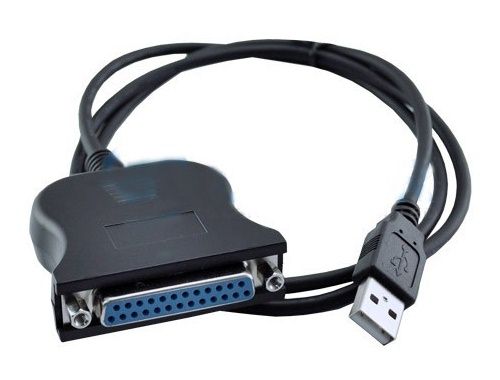
Обратите внимание! Инструкция по быстрому подключению зачастую входит в комплект поставки принтера. Она может быть напечатана в начале основного руководства пользователя или выполнена в форме отдельного вкладыша.
Как автоматически установить принтер без установочного диска
После того, как устройство будет подключено, Windows самостоятельно запустит процесс установки ПО. Вам останется лишь выбрать автоматический поиск программы в диалоговом окне, которое появится на экране. Как правило, установочные файлы для современных принтеров находятся и запускаются без каких-либо проблем. Если трудности всё же возникнут, убедитесь, что функция поиска программ в Интернете не отключена на вашем ПК. Для этого откройте свойства компьютера и в левом меню перейдите к дополнительным параметрам, после чего выберите вкладку «Оборудование».
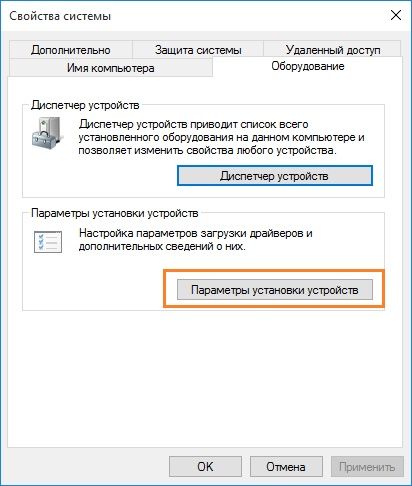
На этой вкладке кликните пункт «Параметры установки устройств». Откроется дополнительное окно, в котором можно указать желаемый порядок скачивания драйверов и значков подключаемого оборудования. Рекомендуется выбрать первый пункт, так как он позволит:
- Установить принтер без установочного диска;
- Автоматически загружать драйверы другого подключаемого оборудования;
- Скачивать значки девайсов, отображаемые в меню «Устройства и принтеры».
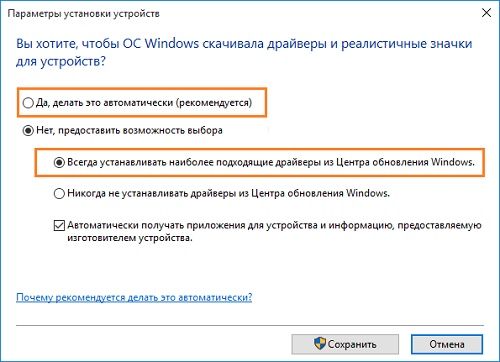
Важно! Для сохранения настроек потребуется подтвердить наличие административных полномочий. Это делается при помощи нажатия кнопки «Да» в открывшемся окне User Account Control (UAC). В зависимости от настроек UAC, может также потребоваться ввести пароль администратора системы.
После изменения параметров отключите принтер, а затем подключите его снова. Повторите выбор автоматического поиска установочных файлов в диалоговом окне. Дождитесь окончания процесса, и при положительном результате выполните печать тестовой страницы. Если поиск не поможет обнаружить программное обеспечение, перейдите к скачиванию. Скачанные файлы вы сможете самостоятельно установить без диска.
Ручная установка драйвера
Найдите адрес официального сайта производителя вашего принтера. Это можно сделать при помощи любого из следующих способов:
- Ввести название компании в поисковой системе (Google, Яндекс или другой удобный поисковик);
- Уточнить URL в инструкции;
- Проверить наличие адреса на коробке;
- Взять адрес на наклейке с технической информацией сзади или снизу на корпусе.
Откройте этот сайт в любом браузере, после чего найдите раздел с программами. Среди возможных наименований чаще всего встречаются: «Загрузки», «Драйверы», «Поддержка». Выберите модель вашего оборудования и скачайте установочные файлы для него. Если они поставляются в архиве, распакуйте его. Далее потребуется установить ПО на компьютер. Для этого запустите установочную утилиту (она имеет расширение .exe) и следуйте инструкциям на экране.
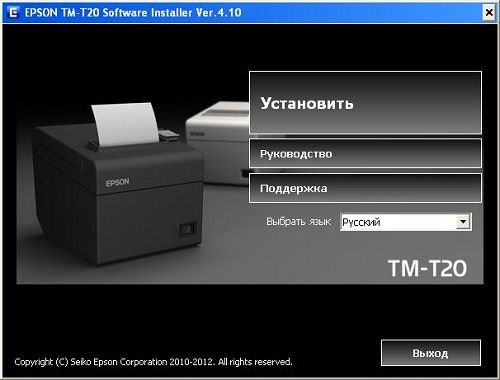
Важный совет! Используйте актуальную версию программного обеспечения, совместимую с вашей операционной системой. В отличие от диска, на сайте можно найти последние версии ПО.
Источник: http://winetwork.ru/printery/ustanovit-bez-ustanovochnogo-diska.html
- Как оптимизировать работу компьютера в windows 7? - как оптимизировать работу компьютера windows 7
- Код ошибки 0x00000019 windows 7 - Энциклопедия ошибок операционной системы Windows - 0x00000019 windows 7 как исправить
- Как в Windows 7 восстановить языковую панель? - как восстановить языковую панель в windows 7 в нижнюю панель
- Как раздать Wi-Fi с ноутбука Windows 7 на Android - как раздавать вай фай с ноутбука windows 7
- Установка Windows 7 с флешки на ноутбук Asus X540SA-XX039D - YouTube - как установить windows 7 с флешки на ноутбук asus
- Как очистить диск C - как почистить диск с от ненужных файлов windows 7 вручную
- Решено Ваша копия Виндовс не является подлинной - и черный экран на рабочем столе - как убрать черный экран windows 7 ваша копия не является подлинной
- Как ускорить работу компьютера windows 7 - как ускорить компьютер windows 7
- Как восстановить систему Windows 7 самому - как восстановить windows 7
- Сделать Скриншот Экрана в Windows 7 - как сделать скрин экрана на компьютере windows 7
Добавить комментарий