Как освободить место на диске с Windows 10 — как освободить место на диске с windows 10
16.12.2019Для подробной информации на тему гибернации читайте статьи ниже:
Как освободить место на диске с Windows 10
После установки новой версии Windows на компьютер наше устройство работает практически без зависаний, поскольку свободное пространство не занято лишним мусором. Сегодня мы рассмотрим несколько способов, которые помогут вам освободить свободное место на жестком диске, если у вас установлена OC Windows 10.
Способ 1. Удаление папки Windows.old

Многие из нас при установке новой операционной системы не форматируют системный диск. Это означает, что все ваши предыдущие файлы останутся на жестком диске, и будут занимать лишнее место. Для того, что проверить это необходимо сделать следующее: перейти в корень диска С и найти папку Windows.old в которой хранятся старые системные фалы. После её удаления свободное пространство существенно увеличится.
Способ 2. Удаление лишнего софта
Бывает так, что в один день вы установили на своё устройство множество программ, однако большинством из них попросту не пользуетесь. В ОС Windows 10 можно просмотреть список всех установленных программ, отсортировать их по размеру и удалить наиболее тяжелые утилиты. Для этого переходим в пункт «Все параметры», далее выбираем «Приложения и возможности», анализируем список установленных программ.

Способ 3. Отключение спящего режима
Многие даже не догадываются, что поддержка спящего режима на ПК также отнимает часть ресурсов. Windows создает системный файл, в котором хранит всю информацию о состоянии машины, в то время, когда компьютер спит. Если вы не используете спящий режим, то можно удалить файл с названием hyberfil.sys, который имеет объем равен объему вашей ОЗУ.
Для подробной информации на тему гибернации читайте статьи ниже:
Способ 4. Очистка корзины
При удалении файлов простым способом они остаются на жестком диске, меняется лишь директория расположения. Для безвозвратного удаления необходимо нажимать следующую комбинацию клавиш: Shift + Del. Если вы наблюдаете, что ваша корзина заполнена, выполните её очистку. После этого системный диск освободится.

Способ 5. Удаление загруженных файлов
Если вы используете Торрент клиент, скорее всего загрузка файлов через него происходит на диск C. Обычно файлы, скачанные торрентом, имеют большой размер, поэтому быстро занимают свободное пространство. Зайдите в папку «Загрузки» на диске C и удалите ненужные файлы.
Возможно, там будут храниться установщики программ, музыка и сохраненное видео. Перед их удалением обязательно просмотрите файлы, чтобы не удалить лишнее.
Способ 6. Удаление мусора
На диске С может скапливаться множество других системных файлов, которые будут занимать лишне место. Для их удаления можно воспользоваться бесплатными программами для удаления мусора, одной из таких программ является CCleaner. Утилита освободит жесткий диск от кэш файлов, а также удалит временные файлы на компьютере. Программа является мощным и бесплатным инструментом. Также можно воспользоваться сторонними аналогичными утилитами.
Источник: http://linchakin.com/posts/how-free-up-disk-space-windows-10/
Как освободить до 50 Гб памяти на системном диске Windows

Как освободить место на диске C Windows 10, когда катастрофически не хватает мегабайт в системном разделе, что приводит к замедлению работы Виндовс? Рассмотрим несколько простых способов, которые не предполагают установку дополнительного софта.

Удаление папки Windows.Old
Если Вы переустановили Windows, но при этом не форматировали диск C, то предыдущая версия будет помещена в резервный каталог. Его «вес» может доходить до 30 Гб.

Вдруг не планируете выполнять откат, тогда стоит избавиться от ненужных файлов. К сожалению, просто выделить и нажать кнопку Del на клавиатуре — не самое лучшее решение, поскольку процедура может длиться несколько часов. Да и нет гарантий, что весь мусор будет очищен.
Полный обзор способа доступен в тематической статье на нашем сайте. Переходим по ссылке и получаем детальную инструкцию.
Контроль памяти Windows 10
В параметрах «десятки» не так давно появился полезный функционал, позволяющий запланировать периодическое сканирование и удаление временных файлов. Достаточно перейти в раздел «Система»:

Затем в новом окне слева кликаем по вкладке «Память устройства», а потом справа — включаем функцию контроля.

Подробно можете просмотреть в видео, которое расположено в конце данного обзора. Или идем на страницу с описанием указанного функционала. Только там вкладка называется «Хранилище» (так было в предыдущих версиях ОС).
Как освободить место на диске, не удаляя программы
Системный раздел может содержать файлы подкачки и гибернации. Первый необходим для ускорения работы ПК, его размер по умолчанию выбирается автоматически (от 1 до 5 Гб). А второй предназначен для поддержки режима, когда ПК отключается после длительного простоя, а информация о запущенных программах записывается на диск.
Обычно я рекомендую удалять элемент гибернации, поскольку его вес порой доходит до 10 Гб. Сам объект является скрытым, но устранить его можно через командную строку, запущенную с правами админа. Для этого вводим запрос:
powercfg.exe -h off
По поводу подкачки, то отключить её можно, но не стоит. Лучше перенести pagefile.sys на другой накопитель. У нас на сайте есть пошаговое руководство по этому поводу- советую посмотреть.
Удаляем скрытые файлы и временные папки
В процессе использования приложений, браузера накапливается множество хлама, который зачастую храниться в каталоге TEMP. Их в системе Windows 10 несколько. Один располагается внутри директории Виндовс, другой — в пользовательской локации:


Попасть туда можно с помощью команды:

Внутри находим «Temp», открываем и удаляем все содержимое:
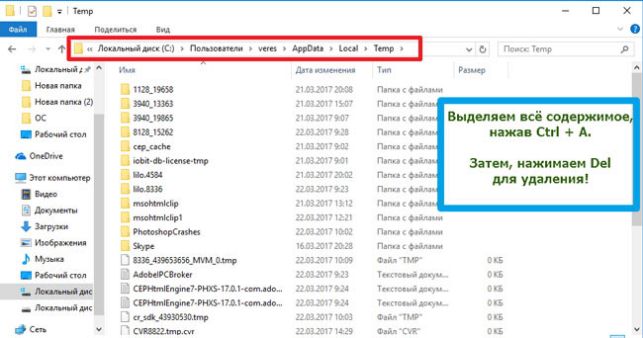
Вот полезные ссылки, ведущие на тематические инструкции:
Если уверены в работоспособности своего ПК, не устанавливаете сомнительный софт и драйвера, то есть смысл в периодическом удалении точек восстановления. Они тоже могу расходовать место (по умолчанию — 5% от объема жесткого диска).

Для активных интернет пользователей советую чистить кеш хотя бы раз в неделю, поскольку там может накапливаться много изображений и прочего хлама. Достаточно в Google Chrome (или любом другом обозревателе) нажать сочетание Ctrl + Shift + Del , откроется окно настроек, где стоит указать временной диапазон, отметить галочками удаляемый контент (Cookie и данные сайтов лучше не трогать):

Оптимизатор CCleaner
В начале статьи говорил, что не буду упоминать сторонние приложения, но об этой простой утилите стоит рассказать. Она бесплатна, быстро устанавливается, имеет русский интерфейс, позволяет избавляться от ненужных файлов, исправлять ошибки реестра, управлять автозагрузкой и т.д. Полный обзор найдете здесь (там же и ссылка на скачивание). Или же смотрите ролик ниже:
Источник: http://it-tehnik.ru/software/windows-10/clean-dick-c.html
Как освободить место на диске с Windows 10 быстро

Для стабильной и быстрой работы операционной системы Windows 10 на диске, где она располагается, должно быть достаточно места. В последнее время пользователи все активнее используют малообъемные SSD накопители, устанавливая на них исключительно систему и программы, быстрая работа которых необходима. Однако со временем на системном жестком диске места будет становиться все меньше, а видимых файлов для удаления не появится. Имеется два действенных способа, как освободить место на диске с Windows 10 быстро и без сторонних приложений – удалить «мусор» и «сжать» операционную систему. Суммарно это может помочь высвободить до 20-30 Гб.
Как очистить диск с Windows от временных файлов

Операционная система Windows в процессе работы «запоминает» множество данных, сохраняя их в виде временных файлов на диск, где установлена. Это могут быть данные об эскизах файлов в папках, временные файлы для восстановления прошлой версии операционной системы, «мусор», который остался после установки Windows, и многое другое. Пользователь может удалить всю эту информацию с жесткого диска, которая порой занимает десятки гигабайт, воспользовавшись предустановленной утилитой «Очистка диска».
Важно: Перед удалением тех или иных данных, рекомендуется ознакомиться с тем, для чего они были сохранены системой. Чаще всего при очистке дисков можно выгадать место, если удалить «Предыдущие установки» и «Временные файлы» операционной системы. Но важно понимать, что без них не получится вернуть предыдущую версию Windows, если с текущей возникнут проблемы. Соответственно, удалять данные файлы следует только в том случае, если вы уверены, что на текущей версии операционная система работает стабильно.
Чтобы очистить диск с Windows 10 от временных файлов, нужно сделать следующее:
- Запустить утилиту «Очистка диска». Проще всего это сделать, если нажать в левом нижнем углу на значок лупы (поиск) и написать название программы, которую требуется запустить;
- Открыв утилиту, вы увидите список дисков, место на которых она может попытаться освободить. Выберите системный накопитель и нажмите «ОК»;


Потребуется несколько секунд на очистку жесткого диска от лишней информации, после чего на накопителе освободится место.
Как освободить место на диске с Windows при помощи Compact OS
В операционной системе Windows 10 компания Microsoft добавила новый инструмент, целью которого является оптимизация места на системном диске. Он носит название Compact OS, и его использование предполагается из командной строки. При помощи Compact OS пользователь может освободить:
- Порядка 2 Гб на жестком диске с х64-разрядной операционной системы;
- Около 1,5 Гб на накопителе с x32-разрядной операционной системой.
Место на жестком диске при использовании утилиты Compact OS высвобождается за счет сжатия системных файлов и предустановленных в Windows универсальных приложений. Microsoft предупреждает пользователей Windows 10, что сжатие файлов операционной системы при помощи Compact OS может замедлить скорость работы устройства. На практике такой проблемы не наблюдается.
На некоторых версиях Windows 10 сжатие файлов при помощи Compact OS может быть включено по умолчанию. Чтобы определить, включена оптимизация размера данных операционной системы или нет, нужно запустить командную строку от имени администратора и ввести в ней следующую команду:
После ввода команды нажмите Enter. В зависимости от того, включено сжатие или нет, в командной строке появятся различные сообщения.

Если сжатие файлов при помощи Compact OS не используется системой, его можно включить, имея права администратора. Для этого потребуется в командной строке прописать:
После нажатия на Enter, в командной строке отобразится, какое количество файлов было сжато, сколько они весили до оптимизации, и сколько весят после нее.

Важно: Если после сжатия файлов операционной системы при помощи Compact OS вы заметили, что компьютер начал работать медленней, вернуть данные к их первичному виду можно при помощи команды compact /compactos:never.
Источник: http://okeygeek.ru/kak-osvobodit-mesto-na-diske-s-windows-10-bystro/
Как освободить место на диске в Windows 10
В процессе работы с Windows 10, как с предыдущими версиями операционной системы, постепенно уменьшается свободное пространство на системном диске. В основном это связано с накоплением временных файлов, файлов загруженных из Интернета и переполнением «Корзины». Также если вы не производили чистую установку, а обновляли операционную систему, то Windows будет сохранять файлы предыдущей версии на тот случай, если вы заходите вернуть все обратно.
Утилита «Очистка диска» долгое время выполняла функции по освобождению места на дисках. Но сейчас появился новый и простой способ для удаления ненужных файлов и освобождения пространства с помощью настроек параметров Windows 10.
Использование «Параметров» Windows 10 для очистки диска
1. Откройте окно «Параметры» через меню «Пуск» или с помощью сочетания клавиш Windows + I .

2. Откройте раздел «Система» и слева выберите пункт «Хранилище». Затем нажмите на системный диск, на котором установлена Windows 10.

3. После окончания процесса подсчета использования памяти прокрутите список вниз и выберите пункт «Временные файлы».

4. Далее вы увидите список мест, очистив которые можно увеличить свободное пространство на диске. К таким местам относятся временные файлы, ваши загрузки, корзина и файлы предыдущей версии Windows.

Преимуществом этого способа (по моему мнению) по сравнению с классической «Очисткой диска» является то, что он не перегружен лишними пунктами и содержит только основные источники заполнения дискового пространства. Также этот инструмент достаточно легко найти, используя новый интерфейс Windows 10.
Источник: http://compconfig.ru/winset/kak-osvobodit-mesto-v-windows-10.html
Как быстро освободить место на жестком диске С в Windows 10
Обновили Windows 10 до последней версии, но у вас возникает впечатление, что уменьшилось место на диске. Да, это вполне возможно! Ведь Windows 10 сохраняет файлы старых версий после обновления. Они могут занимать даже более 20 Гб. Рассмотрим, как их можно безопасно удалить и освободить место.

Как освободить более 20Гб на диске C
Недавно Майкрософт предоставил свое последнее обновление для Windows 10, которое повышает производительность системы и расширяет её функциональность. Добавлено много новых функций, в том числе опция отслеживания утерянного ноутбука по его уникальному идентификатору, настройки палитры окон, выключение фонового изображения экрана входа и другое. Обновление довольно объемное и вам может показаться, что его установка уменьшает свободное место.
Windows во время установки обновления создает резервную копию предыдущей версии, благодаря чему появляется возможность (при возникновении проблем) откатить систему до предыдущего состояния. Функция восстановления весьма полезна, ведь если у вас возникают проблемы после установки обновления, то есть возможность сделать возврат к более ранней версии. Но если все работает хорошо, то резервную копию предыдущей системы можно удалить – она может занимать более 20 ГБ на диске С.
Как освободить место после установки Windows 10?
Сделать это очень просто – достаточно воспользоваться встроенной в систему утилитой для очистки жесткого диска. Она имеет соответствующую функцию, которая определяет данные предыдущих версий и позволяет безопасно и быстро их удалить.
Чтобы это сделать, откройте поисковую систему — через значок Лупы на панели задач или кликните правой кнопкой мыши на Пуск и перейдите в пункт Найти – и введите фразу «очистка диска». В результатах поиска отобразится соответствующая функция – запускаем её.
Включается инструмент очистки – выбираем очистка диска С и ждем пока программа сканирует систему на наличие возможных элементов для удаления. Через некоторое время появится окно со списком файлов, которые можно удалить.
Это стандартный метод очистки, поэтому в списке не отобразятся файлы предыдущей системы Windows. Для их обнаружения системой нужно нажать на кнопку «Очистить системные файлы» в нижней части экрана. Затем снова выбираем диск С, нажимаем на ОК и дожидаемся, пока программа не закончит сканирование.
Теперь в результатах сканирования появятся системные файлы. В списке ищем пункты «Предыдущие установки Windows» и «Временные файлы установки Windows».
Как видите на скриншоте, у меня эти две позиции занимают вместе около 17 ГБ. Помечаем их в списке и нажимаем на ОК, чтобы запустить очистку данных. Файлы будут удалены и вы сразу заметите, как на диске появится «потерянное» свободное место.
Как упоминалось выше, эти резервные копии предназначены для возможного отката на предыдущую версию Windows, если после обновления не работают какие-то функции или возникают различные ошибки. Поэтому, после удаления резервных копий вы не сможете вернуться к предыдущей версии – это нужно сделать только в том случае, когда вы уверены, что все в компьютере работает и у вас не возникает необходимости вернуться к состоянию до выполнения установки Windows 10.
Как освободить место с помощью Compact OS
Вам по-прежнему не хватает места на диске С? Не помогла очистка диска, удаление файлов гибернации и резервной копии предыдущей системы после обновления? В Windows 10 есть ещё один способ освободить место на жестком диске, благодаря которому мы сможете быстро получить несколько гигабайт свободного пространства.
Ранее мы описывали различные методы, которые используются для освобождения места путем отключения ненужных функций, очистки диска от остатков после обновления системы и т. д. Но не всегда этого достаточно. Если хотите еще выжать несколько «свободных гигабайт» на диске C и у вас Windows 10, то существует ещё один метод.
В Windows 10 доступен инструмент Compact OS – новый механизм сжатия данных, который позволяет уменьшить размер системных файлов путем их соответствующего сжатия, тем самым освободить место. В большинстве случаев это не влияет на производительность системы и её общую работу, и оказывается эта функция полезна для пользователей, которые борются за каждый свободный гигабайт.
Итак, благодаря этой функции мы можем освободить несколько гигабайт свободного места на жестком диске. Конечно, эффект зависит от многих факторов, вопрос по мере индивидуальный, но, как правило, любой пользователь может освободить по крайней мере на 2 ГБ свободного места на локальном диске.
Перед тем как освободить место с помощью этого механизма нужно проверить наше нынешнее состояние сжатия данных, и только потом воспользоваться программой Compact OS. Проверим состояние с помощью Командной строки. Щелкните правой кнопкой мыши на значок Пуск и выберите пункт «Командная строка (администратор).
В консоли командной строки введите следующую команду, которая отображает информацию о механизме Compact OS:
После выполнения команды отобразится информация о состоянии сжатия. Таким образом, мы узнаем, какие файлы в системе сжаты, а какие нет. Появится сообщение «Степень сжатия ХХ к ХХ». Если уровень составляет 1.0 к 1 (или очень близок к этому показателю), это значит, что системные файлы в целом не сжаты и можно воспользоваться этой функцией. Для этого введите следующую команду:
compact.exe /CompactOS:always
Выполнение операции компрессии может занять некоторое время (иногда до 10 минут). Система начнет сжатие системных файлов на диске С, после завершения которого должны быть освобождены по крайней мере 2 ГБ. Как упоминалось выше, в общем, не заметите разницы в производительности компьютера – компрессия не должна никоим образом замедлить работу Windows. Тем не менее, если возникли проблемы после сжатия, всегда можно отменить внесенные изменения. Достаточно снова открыть командную строку в режиме администратора и ввести команду:
Эта команда отключает сжатие и восстанавливает первоначальное, несжатое состояние данных Windows 10.
Источник: http://instcomputer.ru/win10/kak-osvobodit-mesto-na-diske-c.html
- Как в Windows 10 отключить автоматическое обновление - как в windows 10 отключить обновления
- Как раздать Wi-Fi с ноутбука? - как раздавать вай фай с ноутбука windows 10
- Как изменить мелодию звонка в Windows 10 mobile - как изменить мелодию звонка в windows 10 mobile на свою
- Как изменить расширение файла в Windows 7/8/8 - как изменить тип файла в windows 10
- Как удалить Амиго с компьютера; Компьютерная помощь - как удалить амиго с компьютера полностью виндовс 10
- Как отключить тестовый режим Windows 10 | - как отключить тестовый режим windows 10
- Отключить проверку цифровой подписи драйверов Windows 10 - как отключить проверку подписи драйверов на windows 10
- Температура процессора в Windows 10, как узнать? | блог - как узнать температуру процессора в windows 10
- Windows 10 безопасный режим: способы открытия - виндовс 10 как войти в безопасный режим
- Как зайти в безопасный режим в Windows 10 | HowWindows - windows 10 как зайти в безопасный режим
Добавить комментарий