Как изменить мелодию звонка в Windows 10 mobile — как изменить мелодию звонка в windows 10 mobile на свою
13.12.2019
- Теперь любой музыкальный файл, не превышающий размера 30 мб. и в формате mp3 и wma, можно скопировать в данную папку.
Как изменить мелодию звонка в Windows 10 mobile Phone
 Как изменить мелодию звонка в Windows 10 mobile у большинства пользователей вызывает некоторые проблемы. Обычным способом выполнить это не получается, так как разработчики не предусматривали этого. Скорее всего, это системная недоработка Windows Phone 10 оставшаяся ещё с предыдущей версии Windows 8.
Несмотря на то, что с каждым годом портативные устройства всё умней и появляются всё новые дополнительные функциями, настройки изменения рингтона на звонок Windows mobile создатели не спешат упрощать. Всё дело в том, что большое количество пользователей не имеют большого опыта работы с данными операционными системами и самостоятельно не способны разобраться в такой значимой функции смартофона, как установка своей мелодии на звонок Windows Phone. Возможно поэтому корпорация Мicrosoft в настоящий момент не достигла больших успехов на рынке смартфонов.
Давайте рассмотрим имеющиеся простые возможности смены мелодии Windows 10 mobile:
Как поставить свою мелодию на звонок в Windows 10 Phone — 2 способа
- Через компьютер (ПК).
- В самом смартфоне, через программу Ringtone Maker
Установка своей песни (мелодии) на звонок windows 10 mobile через компьютер
Воспользовавшись совместимым кабелем USB, подключаем к USB-порту компьютера, в то время как другой конец провода micro-USB включен к самому телефону. Произойдёт автоматическая установка драйверов и в разделе «Этот компьютер«. Если Вы будете использовать качественный кабель, то проблем с подключением и возможные потери данных при копировании быть не должно.
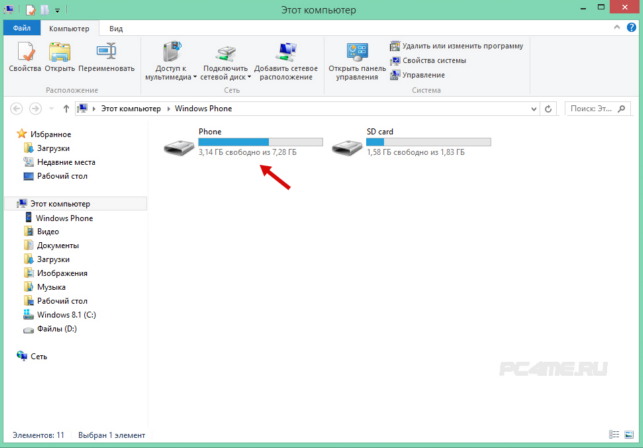
- Переходим в папку Mobile/Phone/Ringtones.
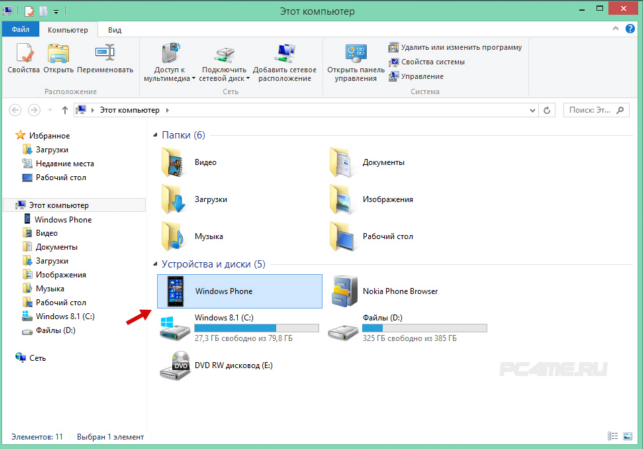
- При переходе обратите в указанную папку, обязательно обратите внимание та то, что Вы находитесь в памяти смартфона, а не в SD карте памяти.
В случае если автоматического подключения не произошло и память устройства не высветилась в проводнике (в разделе»Мой компьютер»), нужно проверить состояние подключения устройства в «Диспетчере устройств» набрав поиске меню «Пуск» диспетчер устройств (или одновременным нажатием кнопок «Win+R», в открывшееся окно вставить devmgmt.msc и нажать «ОК»).
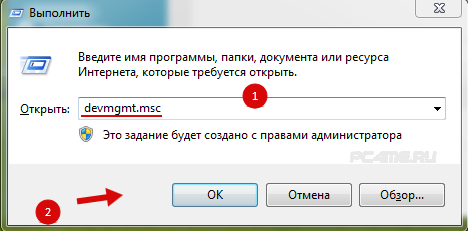
- Например в данном случае устройство было подключено верно.

Если смартфон не подключится, то в «устройствах USB» будет отображаться неизвестное устройство. В таком случае нужно будет включить телефон, сняв пароль в случае его установки, проверить исправность USB кабеля или просто заменить его.
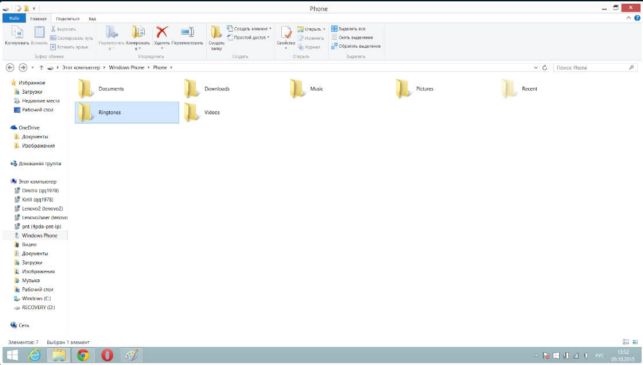
- Открыв папку Mobile/Phone/Ringtones мы получаем доступ к нужной нам папке с имеющимися на телефоне мелодиями, доступными для установки на звонок в качестве рингтона.

- Теперь любой музыкальный файл, не превышающий размера 30 мб. и в формате mp3 и wma, можно скопировать в данную папку.
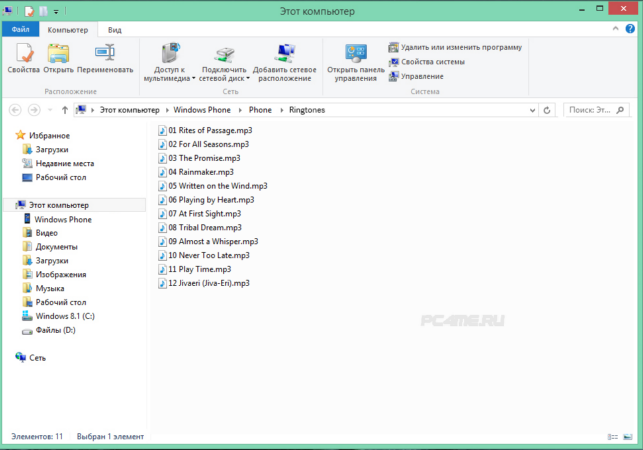
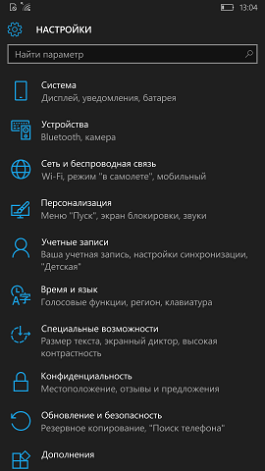
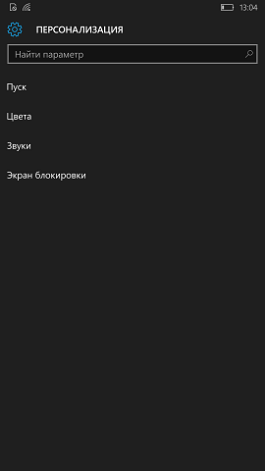
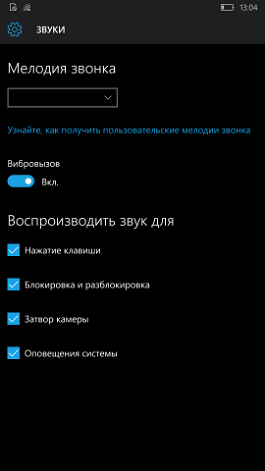
- После окончания загрузки музыкальных композиций в указанную папку, можно отсоединять смартфон от компьютера и проверять их наличие, на устройстве перейдя в «Параметры» (настройки) -> «Персонализация» -> «Звуки«.

- В верху расположено окно будет окно «Мелодия звонка«, нажав на стрелку можно просмотреть и прослушать имеющиеся на устройстве наши недавно загруженные мелодии, а также стандартные мелодии (их достаточно большое количество, более 50). Теперь можно выбрать и установить свой рингтон на Windows 10 mobile на мелодию звонка.

С помощью компьютера можно одновременно загрузить множество интересных музыкальных композиций и дальнейшем выбирать ту песню или мелодию, которая будет установлена в качестве рингона на Windows 10 Phone mobile.
Как изменить рингтон на звонке Windows 10 mobile Phone с помощью Ringtone Maker
Воспользовавшись программой Ringtone Maker можно достаточно быстро установить любую другую мелодию на звонок windows 10 mobile Phone имеющуюся на смартфоне. Данная программа должна быть в качестве стандартной на операционной системе windows 10 mobile.
- Находим и открываем приложение Ringtone Maker на смартфоне.

- В данное приложении нужно нажать «Выберете мелодию».

- И теперь открываем любую музыкальную композицию из имеющихся в памяти телефона.
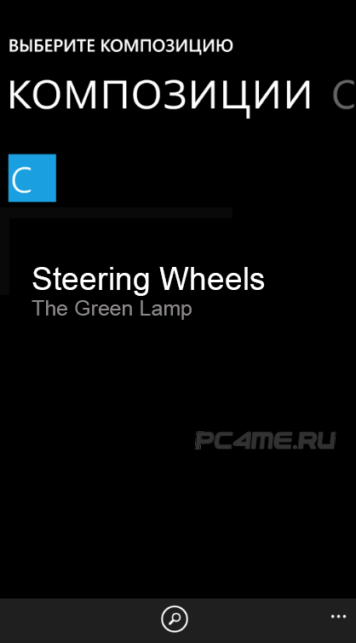
На следующей странице выбираем отрезок песни для рингтона и после этого устанавливаем его в качестве мелодии для звонка Windows 10 mobile.

Если Вы не знаете как изменить мелодию звонка в Windows 10 mobile, то выбрав один из двух изложенных способов, можно без больших затрат времени установить понравившуюся композицию на рингтон своего телефона.
Источник: http://pc4me.ru/kak-izmenit-melodiyu-zvonka-v-windows-10-mobile-phone.html
Мелодия звонка в Windows Mobile: особенности настройки
Казалось бы, современные разработчики делают всё, чтобы упростить жизнь пользователю. Но иногда трудности подстерегают нас даже при использовании самых элементарных функций. Речь идёт об изменении мелодии звонка на смартфонах с предустановленной ОС семейства мобильных Windows. С дефектом такого типа хорошо знакомы владельцы гаджетов с Windows Phone. Как видим, проблему полностью решить пока не удалось, умельцам приходится выкручиваться различными способами. Узнаем, как поменять мелодию звонка максимально быстро.

Пользователей не всегда устраивают стандартные рингтоны
Использование ПК
Сразу оговоримся, что поставить стандартную мелодию не составит труда, ведь в папке Ringtons по умолчанию есть определённый набор файлов от разработчика. Всего производитель поместил 55 различных мелодий, среди которых действительно можно найти более-менее подходящее решение для входящего звонка. Это удовлетворяет немногих, поэтому рассмотрим более универсальный метод. Речь идёт об использовании кабеля, через который можно подсоединиться к внешнему устройству (планшет, нетбук или ПК). Порядок действий выглядит так:
- подсоедините прибор через micro-USB провод к компьютеру;
- найдите в «Мой компьютер» ярлык, подписанный как Windows Phone;
- пройдите по пути Phone — Ringtones;
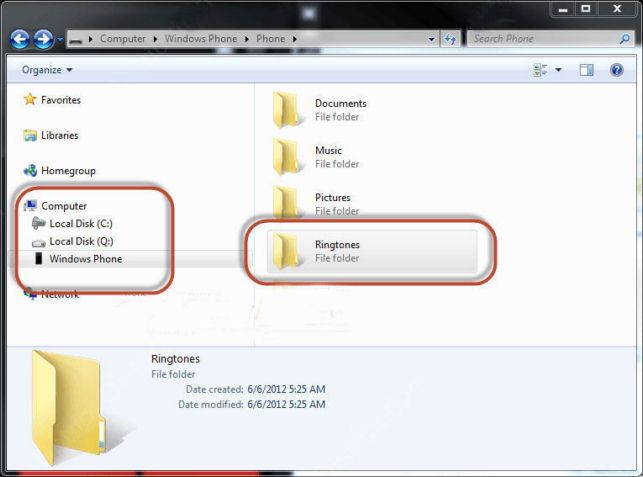

- скопируйте в эту папку необходимое произведение (или сразу несколько файлов);
- отсоедините прибор.
Важно понимать, что мелодии имеют ряд требований: максимальный размер составляет 30 мегабайт, DRM-защита должна отсутствовать, формат — WMA или MP3.
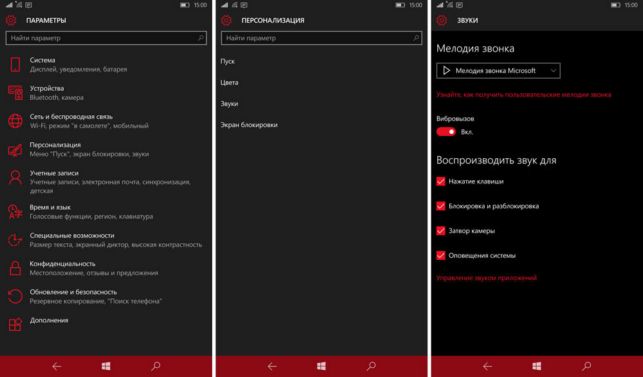
Теперь в телефоне найдите пункт меню «Звуки» и кликните под клавишей «Мелодия звонка» по пустому полю. После проведённых выше манипуляций в списке файлов появятся необходимые вам композиции. Достаточно выбрать любимый рингтон, и дело сделано!
Ringtone Maker
В интернете есть множество разных утилит, которые позволяют заполучить необходимую мелодию для звонка. Специалисты рекомендуют пользоваться проверенными средствами, представленными в официальном магазине разработчика. Ringtone Maker — одно из таких средств. Интересно, что многие сборки продаются с заранее предустановленной программой по созданию рингтонов.

Пользоваться утилитой очень легко, её интерфейс понятный и простой, на каждом этапе система предложит свою помощь и подробное описание происходящего.

- нажмите на «Выберите композицию»;
- выберите интересующую вас песню (доступ есть ко всем файлам, то бишь музыка с карты microSD также будет видна);
- вырежьте интересующую вас часть (максимальная длина составляет 60 секунд, минимум — 1 секунда);
- сохраните отрезок, выбрав соответствующую клавишу.
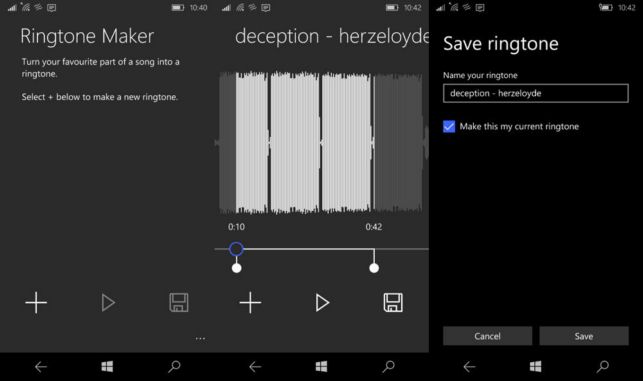
Отрывок мелодии попадёт в папку Ringtones, после чего его можно будет применить, как и любую стандартную песню.
Итоги
Как видим, подобрать мелодию для звонка на Windows Phone на самом деле легко. Желательно только купить шнур, чтобы соединиться с компьютером, или иметь выход в интернет для скачивания интересующей вас песни.
Источник: http://nastroyvse.ru/opersys/otheros/melodiya-zvonka-windows-mobile.html
Как изменить мелодию звонка в Windows 10 Mobile
Если в офисе есть несколько человек которые имеют мобильные устройства с Windows 10 Mobile, может возникнуть путаница в том, какой телефон звучит с уведомлением. Достаточно! В этой статье я решил рассказать вам о том, как окончательно изменить звуки уведомлений и звонка по умолчанию. Это делается очень легко и главное, быстро.
К тому же, это также будет полезно в том случае если вы устали слушать одинаковые звуки уведомлений на Lumia 950 или 950 XL или других телефонах с мобильной версией Windows. Вы можете настроить звук для каждого приложения. Это не очень очевидно в настройках, поэтому я покажу вам, как это сделать.
Кстати, мы уже писали о том, как найти старую панель управления в Windows 10. Возможно, вам будет также интересно это почитать. Перейти можно по ссылке выше.
Как изменить мелодию звонка в Windows 10 Mobile – Компьютер
https://youtube.com/watch?v=Y2IOcgOBZjU
В этой статье вы узнаете то, Как изменить мелодию звонка в Windows 10 Mobile. Этот метод хорош, когда у вас есть музыка в формате mp3, хранящаяся на вашем компьютере.
Скопируйте музыку на телефон
- Подключите телефон к компьютеру с помощью кабеля USB.
- Перейдите к mp3-песням, хранящимся на вашем компьютере.
- Выберите дорожку (дорожки).
- Щелкните правой кнопкой мыши по выбранным дорожкам и выберите «Копировать».
- Найдите папку «Windows Phone» на вашем ПК (так же, как USB-флеш-накопитель).
- Откройте «Телефон».
- Найдите и затем перейдите в папку «Рингтоны».
- Щелкните правой кнопкой мыши и выберите «Вставить», чтобы скопировать музыку в папку.
- Далее, отключите телефон от компьютера.
Активируйте мелодию звонка на телефоне Windows Phone 8 и 8.1
- Возьмите телефон и откройте «Настройки».
- Выберите «мелодии + звуки».
- Перейдите на панель, расположенную под «Ringtone».
- Найдите нужную песню, которую вы хотите использовать в качестве нового рингтона.
Активируйте мелодию звонка на мобильном телефоне Windows 10

- Возьмите телефон и откройте «Настройки».
- Перейдите в пункт «Персонализация».
- Откройте «Звуки».
- Далее, вам нужно перейти на панель, расположенную под «Ringtone».
- Затем, выберите нужную песню, которую вы хотите использовать в качестве нового рингтона.
Как использовать песню в качестве мелодии на телефоне Windows 8, 8.1 и Windows 10 Mobile — приложение для создания мелодии звонка
Этот способ хорош для тех случаев, когда у вас уже есть музыка в формате mp3, уже сохраненная или загруженная на ваш телефон.
Создайте собственный рингтон
Если вы хотите создать собственный рингтон из песни то это тоже возможно, и очень легко сделать в новой Windows. Для этого вам нужно выполнить несколько обычных шагов, с которыми справится даже новичок этой операционной системы.
- Откройте магазин приложений Windows.
- Найдите «Ringtone Maker».
- Установите «Ringtone Maker от Microsoft Mobile».
- Если вы не видите эту версию, найдите «ringtonemaker» без пробела между ними.
- Зайдите в приложение.
- Нажмите «выбрать песню».
- Выберите 40 секунд этой песни.
Вы можете нажать на кнопку воспроизведения, расположенную внизу, чтобы послушать.
Нажмите на кнопку сохранения, расположенную внизу, чтобы сохранить свой новый рингтон.
Активируйте мелодию звонка на телефоне Windows Phone 8 и 8.1
Следующий пункт конечно же активация мелодии звонка. Мы указали самый простой способ, который можно выполнить за несколько секунд.
- Откройте настройки.
- Затем перейдите в «мелодии + звуки».
- Перейдите на панель, расположенную под «Ringtone».
- Нажмите на свой собственный рингтон.
Активируйте мелодию звонка на мобильном телефоне Windows 10
- Перейдите в настройки.
- Выберите «Персонализация».
- Затем, Откройте «Звуки».
- Перейдите на панель, расположенную под «Ringtone».
- Нажмите на свой собственный рингтон.
Готово! Вам нужно будет сделать это для каждого приложения, для которого вы хотите изменить звук уведомления или звонка. Эти инструкции также работают для всех устройств с Windows 10 Mobile и предыдущих версий.
Выводы
Вам не нужно выбирать один и тот же звук для каждого типа сообщений или звонков. Например, я изменил звуки уведомлений для приложений, которые я часто использую: приложения для обмена сообщениями, такими как Facebook Messenger, Outlook Mail, и What’sApp. Это помогает понимать важность сообщения и то, от кого оно было отправлено.
Расскажите нам на какую мелодию вы поменяли свой стандартный звонок или оповещение на Windows 10 Mobile? Напишите об этом в форме комментариев на сайте!
Если у вас остались вопросы по теме «Как изменить мелодию звонка в windows 10 mobile», то можете писать их в форму комментариев на нашем сайте.
Источник: http://lirashop.ru/windows/kak-izmenit-melodiyu-zvonka-v-windows-10-mobile.html
Как изменить мелодию звонка в windows 10 mobile

Как изменить мелодию звонка в windows 10 mobile? такой вопрос мне задала подруга жены, когда пришла к нам в гости и показала свой новый смартфон. Оказывается просто закачать mp3 файл с сайта и назначить его звонком не выйдет. Что ж пришлось разбираться, теперь могу сэкономить время всем «счастливым» владельцам смартфонов имени Билла Гейтса…
Как изменить мелодию звонка в windows 10 mobile
Как оказалось, подобная проблема существовала еще в Windows 8.1 Mobile, а следующая версия также получила в наследство данную особенность. Мне даже стало интересно, неужели никого из пользователей это не волновало или это разработчики решили проигнорировать общественное мнение? Ответ на этот вопрос уже похоже узнать не получится, но вот узнать о том как изменить мелодию звонка в windows 10 mobile мы все-таки попытаемся.
Продвинутые пользователи (да есть среди почитателей творения Microsoft и такие) не смогли смириться с тем, что их любимую мелодию нельзя услышать в качестве рингтона при входящем вызове. Поэтому, после некоторых манипуляций, они сумели найти несколько способов решения этой неприятности, вот о них и поговорим подробнее.
Для первого способа вам понадобится компьютер или же ноутбук, а для второго встроенное приложение Ringtone Maker.
Как поменять мелодию звонка в windows mobile 10 — первый способ
Чтобы провести смену мелодии звонка в нашем виндовс смартфоне придется проделать 6 шагов, в принципе с этим вполне сможет справится любой новичок или блондинка
Шаг первый
Рингтоны входящего вызова можно найти следующим способом:
Заходим в меню «Настройки» — «Персонализация» — «Звуки». Оказывается все-таки какие-то изменения по сравнению с Windows 8.1 присутствуют , там путь был другим: «Настройки» — «Мелодия+Звуки».
Шаг второй
Во вкладке «Звуки» найдите пункт «Мелодия звонка» и пустое поле под ним. При нажатии на пустое место можно увидеть и прослушать все стандартные мелодии звонка.

Общее количество предустановленных рингтонов составляет 55 штук. К слову, некоторые из них весьма неплохи, поэтому отлично подойдут для сигнала входящего вызова. Но все-таки наша задача – поставить свою любимую композицию, поэтому наш тернистый путь будет продолжаться
Шаг третий
Подключите смартфон к компьютеру посредством USB-кабеля. На рабочем столе или в меню Пуск откройте пункт «Мой компьютер» (для операционных систем Windows XP, Windows 7), «Компьютер» (для операционной системы Windows 8) или «Этот компьютер» (для операционных систем Windows 8.1, Windows 10)и выберете в списке устройств ваш телефон. После чего проследуйте по следующему пути: Windows 10 Mobile – Phone – Ringtones.


Шаг четвертый
Перенесите в папку Ringtones нужную мелодию. Следует учесть то, что для аудиофайлов существуют некоторые ограничения(это винда, детка):
- композиции должны воспроизводится на смартфоне только с помощью стандартного медиаплеера (работают MP3 и WMA файлы, остальные форматы не тестировались);
- размер аудиофайла не должен превышать 30 МБ;
- должна отсутствовать DRM-защита.

Шаг пятый
Если мелодия учпешно перенесена на смартфон, то компьютер больше не понадобится, можно смело отсоединить шнур. Надеюсь, все смогут сделать это без пояснительной картинки?)
Шаг шестой.
Повторите шаг 2 — опять откройте меню «Звуки» и повтрно нажмите на пустую область под пунктом «Мелодия звонка». Теперь среди стандартных рингтонов должна появится ваша мелодия, которую вы перенесли с компьютера. Кликните по ней – и мелодия будет воспроизводиться при входящем вызове.
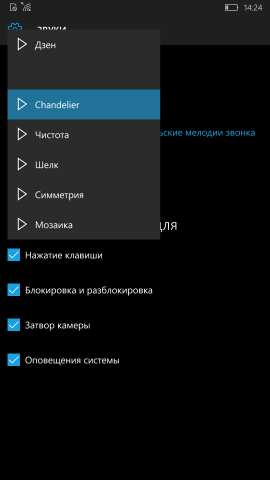
Все, шесть шагов пройдено, и наша мелодия радует слух при звонке телеaона. На самом деле, несмотря на большого количество действий, уже второй раз будет намного легче, а начиная с 3-4 эта инструкция уже будет не нужна — все запомните сами.
Как изменить мелодию звонка в windows 10 mobile — второй способ
Существует второй, более простой способ создания рингтона. Для этого в смартфонах с Windows mobile 10 предустановлено приложение Ringtone Market (Создатель мелодий). В предыдущей версии Windows Mobile его нужно было скачивать из «Магазина».
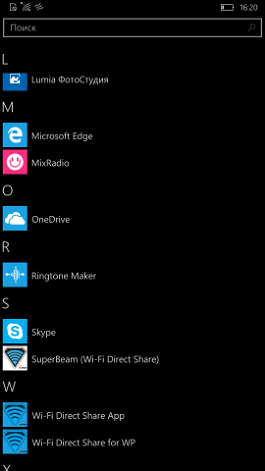
В этом случае мы сможем обойтись всего тремя шагами:
Шаг первый
Нужно запустить приложение и кликните по пункту «Выбрать мелодию»: 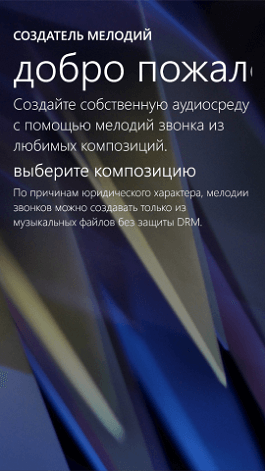
Шаг второй
Необходимо выбрать композицию и кликнуть по ней. Для рингтона подойдет любой трек из фонотеки.

Шаг третий
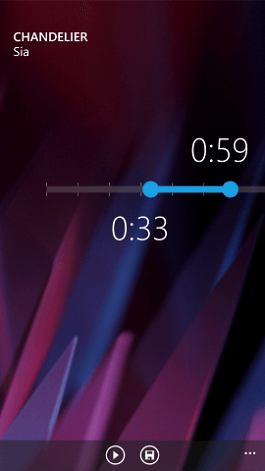
После выбора на экране появится шкала. Посредством передвигающихся по шкале точек можно выбрать отрезок мелодии, который и станет рингтоном вызова. Длина может быть от одной секунды до минуты. Выбрав нужный отрезок, достаточно просто кликнуть по иконке «Сохранить». Затем нужно повторить второй пункт из первого способа — (вход в меню Звуки и выбор мелодии) и выбирать вашу мелодию.
В заключение, небольшое видео, где этот процесс показан в динамике и еще есть кое-что полезное для владельцев Windows Phone, поэтому советую посмотреть до конца.
https://youtube.com/watch?v=Y2IOcgOBZjU
На этом по теме поста у меня все, подруга жены теперь слышат при звонке свою любимую Lady Gaga, надеюсь и у вас все получилось и инструкция оказалась полезной. Подписывайтесь на рассылку, лайкайте в соц сетях и заходите почаще.
Источник: http://www.zacepilo.net/kak-izmenit-melodiyu-zvonka-v-windows-10-mobile/
Как изменить мелодию звонка в Windows 10 Mobile?
Digital
Содержание
- Меняем рингтон при помощи компьютера
- Меняем мелодию без ПК
- Как создать мелодию для звонка?
- Windows Phone Store
- Замена мелодии
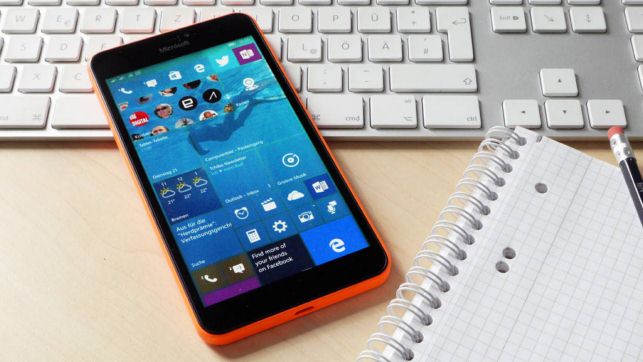
Если вы лишь недавно приобрели смартфон с Windows, то разобраться в тонкостях настройки операционной системы может оказаться проблематично. Одна из распространенных проблем – сложность с заменой стандартного звонка. Сегодня мы поговорим о том, как изменить мелодию звонка в Windows 10 Mobile.
На деле все просто – есть несколько вариантов смены рингтона. В одном случае придется воспользоваться ноутбуком или компьютером, в другом можно обойтись использованием стандартных функций системы.
Меняем рингтон при помощи компьютера
Сначала разберем непосредственно механизм смены рингтона. Для этого надо в разделе параметров выбрать пункт «персонализация», в котором вас должна заинтересовать строка «звуки». Там вы сможете найти возможность выбора рингтона, нажимаете, можете прослушивать любую из стандартных мелодий, предоставленных создателями операционной системы.
Теперь добавляем свою мелодию путем нехитрых манипуляций:
- На первом этапе подключаем к персональному компьютеру кабель, ждем сообщения об обнаружении устройства
- Выбираем в проводнике «Этот компьютер», открываем смартфон, находящийся тут в перечне подключенных гаджетов
- Далее следуем в папку «phone», а в ней заходим в «ringtones». Именно сюда потребуется скопировать музыкальный файл, из которого вы хотите сделать звонок
- Больше управление персональным компьютером вам не понадобится, отключаем кабель

Остается зайти в соответствующий раздел смартфона, выбрать в выпадающем меню ту песню, которую вы только что загрузили. Если ее там по какой-то причине не оказалось, рекомендуем еще раз подключить кабель и проверить несколько факторов. Аудиозапись не должна быть больше 30 Мб; недопустимо использование какой-либо защиты; предпочтительный формат файла – mp3. Можно попытаться перезагрузить устройство, в некоторых случаях помогает.

Меняем мелодию без ПК
Вы обладатель телефона с ОС от Microsoft, хотите установить новую мелодию, но при этом не хотите заморачиваться с подключением к ПК? Разработчики учли возможность возникновения подобной ситуации. Вас даже не заставят устанавливать сторонние программы. В Windows 10 Mobile присутствует специальное приложение Ringtone Maker, отыщите его, это несложно. Запускаем, наблюдаем, как предлагают рекомендуемые треки в качестве мелодии для звонка. Выбираем композицию, которую вы намерены сделать рингтоном.
Теперь наступает ответственный момент – пора выбирать отрезок, который зазвучит при входящем вызове. Полезная возможность для тех людей, которые хотят поставить на звонок определенную часть песни. Когда выбор будет сделан, нажмите на кнопку сохранения. Такая смена звонка даже проще, чем с помощью кабеля. Но персональный компьютер вам все равно потребуется в той ситуации, если файл необходимо конвертировать в другой формат.

Как создать мелодию для звонка?
Персонализация устройства – дело не последней важности для владельца гаджета. Пользователям хочется устанавливать оригинальные мелодии, которые будут выделять их из толпы. Но не каждому известно, как создать файл аудиозаписи.
Сначала вам потребуется аудиофайл в формате MP3, чтобы вырезать из него определенный момент, который и трансформируется в рингтон. Можно сделать это с помощью приложения или воспользоваться любым сервисом на ПК.

Windows Phone Store
Еще более простой способ – найти подходящую аудиозапись в базе готовых мелодий. Из магазина Windows Phone Store можно скачать приложение ZEDGE, содержащее обширную базу рингтонов. В нем вы сможете отыскать звонок на любой вкус. В разделе персонализации обратите внимание на все остальные пункты. Это многофункциональная панель, в которой можно без труда настроить начальный экран, звуковое оформление, цветовую тему и другие настройки. Если вы хотите добиться того, чтобы ваш телефон выглядел и звучал индивидуально, этому разделу параметров следует уделить немного времени.

Замена мелодии
Замена рингтона на Windows 10 Mobile выполняется сложнее, чем на устройствах с операционной системой Android, но выполнить эту задачу можно. Разобраться в премудростях этой ОС не так уж трудно, во многом она копирует свою популярную родственницу для компьютеров. Хорошим помощником по звуковому сопровождению телефона станет видеоролик с подробной инструкцией.
Источник: http://kto-chto-gde.ru/kak-izmenit-melodiyu-zvonka-v-windows-10-mobile/
- Как изменить расширение файла в Windows 7/8/8 - как изменить тип файла в windows 10
- Как удалить Амиго с компьютера; Компьютерная помощь - как удалить амиго с компьютера полностью виндовс 10
- Как отключить тестовый режим Windows 10 | - как отключить тестовый режим windows 10
- Отключить проверку цифровой подписи драйверов Windows 10 - как отключить проверку подписи драйверов на windows 10
- Температура процессора в Windows 10, как узнать? | блог - как узнать температуру процессора в windows 10
- Windows 10 безопасный режим: способы открытия - виндовс 10 как войти в безопасный режим
- Как зайти в безопасный режим в Windows 10 | HowWindows - windows 10 как зайти в безопасный режим
- Не обновляется OneDrive на Windows 10 - пути решения проблемы - как обновить onedrive windows 10
- Как в Виндовс 10 показать скрытые папки и файлы - как в windows 10 показать скрытые папки
- Как откатить систему Windows 10 назад к заводскому состоянию - как откатить систему назад windows 10
Добавить комментарий