Как освободить место на диске – Windows 7 — как освободить место на диске с windows 7
06.07.2019На самом первом шаге вам нужно удалить все временные файлы. Временные файлы нужны для правильной работы приложений и после ее завершения должны автоматически удаляться. Но это не всегда происходит, и они накапливаются в папке \Temp\ и занимают достаточно много место. Найти хранилище временных файлов можете по такому пути: C:\Users\(имя пользователя)\AppData\Local\Temp\. Удаляем все содержимое папки \Temp\.
Как освободить место на диске – Windows 7
У многих пользователей возникает проблема – нет места на диске C. Причин может быть несколько: много «весомых» файлов и папок на рабочем столе, в системе очень много установленных программ, система обновилась, переполнена папка «мои документы», загрузка файлов с интернета производиться по умолчанию на диск С и т.д. Диск С – системный диск и как правило, имеет не очень много места (в лучшем случае 30 Гб а то и меньше). В статье рассмотрим несколько способов, как можно освободить место на диске в windows 7.
В статье собраны самые простые способы как можно освободить место на системном диске. Делайте все шаги в том порядке в котором они поданы ниже. Если очередной проделанный шаг поможет освободить достаточно места – оставшееся шаги можете не делать.
Шаг 1 – удаляем временные файлы

На самом первом шаге вам нужно удалить все временные файлы. Временные файлы нужны для правильной работы приложений и после ее завершения должны автоматически удаляться. Но это не всегда происходит, и они накапливаются в папке \Temp\ и занимают достаточно много место. Найти хранилище временных файлов можете по такому пути: C:\Users\(имя пользователя)\AppData\Local\Temp\. Удаляем все содержимое папки \Temp\.
Для более тщательной очистки диска С можно воспользоваться и стандартными функциями: C:\ –> свойства –> общие –> очистка диска. Отметьте «на ваше усмотрение» все, что нужно очистить.
Шаг 2 – переносим все пользовательские файлы на другой диск
Переместите на другие носители все ваши файлы с рабочего стола, и других папок на системном диске. Убедитесь, что закачанные с интернета файлы перенесены на другой диск. Настройте загрузчики таким образом, чтобы они использовали для хранения загрузок любой другой диск.
Шаг 3 – удаляем ненужные программы
 Удалите все ненужные программы, установленные на вашем компьютере. Сделать это нужно через стандартную функцию установки и удаления программ. Найти ее можете по следующему пути: Пуск –> Панель управления –> Удаление программ. Отцентрируйте список по размеру и определите, какие программы вам больше ненужные. Для удаления ненужной программы выберите ее в списке и нажмите «удалить».
Шаг 4 – отключаем спящий режим или гибернацию (файл hiberfil.sys)

Если результат от проделанных ранее действий вас все же не устраивает – можно изменить кое, какие настройки системы. А именно – нужно отключить гибернацию (если, конечно же, не пользуетесь). Гибридный спящий режим «Спящий» и «Гибернация» — это режим пониженного потребления электроэнергии. Все открытые документы и программы сохраняются на жестком диске, и затем компьютер выключается. Как отключить гибернацию – Пуск –> Панель управления –> Система и безопасность –> Электропитание –> Настройка плана электропитания. Во вкладке «Сон» нужно отключить использование «Гибридный спящий режим». После перезагрузки файл hiberfil.sys будет удален с диска «С» и освободиться достаточно много места. Более подробно об этих режимах читайте на сайте производителя: microsoft.com
Шаг 5 – уменьшаем или удаляем файл подкачки (файл pagefile.sys)
Есть еще один способ как можно освободить место на диске С. Мы можем уменьшить размер или вовсе запретить файл подкачки (виртуальная память Windows). Таким образом, можно освободить от 1 – 3 Гб памяти. Более подробно смотрите в статье Windows 7 pagefile.sys что это за файл и как его удалить. После того как файл pagefile.sys будет удален с диска «С» — освободиться достаточно много места.
Шаг 6 – увеличиваем место на диске С
Источник: http://websofthelp.ru/infchan/340-kak-osvobodit-mesto-na-diske-windows-7.html
Как почистить диск С от ненужных файлов Windows 7 и не навредить ОС
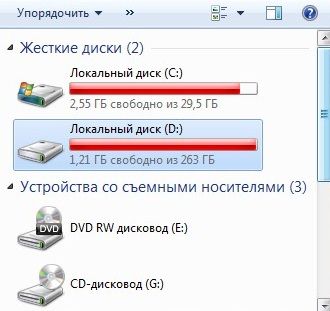
Сегодня поговорим об очистке локальных дисков ПК от старого и ненужного хламья. Зачастую это действительно необходимо, и не только для освобождения пространства – такая профилактика для ОС улучшает ее быстродействие, а также уменьшает количество возникающих со временем ошибок. Поэтому запасайтесь вниманием и свободным временем, чтобы улучшить положение своего железного друга.
Для наибольшего результата использовать нужно будет все приведенные методы, желательно по порядку, т.к. они исходят один из другого. Например, нет смысла проводить дефрагментацию , если у вас еще много чего надо будет удалить, чистка реестра тоже проводится уже после деинсталляции. Давайте же разберемся, как почистить диск С от ненужных файлов Windows 7. Если у вас есть другие локальные диски, или установлена иная версия ОС (хоть XP или 8.1), то методы того, как почистить компьютер от ненужных программ и файлов вручную, отличаться особо не будут из-за небольшого различия систем. Ну все, начинаем!
Первым делом перейдите в Пуск и в строке поиска вбейте Удаление программы:
Открывайте окно со списком всех имеющихся программ на вашем ПК и смотрите, что вам вообще не надо. Это могут быть старые забытые программы, установленные расширения от разных утилит, похожие программы. Конечно, удалять следует внимательно, не задев драйвера, либо что-то касающееся Windows – если вы не уверены, то лучше не трогайте, т.к. очистка диска С от ненужных файлов Windows 7 требует осведомленности. Если вы не знаете, что за программа перед вами, воспользуйтесь интернетом, указав название в строчке поиска. Ну касаемо всяких дополнительных программ, лезущих в установки – смело удаляйте их. Ведь вам не нужен Я ндекс.Бар или браузер , которым вы не пользуетесь ( IE в это число не входит). Зачем вам Nero , если вы уже давно пишете на диски с помощью ImgBurn ? Смотрите, анализируйте, решайте.
Следующим шагом по очистке пространства будет запуск программы ОС по очистке диска. Это очень хороший и безопасный способ освобождения места. Опять переходим в Пуск и строку поиска, пишем Очистка диска:
В ходе работы службы можно проанализировать диски и сделать выбор на информации, которую можно удалить, чтобы разобраться с тем, как освободить место на диске с Windows 7. Здесь тоже надо быть во внимании, чтобы не удалить что-то лишнее. В общем, интерфейс довольно простой и удобный.
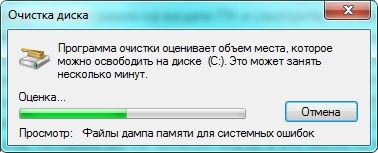
Если вы знаете о расположении временных папок, именуемых Temp, то можете перейти к ним и удалить файлы, которые находятся в них. Как правило, пути перехода к ним разные: из папки windir, есть также Temp в ProgramData и в Local (Local находится в AppData). Если вы обнаружили их, то можете смело чистить содержимое. За системные файлы не бойтесь, Windows не позволит просто так удалить их.
Слышали о файле подкачки? Так вот, чем он больше, тем больше памяти занимает на вашем диске. Уменьшение его размеров добавит свободного пространства. Его можно перебазировать и на другой диск. Помните, что все равно для системы лучшим вариантом будет рекомендуемое значение файла подкачки, которое определяет сама система.
Многие обновления разных программ очень любят оставлять установщики в отдельных папках. Не очень рекомендуется , но если срочно нужно свободное пространство, то можно удалить некоторые дистрибутивы (установочные программы). Этими же дистрибутивами можно воспользоваться для правильного удаления программ, если вам они не нужны.
Антивирусы очень любят увеличивать объем карантина, отправляя туда все подряд им непонравившееся. Обычно, размеры этой папки не сильно велики, но есть исключения. Да и если вы уверены в корректной работе вашей антивирусной утилиты, то можно в настройках убрать вариант карантина, тогда файлы будут сразу удаляться, тем самым не занимая пространство.
Как ни странно, но возможность ПК уйти в спящий режим тоже требует пространства. Спящий режим еще называют гибернацией. Если вам не нужна эта функция, щелкните в пустом месте мышью (правой кнопкой) по рабочему столу, выберите Создать – Ярлык . Теперь откроется окно, в пустом поле напишите powercfg –h off . После подтвердите действия. Теперь запускаете ярлык под администратором и соглашаетесь на действия в запросе UAC.
После того, как вы провели большой объем работы, вам остается скачать программу CCleaner . Что она делает?

С помощью этого приложения вы можете почистить кэш, который очень быстро засоряется у ПК, произвести чистку реестра, удалить файлы дубликаты и настроить работу программ. CCleaner очень хорошо помогает поддерживать ваш ПК в чистоте, если правильно и своевременно используется. С помощью него вы улучшите результат предыдущих действий, а также в будущем будете иметь меньше проблем с засорением пространства. Ссылки на загрузку даны в этой теме о CCleaner (нажмите здесь для перехода).
Что же можно сделать напоследок? Наверное, вы уже всецело поняли, как почистить локальный диск С от мусора — это хорошо, т.к. пригодится в будущем. Система почищена, ненужное удалено, с реестром и кэшем все в порядке. Остались только нужные вам файлы. В таком случае проводят дефрагментацию локального диска (или дисков, если их вас несколько). Такая процедура проводится самой системой без всяких дополнительных программ с целью оптимизации логических процессов. Дефрагментация позволит вашему ПК непрерывно работать с любой информацией на нем, т.к. она комбинируется с собой по типам. После компоновки повышается быстродействие всех программ , потому что теперь они будут расположены в непрерывных областях.
Надеемся, что вам удалось очистить вашего железного товарища от всего ненужного, значительно увеличив количество свободного пространства, а также его скорость работы. Мы рады, если статья вам понравилась – напишите об этом комментарий, и о том, что хотели вы еще здесь видеть!
Источник: http://hide-info.pro/advice-for-windows/23-chistim-sistemu-ot-nenuzhnyh-faylov.html
Недостаточно места на диске С? Удалим все лишнее
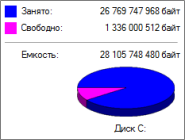 Диск С по дефолту является диском, на котором расположены системные файлы ОС Windows.
Со временем он довольно сильно засоряется и памяти становится на нем все меньше и меньше. Вроде ничего не устанавливали, ничего такого не качали, но места все-равно очень мало.
Обычно причины этому явлению две: засорение папки временных файлов и большое количество точек восстановления системы.
Удаление временных файлов из папки temp
Вообще временные файлы, по окончанию работы с программой должны удаляться, но вот происходит это далеко не всегда. Если вы не чистили папку «temp» более полугода, то не сомневайтесь – там достаточно мусора. У некоторых людей на компьютере можно удалить более 20 ГБ памяти, просто удалив эту папку.
Найти ее просто: заходим на диск С и вбиваем в поисковой строке «temp». Перед вами будет одна папка, открываем ее, видим ее содержимое, выделяем все и удаляем.
Вот и все. Обычно это позволяет очистить много пространства.
Удаление точек восстановления
Теперь посмотрим на вариант удаления точек восстановления. Иногда они тоже могут занимать около 10 ГБ пространства. Папка с точками восстановления является скрытой, поэтому просто так мы ее не увидим. Можно зайти в файловую систему даже с помощью обычного архиватора WinRar.
Это две самых «прожорливых» папки и при их удалении обычно освобождается большое количество дискового пространства.
Если же это не помогло, или помогло недостаточно, то следует уже обращаться к сторонним утилитам.
Программы для чистки папок
Более простой способ – скачать программу Scanner или подобную ей. Она сможет вам наглядно показать, какая папка сколько занимает места.

За десять минут в такой программе вы сможете удалить огромное количество файлов (например, как кэш браузеров) и ненужных документов.
Рекомендуем почитать также про программу для чистки реестра ccleaner и о другом софте для чистки реестра.
Увеличиваем место на диске С отключая гибернацию
Также для освобождения пространства нужно отключить файл подкачки и гибернацию. Если у ваз больше 4 ГБ ОЗУ, то сообщение о необходимости использования файла подкачки не должно появиться. Если появиться – лучше включите ее обратно. Для ее отключения нужно сделать следующее: заходим в «Мой компьютер» нажимаем правую кнопку мыши и выбираем пункт «Свойства». Слева видим ссылку «Дополнительные параметры системы». Жмем ее.
Видим в вкладке «Дополнительно» пункт «Быстродействие» и нажимаем «Параметры». Переходим на вкладку дополнительно, и там внизу будет написано количество потребляемой виртуальной памяти.
Обычно у многие ее значение установлено на 2-х ГБ, но может быть по-разному в зависимости от характеристик компьютера. Нажимаем «Настроить» и тут у вас встанет выбор: отключить ее вовсе или же уменьшить ее размер. В любой момент вы сможете включить или увеличить ее объем точно также.
Чтобы отключить гибернацию быстрым способом, нужно сделать следующее:
- заходим в «Пуск», и в поисковой строке вбиваем «cmd»;
- открывается командная строка, и в ней пишем «powercfg /hibernate off».
После выполнения этой процедуры гибернация выключается, и вы получаете свободного пространства ровно столько, сколько у вас ОЗУ. Чтобы включить гибернацию нужно будет поменять значение «off» на «on».
На этом всё. Мы рассмотрели множество способов, которые позволят освободить максимальное место на диске «С» даже для самых требовательных пользователей.
Хотите еще больше овладеть компьютерными навыками? Тогда информация ниже обязательна к прочтению.
 Часто спрашивают где находится буфер обмена windows 7, если вам тоже интересно, то читаем эту статью.
Чтобы узнать как удобно и быстро уменьшить размер фото читайте статью https://gidkomp.ru/kak-umenshit-razmer-fotografii/ по работе с программой Paint.net и не только.
Часто автоматически при включении компьютера загружается много программ. Ознакомьтесь как работает автозагрузка windows 7, чтобы ускорить работу компьютера.
Источник: http://gidkomp.ru/kak-osvobodit-mesto-na-diske-s/
Как освободить место на диске С
Практически каждый взрослый человек пользуется системой Windows, и ни редко сталкиваются с тем, что мало места на диске С или вовсе нет места. В статье я расскажу основные причины и варианты как очистить место на диске С.
Временные файлы, корзина и другой системный мусор
В первую очередь воспользуемся встроенной функцией виндовс очистка мусора. Для этого кликните правой кнопкой мыши на диск С, выберите Свойства.
Выберите Очистка диска
В окне у вас появится возможность выбора категорий для удаления мусора. Можете поставить галочки на все. Ваши личные файлы затронуты не будут. Жмите Ок .
Вы также можете воспользоваться дополнительной функцией Очистить системные файлы . Программа просканирует компьютер, выявит системный мусор и предложит удалить.
Файлы пользователя на диске С
Пользователь чаще всего и не подозревает, что много места занимают личные файлы. Это не обязательно семейные фото, видео и документы. Это могут быть файлы, скачанные из интернета или другие неактуальные данные: фильмы, картинки, музыка и прочие файлы.
Чаще всего пользовательский мусор находится в папке «Рабочий стол», «Загрузки», «Мои документы» в Windows 7, 8, 10 располагается по следующим путям:
- C:\Users\User_name\Downloads или C:\Пользователи\Имя_пользователя\Загрузки C:\Users\User_name\Desktop или C:\Пользователи\Имя_пользователя\Рабочий стол C:\Users\User_name\Documents или C:\Пользователи\Имя_пользователя\Документы
Вместо User_name и Имя пользователя у вас будет ваше пользовательское имя. Пройдитесь по каждой из этих папок и удалите ненужные файлы.
Ненужные программы на системном диске
С годами программ на компьютере становится все больше, а пользователь этого даже не замечает, пока однажды не увидит сообщение «Недостаточно места на диске windows». В след за сообщением в голове пользователя всплывает вопрос: «Как освободить место на диске С Windows?».
Сейчас покажу как освободить место в Windows 7, 8, 10, удалив ненужные программы. Откройте Панель управления, кликните по Программы и компоненты или Удаление программы. Выберите ненужную программу и нажмите удалить, ждем окончания процесса. И так с каждой программой.
Резервные копии Windows
Если у вас пропадает место на диске С, убедитесь, что в операционной системе не запущен процесс резервного копирования виндовс. Это может быть, как встроенная программа, так и сторонняя, например, от производителя ноутбука или компьютера. Встроенная программа работает лишь в ручном режиме, и вы бы знали, что создавали резервный файл для бекапа.
А вот сторонние backup программы, как правило, работают по созданному расписанию. То есть если в настройках выставлено создавать резервную копию раз в неделю, то меньше, чем за год диск C может переполниться. Отключите автоматически настроенный бэкап, найдите и удалите резервный образ.
Контрольная точка восстановления
Возможно у вас на компьютере включена функция создания контрольных точек для восстановления. Вещь бесспорно полезная, но лучше посмотреть сколько памяти выделено под эту процедуру. Для этого открываем проводник, в левом столбце кликаем правой кнопкой мыши Этот компьютер (Мой компьютер), выбираем Свойства.
Выбираем Защита системы.
Смотрим, включена ли у на функция восстановления системы. Если да, нажимаем Настроить
В этом окне вы видите сколько места используется сейчас и сколько выделено на максимальное использование. Если используется сейчас много места, то нажмите кнопку Удалить для удаления всех точек восстановления этого диска. Чтобы уменьшить максимальное использование памяти, оттяните ползунок влево, 5 Гб будет достаточно для создания контрольных точек. Нажмите Ок .
Есть еще одно программа, о которой я писал отдельную статью – Оптимизация компьютера с помощью CCleaner, она знает, как почистить место на диске С, рекомендую прочесть. С помощью нее вы можете удалить весь системный мусор и программы, но удалить пользовательские файлы придется все же в ручную, как описывал выше.
Теперь вы знаете как освободить место, если диск С переполнен и без труда почистите компьютер от ненужного мусора.
Лучшее «Спасибо» — ваш репост
Источник: http://ssecond-life.ru/windows/kak-osvobodit-mesto-na-diske-s.html
Что можно удалить с диска C чтобы освободить место на windows 7
В наше время мощность современных компьютеров, можно сказать, достигла своего предела, так как они могут выполнять задачи любой сложности (от простого вычисления на калькуляторе до создания сложных графических изображений).
Но, рано или поздно пользователь чувствует, что машина стала работать медленней, а время отклика системы увеличилось.
Что можно удалить с диска С чтобы освободить место на windows 7
Установленные программы
Безусловно, самый большой сегмент памяти на диске занимают всевозможные программы, которые пользователь установил и через время перестал ими пользоваться, забыв о них.
Чтобы посмотреть их список необходимо нажать: Пуск – Панель управления – Удаление программ. В этом командном меню можно также полностью удалить выбранные вами файлы.
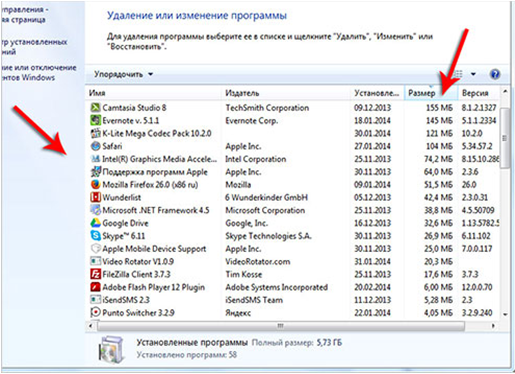
Важно знать: как показывает практика таким образом, можно за один раз очистить несколько гигабайт памяти на диске.
Очистка корзины
Корзина – это временное хранилище удаленных файлов. Для нее отведен отдельный сегмент памяти в компьютере, который со временем может засоряться. Для удаления всех файлов из этого хранилища нужно: Выбрать соответствующую иконку – Нажать на нее правой кнопкой мышки – Выбрать контекстное меню “Очистить корзину”.
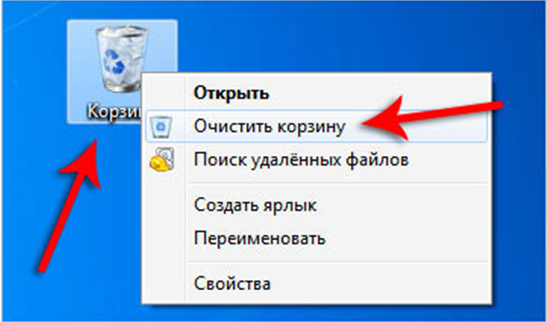
Важно знать: файлы объем, которых превышает 10 Гигабайт сразу же удаляются, минуя корзину (восстановить их потом невозможно).
Папка Загрузки
На компьютере можно смотреть фильмы, играть в игры и делать множество других операций, требующие установку дополнительных программ и если вы привыкли скачивать их все через торрент трекеры, то в папке Загрузки остаётся множество ненужных вам файлов, которые занимают драгоценное место в системе.
Как правило, найти эту паку можно по следующему пути: Мой компьютер – Левый док бар – Папка загрузки. Открыв ее, вы наверняка обнаружите множество файлов, изображений и музыки. Удалить их можно в несколько кликов. Для этого нужно выполнить следующие действия:
- выберите все файлы;
- поместите их в корзину;
- очистите корзину.
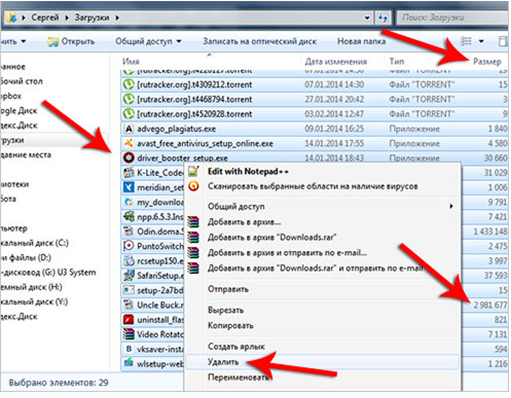
Важно знать: но, перед тем, как удалить содержимое в папке рекомендуется внимательно просмотреть все файлы, так как велика вероятность того, что вы можете удалить что-то нужное.
Папка Teмп
Для обеспечения должной работы всех программ в ОС Windows есть пака Темп, где хранятся все временные файлы после установки программ. Например, это может быть дополнительное программное обеспечения для антивируса и тому подобное, но после того, как эти программы были удалены, остаточные файлы занимают место на диске.
Для того чтобы исправить это нужно перейти по пути: Мой компьютер – диск С –Windows – Темп (удалив все содержимое необходимо обязательно почистить корзину).
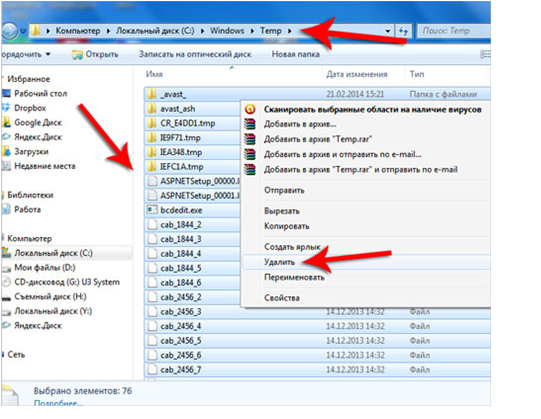
Важно знать: в папке могут присутствовать не удаляемые файлы. Безусловно, их можно пропустить, но если вам нужна полная очистка системы, то удаляются они с помощью специальных утилит (к примеру, Unlocker), которые в один клик разблокируют эту возможность.
Очистка диска
Очистить место на диске можно с помощью встроенной утилиты. Для этого нужно открыть:
- мой ПК;
- иск;
- нажать на него ПКМ и перейти к свойствам.

Перед собой вы увидите дополнительное контекстное меню, где во вкладке Общее будет находиться пункт меню Очистка диска.
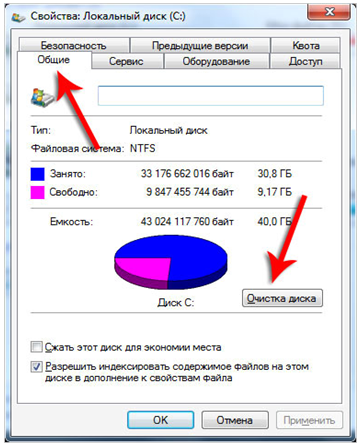
Выбрав это действие, компьютер начнет автоматически подбирать ненужные, по его мнению, файлы и через несколько минут ожидания он вам выдаст целый список с файлами и программами, где вы, поставив галочку, сможете их удалить.
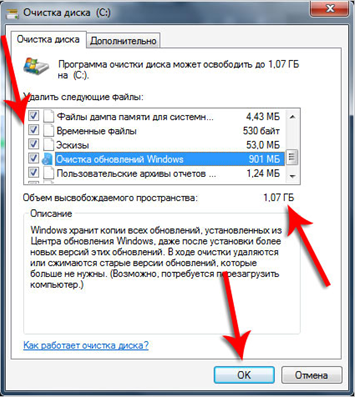
Важно знать: данный способ актуален и для других версий ОС от Microsoft.
Файлы подкачки
Файлы подкачки – это системный файл, который используется для хранений отдельных частей программы в тех случаях, когда какие-либо данные не помещаются на диске из-за нехватки места. Как правило, туда система помещает малогигабайтные файлы.
Но, у файлов подкачки есть одна небольшая загвоздка, удалить их невозможно даже с помощью специальных программ. Но, есть возможность перенести их на диск, где намного больше места.
Для этого нужно перейти по следующему пути: Мой компьютер – Выбрать нужный диск ПКМ – Свойства – Дополнительные параметры системы – Параметры – Дополнительно – Изменить – указываем нужный диск.
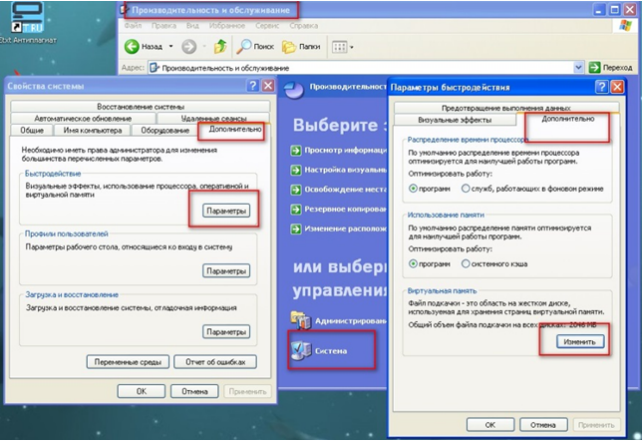
Важно знать: много перенести оттуда не получиться, так как по мере освобождения места на диске операционная система автоматически перемещает файлы в необходимые разделы.
Режим гибернации
Режим гибернации – это специальная встроенная утилита, которая позволяет, выключив компьютер сохранить все открытые программы без потери прогресса (то есть они работают в автономном режиме).
Подобного эффекта получается добиться с помощью того, что запущенные программы загружают свой кэш на системный диск, при этом засоряя его. Для того чтобы отключить этот режим нужно сделать следующие действия:
- меню Пуск;
- в графе поиск вводится командная строка;
- перед нами открывается черное диалоговое окно, в которое нужно вписать: powercfg.exe -h off и нажать Enter.
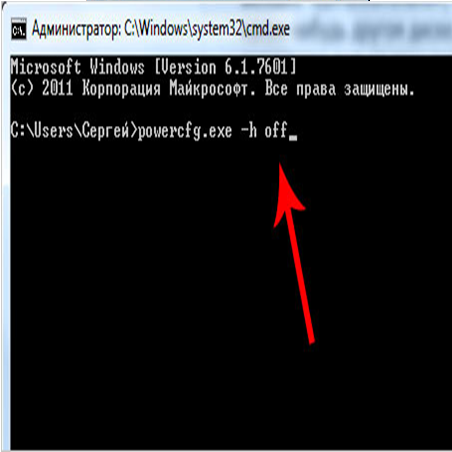
Важно знать: перезагрузив, компьютер вы обнаружите, что места на системном диске стало значительно больше.
Дополнительные утилиты
Для очистки места на диске используются специальные программные дополнения и утилиты, которые предназначены для полного удаления файлов и прочего мусора из системы. В этом сегменте должной популярностью пользуется утилита CCleaner.
Скачать утилиту можно с официального сайта и установив на компьютер, приступайте к работе.
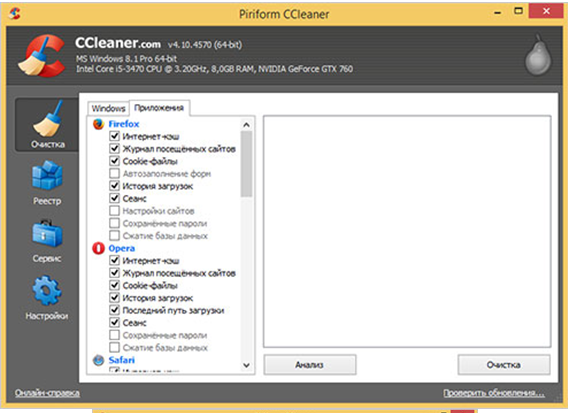
Важно знать: CCleaner предоставляет полную возможность удаления всех файлов в ручном либо автоматическом режиме.
Заключение
Вот и весь список того, что можно удалить с диска С чтобы освободить место на windows 7. Ну а чтобы пользователю не приходилось тратить свое время на удаления ненужного мусора, стоит запомнить главное правило опытного IT-ишника – Не устанавливайте лишние программы и не забывайте их удалять!
Источник: http://vacenko.ru/chto-mozhno-udalit-s-diska-c-chtoby-osvobodit-mesto-na-windows-7/
- Как Обновить Яндекс Браузер Бесплатно На Компьютер Для Виндовс 7, 8, 10 - как обновить яндекс браузер для виндовс 7
- Как активировать Windows 7 с помощью ключа - как активировать windows 7
- Полное удаление Windows 7 - как удалить виндовс 7 с компьютера
- Как удалить 360 Total Security с компьютера полностью - как удалить 360 total security с компьютера полностью с windows 7
- Как раздать WiFi с ноутбука в Windows 7 - как раздать вайфай с ноутбука windows 7
- Как перейти с 32 на 64 бит windows 7 без переустановки ОС? - как перейти с 32 на 64 windows 7 без переустановки
- Как удалить ненужные программы с компьютера полностью - как удалить ненужные программы с компьютера windows 7
- Windows 7 увеличить файл подкачки - как увеличить файл подкачки windows 7
- Как правильно удалить Internet Explorer с компьютера | Всё о компьютере! - как удалить эксплорер с компьютера виндовс 7
- Создание загрузочной флешки Windows 7 UltraISO - ultraiso как создать загрузочную флешку windows 7
Добавить комментарий