Как включить безопасный режим на Windows 7 — как включить безопасный режим на windows 7
06.07.2019
- При запуске системы.
- Из среды Windows.
Включение безопасного режима на компьютере с Windows 7
 Взаимодействие с компьютером – не всегда приятное занятие, особенно если речь заходит о различных аппаратных и программных ошибках. Пользователи сразу начинают искать решение своей проблемы, но часто останавливаются на первом же этапе, не зная, например, как включить безопасный режим на Windows 7.
Что это такое?
Безопасный режим (Safe Mode) – диагностический режим Windows, в котором отключены все лишние компоненты и драйвера. Обычно используется для поиска и последующего устранения ошибок в системе.
Необходимость запустить Safe Mode появляется в разных ситуациях: например, чтобы удалить антивирус с компьютера или убрать пароль администратора в Windows XP. Многие пользователи умеют это делать и без лишних подсказок, однако некоторые сведения могут и для опытных юзеров оказаться новыми.
Всего существует два способа входа в безопасный режим:
- При запуске системы.
- Из среды Windows.
Рассмотрим каждый вариант подробно, изучив особенности его применения.
Запуск системы
Обычно пользователи попадают в безопасный режим через меню дополнительных вариантов загрузки Windows, которое вызывается клавишей F8. Общий порядок действий следующий.
- Перезагрузите компьютер или нажмите на клавишу питания, если машина была выключена.
- Сразу после старта загрузки начинайте нажимать на клавишу F8. Не зажимайте её, а просто тыкайте пальцем, пока не появится меню выбора вариантов.
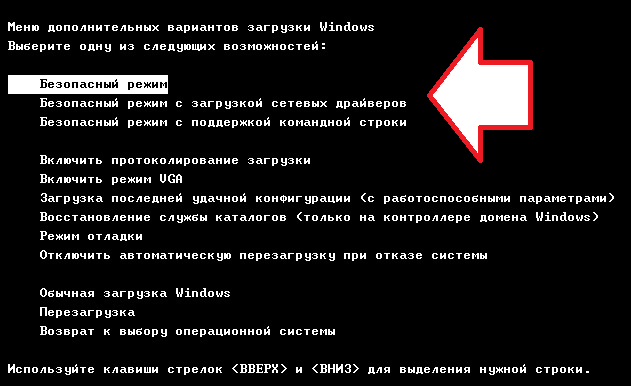

Если на экране загорелся логотип Windows – значит вы пропустили нужный момент. Снова перезагружайте компьютер и начинайте нажимать на клавишу F8.
На некоторых ноутбуках и клавиатурах для ПК функциональные клавиши F1-F12 не работают без кнопки Fn. Если нажатие клавиши F8 ни к чему не приводит, попробуйте использовать сочетание Fn+F8.
В меню выбора вариантов загрузки не работает мышь, поэтому все операции производятся с помощью стрелок и клавиши Enter. Выберите один из типов Safe Mode:
- Безопасный режим – запуск с основными службами и драйверами (нет доступа в интернет).
- С загрузкой сетевых драйверов (есть доступ в интернет).
- С поддержкой командной строки (открывается сразу после запуска Windows).
Обычно для диагностики системы используется первый вариант, но иногда требуется загрузка сетевых драйверов или командной строки.
Среда Windows
Если описанный выше способ кажется вам сложным, или вы никак не можете найти нужные клавиши для запуска меню выбора варианта загрузки, то попробуйте установить автоматический запуск безопасного режима.
- В среде Windows откройте меню «Выполнить» (сочетание Win+R).
- Введите команду «msconfig».

- В окне «Конфигурация системы» перейдите на вкладку «Загрузка».
- Найдите поле «Параметры загрузки» и установите галочку возле пункта «Безопасный режим». Нажмите «Ок» для сохранения конфигурации.
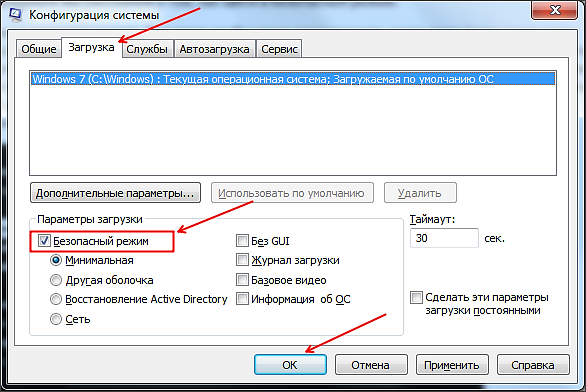
Теперь необходимо перезагрузить компьютер. Никакие кнопки при запуске нажимать не нужно – система автоматически загрузится в безопасном режиме.
Помните, что если вы установили в конфигурации систему автоматическую загрузку безопасного режима, то компьютер всегда будет её использовать.
Чтобы снова начать работать в среде Windows со всеми драйверами и подключенными устройствами, зайдите на вкладку «Загрузка» и снимите установленную ранее галочку, а затем сохраните изменения и перезагрузите машину.
Источник: http://mysettings.ru/komputer-i-notebook/sistema/kak-vklyuchit-bezopasnyj-rezhim-na-windows-7.html
Как запустить безопасный режим windows 7 и 8
Режим безопасности – это возможность запуска необходимых программ, обеспечивающих работу компьютера с ограничениями. Этот вариант запуска имеет минимальное количество функциональных возможностей. Он применяется в случаях неправильной работы устройства для устранения проблем с программным обеспечением. ПК может работать неправильно в следствии некорректной установки программных продуктов на него, возможного заражения вирусами.
Во время включения режима безопасности происходит загрузка только тех файлов и драйверов, которые обеспечивают запуск основных программ операционной системы .
Виды безопасного режима:
- Предоставляет возможность произвести запуск основных программ операционной системы . С его помощью можно войти в саму систему .
- Загрузка драйверов сети. Кроме доступа к операционной системе , имеет подключение к Интернету.
- Со строкой для команд пользователя.
Возможно применение следующих действий при различных проблемах:
- В случае, если загрузка происходит в режиме безопасности, и при этом, неполадки не обнаруживаются, тогда предполагаемыми причинами могут быть любые другие параметры, кроме применяемых по умолчанию.
- В случае, если причины возникших проблем не определяются, то для их обнаружения можно последовательно включать выполнение всего программного обеспечения, которое подключается одновременно с программами, расположенными в папке Пуск. Подобным методом возможно обнаружить, какая из программ является причиной проблем.
- Когда происходит автоматическая загрузка режима безопасности, без команды пользователя, возможной причиной неполадки может является программа, недавно до установленная на ПК. В таком случае можно воспользоваться сервисом Восстановление системы.
- Если программа работает неправильно, то включив режим безопасности на ПК, пользователь может её удалить.
Как включить на windows 7
- Удалите все съёмные носители с компьютера. Далее произведите перезагрузку . (Если не удалите съемные носители, то компьютер может пытаться загрузиться с них).
- .После звукового сигнала (он будет из системного блока), периодически нажимайте на клавишу F8. Очень важно нажимать именно периодически ( с частотой приблизительно в 1 секунду). Простое нажатие F8 не позволит вызвать этот режим.

- Нужно выбрать строку «Безопасный…» . Затем нажать Enter.
После работы в безопасном режиме, пользователю нужно перезагрузить компьютер чтобы выйти из него. Далее операционная система перейдет в обыкновенный рабочий порядок загрузки.
Как включить на windows 8
- Нажать на обозначение Параметры.
- Нажать на обозначение Выключение.
- Нажимая на клавишу Shift включить обозначение Перезагрузка.

- В появившемся окне выбрать действие Диагностика.

- В окне Диагностика нужно выбрать действие Дополнительные параметры.
- В окне Дополнительные параметры необходимо нажать на Параметры загрузки.

- В окне Параметры загрузки, внизу окна нажать Перезагрузить.
- На экране появится надпись Параметры загрузки, где под номером 4 находим команду Включить безопасный режим, что соответствует клавише F4 на компьютере. Нажимаем её на клавиатуре.

В работе с Windows 8 возможны и другие, более сложные способы запуска.
Источник: http://moydrugpc.ru/kak-zapustit-bezopasnyj-rezhim-windows-7-i-8
Как включить безопасный режим на Windows 7?
Операционная система Windows 7 не лишена своих недостатков, например, родной антивирус он Microsoft не всегда справляется со своими задачами и может пропустить в систему вредоносное ПО. Именно в этом случае пользователю понадобится безопасный режим загрузки, чтобы проверить достоверно какой компонент заражен и беспрепятственно его удалить. Конечно же, у данного режима есть ещё множество функций.
Когда вы загружаете компьютер в безопасном режиме, на нем отключается часть драйверов, программ и утилит. Остается активным только то, что действительно нужно для полноценной работы ПК. Так, у вас отключится персональная тема и оформление, ускорители и оптимизаторы для игр, некоторые прочие программы.
В такой среде очень легко обнаружить проблему той или иной функции в вашем компьютере. Вы можете удалить зараженный компонент, либо файл, который вызывает несовместимость. Иногда у пользователя получается войти в безопасный режим, хотя обычная загрузка не происходит.
Самый быстрый способ заключается в настройке параметров через оболочку БИОС. Вам придется перезагрузить систему и войти в оболочку, после чего быстро выставить параметры. Тогда ваш компьютер загрузится в безопасном режиме.
Для начала, перезагрузите или выключите свой компьютер или ноутбук. Для этого в панели управления есть специальная кнопка завершения работы, а также выпадающее меню с функцией перезагрузки. Можно отключить компьютер через кнопку и снова его включить.
Теперь самой главной задачей будет вовремя нажать на нужную кнопку. Заранее узнайте в сети интернет комбинацию клавиш, которая позволит вам войти в БИОС. Чаще всего, это F7, F8, F12, но возможны и другие клавиши или их сочетание.
Нажимайте на клавишу сразу, как только включите компьютер. Если вы увидите приветственное лого от Windows, то знайте, что вы опоздали, и система уже начала загрузку. Если вы всё сделаете правильно, то увидите синий или черный экран BIOS с текстом.
- Теперь отыщите раздел загрузки. Управляйте перемещение клавишами стрелок на клавиатуре;
- Выберете строку “Безопасный режим”.
Нажмите Enter и дождитесь загрузки. После следующей перезагрузки компьютер продолжит работу в обычном режиме.
Этот способ несколько дольше, но он позволяет выставить режим без входа в оболочку BIOS. Если вы не смогли войти в нее, не знаете нужной комбинации, либо она просто не срабатывает – попробуйте этот вариант.
На своей клавиатуре одновременно зажмите клавиши WIN + R или WIN + К на русской раскладке.
Перед вами появится новое окно с пустой строкой. Впишите в нее команду “msconfig” и нажмите Enter.
Через несколько секунд откроется окно конфигурации системы. Отыщите сверху вкладку “Загрузка” и кликните по ней.
Именно здесь настраивается безопасный режим Windows из-под системы. Кликните на окошко “Безопасный режим”.
Снизу станут доступны еще несколько вариантов. Лучше всего оставить параметр “Минимальная”, если вы неопытный пользователь. Другие опции лучше выбирать, если вы точно знаете, что вам нужны именно они.
Не забудьте нажать сначала “Применить”, а затем “Ок”, чтобы все изменения вступили в силу.
Теперь вам нужно перезагрузить персональный компьютер, чтобы оказаться в безопасном режиме. Сделать это можно сразу же, нажав на кнопку “Перезагрузка” в появившемся окне, либо вручную перезагрузив компьютер через меню “Пуск”.
Можно закончить все дела в компьютере и только потом перезагрузить систему, когда вам это будет удобно. Не забудьте поменять все параметры обратно, как только закончите работу в безопасном режиме.
Поделиться советом: “Как включить безопасный режим на Windows 7?”
Источник: http://sovetclub.ru/kak-vklyuchit-bezopasnyj-rezhim-na-windows-7
Как включить безопасный режим на Windows 7



Как войти в безопасный режим Windows 7? Данный вопрос чаще всего возникает, когда появляется необходимость проведения отладочных операций по устранению сбоев системы, появлению разного рода ошибок, удалению последствий вирусных программ и т.д. Одним словом режим безопасности или как его еще принято называть «Safe Mode», призван помочь пользователю восстановить нормальную работоспособность компьютера в критической ситуации. К сожалению, не все владельцы ПК знают, как в него попасть. В данной теме рассмотрим несколько способов запуска данного режима в среде Windows 7.
Самый простой способ запустить безопасный режим Windows 7 – это выбрать соответствующий пункт операционной системы при её запуске. Для этого, до появления приветственного окна на ноутбуке следует сделать несколько нажатий кнопки F8. Откроется экран со способами запуска системы.
Появится окно «Дополнительные параметры загрузки» со следующими вариантами:
- Безопасный режим
- Безопасный режим с загрузкой сетевых драйверов
- Безопасный режим с поддержкой командной строки
- Ведение журнала загрузки
- Включение видеорежима с низким разрешением (640х480)
- Последняя удачная конфигурация (дополнительно)
- Режим восстановления службы каталогов
- Режим отладки
- Обычная загрузка Windows
Далее пойдёт загрузка файлов Windows и система запустится.
Если не работает кнопка F8, это означает, что функциональные клавиши на ноутбуке выключены. Поэтому «F8» стоит одновременно нажать с клавишей «Fn», после чего у вас получится загрузиться в безопасном режиме Windows 7 обычным способом.
Как узнать, что компьютер загрузился в безопасном режиме? Более низкое разрешение экрана, упрощённая графическая оболочка, т.е. отсутствие тем оформления и других сложных элементов интерфейса, расходующих ресурсы системы. Безопасный режим Windows 7 отображает самые основные, жизненно важные для функционирования системы службы и не загружает программы из автозапуска. Точнее, можно загрузить те приложения, которые адаптированы для работы в режиме «Safe Mode»: служебные и диагностические утилиты, антивирусы, браузеры, текстовые документы и т.д. Безопасный режим в Windows 7 использует ограниченное количество цветов, поэтому вам будет казаться, что вы включили старый компьютер. Но в этом есть и свои плюсы. Из-за того, что многие службы и программы отключены, скорость работы системы будет значительно выше.
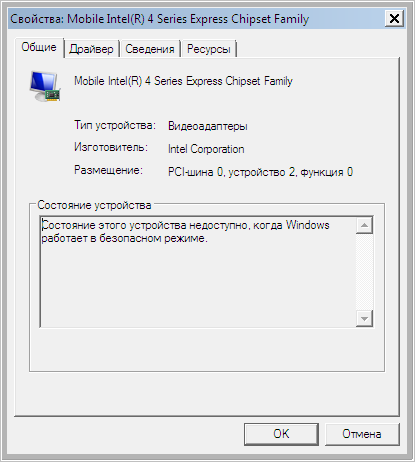
Обратите внимание, что в панели управления будут видны только самые важные пункты, необходимые для настройки системы. Кроме того, если вы откроете одно из недоступных для режима «Safe Mode» устройств в «Диспетчере», на экране появится следующее предупреждение:
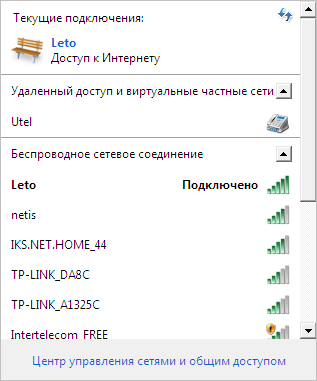
При запуске безопасного режима с поддержкой сетевых драйверов вы сможете воспользоваться интернетом.
Перед тем, как включить безопасный режим на Windows 7, необходимо определиться, зачем вам это необходимо и в зависимости от этого выбирать один из вариантов. Например, для серьёзных исправлений в системе необходима поддержка командной строки. Чтобы в безопасном режиме была возможность выйти в интернет, следует вызвать режим с поддержкой сетевых драйверов.
Как перейти в безопасный режим непосредственно из системы
В этом нам поможет утилита «MsConfig». Для ее запуска откройте меню «Пуск» и наберите ее название в строке поиска. Выполните вход от имени администратора: кликните по названию правой кнопкой мышки и выберите соответствующий пункт.

Откроется приложение. Перейдя во вкладку «Загрузка» поставьте галочку «Безопасный режим».

- «Минимальная» — означает обычный безопасный режим Windows 7;
- «Другая оболочка» – подразумевает поддержку командной строки;
- «Восстановление Active Directory» – восстановление службы каталогов;
- «Сеть» – безопасный режим Windows 7 c возможностью загрузки сетевых драйверов.
Нажимаем «ОК». Далее появится следующее предупреждение:
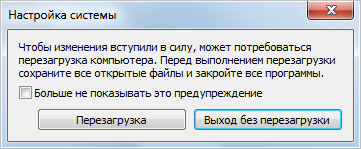
Можно выйти без перезагрузки, тогда при последующем запуске Виндовс 7 произведет загрузку в безопасном режиме.
Запуск безопасного режима Windows 7 через командную строку
Это тоже один из вариантов включения режима «Safe Mode» при включённом ПК. Откройте меню «Пуск» и перейдите в папку «Стандартные», где найдите ярлык командной строки и запустите ее от имени администратора.
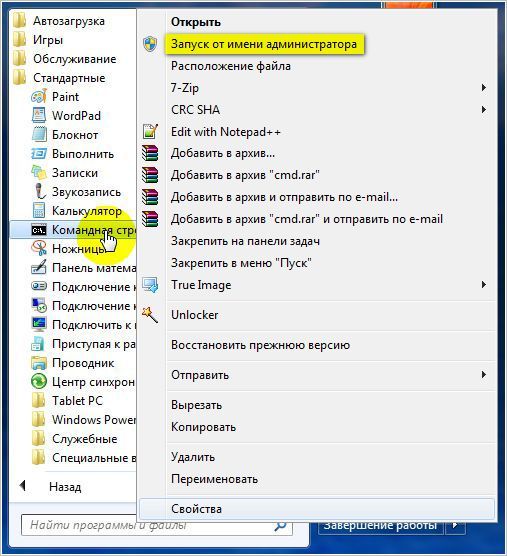
Далее введите одну из следующих команд:
Простой безопасный режим в Windows 7
С поддержкой командной строки
С загрузкой драйверов сети
Выбор нормального режима
Для немедленной перезагрузки после одной из выбранной команд введите «shutdown /f /r /t 0» и нажмите Enter.
Если на ноутбуке или ПК загружается только безопасный режим
Это означает, что повреждены разделы реестра, драйвера или системные файлы ответственные за нормальный запуск системы. Или в системе появились вирусы. Первую проблему можно решить восстановлением системы к исходному состоянию, то есть к тому, в котором она работала стабильно.
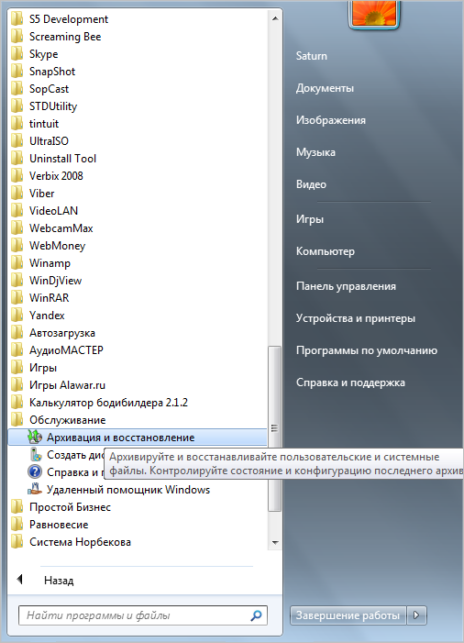
Заходим в меню «Пуск» в раздел «Все программы». Переходим в подраздел «Обслуживание», где выбираем инструмент «Архивация и восстановление».
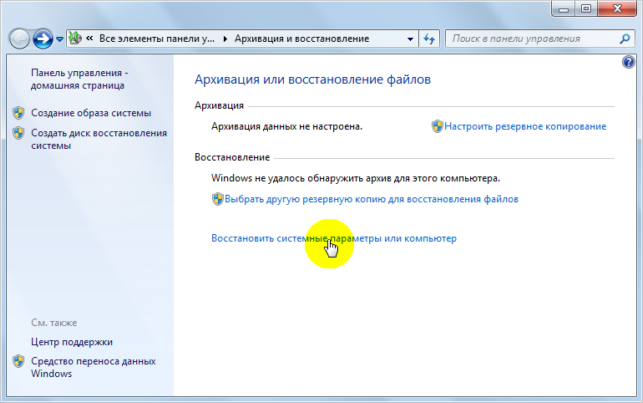
После нажимаем на «Восстановить системные параметры или компьютер».
На следующем шаге запускаем процесс восстановления системы.

Также можно удалить драйвер через «Диспетчер устройств», который по вашему мнению, мешает нормальной работе системы. Для этого воспользуйтесь комбинацией горячих клавиш «Windows + Pause/Break». Откроется диспетчер устройств, где выберите один из драйверов правой кнопкой мыши и нажмите «Удалить» либо «Обновить конфигурацию оборудования».
Кроме того, в автозагрузке посмотрите, каким программам и службам дано разрешение на автоматический запуск при старте системы и произведите сканирование ПК на наличие вирусов.
Источник: http://canal-it.ru/soft/win7/kak-vojti-v-bezopasnyj-rezhim-windows-7/
Как включить безопасный режим на windows 7? Что это? И как работать в безопасном режиме?
Здравствуйте, читатели блога!
Как включить безопасный режим на windows 7 – тема, о которой мы поговорим сегодня. Вы спросите, зачем он нужен? Безопасный режим нужен в следующих случаях:
- — компьютер начинает постоянно виснуть
- — нужно понять, какой именно драйвер или утилита дала сбой
- — выявить и устранить ошибки в системе.
Что такое безопасный режим?
Что же такое безопасный режим? Это режим диагностики операционной системы, при котором выключены все дополнительные драйвера Windows. Его еще называют Save mode. Запускаются только самые основные службы и драйвера, отвечающие за работоспособность системы. При такой загрузке можно выявить и определить причину неполадок и устранить их.
Мои советы, как собрать самому хороший системный блок здесь
Есть два варианта, как включить данный режим:
- — во время запуска компьютера
- — при уже работающей операционной системе.
Как включить безопасный режим при загрузке
При очередном включении компьютера и на протяжении загрузки, следует периодически нажимать клавишу F8.
Важно успеть это сделать до появления приветственного окна Windows 7. Если у вас не получилось или не успели, то необходимо все проделать заново. Не забудьте выключить компьютер.
Несколько полезных советов, как попасть в безопасный режим:
— есть варианты клавиатур, на которых функциональные клавиши отключены. Для их активации необходимо найти и удерживать нажатой клавишу Fn. И одновременно нажимать нужную клавишу. В нашем случае это F8.
— Если на вашем ПК установлено несколько операционных систем, выберите нужную, используя клавиши стрелок на дополнительной боковой клавиатуре. Обязательнро подтвердите свой выбор клавишей ввода, т.е. Enter/
— для того, чтобы задействовать боковую клавиатуру (там, где есть стрелки) – нажмите один раз клавишу Num Lock. Для того, чтобы выключить – нажмите повторно.
Итак, перед нами открылось окно с предложением выбора режима: нам нужен Безопасный.
Через несколько секунд система завершит загрузку, и вы окажетесь в выбранном режиме.
Узнать об этом вы сможете по окну, которое откроется в черном цвете и по углам будет белым шрифтом написано «Безопасный режим».
Работа в безопасном режиме.
Если весь процесс запуска прошел без сбоев и ошибок – ищите проблему в своих установленных файлах и программах на ПК. Для этого можно запускать их по очереди, и искать, кто же даст сбой.
Кроме того, этот способ поможет очистить систему от вирусов, в случае сильного заражения. Т.к. не всегда антивирус способен справиться при нормальной загрузке ОС. Вы можете прямо в безопасном режиме скачать и установить антивирусное ПО и осуществить проверку.
При открытии окна вам также сразу автоматически будет открыта «Справка». Прочитайте ее: так вы более подробно ознакомитесь с особенностями и принципом работы в безопасном режиме.
Итак, мы подробно ознакомились с первым способом, как включить безопасный режим на windows 7. Еще раз напомню вам, это был один из вариантов запуска при включении компьютера или ноутбука.
Запуск режима Save mode из системы
Этот способ гораздо легче, ведь он запускается гарантированно из уже работающей системы. Вам не нужно несколько раз ловить клавишу F8.
- Открываем меню «Пуск» на своем компьютере. Нам нужна там командная строка внизу данного меню.
- В ее окно мы вводим следующую фразу: msconfig
- Еще один способ – ввести эту команду в строке поиска того же самого меню.
- На следующем этапе вам откроется окно конфигурации. Нам необходимо во складке «Общие» отметить свой выбор напротив опции: диагностический запуск.
- В следующей по очереди вкладке «Загрузки» нам необходимо выбрать минимальные настройки загрузки. Без драйверов для сети.
- Далее, после запуска и диагностики –если все ок –вам будет предложено перезагрузиться. Что мы и сделаем.
В финале статьи, вы знаете два действенных способа, как включить безопасный режим на windows 7. Другие статьи на темы компьютерной диагностики вы найдете в моем блоге по навигации сайта тут
Надеюсь, информация принесет вам пользу. Делитесь статьей с друзьями в соц сетях, пишите комментарии – я обязательно отвечу.
Источник: http://osnovy-pc.ru/kompyutery/kak-vklyuchit-bezopasnyy-rezhim-na-windows-7/
- Как освободить место на диске – Windows 7 - как освободить место на диске с windows 7
- Как Обновить Яндекс Браузер Бесплатно На Компьютер Для Виндовс 7, 8, 10 - как обновить яндекс браузер для виндовс 7
- Как активировать Windows 7 с помощью ключа - как активировать windows 7
- Полное удаление Windows 7 - как удалить виндовс 7 с компьютера
- Как удалить 360 Total Security с компьютера полностью - как удалить 360 total security с компьютера полностью с windows 7
- Как раздать WiFi с ноутбука в Windows 7 - как раздать вайфай с ноутбука windows 7
- Как перейти с 32 на 64 бит windows 7 без переустановки ОС? - как перейти с 32 на 64 windows 7 без переустановки
- Как удалить ненужные программы с компьютера полностью - как удалить ненужные программы с компьютера windows 7
- Windows 7 увеличить файл подкачки - как увеличить файл подкачки windows 7
- Как правильно удалить Internet Explorer с компьютера | Всё о компьютере! - как удалить эксплорер с компьютера виндовс 7
Добавить комментарий