Как отключить автообновления Windows 10 — как отключить автообновление виндовс 10
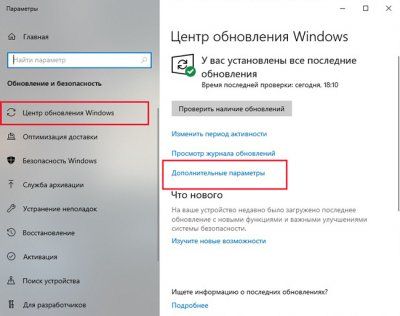
30.04.20202. Выберите «Дополнительные параметры».
Как отключить автообновления Windows 10
Windows 10, последняя версия Microsoft Windows, настроена на автоматическое обновление всякий раз, когда Microsoft выпускает новые обновления. Однако, как конечный пользователь, вы можете не захотеть, чтобы некоторые обновления устанавливались немедленно. В такие времена будет полезно узнать, как отключить автоматическое обновление в Windows 10.

Имеет ли значение установленная версия Windows 10?
Постоянным пользователям доступны две версии Windows 10: Windows 10 Home и Windows 10 Professional.
В зависимости от того, какой версией Windows 10 вы владеете, у вас может быть больше или меньше вариантов, чтобы запретить обновление Windows 10, когда оно того пожелает. К счастью, даже в Windows 10 Home есть способ остановить обновления Windows 10.
Как остановить службу обновления Windows 10
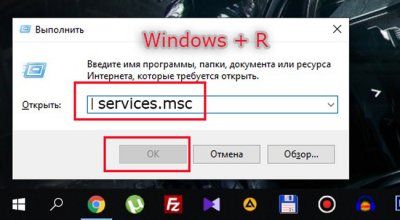
1. Запустите службы Windows, спомощью нажатия клавиш Windows + R. После запуска окна «Выполнить» введите в поле «services.msc» и выберите «ОК».
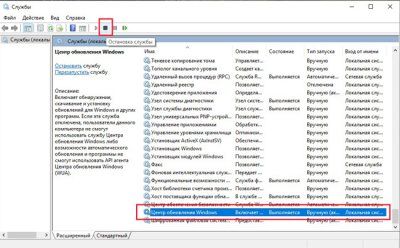
2. Когда откроется окно «Службы», найдите и выберите «Центр обновления Windows», затем нажмите значок «Остановить службы / Стоп», чтобы остановить службу.
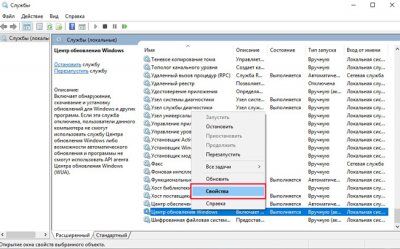
3. После остановки службы щелкните правой кнопкой мыши «Центр обновления Windows» и выберите «Свойства».
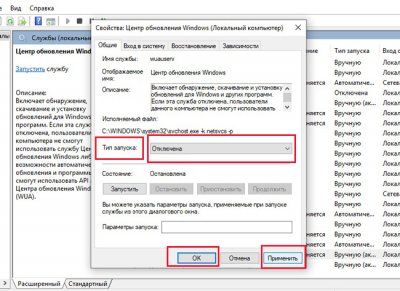
4. В окне «Свойства» выберите выпадающее меню «Тип запуска», затем выберите «Отключено». Выберите «Применить», затем выберите «ОК».
5. Выйдите из окна «Службы» и наслаждайтесь вашим устройством Windows 10 без обновлений.
Отключите автоматическое обновление с помощью настроек обновления Windows 10
Если у вас Windows 10 Professional, вы можете изменить настройки «Центра обновления Windows», чтобы отложить обновления или приостановить их полностью.
1. Откройте меню «Пуск» и через поиск запустите «Центр обновления Windows».
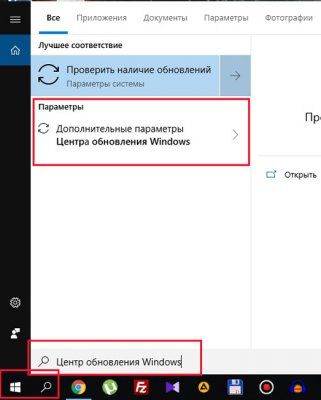
2. Выберите «Дополнительные параметры».
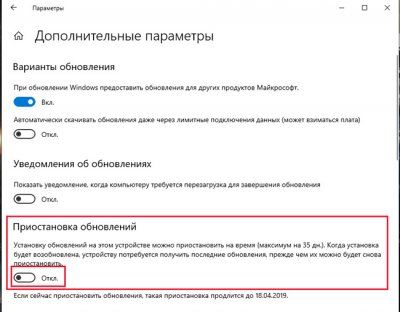
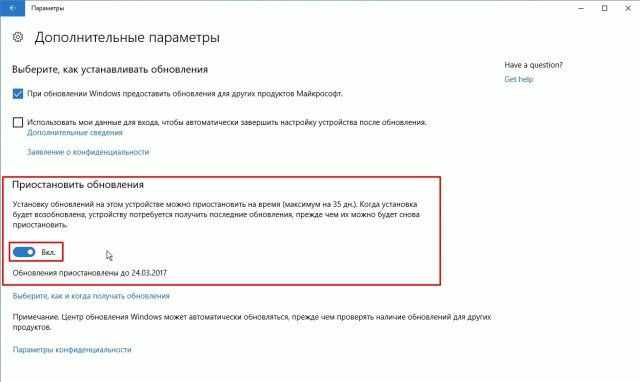
3. Чтобы приостановить обновления, установите переключатель «Приостановить обновления» в положение «Вкл», и обновления будут приостановлены.
4. Перенести обновления вместо этого, выберите нужное «Окно обновление канала обслуживания» из первого выпадающего меню, а затем установить, насколько долго вы хотите отложить обновление функций и обновления качества.
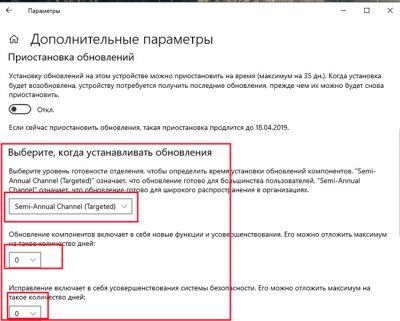
5. Наслаждайтесь устройством Windows 10 с временно отключенными автоматическими обновлениями. Чтобы отменить изменения, перейдите к настройкам «Центра обновления Windows» и убедитесь, что дни отсрочки установлены на 0, а канал обслуживания установлен на Полугодовой канал (Целевой).
Источник: http://kaknastroit.com/nastroit-windows-10/460-kak-otklyuchit-avtoobnovleniya-windows-10.html
Отключение автообновлений Windows 10 несколькими способами
Windows 10 является новым продуктом компании Microsoft, на который она потратила много сил, времени и средств. Ожидания корпорации оправдались. Операционная система стала очень популярна по всему миру, но несмотря на это с ее выходом появилось очень много вопросов.
Один из них — это «как отключить обновление Windows 10?». Попытки пользователей изменить эти настройки можно понять. Так как из практики известно, что не все автообновления виндос одинаково хороши. Также хотелось отметить что отключить функцию привычным способом, как это делалось в предыдущих ОС, не получиться.
Но, несмотря на все трудности, удалить автообновления системы можно, применив один из с четырех способов:
- отключение службы обновления;
- удаление с помощью групповых политик;
- назначение статуса интернет подключению – лимитное;
- работа со сторонним программным обеспечением.
Все методы имеют свои преимущества и недостатки, а также применимы только для определенных редакций виндовс 10. Более подробно о том, как можно удалить обновления windows 10 рассказано ниже.
Служба автоматического обновления в Windows 10
Данный способ удобен тем, что применим ко всем редакциям «десяток». Метод понадобится обладателям домашней и базовых версий, где многие функции отключены или ограничены.
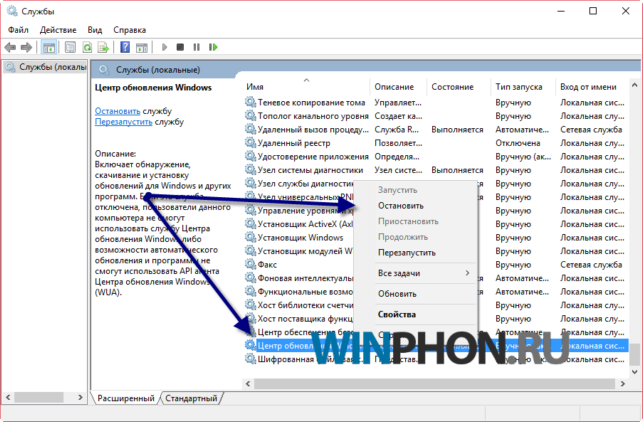
Для начала необходимо запустить мастер управления всеми службами операционной системы. Именно там находится ответ на вопрос «как отключить автоматическое обновление windows 10?».
Для этого на клавиатуре нажимаем сочетание клавиш Window+R и в появившемся окошке вводим команду services.msc и нажимаем кнопку Enter.

Если все сделано верно, пользователь увидит окно c перечнем всех служб ОС, которые можно включить или выключить.
Здесь в списке необходимо найти строчку центр обновления Windows (английская интерпретация — Windows Update). Найдя нужный пункт выделяем его и нажимаем правую клавишу мыши, либо щелкаем по разделу два раза левой кнопкой. В обоих случаях находим функцию «Отключить» и активируем ее нажатием мыши.
Групповые политики – остановка обновлений
Локальные групповые политики – это более надежный способ, который не позволит обновить систему без ведома пользователя. Здесь хранится масса настроек, которые могут помочь выполнить более тонкую настройку компьютера.
Чтобы запустить данную функцию, пользователю необходимо запустить окно «Выполнить», либо воспользоваться поиском, нажав с левой стороны значок «Лупа». В обоих случаях вводим команду, позволяющую запустить мастера политик компьютера — gpedit.msc.
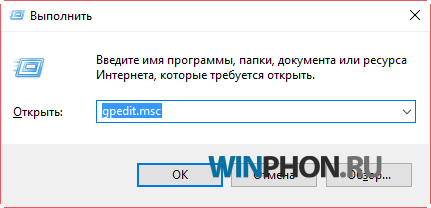
Внимание: не во всех операционных системах запуститься эта служба. Если у вас возникла ошибка, то переходите к следующему способу.
После открытия меню переходим в раздел «Конфигурация компьютера», затем подраздел «Административные шаблоны» и выбираем «Цент обновлений Windows».
Если все выполнено верно, пользователь увидит справой стороны перечень настроек для данного пункта. Здесь, необходимо выбрать раздел настройка автообновлений дважды щелкнув по нему. Затем в появившемся окне необходимо выбрать пункт отключить.
Так нехитрым способом мы решили вопрос как убрать обновление виндос 10 и обезопасили компьютер от риска загрузки не рабочих апгрейдов.
Статус лимит на интернет подключение
Как удалить обновление с помощью wifi? Мало кто задает подобный вопрос, так как кажется, что он не логичен в данной ситуации, но на самом деле имеет место быть. Дело в том, что в новой редакции Windows появилась возможность установки статуса подключения к интернету – лимитный. Система начинает думать, что пользователь использует платный или ограниченный выход в сеть и блокирует некоторые функции, в том числе и загрузку обновлений с сервера Microsoft.
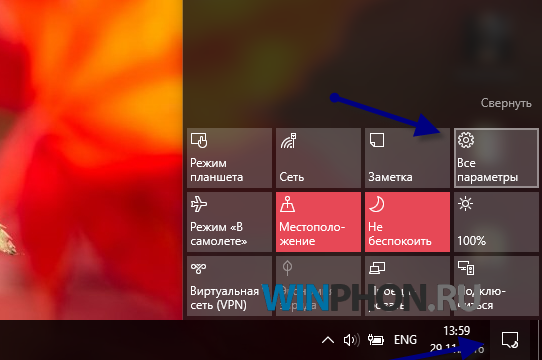
Чтобы воспользоваться данной функцией необходимо щелкнуть на значок сообщения с правой нижней стороны (там, где часы), выбрать «параметры системы» — «сеть и интернет» и выбрать пункт «Wi-Fi». Здесь необходимо активировать пункт лимитного подключения.

Помощь стороннего ПО
Данный способ поможет неопытным пользователям, которые боятся повредить важные системные настройки.
Суть метода заключается в том, что всю работу выполняет специальная утилита, которую необходимо скачать из интернета. Такого программного обеспечения очень много. Есть платные и бесплатные аналоги. В рамках данной статьи будет описана одна бесплатная и удобная утилита Win Updates Disabler. Приобрести ее можно скачав с официального сайта site2unblock.com.
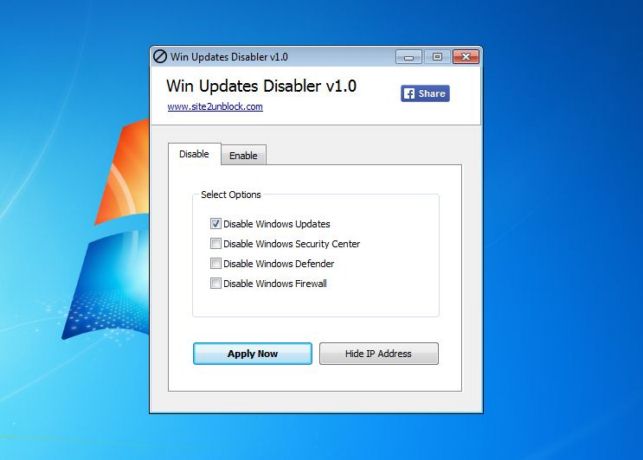
Интерфейс программы очень простой. Состоит из двух разделов. Первый включает функции системы, второй наоборот отключает.
Выбираем соответствующую вкладку, выбираем пункт – отключение обновлений и нажимаем клавишу «Применить изменения».
Из особенности стоит отметить, что программа должна запускаться с правами администратора и имеет возможность отключать защитник виндовс, брандмауэр и др.
Данная статья подробно ответила на вопрос о том, как можно удалить обновления windows 10, перечислив самые простые методы, с которыми справится даже неопытный пользователь. После чего отключенный от данной функции компьютер перестанет «меняться» без ведома хозяина. Таким образом отключается автообновление виндовс
Источник: http://winphon.ru/windows-10/otclichit-obnovleniya.html
Как отключить автоматическое обновление Windows 10?
Механизм автоматического обновления добавлен в ОС семейства Windows с определённой целью. В своё время существовала шутка, что это механизм исправления старых ошибок путём добавления новых. Но за годы многое изменилось, и данный механизм стал действительно способом исправления ошибок.
Плюсы и минусы автоматического обновления
В Windows 10 система автообновления получила ряд дополнительных функций, сохранив при этом былые достоинства. Плюсы данной функции:
- Исправление имеющихся ошибок системы;
- Автоматическая установка драйверов для оборудования;
- Исправление уязвимостей предыдущих версий;
- Получение комплексных пакетов кардинально меняющих работу ОС.
Среди всех плюсов закрался один значительный минус. На данный момент система автоматического обновления очень любит сначала загрузить обновление, а уже потом спрашивать пользователя о необходимости установки. И если с каналом Интернет присутствуют определённые сложности, то служба съедает огромное количество трафика и иногда даже делает использование Интернета невозможным. А установка крупных обновлений может и вовсе на несколько часов лишить возможности пользоваться компьютером.
Отключение автоматического обновления
Windows 10 в некоторых аспектах сильно отличается от Windows 7. Отличается и в этом. Я расскажу, как отключить автообновление виндовс 10, поскольку эта процедура стала сложнее и запутаннее. Теперь недостаточно (вернее необязательно) отключать получение обновлений в панели управления. Путь стал иным.
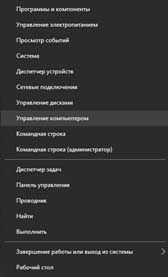
- Нажимаем правой кнопкой мыши по меню «Пуск» и выбираем раздел «Управление компьютером».

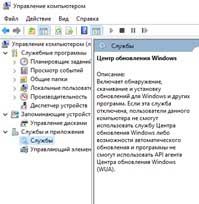
- В появившемся окне выбираем раздел «Службы и приложения», а когда список развернётся выбираем «Службы».
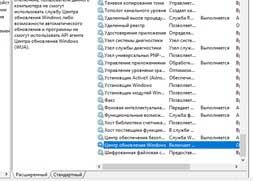
- Теперь в окне посередине необходимо выбрать «Центр обновления Windows».
- Двойной нажатие по данной службе откроет окно её настройки. Теперь в разделе «Тип запуска» необходимо выбрать «Отключено».
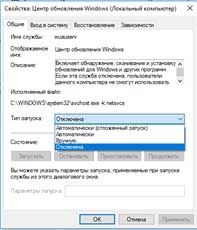
Вот, собственно и всё. После этого действия функция автоматического обновления полностью отключается. Теперь ненужные вам обновления не будут даже загружаться.
Последние изменения Windows 10 в основном касались всевозможных мелочей, и устанавливать их было не обязательно. Последнее стоящее и крупное обновление появилось в августе 2016 года – версия 1607. Если оно уже было установлено и машина полностью настроена – можно смело отключать автоматическое обновление, особенно если присутствуют проблемы с трафиком Интернета.
Источник: http://learnwindows.ru/kak-otklyuchit-avtomaticheskoe-obnovlenie-windows-10.html
Как отключить автообновление виндовс 10
Операционная система постоянно дорабатывается и совершенствуется, поэтому для того, чтобы поддерживать ее работоспособность в идеальном состоянии, необходимо производить постоянные обновления. Это далеко не всегда удобно, поэтому иногда нужно отключить систему обновления либо временно, либо вовсе, остановив работу службы.
Отключение автоматического обновления Windows 8 (8.1) :
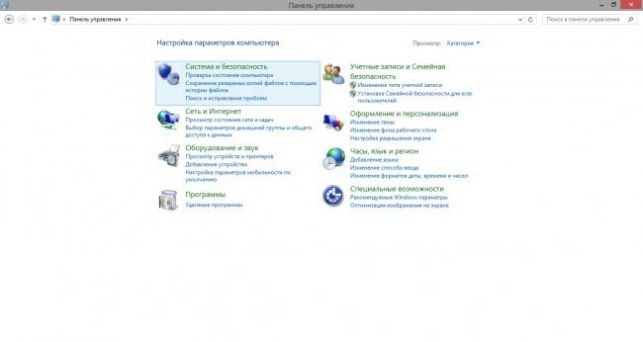
Используя настройки «Панели управления»
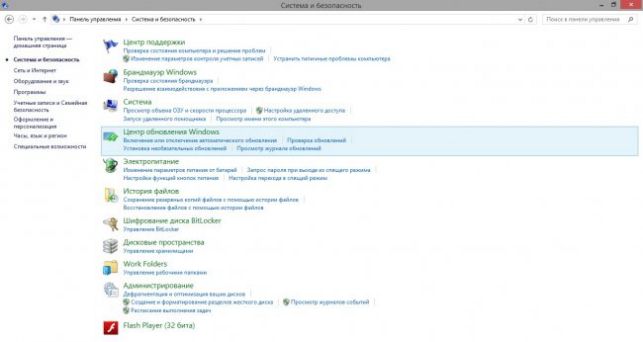
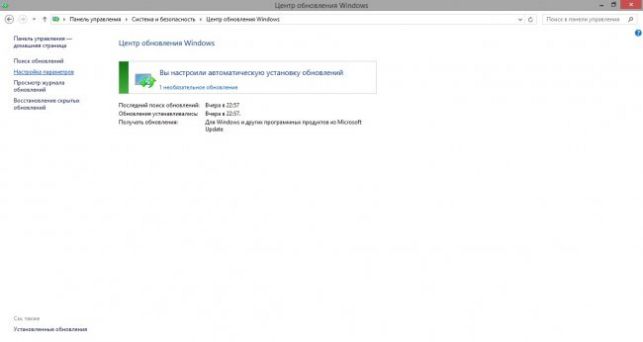
Для отключения системы обновления нужно выполнить ряд действий:
- Зайти в «Панель управления» и открыть пункт «Система и безопасность»;
Перейти в «Центр обновления Windows»;
Открыть пункт «Настройка параметров»
В выпадающем меню «Важные обновления» установить параметр «Не проверять наличие обновлений»;
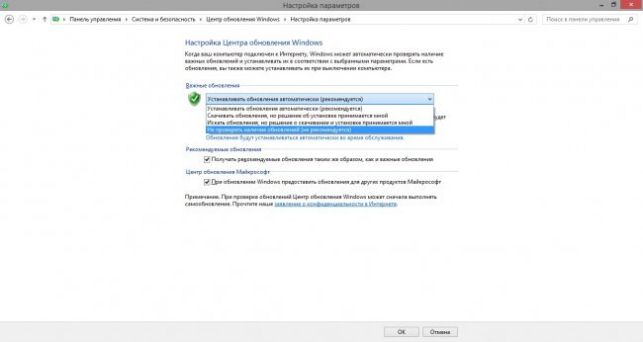
Отключение получения обновлений Windows 8 (8.1) :
Путем остановки службы обновления
Для того, чтобы полностью отключить возможность автоматической установки обновлений, нужно остановить работу и запуск службы, ответственной за проверку и установку обновлений на компьютер. Чтобы это сделать, нужно:
- Открыть «Панель управления» и перейти в пункт «Администрирование»;
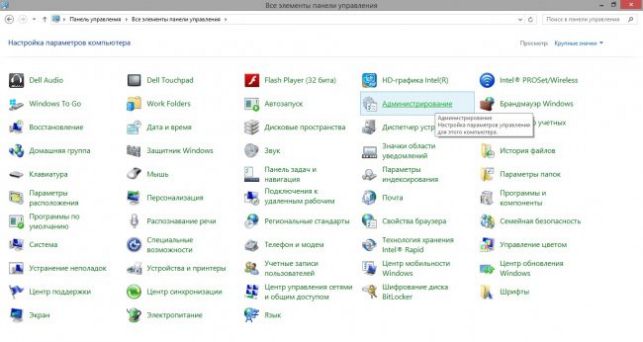
В данном меню найти ярлык «Управление компьютером»;
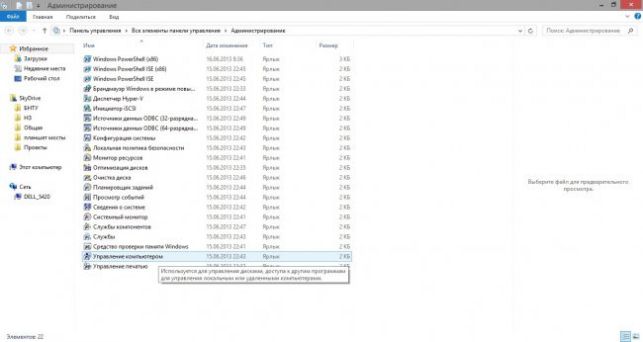
В открывшемся меню по дереву настроек найти раздел «Службы и приложения» и перейти в пункт «Службы»;
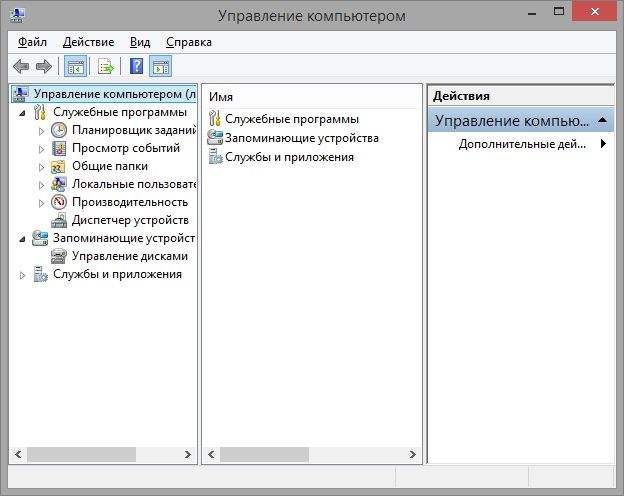
Из открывшегося большого списка всех служб выбрать «Центр обновления Windows»;
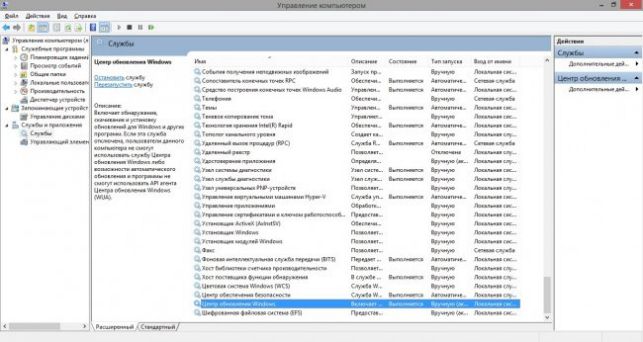
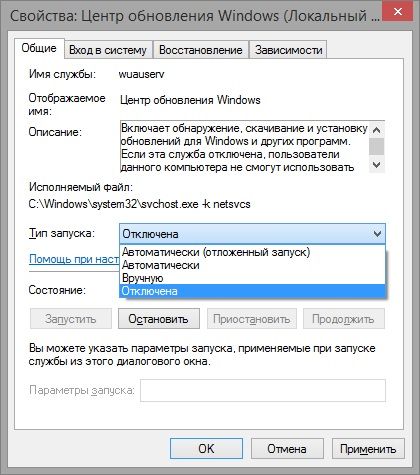
Подтвердить все проделанные действия нажатием на кнопку «ОК».
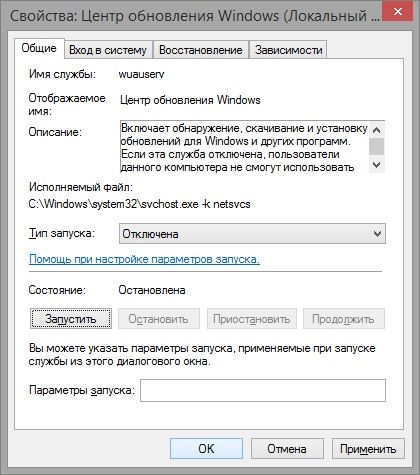
При такой настройке работы службы обновления Вы гарантируете себе, что она уже точно не запустится. Стоит обратить внимание на то, что при установке многих продуктов Microsoft (особенно когда установка идет посредством автоматического веб-инсталлятора) данная служба автоматически включается, то есть теряются все Ваши настройки.
Вот два метода исключить автоматический запуск обновления операционной системы Windows последних версий. Это иногда полезно, так как частое обновление приводит к некоторым проблемам.
А вот чтобы без проблемно получать официальные обновления нужна достоверная версия системы, а для этого пользуйтесь лицензионным продуктом —
Купить Microsoft Windows 8.1 Professional.
Источник: http://wintech.net.ru/windows-8/win8-nastroyki-sistemy/878-kak-otklyuchit-avtomaticheskoe-obnovlenie-windows-8-i-81.html
Как отключить автоматические обновления в Windows 10
Операционная система Windows 10 не даёт пользователю полного контроля над обновлениями. Их установка стала обязательной, они скачиваются и устанавливаются автоматически, чтобы на компьютере всегда были последние обновления безопасности и функциональности. Это удобное решение для многих пользователей, но не все довольны им.
Если вы используете Windows 10 Pro, то у вас есть возможность вернуть контроль себе и запретить операционной системе автоматическую установку обновлений через Реестр или Редактор локальной групповой политики. Далее я расскажу, как это сделать без использования сторонних программ.
Редактор локальной групповой политики
Его можно использовать в редакциях Windows 10 Pro, Enterprise и Education.
1. Итак, для начала нам необходимо нажать комбинацию клавиш Win + R, после чего откроется окно Выполнить.
2. Далее набираем gpedit.msc и нажимаем OK.
3. Переходим по адресу Конфигурация компьютера > Административные шаблоны > Компоненты Windows > Центр обновления Windows.
4. С правой стороны дважды кликаем на политику Настройка автоматического обновления.
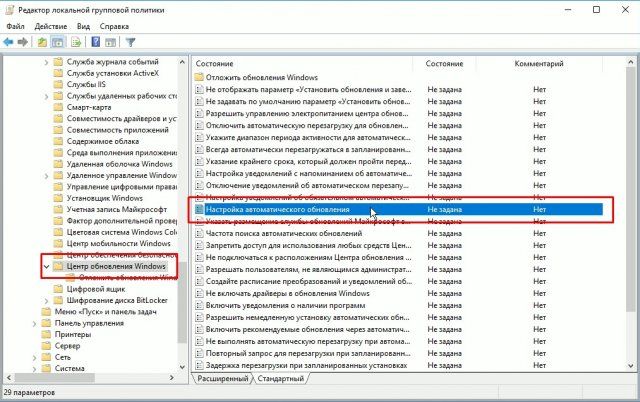
5. Выбираем вариант Включено.
6. В разделе Параметры есть несколько вариантов настройки автоматического обновления:
2 — уведомления о загрузке и установке
3 — автоматическая загрузка и уведомления об установке
4 — автоматическая загрузка и установка по расписанию
5 — разрешить локальному администратору выбирать параметры
Здесь нужно выбрать подходящий нам вариант. Если выбрать вариант 4, то можно задать точное время установки обновлений. Можно выбрать установку обновлений во время автоматического обслуживания системы в определённый день и время, можно добавить другие продукты Microsoft при обновлении операционной системы.

Но все же, лучшим вариантом противостояния автоматической установке обновлений является вариант 2. Операционная система не будет без разрешения скачивать и устанавливать обновления, что позволит сэкономить трафик, но при этом вы будете получать уведомления о наличии обновлений. Поэтому, выбираем вариант 2. После чего применяем наши настройки.
7. Нажмите Применить.
8. Нажмите ОК.
Когда обновления будут выпущены, вы получите уведомление в Центре уведомлений. Если вам вдруг захочется установить обновления, то вам необходимо перейти в Параметры > Обновление и безопасность > Центр обновления Windows > и нажать кнопку Скачать.
Редактор реестра
Редактировать Реестр нужно осторожно, чтобы не нанести операционной системе непоправимый вред. Перед началом рекомендуется создать резервную копию реестра.
1. Итак, значит, для того, чтобы зайти в Реестр, необходимо нажать на клавиатуре сочетание клавиш Win + R, после чего опять открывается знакомое нам окно Выполнить. В принципе, Реестр можно найти и через Поиск, здесь уже на ваше усмотрение.
2. Далее набираем regedit и нажимаем ОК.
3. Переходим по адресу HKEY_LOCAL_MACHINE\\SOFTWARE\\Policies\\Microsoft\\Windows.
4. Правой кнопкой мыши нажимаем на папку Windows > Создать > Раздел.
5. Называем его WindowsUpdate и нажимаем Enter, т.е. Ввод.
6. Правой кнопкой мыши нажимаем на WindowsUpdate > Создать > Раздел.
7. Называем его AU и нажимаем Enter.
8. Внутри раздела нажимаем справа правой кнопкой мыши, выбираем при этом Создать > Параметр DWORD (32 бита).
9. Называем его AUOptions и нажимаем Enter.
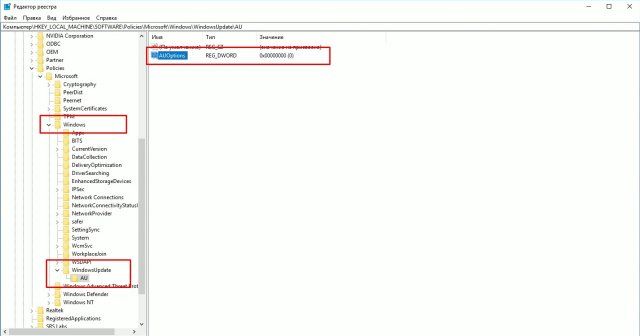
10. Далее кликаем по нему правой кнопкой мыши и изменяем значение на
2 — уведомления о загрузке и установке
3 — автоматическая загрузка и уведомления об установке
4 — автоматическая загрузка и установка по расписанию
5 — разрешить локальному администратору выбирать параметры
В принципе, здесь аналогичная ситуация с первым способом, просто мы это сделали через Реестр.
Здесь также лучшим вариантом является 2, он позволит сэкономить трафик и не скачивать ненужные нам обновления.

11. После выбора нужного вам параметра нажимаем ОК и закрываем редактор.
Если для вас это очень сложно, то есть также и третий способ, о котором вы наверно слышали ранее. В сборках Creators Update с недавнего времени появилась функция отлючения автоматического обновления на 35 дней, что довольно также не мало. Для отключения обновления вам следует зайти в Центр обновления Windows -> Дополнительные параметры и в пункте Отключить обновления перетянуть ползунок, после чего вы сможете заблокировать обновления сроком до 35 дней. Но опять повторюсь, что эта функция есть только в последних сборках Creators Update, если у вас ее нет, то дождитесь апреля, когда обновление появится у всех.
Это были самые легкие и самые действенные способы по отключению обновлений. Благодаря Групповой политике вы можете хоть до посинения сидеть на одной сборке без обновлений. Есть, в принципе и другие способы отключения обновлений, особенно есть для этого специальные программы, но это на мой взгляд это самое лучше, что есть на данный момент.
Все-таки нужно отметить, что не рекомендуется использовать компьютер без обновлений безопасности, поскольку это повышает риски. С другой стороны, периодически Microsoft выпускает неисправные обновления, установка которых способна вывести систему даже из строя. В таких случаях желательно сначала убедиться в том, что у других пользователей после установки обновлений нет проблем, после чего можно установить их вручную.
Источник: http://msreview.net/windows-10/386-kak-otklyuchit-avtomaticheskie-obnovleniya-v-windows-10.html
- Как удалить в Windows 10: два простых и надежных способа - windows old как удалить на виндовс 10
- Установка Виндовс 10 на UEFIBIOS - uefi bios как установить windows 10
- Как отключить пароль на «Виндовс 10»: простейшие методы - как отключить пароль на виндовс 10
- Как сделать скриншот в Windows 10? - как делать скрин в windows 10
- Как узнать, какая стоит видеокарта (3 простых способа) | Блог Айтишнега - как узнать видеокарту на windows 10
- Как обновиться до Windows 10 бесплатно - как обновить виндовс 8 до 10 бесплатно
- Как сбросить до заводских настроек Windows 10 | - как windows 10 сбросить до заводских настроек
- Как исправить Critical Process Died Windows 10: синий экран смерти - critical process died windows 10 как исправить
- Инструкция по обновлению Windows 7 до Windows 10, обновление Windows 7 до Windows 10 - как обновить windows 7 до windows 10
- Как показать скрытые папки в Windows 10, как сделать папку невидимой - как открыть скрытые папки в windows 10
Добавить комментарий