Как включить и выключить тестовый режим в Windows 7 — как отключить тестовый режим windows 7
18.04.2020Чтобы включить тестовый режим в Windows 7, открываем «Пуск»-«Выполнить» и вводим следующее:
Как включить и выключить тестовый режим в Windows 7
Некоторые программы (а также не сертифицированные драйвера) при установке требуют перехода Windows в тестовый режим. Лично я столкнулся с этим, пытаясь установить небольшую утилиту под названием OpenedFilesView. При установке она спрашивала, перейти ли в тестовый режим подписи драйверов, на что я ради интереса и согласился.
Описание
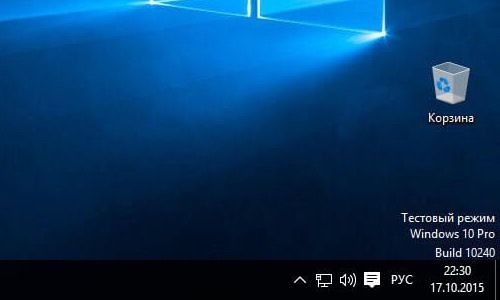
После перезагрузки, я обратил внимание на надпись в правом нижнем углу экрана:
Стало интересно, как от нее избавиться. Немного о том, для чего нужен тестовый режим. С сайта Майкрософт: «Корпорация Майкрософт добавила тестовый режим в Windows, чтобы пользователи могли тестировать программы без сертификата проверки подлинности.» То есть в тестовом режиме можно пользоваться программами, драйверы которых не имеют цифровой подписи компании Microsoft.
Как включить тестовый режим в Windows 7
Чтобы включить тестовый режим в Windows 7, открываем «Пуск»-«Выполнить» и вводим следующее:
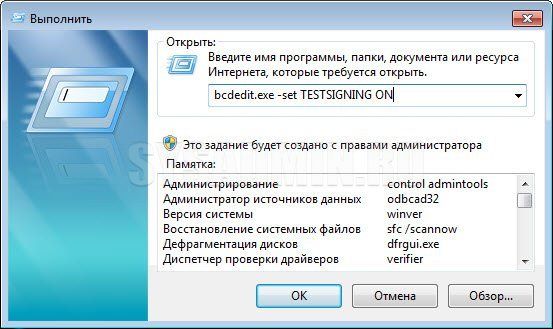
Как отключить тестовый режим в Windows 7
Чтобы отключить тестовый режим в Windows 7, открываем «Пуск»-«Выполнить» (либо нажимаем комбинацию клавиш Win+R) и вводим следующее:
Источник: http://sysadmin.ru/articles/kak-vklyuchit-i-vyklyuchit-testovyj-rezhim-v-windows-7
Включение и выключение тестового режима Windows
Обнаружили на компьютере и не знаете, как убрать надпись «Тестовый режим сборка …» на Виндовс? С этой проблемой сталкиваются многие пользователи. Ничего критичного здесь нет, а вот строчки внизу экрана могут мешать. Поэтому стоит знать, что это такое, как включить или выключить тестовый режим windows 7 или 10.
Функционал Win 7 и Win 10 предусматривает тестирование программного обеспечения без сертификатов.
Что это?
Тестовый режим — специальная функция, позволяющая тестировать программы без сертификата проверки. Не всё ПО работает с драйверами, имеющими электронную подпись от Microsoft. Например, утилита ещё не вышла в официальных версиях или вот-вот выйдет, но её нужно проверить. Любой пользователь рано или поздно может столкнуться с такой программой, после чего ему предложат включить «Тест». О его активации будет свидетельствовать надпись «Тестовый режим Windows 10 сборка 0000» в правом нижнем углу экрана. Инструкция, как убрать тестовый режим windows 10, приведена ниже.
Активация
Активация этой опции Windows 10 и 7, как правило, проходит без ведома юзера. Только потом он замечает, что на экране появились непонятные надписи. Однако есть способ, как активировать эту опцию самостоятельно, без помощи тех приложений, для которых она предназначена.
- Находим утилиту «Командная строка». Обычно её легко найти через меню «Пуск» — в поиске или в «Стандартных приложениях».
- Запускаем строку от имени администратора (правая кнопка мыши, выбираем соответствующий параметр).
- Вводим следующее: bcdedit.exe -set TESTSIGNING ON
- Жмём «Ввод».
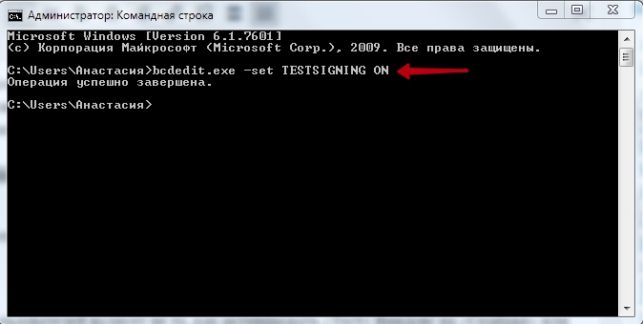
После этого возникнет соответствующая надпись, которая нервирует многих юзеров.
Деактивация
Гораздо большее число пользователей волнует не то, как активировать «Тест» Виндовс на «Семёрке» или «Десятке», а как его убрать. Разберёмся, как отключить тестовый режим windows 10.
- Запускаем «Командную строку» от имени администратора.
- Набираем: bcdedit.exe -set TESTSIGNING OFF
- Нажимаем «Enter».
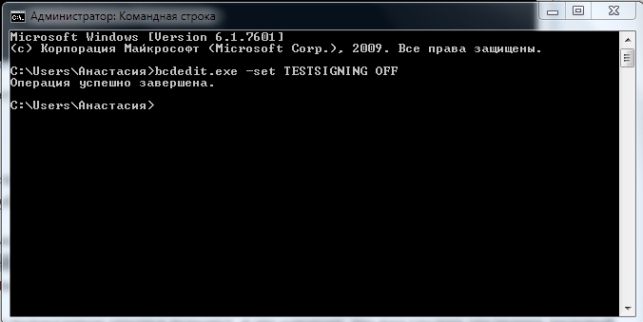
После ввода команды надоедливые строчки исчезнут, и это означает, что вам удалось отключить тестовый режим. Однако чтобы удалить включенный режим, необходимо перезагрузить ПК.
Теперь вы знаете, как запустить и отключить «Тест» Windows 7 или 10. Следует понимать, что отключение может привести к тому, что нужная программа не будет работать.
Источник: http://nastroyvse.ru/opersys/win/kak-vklyuchit-otklyuchit-testovyj-rezhim-windows.html
Тестовый режим в Windows 7 – как отключить?
Вы не являетесь разработчиком или не проводите тестирования программных продуктов, драйверов или других элементов ПО, но у вас появилась надпись: «Тестовый режим» и номер сборки? Такое бывает, если вы нечаянно, при установке какой-то программы, выбрали разрешения на переход в тестовый режим, в который вошли после перезагрузки компьютера. Давайте разберем – как отключить тестовый режим в windows 7 и избавиться от надоедливой надписи в нижнем правом углу рабочего стола.
Возможно, переход в тестовый режим у вас осуществился после установки программы небольшого размера под названием OpenedFilesView. Когда она устанавливается, инсталлятор задает вопрос «Перейти ли в тестовый режим?» и пользователь, считая это бесполезным действием, соглашается. Когда система перезагрузилась, появилось следующее:
Как оказалось, проблема, если ее можно так назвать, решается достаточно легко. Все уже запомнили, что мы много раз в своих статьях использовали утилиту «Выполнить» — этот случай не исключение. Итак, переходим туда с помощью Win+R и вводим такую команду: bcdedit.exe -setTESTSIGNINGOFF.
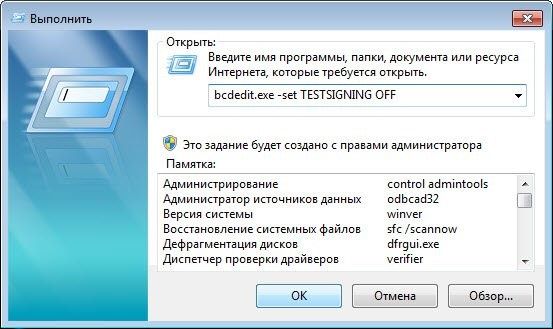
После нажатия на «Ок» и перезагрузки, система выйдет из тестового режима. Но помните, если вам когда-то понадобится его включить обратно, нужно будет совершить те же действия, но вместо OFF использоватьON. Теперь вы убедились, что отключить тестовый режим windows 7 очень просто.
Нередко бывает, что тестовый режим создаёт немало неудобств в процессе работы компьютера. Операционная система Windows 10 к сожалению.
Пользователи персонального компьютера, которые имеют операционные системы 7, 8, 8.1 или 10 могут в процессе эксплуатации увидеть такого типа сообщения на мониторе: «Программа запущена в режиме совместимости». Многие, особенно неопытные, в.

Бывает отлучишься от компьютера, а потом приходишь, но он уже выключен. Начинаются нервные крики, паника от потерянной информации или важных документов, которые не были сохранены. Чтобы этого не было, необходимо узнать, как отключить спящий.
One Response на «Тестовый режим в Windows 7 – как отключить?»
Дык, тут же не совсем лузеры собрались… Кое-что соображаем.
Источник: http://howwindows.ru/windows/7/testovyy-rezhim-v-windows-7-kak-otklyuchit/
Тестовый режим Windows 7
Изначально «семерка» настроена таким образом, что не допускает к установке неподписанные драйвера. Это специальная защита системы. Убирается она в случае активации тестового режима Win 7.
Настройка тестового режима
Тестовый режим Виндовс 7 может включиться в результате установки какого-либо ПО, в инсталлятор которого встроен соответствующий скрипт. Рядовой пользователь легко заметит изменение в системе по надписи снизу экрана. Она небольших размеров, но все равно серьезно отвлекает.

В таком случае потребуется деактивация этой функции.
Но бывают и обратные ситуации, например, когда нужно поставить пользовательский софт. А сделать это невозможно без активации работы с неподписанными драйверами.
Отключение
Всех, кому мешает надпись на рабочем столе, заинтересует способ, как отключить тестовый режим в Windows 7. Делается это из Командной строки. Для ее запуска откройте «Пуск», в полном списке найдите раздел «Стандартные», там располагается нужный пункт. Нажмите по нему ПКМ, а затем «Запуск от…».

В текстовом поле с мигающим курсором пропишите запрос bcdedit.exe -set loadoptions ENABLE_INTEGRITY_CHECKS , а затем нажмите Enter, после чего — bcdedit.exe -set TESTSIGNING OFF

Примечание: вставить текст не получится, нужно вбивать его вручную с клавиатуры.
Остается только перезагрузить систему.
Важно: если открыть командную строку без администраторских прав, то ввод команды будет сопровождаться сообщением «Отказано в доступе». Это говорит о том, что вы пропустили пункт «Запуск от…».
Активация
Активация тестового режима необходима для установки неподписанных драйверов, например, разработанных пользователями, которые требуются для синхронизации какого-либо устройства с компьютером. Но бывают и другие причины, при которых понадобится данная функция.
Вновь запустите Командную строку по инструкции из прошлого раздела. Опять активируйте первый запрос. Отобразится уведомление об успешности, затем пропишите bcdedit.exe -set TESTSIGNING ON
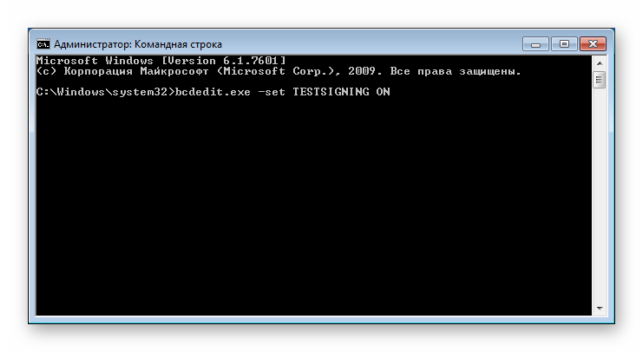
Когда работа с терминалом закончена, нужно перезагрузить компьютер. Это подтвердит изменения. Показателем успешности ваших действий станет надпись снизу экрана, чуть выше области уведомлений.
Источник: http://top-advice.ru/testovyj-rezhim-windows-7.html
Тестовый режим Windows — что такое и как отключить
Сегодня мы расскажем, что такое тестовый режим W indows 10 pro. Как отключить его в этой и других версиях операционной системы также обсудим ниже.
Иногда на рабочем столе возникает словосочетание «Тестовый режим». Под ним в нижнем правом углу можно видеть сборку и редакцию системы. У пользователя есть возможность избавиться от надписи, при сохранении тестового режима. Также можно полностью его отключить.
Полное отключение тестового режима в W indows 10
В первую очередь обсудим тестовый режим W indows 10. Как отключить его расскажем в этом разделе. Зачастую соответствующая надпись возникает, если в ручном режиме деактивировать проверку цифровой подписи при установке драйверов.
В ряде сборок, где изначально деактивирована проверка сообщение о тестовом режиме, надпись может возникнуть спустя некоторое время после установки. Можно просто отключить тестовый режим W indows, но это может привести к возникновению проблем с оборудованием, если в системе уже имеются драйверы без цифровой подписи.
Выход из ситуации таков:
- включаем тестовый режим;
- убираем с экрана лишние надписи;
- используем порядок действий, описанный во втором разделе данного материала.

Если полное отключение тестового режима возможно в вашей системе, переходим в командную строку с правами администратора. Для этого в поиск на панели задач вводим запрос «Командная строка». Правой кнопкой кликаем по найденному приложению и выбираем запуск с правами администратора в возникшем меню. Вводим сочетание « bcdedit . exe — set TESTSIGNING OFF » (без кавычек).
Подтверждаем команду клавишей Enter . Иногда система сообщает, что выбранную команду выполнить нельзя. В таком положении предварительно отключаем функцию Secure Boot и повторяем описанный алгоритм. Когда работа по отключению тестового режима будет завершена, Secure Boot можно активировать снова.
При успешном выполнении команды, выходим из командной строки. Далее компьютер необходимо перезагрузить. С этого момента тестовый режим должен отключиться, а сообщение о нем исчезнуть с экрана.
Как убрать надпись «тестовый режим»
Теперь мы подробнее расскажем, как отключить надпись: «Тестовый режим W indows 10», при сохранении самого режима активным. Как уже было сказано, этот вариант подойдет пользователям, у которых полное отключение тестового режима вызывает сбои.
Избавиться от навязчивой надписи может помочь одна из специальных программ, которые распространяются бесплатно. Мы покажем, как это работает на примере приложения Universal Watermark Disabler, которое показало хорошую совместимость с Windows 10 различных версий.
После запуска приложения, предстоит выполнить несколько простых шагов:
- Используем функцию Install.
- Соглашаемся на использование приложения на сборке, не прошедшей тестирование.
- Кликаем по кнопке «Ок», чтобы перезагрузить компьютер.
Когда система загрузится, надпись, свидетельствующая о тестовом режиме должна исчезнуть. При этом указанный режим на самом деле продолжит работать на компьютере, что позволит в дальнейшем продолжить использование неподписанных драйверов. Скачать приложение можно бесплатно с официального сайта.
При загрузке следует соблюдать особую внимательность. Дело в том, что на сайте часто возникает обманчивая реклама с надписью «скачать». Нам же нужна настоящая ссылка на загрузку, расположенная немного выше кнопки Donate.
Как отключить тестовый режим в W indows 7
Далее мы расскажем, как отключить тестовый режим W indows 7. Сборка 7601 – это версия в которой такое сообщение возникает с наибольшей активностью. По крайней мере, на нее чаще всего жалуются пользователи в своих отзывах. Приведенный ниже алгоритм подойдет для этой и других сборок ОС W indows 7.
При возникновении надписи: «Тестовый режим windows 7 сборка 7601» компьютер работает также стабильно, как и прежде. Поэтому вопросом, как отключить тестовый режим W indows 7, пользователи зачастую задаются исключительно из-за навязчивости этого сообщения.
Следует отметить, что работа компьютера в тестовом режиме несет дополнительные риски. Из-за отключения системы проверки драйверов, появляется вероятностью случайной инсталляции вредоносной программы или некачественного драйвера. Система зачастую переходит в тестовый режим по одной из этих причин:
- режим активируются после установки обновлений;
- сбой в работе одного из приложений;
- сбой в работе драйвера.
Понять почему в определенном случае возникло сообщение о тестовом режиме можно уточнив, после какого действия пользователя данный режим активировался. Вероятно, недавно были установлены новые драйверы или произошло автоматическое обновление Windows. Работа некоторых активаторов также способна перевести систему в тестовый режим.
Восстанавливать прежнюю работу компьютера нам предстоит по уже известному алгоритму. В запущенную от имени администратора командную строку вводим известную нам команду, названную, когда мы говорили о W indows 10. В командной строке работает буфер обмена, поэтому нет необходимости вводить нужную команду вручную. Ее можно скопировать из этого материала.
Как и в прошлый раз дожидаемся окончания перезагрузки компьютера, после которой проблема должна исчезнуть. Если в W indows работа с командной строкой не дала результатов, можно попробовать сделать откат системы до того дня, когда проблема еще не возникла.
W indows 8.1
Отдельно следует обсудить, как отключить тестовый режим W indows 8.1. Чаще всего с этой проблемой сталкиваются обладатели ноутбуков, на которых такая операционная система установлена изначально. Если вы предполагаете использовать неподписанные драйвера, активировать эту возможность можно посредством меню параметров загрузки. Чтобы туда попасть используем сочетание клавиш Win+I. Далее при нажатой клавише Shift последовательно используем функции «Выключение» и «Перезагрузка». Отключить тестовый режим можно через командную строку, как это было показано выше.
Если вам показалась полезной эта статья, расскажите о ней друзьям и поделитесь своим мнением в комментарии.
Источник: http://smartbobr.ru/poleznosti/otklyuchit-testovyj-rezhim/
- Как удалить программы из автозапуска Windows 7 - как убрать программу из автозапуска на windows 7
- Как поставить пароль на компьютер - Система - Статьи - как поставить пароль на компьютер windows 7 при включении
- Как включить звук на компьютере Windows 7 - как включить звук на компьютере windows 7
- Как открыть диспетчер устройств на Windows 7? - как открыть диспетчер устройств в windows 7
- Как очистить системный диск, удалив устаревшие обновления в Windows 7 SP1 | Windows для системных администраторов - как очистить диск с windows 7
- Как убрать стрелки с ярлыков рабочего стола в Windows 7, 8 - как убрать стрелки с ярлыков в windows 7
- Как установить пароль на папку в Windows 7? YouTube - как поставить на папку пароль в windows 7
- Как поставить пароль на компьютер виндовс 7: подробная инструкция - как на виндовс 7 поставить пароль
- Как сделать загрузочный диск с Windows 7 за 10 минут - АйТи Мен - как сделать загрузочный диск windows 7 из iso образа
- Как на ноутбуке включить блютуз Виндовс 7 - как на виндовс 7 включить блютуз
Добавить комментарий