Как отключить SmartScreen в Windows 10 — smartscreen как отключить windows 10
21.11.2019
- Проследуйте по пути:
Как отключить SmartScreen в Windows 10
Фильтр SmartScreen — это функция операционной системы Windows 10, которая была реализована для повышения уровня безопасности вашего компьютера. Он автоматически проверяет веб-сайты, программы, приложения и файлы на наличие вредоносного содержимого и предупреждает пользователя, если он обнаруживает что-то нераспознанное или подозрительное. При необходимости он также может заблокировать опасный контент. Существует несколько способов отключить его.
В некоторых случаях инструмент предупреждает инсталляцию подлинного или безвредного контента. По-видимому, это происходит, когда не получается найти необходимые данные. Есть также сообщения о невозможности загрузки файлов даже после добровольного обхода уведомлений на своем ПК.
Когда он включен, он отправляет информацию о ваших загрузках на серверы Microsoft, где она анализируется и сопоставляется с растущей базой данных вредоносного ПО. Если отклики будут положительными, фильтр позволит вам загрузить и запустить соответствующую утилиту. Однако, если обратная связь будет отрицательной, это не разрешит выполнить задачу.
Эта опция не всегда полезна для опытных пользователей, поскольку они уже знают, какие программы безопасны, а какие нет. Таким образом, ненужное всплывающее окно может рассматриваться только как препятствие, а не как полезная опция.
Кроме того, ПО называется нераспознанным, поскольку ОС не имеет никакой информации о нем. Поэтому, любой софт, который вы загружаете напрямую из Интернета, возможно, созданный небольшим разработчиком, будет считаться неопознанным.
Отключение
Выберите «Открыть центр Безопасности», далее «Управление приложениями и браузером».
По умолчанию эти 3 варианта переключены на «Предупреждать». Установите для всех параметров Выкл.
Если вы все еще получаете оповещения, вы можете применить следующие расширенные методы:
Воспользуйтесь редактором групповой политики
- Запустите диалоговое окно «Выполнить»
- Введите в поле команду
- Проследуйте по пути:
Конфигурация компьютера / Административные шаблоны / Компоненты Windows / Проводник
- Найдите «Настроить функцию SmartScreen Защитника».
- Для него будет задано значение «Не настроен».
- Дважды щелкнув по нему установите его на Отключено.
Воспользуйтесь редактором реестра
- Откройте диалоговое окно «Выполнить» и введите в поле команду
- Проследуйте по пути:
HKEY_LOCAL_MACHINE \ SOFTWARE \ Policies \ Microsoft \ Windows \
- Создайте новый ключ и установите его имя как System.
- На правой панели создайте новый параметр DWORD 32-битный.
- Присвойте ему название EnableSmartScreen и задайте его значение равным 0.
Источник: http://windowsabc.ru/windows-10/otklyuchit-smartscreen/
Как отключить SmartScreen Windows 10 — актуальная инструкция

Компания Майкрософт постоянно совершенствует свою операционную систему, чтобы сделать её более надежной и защищенной от проникновения злоумышленников. Одним из полезных инструментов является экран СмартСкрин. Но не все видят в нем пользу и возникает вопрос — как отключить SmartScreen Windows 10. Тема простая, но состоящая из нескольких частей.
Принцип работы технологии заключается в следующем: если Вы пытаетесь скачать файлы из недостоверных источников, то в браузере IE или Edge отображается предупреждение. То же самое касается и уже скачанных элементов, которые намерены запустить на компьютере. Фильтр заблокирует процесс, если признает файлы потенциально опасными. Увы, такая защиты может срабатывать довольно часто, даже без серьезных на то оснований.
Как отключить SmartScreen Защитника Windows 10 в панели управления?
Несмотря на то, что разработчики «спрятали» ПУ от глаз пользователей, убрав её из главного контекстного меню (по нажатию Win + X ), я рассказывал о способе вернуть панель на привычное место. Кроме того, можно найти её с помощью поиска Виндовс.

В общем, неважно каким путем Вы туда попадете.
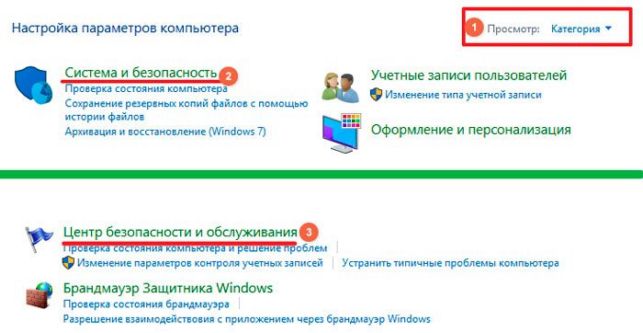
- Как только окажетесь в окне ПУ, обязательно выберите режим просмотра «Категории» и затем перейдите в раздел «Система и безопасность», а внутри него кликните по названию «Центр безопасности…»:
- Слева увидите ссылку на редактирование параметров СмартСкрин:
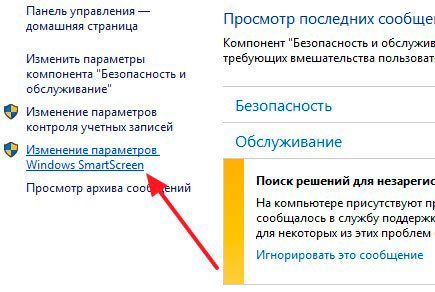
- Откроется список действий, где сможете запросто деактивировать ненужный компонент, выбрав нижний вариант – «Ничего не делать»:

Увы, отключить SmartScreen Windows 10 1703 (или в более поздних версиях) таким способом не получится, поскольку разработчики убрали указанную выше ссылку из окна настроек. Но есть более простое решение:
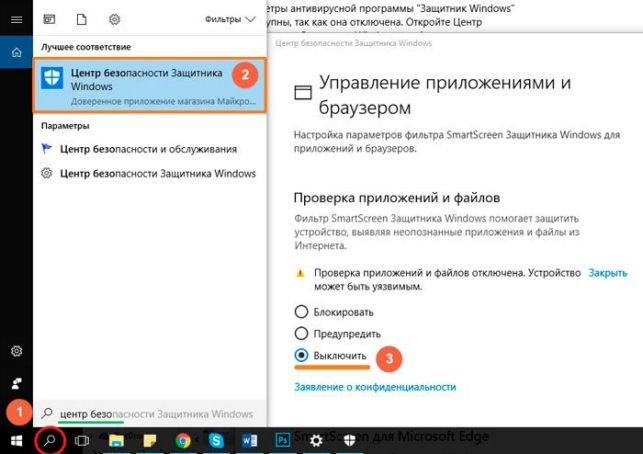
- Вызываем строку поиска и пишем запрос «Центр безопасности Защитника…»
- В результатах видим нужный вариант, кликаем по нему и в новом окне в секции «Проверка приложений и файлов» указываем – «Выключить»:
Вот и всё. Кстати, запомните данную часть инструкции, поскольку к ней мы еще вернемся. А пока рассмотрим более изощренный путь.
Отключаем SmartScreen с помощью редактора групповых политик
Об этом инструменте я уже неоднократно рассказывал, поэтому не буду повторяться. Хотите – почитайте здесь. Он не работает в версии Home Edition, хотя и это ограничение можно обойти.
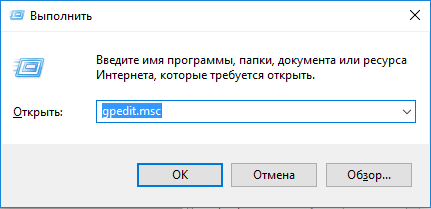
- Вызываем консоль «Выполнить», нажатием комбинации Win + R . Вводим команду:
- Слева увидите перечень папок в виде «дерева», нужно идти по пути:
- Справа будет множество опций, но нам стоит отыскать пункт «Настроить функцию SmartScreen Защитника Windows»:

- Двойной щелчок откроет его конфигурацию, где элементарно меняем статус на «Отключено» и жмем «ОК».
Деактивация экрана для приложений
Ранее нужные параметры находились в разделе Конфиденциальность» на общей вкладке. Но после обновления 1703 всё кардинально изменилось. До сих пор не понимаю, зачем постоянно запутывать пользователей?
На момент написания статьи (конец октября 2017 года), необходимые настройки располагались в окне Центра безопасности Защитника Виндовс. Выше я говорил, как туда попасть.
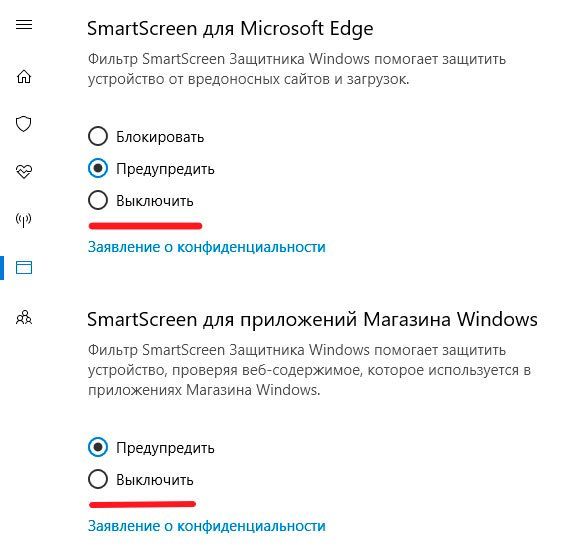
Это же действие Вы можете произвести непосредственно в параметрах обозревателя, перейдя в раздел дополнительных настроек и сменив положение соответствующего переключателя:
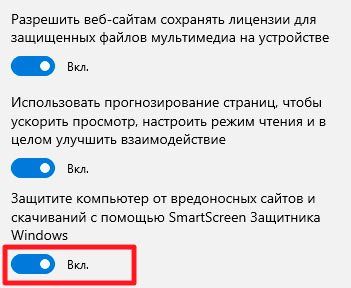
Обратите внимание, что после деактивации для программ, сам фильтр продолжит работать на глобальном уровне, просто он не будет применим к установленному софту.
Видео
Очевидно, что некоторые из Вас могли запутаться при выполнении шагов моей инструкции. Если текст и картинки Вас не устраивают, можете посмотреть следующий ролик с нашего канала:
Вот и разобрались, фильтр SmartScreen Защитника Windows 10 как отключить на примере актуальной версии Виндовс 10.
Источник: http://it-tehnik.ru/software/windows-10/disable-smartscreen.html
Как отключить фильтр SmartScreen в Windows 10
Фильтр SmartScreen в Windows 10 помогает защитить ваш компьютер от подозрительных, вредоносных приложений и файлов. Кроме того, фильтр SmartScreen также может отображать предупреждающее сообщение при попытке запустить нераспознанное приложение. Смарт Скрин использует технологию облачных вычислений Microsoft для быстрого обнаружения, предупреждения и блокирования потенциально нежелательных приложений. Как правило, вы можете легко отключить фильтр SmartScreen для нераспознанных приложений всего за несколько кликов и запускать приложение или файл по мере необходимости.
Отключить SmartScreen в Windows 10
1. Использование Безопасности Windows
Самый простой способ отключить фильтр SmartScreen — использовать параметры, предоставленные Центром безопасности Windows. Встроенный антивирус Windows Defender позволяет Вам управлять параметрами SmartScreen для приложений и файлов, браузером Microsoft Edge и приложений Microsoft Store по отдельности.
Шаг 1. Откройте «Параметры» > «Обновление и безопасность» > «Безопасность Windows» > Открыть службу «Безопасность Windows«

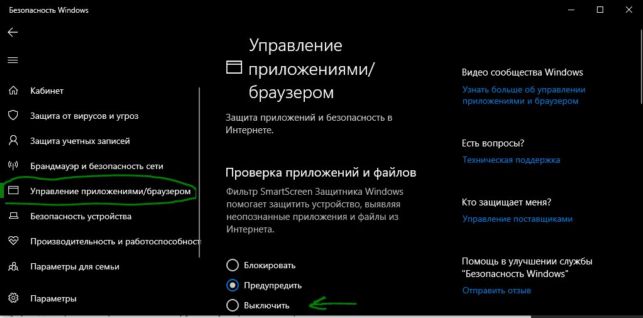
Шаг 2. Далее перейдите «Управление приложениями/браузером» и справа вы увидите, что SmartScreen включен на предупредить для все трех категориях. Чтобы отключить SmartScreen полностью, нужно выбрать Выключить во всех категориях: Проверка приложений и файлов, для Microsoft Edge, для приложений из Microsoft Store.
2. Использование редактора групповой политики
Для системных или сетевых администраторов, Windows имеет определенный параметр политики в редакторе «групповой политики», чтобы быстро отключить фильтр SmartScreen в Windows 10.
Шаг 1. Нажмите сочетание кнопок Win + R и введите gpedit.msc, чтобы открыть групповые политики. В редакторе перейдите к «Конфигурация компьютера» > «Административные шаблоны» > «Компоненты Windows» > «Проводник»и справа найдите, и дважды щелкните по политике «Наcтроить функцию SmartScreen защитника Windows«.
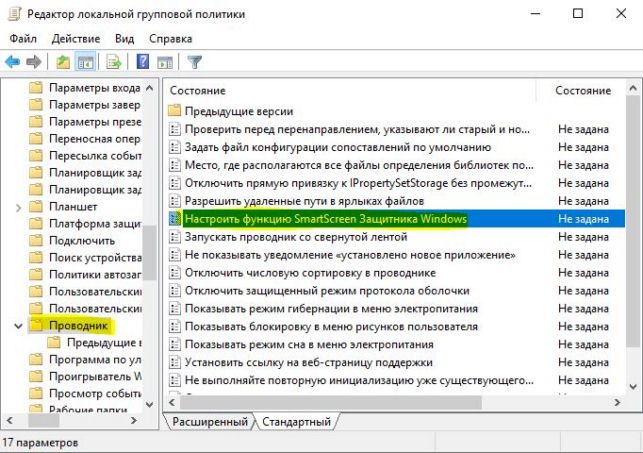
Шаг 2. В окне настроек поставьте Отключено, чтобы выключить фильтр SmartScreen. Чтобы изменения вступили в силу, перезапустите систему.

3. Использование редактора реестра
Домашние пользователи Windows 10 Home не будут иметь доступа к редактору групповой политики. Однако вы можете использовать редактор реестра для отключения фильтра SmartScreen. Перед редактированием реестра создайте точку восстановления .
Шаг 1. Нажмите Win + R и введите regedit, чтобы запустить редактор реестра, после чего перейдите по следующему пути:
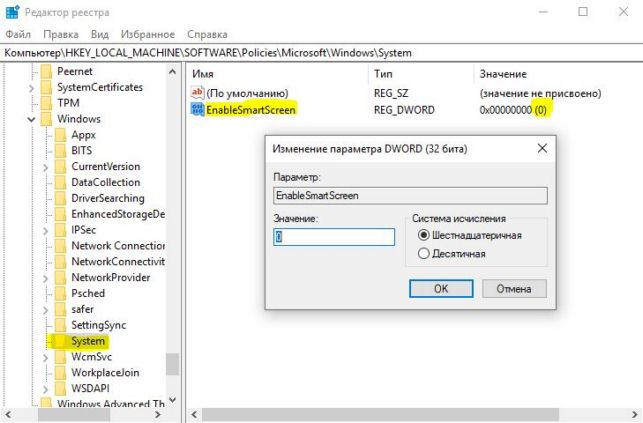
- HKEY_LOCAL_MACHINE\SOFTWARE\Policies\Microsoft\Windows\System
Нажмите справа на пустом месте правой кнопкой мыши Создать > Параметр DWORD32 (32 бит). Задайте имя EnableSmartScreen щелкните по нему два раза и задайте значение 0. Перезагрузите ПК.
Шаг 2. Если Вам нужно включить SmartScreen обратно, то установите значение 1 для EnableSmartScreen. Далее нужно установить уровень блокировки. Для этого щелкните правой кнопкой мыши на правой панели и выберите «Создать» > Строковый параметр» и назовите его ShellSmartScreenLevel. Далее просто щелкните два раза и задайте значение:
- Warn — отображает предупреждение, но вы можете обойти его.
- Block — отображает предупреждающее сообщение и блокирует запуск приложения или файла.
Как только вы закончите, перезагрузите свою систему.

Источник: http://mywebpc.ru/security/otklyuchit-smartscreen-windows-10/
Как отключить SmartScreen в Windows 10
Фильтр SmartScreen изначально разработан для защиты пользователей от вредоносных сайтов и приложений в браузере Internet Explorer. Его интегрировали в IE8 и IE9 (в качестве преемника фишингового фильтра версии IE7). Компания Microsoft впервые встроила SmartScreen прямиком в Windows 8 для проверки документов на наличие опасных вирусов. Фильтр также интегрирован в магазин приложений Windows.

В рабочем состоянии SmartScreen пересылает данные о загружаемых и запускаемых вами файлах на серверы Microsoft, где они анализируются и сравниваются с опасными приложениями, входящими в каталог БД. Если операционная система получает с сервера отрицательный отзыв о приложении, его открытие предотвращается. Со временем количество программ с определенной репутацией в базе данных увеличивается.

Ниже вы найдете инструкции по отключению фильтра SmartScreen на компьютере под управлением Windows 10 и 8. Эта функция безопасности часто вызывает проблемы с производительностью системы и не позволяет загружать на компьютер безвредные или законные приложения.
Видео — отключение SmartScreen на Winwows10
Отключение фильтра SmartScreen
Его главная задача — автоматическое сканирование сайтов, приложений, файлов и загрузок на наличие потенциально опасного контента, определенного серверами Microsoft.
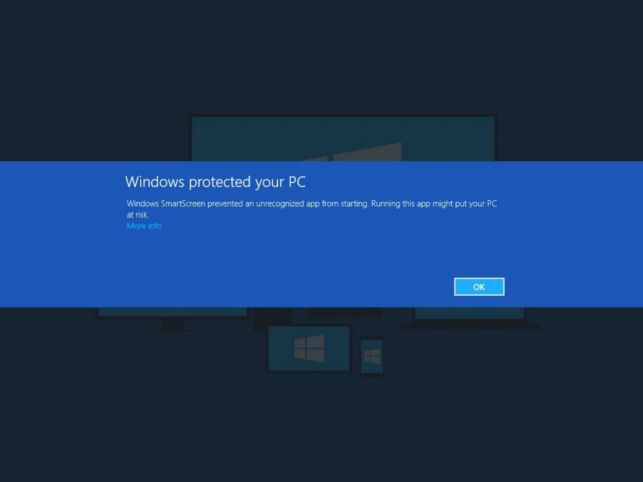
Когда вы включаете на компьютере фильтр SmartScreen, он отправляет информацию о загрузках на серверы Microsoft, где она анализируется и сравнивается с постоянно растущей базой данных вредоносных приложений.
Примечание! Если обратная связь с серверами Microsoft положительная, фильтр SmartScreen разрешает загрузить и запустить необходимое приложение. Однако, если обратная связь отрицательная, он предотвращает любую попытку загрузки или запуска.
Видео — Как отключить SmartScreen в Windows 10
Почему фильтр SmartScreen нужно отключить?
В рабочем состоянии SmartScreen помогает дополнительно обезопасить компьютер вместе с уже используемой антивирусной программой.
Тем не менее некоторые пользователи сообщили об отключении фильтра, указав следующие причины:
- Как уже известно, в некоторых случаях SmartScreen предотвращает загрузку подлинного или безопасного контента. По-видимому, это происходит, когда он не может найти информацию о приложении, которое вы пытаетесь загрузить или запустить на своем компьютере.
- Некоторые пользователи сообщили о том, что SmartScreen не позволил им загрузить с Google Диска безвредные документы Word, которые они сами туда загрузили.
- Они также сообщили о невозможности загрузки приложений и файлов на компьютеры даже после того, как приняли решение обойти предупреждение фильтра SmartScreen и продолжить загрузку.

Таким образом, если у вас возникли проблемы и неполадки с производительностью компьютера из-за фильтра SmartScreen, ниже мы предоставляем шаги по его отключению.
Инструкция по отключению SmartScreen
Для деактивации фильтра на компьютере под управлением Windows 10 выполните следующие действия.
- Нажмите кнопку «Пуск», прокрутите список приложений и выберите «Центр безопасности Защитника Windows» (см. фото ниже).
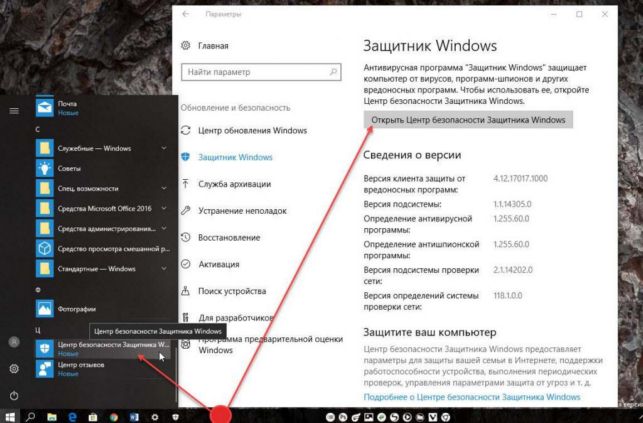

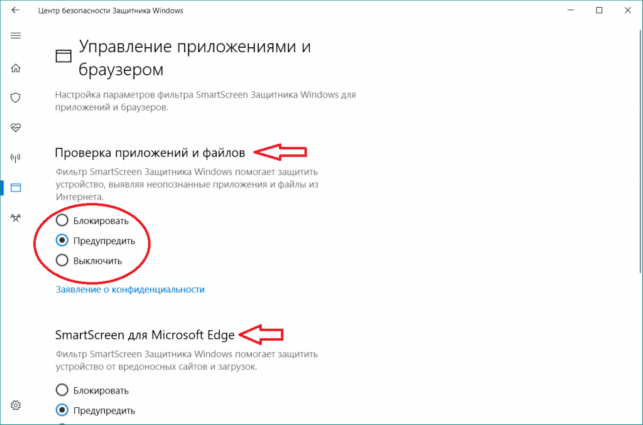

Как вы можете видеть из описания этого раздела, SmartScreen работает только, когда любое приложение, загружаемое вами из магазина Windows, пытается получить доступ в Интернет.
В зависимости от случая, функцию проверки приложений магазина Windows можно отключить или сохранить рабочее состояние фильтра, выбрав опцию «Предупредить» (см. фото выше).
В Windows 8 нужно воспользоваться панелью управления. Откройте ее, а затем нажмите «Система и безопасность» — «Центр действий».
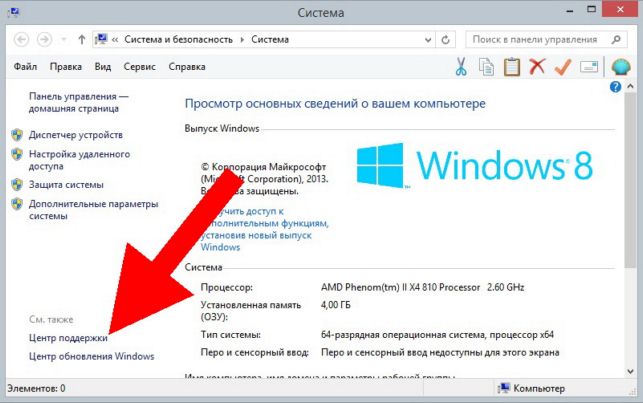
Перейдите в раздел «Безопасность», отыщите SmartScreen и выберите «Изменить настройки».
Затем определите что нужно делать с непризнанными приложениями. Перед открытием подозрительной программы Windows может:
- требовать запуск от имени администратора;
- предупреждать без требования прав администратора;
- ничего не делать после отключения фильтра SmartScreen.
Понравилась статья?
Сохраните, чтобы не потерять!
Источник: http://pc-consultant.ru/bezopasnost/kak-otklyuchit-smartscreen-v-windows-10/
Как отключить SmartScreen в Windows 10
В операционных системах от Майкрософт начиная с Windows 8 присутствует такая технология, которая по идее должна защищать нас от вредоносного программного обеспечения, но на практике зловреды проходят — а вот проблем нам этот самый SmartScreen может значительно добавить. В таких случая назревает естественный вопрос, а собственно, как отключить SmartScreen в Windows 10? В данной заметке мы рассмотрим четыре проверенных способа, которые избавят вас от этой оказии.
Если разобраться в данном вопросе, то выяснится, что SmartScreen — это новая технология от Майкрософт, которая сканирует загружаемую информацию из интернета, а при малейшем сомнении в ее происхождении — блокирует. С одной стороны сервис то полезный, но вот количество ложных срабатываний просто зашкаливает и особого практического смысла я в нем не вижу (особенно если вы используете качественный коммерческий антивирус). Чего только стоит надоедающее сообщение что сервис временно недоступен — это при отсутствии у вас подключения к интернету, Windows не может проверить программу и постоянно уведомляет вас об этом, что несказанно бесит.
Как отключить SmartScreen через Панель управления в Windows 10
Самый простой, да и наверное привычный всеми, вариант — это отключить фильтр SmartScreen используя «Панель Управления». Чтобы туда попасть, в Windows 10 нужно нажать кнопку «Пуск» и выбрать там искомый пункт. (Проще всего начать набирать что вас интересует, в таком случае он появится в результатах поиска — обязательно попробуйте, это невероятно удобно)
В «Панели управления» выберите пункт «Система и безопасность». Обратите внимание, если у вас внешний вид отличается от картинки ниже и вы не можете найти нужный вам пункт — проверьте, чтобы в строке «Просмотр» быть выбран вариант «Категория»
Далее, в правой части окна переходим в «Центр безопасности и обслуживания» (тут кстати периодически с обновлениями наименования пунктов может меняться, но общий смысл остается)
… и добираемся до заветного пункта «Изменение параметров Windows SmartScreen» (как же далеко его запрятали, наверное чтобы мы страдали и не могли найти его)
Тут у нас выбор небольшой (раньше кстати было целых три варианта, ну а сейчас либо работает, либо нет — третьего не дано)
Окошко сообщает нам, что фильтр SmartScreen нас защищает и мол выберите из двух вариантов, что для вас подходит больше.
- Предупреждать перед выполнением неопознанного приложения — это значит задолбать нас при первой же возможности
- Ничего не делать (отключить Windows SmartScreen) — это даст нам нормально работать и спокойно запускать любые приложения без параноидального настроя (но если вы скачаете непонятного происхождения программу и у вас не антивируса, то без обид)
Скорее всего данного способа вам будет вполне достаточно — как видите, все проблемы решаются при помощи нескольких кликов мыши.
Отключаем SmartScreen через групповые политики
Предупреждаю сразу, что данный способ возможно использовать только в профессиональной редакции Windows 10 , на домашних и для одного языка этот вариант неприменим. Для отключения фильтра нам нужно открыть «Редактор локальной групповой политики», делается это вызовом окна «Выполнить» (сочетанием клавиш Windows + R) и последующим вводом команды gpedit.msc
В левой части редактора локальных групповых политик найдите пункт «Проводник» (он находится в «Конфигурация компьютера» — «Административные шаблоны» — «Компоненты Windows»), ну а в соседней, правой части окна найдите пункт «Настроить Windows SmartScreen»
На первый взгляд тут все просто, но это только при беглом осмотре — внимательно прочитайте справку, которую я не вижу смысла публиковать. Если выбрать пункт «Отключено» — этим самым мы не отключаем SmartScreen , а даем возможность это сделать через панель управления. Вам нужно выбрать параметр «Включено» и отметить функцию «Отключить SmartScreen». Нажать «OK» и наслаждаться жизнью.
Опять же, обратите внимание, что данный способ работает только на Windows 10 Professional, на домашней версии вы не сможете открыть Редактор локальной групповой политики. Конечно эту возможность можно добавить, но без модификации ОС это невозможно.
Отключаем SmartScreen для приложений магазина Windows 10
Начиная с Windows 8 компания Майкрософт добавила магазин приложений. Так вот, можно отключить SmartScreen конкретно для приложений из Магазина, не отключая при этом его полностью. Не знаю, кому это может пригодиться, но раз есть такая возможность — ее нужно рассмотреть.
Откройте меню «Пуск», перейдите в «Параметры» — «Конфиденциальность». В левой части выберите параметр «Общие» и переместите ползунок в положение «Выкл» в правой части в строчке, которая отвечает за фильтр SmartScreen
Существует еще один способ, который использует редактор реестра Windows, но я сомневаюсь в его удобстве и не вижу смысла рассказывать о нем подробно — не будем создавать себе лишние проблемы.
Отключаем SmartScreen для браузера Microsoft Edge
Если вы, несмотря на многочисленные обзоры, предпочитаете использовать в работе новейший браузер от Майкрософт — EDGE, то фильтр SmartScreen можно отключить конкретно для него. Для этого в меню программы перейдите в «Параметры»
Прокручиваем в самый низ и ищем там «Показать дополнительные параметры», листаем опять в самый низ и находим нужный нам пункт «Помочь защитить компьютер от вредоносных сайтов и загрузок с помощью фильтра SmartScreen». Переводим ползунок в положение «Выкл» и на этом наш квест с поиском места отключения фильтра можно считать пройденным.
Ну вот мы с вами и разобрались как отключить SmartScreen в Windows 10. Каким бы сырым он не был, но при возможности, если вы не опытный пользователь, не отключайте его. Игнорировать его стоит если вы наверняка уверены в тех программах и приложениях, которые вам не дает запустить фильтр SmartScreen. В моей практике огромные проблемы фильтр создает при установке программ, которые давно не обновлялись и давно забыты разработчиками… не стоит забывать, что и при отсутствии интернет соединения (а в России это не такая уж и редкость) фильтр SmartScreen постоянно пытается проверить приложения и пишет ошибку подключения к серверу, что может очень сильно раздражать.
Источник: http://www.itshneg.com/smartscreen-disable-windows-10/
- Как отключить файрвол на Windows 10? - как отключить файрвол windows 10
- Как сделать скриншот экрана компьютера Windows 10 - как сделать скриншот экрана на windows 10 на ноутбуке
- Как отключить спящий режим в Windows 10: как настроить и включить - как в windows 10 отключить спящий режим
- Как удалить DirectX на Windows 10 полностью с компьютера - как удалить directx на windows 10
- Как активировать Windows 10 Pro - полная инструкция - как активировать windows 10
- Как войти и выйти в Биос на Виндовс 10? - как в виндовс 10 выйти в биос
- Как установить Windows 10 на компьютер с флешки - как установить windows 10 на ноутбук с флешки
- Пропал звук в Windows 10, что делать? Твой Компьютер - пропал звук на компьютере windows 10 что делать и как исправить
- Как очистить жесткий диск на Windows 10 - где находится, как запустить, пошаговая инструкция с фото - как очистить диск с на windows 10
- Пошаговая инструкция: Нет звука в Windows 10 - нет звука на ноутбуке windows 10 что делать и как исправить
Добавить комментарий