Как очистить жесткий диск на Windows 10 — где находится, как запустить, пошаговая инструкция с фото — как очистить диск с на windows 10
09.11.2019В Windows 10 есть ещё один способ очистки диска, и для большинства пользователей он более привычный.
Наводим порядок — очистка жёсткого диска в Windows 10

Если вы много и интенсивно работаете на компьютере, то быстро можете заполнить разделы жёсткого диска документами и файлами. Для твердотельных накопителей, которые молниеносно работают, это не имеет значения, но не подходит для обычных винчестеров. Расскажем, как очистить жёсткий диск на Windows 10 и освободить гигабайты ценного пространства под более полезную информацию.
Что это и «Очистка диска» и как она влияет на работу компьютера
«Очистка диска» — это неотъемлемая часть операционной системы Windows, «вшитая» разработчиками в 10-ую и более ранние версии. И так уж сложилось, что удалять временные ненужные файлы вошло в привычку пользователей. В чём же плюсы этого инструмента и как очистка может повлиять на работу компьютера?
Сразу отметим, что ждать чего-то невероятного не стоит, после этой процедуры ваш компьютер не будет «летать». Да, работа ОС ускорится и вы избавитесь от мусора: временных файлов самой системы (в том числе и после обновлений) или программ. Разработчики, конечно, не рекомендуют лезть в реестр, поэтому, если вы хотите избавиться от ошибок там, то лучше воспользоваться одной из специальных утилит CCleaner.
Когда нужно делать очистку диска + способ проверки
Узнать, сколько свободного места на винчестере можно и с помощью сторонних программ, например, WinDIRStat или через стандартные средства ОС. Windows 10 оснащена новым инструментом, который позволяет выполнить сканирование и анализ диска. Ниже приведена небольшая инструкция по его использованию.
- Зайти в меню «Параметры», нажав комбинацию клавиш Win+I, нажать «Система», выбрать вкладку «Хранилище». В окне отображены все подключённые накопители, жёсткие диски и разделы.

В хранилище Windows отображается информация о состоянии дисков

В параметрах доступна информация о том, чем заполнен диск
Здесь же можно удалить временные файлы, очистить «Корзину» или папку «Загрузки».
- Нажать на параметр «Временные файлы».
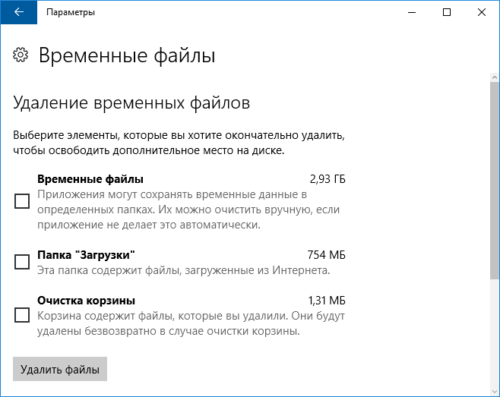
Выбрать элемент, который требуется удалить
Как правильно выполнить расширенную очистку диска в Windows 10
В Windows 10 есть ещё один способ очистки диска, и для большинства пользователей он более привычный.
- Зайти в «Мой компьютер», выбрать винчестер, щёлкнуть по иконке правой кнопкой мыши и выбрать в меню «Свойства».
- На вкладке «Общие» кликнуть кнопку «Очистка диска».
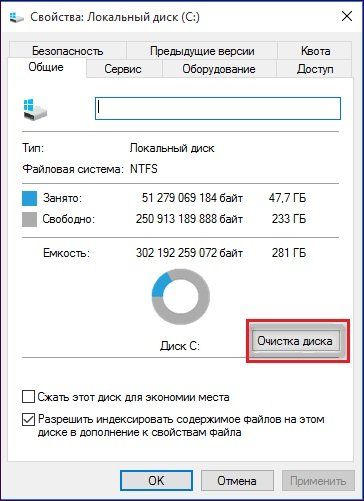
Открыть свойства диска, нажать кнопку очистки
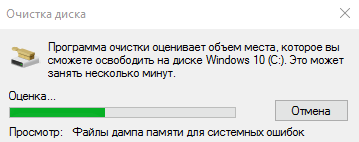
Сканирование диска займёт немного времени

На этом этапе можно выбрать удаляемые элементы
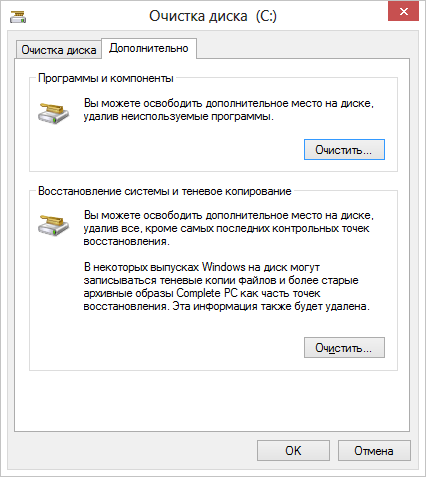
После сканирования диска станет доступной вкладка с возможностью удаления программ и точек восстановления ОС

Скорость очистки зависит от количества удаляемых файлов
Для более глубокой очистки диска с дополнительными опциями нужно открыть командную строку и выполнить команду: %systemroot%system32cmd.exe /c cleanmgr /sageset:65535 & cleanmgr /sagerun:65535

С помощью командной строки можно запустить программу очистки с дополнительными опциями
Появится окно очистки диска с множеством доступных параметров, позволяющих настроить удаление ненужных файлов с HDD и SSD. Пока процесс очистки не завершится, командная строка должна быть открыта.
Видео: удаление ненужных файлов системной программой Windows
Частота выполнения такой процедуры зависит от того, насколько у вас оптимизирован компьютер, как часто вы проводите различные обновления, скачиваете файлы, устанавливаете программы. В любом случае с помощью стандартной утилиты Windows вы всегда можете проверить заполненность диска и сделать вывод: нужно его чистить или нет.
Источник: http://kompkimi.ru/windows10/ochistka-diska-v-windows-10
Как очистить жесткий диск?

На любом жестком диске, независимо от его объёма, рано или поздно закончится свободное место. Но, что самое обидное, оно может закончиться и на системном диске «С», даже если вы ничего не устанавливаете и не копируете на этот диск.
В основном место на диске «С» заканчивается из-за накопившегося мусора из временных не удалённых файлов и файлов восстановления системы, которые оставляет Windows в результате своей работы.
Удалить большую часть этих файлов можно самостоятельно, без применения сторонних вспомогательных программ, тем более, что в Windows встроена собственная утилита очистки диска. Пример очистки диска будет рассмотрен в операционной системе Windows 7.
И так, в один прекрасный день Windows заявляет Вам во всплывающем окошке, что ей недостаточно места на диске С и предлагает очистить диск С. Бегло просмотрев содержимое диска в проводнике можно сделать вывод, что лишних файлов нет. Но они могут быть спрятаны настолько далеко, что вы за целый день их не найдете.
Ставим перед собой задачу, освободить место на диске С. Для этого проделаем ряд простых действий. Самое первое, что мы сделаем, это очистим «корзину». В «корзине» хранятся файлы сравнительно небольшого размера уделенные пользователем простым удалением. Почему в «корзине» не хранятся все удаляемые фильмы, и прочие большие файлы, мы рассматривать не будем. Под простым удалением понимается обычное удаление клавишей «Delete». Если же Вас интересует удаление файлов без возможности восстановления, то необходимо воспользоваться комбинацией клавиш «Shift+Delete». Удаляемый таким образом файл удаляется навсегда, минуя корзину.
Для очистки «корзины» необходимо нажать правой кнопкой мыши на значок корзины и выбрать в меню «Очистить корзину».
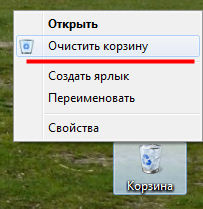
Также можно зайти в «корзину» нажав два раза на ее значок и посмотреть, что мы собираемся удалить. Если не обнаружили там случайно удаленных нужных файлов, выбираем в меню «Очистить корзину».

На жестком диске в каждом его разделе выделяется какой-то процент от общего объема для нужд «корзины». Поэтому, после очистки корзины, свободного места может стать больше на всех дисках.
Теперь чтобы освободить место на жестком диске воспользуемся утилитой «Очистка диска». Запустить ее можно различными способами. Например, вводим название утилиты в графе «Поиск» меню «Пуск».
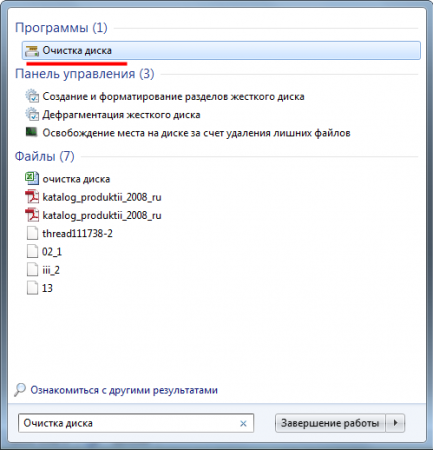
После запуска утилиты предлагается выбрать диск, на котором необходимо произвести очистку.

После небольшого сканирования будет выдана информация о возможном объеме удаляемого мусора.
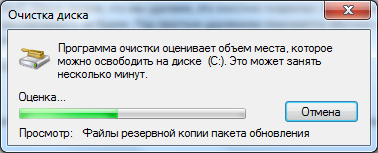
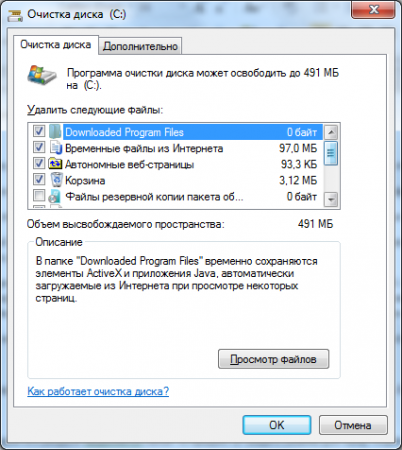
Прокручиваем ползунок вниз и убеждаемся, что все пункты отмечены для удаления.
Запустить эту утилиту можно также и через графу «Выполнить», введя команду cleanmgr. Самый простой способ запустить очистку диска через проводник, выбрав необходимый диск и нажав на него правой кнопкой мыши. Выбрав в появившемся меню пункт «Свойства», мы увидим некую информацию о диске в новом окне. Например, сколько места на диске занято и сколько свободного места на диске.

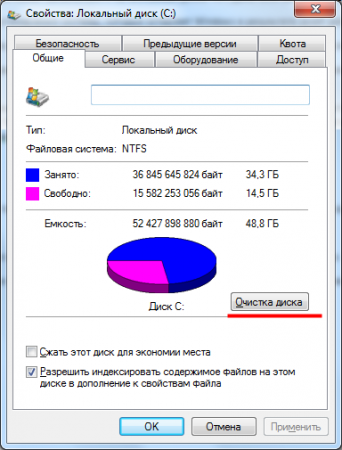
Также в этом окошке находится кнопка «Очистка диска», нажав на которую мы вызовем нашу утилиту очистки. При этом окошко выбора диска для очистки показываться не будет, а сразу будет проводиться сканирование. Теперь произведем очистку диска С.
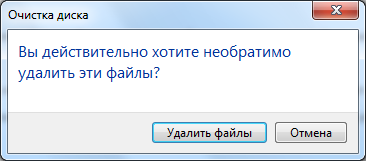
Для оценки результата запомним информацию о наличии свободного места на диске и сравним с результатом после очистки. Программа прогнозирует удаление 491 МБ. Это немного, но при активной установке и удалении программ это число может достичь нескольких гигабайт. После предупреждения и согласия выполнить удаление, будет произведена очистка.

В результате мы видим, что свободное место на диске С немного увеличилось, но не настолько, как прогнозировалось.

В достаточном объеме освободить место на жестком диске нам не удалось с помощью данной утилиты, значит нужно удалить что-то вручную. Например, очистить временную папку по адресу «c:\Users\***\AppData\Local\Temp\», где *** имя вашей учетной записи. Но перед этим необходимо включить показ скрытых папок и файлов, иначе вы их просто не увидите в проводнике. При удалении могут попасться файлы, которые еще используются системой. Их невозможно будет удалить, следует их просто пропустить.
Также немного очистить жесткий диск можно удалив файлы созданные браузером во время просмотра сайтов «c:\Users\***\AppData\Local\Microsoft\Windows\Temporary Internet Files\». Так можно найти еще несколько таких папок, но ощутимого результата уже не будет.
Кроме этого можно удалить неиспользуемые программы и проверить папку «c:\Program Files\», чтобы в ней не оставались не удаленными папки программ, которые вы уже удалили.
При сильной захламленности диска С и полном исчезновении свободного места могут возникать критические ошибки и полная неработоспособность как запускаемых программ, так и самой Windows в целом.
Источник: http://chajnikam.ru/computer/70-kak-ochistit-zhestkiy-disk.html
Как очистить диск от ненужных файлов в Windows XP
Вы любите чистоту и порядок? Я думаю да. Так вот, на компьютере время от времени стоит устраивать “уборку”. Представьте что вы работатете где-то в офисе и через некоторое время вы замечаете что ваш стол постепенно начинает захламляться всякими ненужными документами и бумагами. И что вы делаете? Правильно, вы будете наводить чистоту и порядок, чтобы освободить побольше места на столе и работать в комфортной обстановке. То же самое происходит и на компьютере. На компьютере также следует содержать все в чистоте и в порядке.
В процессе работы за компьютером на жестком диске компьютера накапливается много ненужного «мусора». Под мусором следует здесь понимать всю ненужную информацию – временные файлы Интернета, не используемые файлы приложений и прочее. Чем активней вы работаете за компьютером, тем больше становится этого «мусора». А от мусора как вы знаете всегда нужно избавляться, дабы сэкономить драгоценное дисковое пространство.
Для поддержания порядка на компьютере следует в определенный промежуток времени (раз в неделю, например) устраивать «уборку». Благо разработчики Windows XP позаботились об этом и теперь можно дать точный ответ на вопрос – как очистить диск от ненужных файлов? Для удаления ненужных файлов в операционной системе Windows XP предусмотрена специальная утилита. Эта утилита называется «Очистка диска».
Утилита «Очистка диска» находится в стандартном наборе служебных программ. Она запускается как и другие стандартные программы через меню Пуск > Стандартные > Служебные > Очистка диска. Также ее можно запустить посредством командной строки: Пуск > Выполнить и вводим команду cleanmgr .
После запуска программы появится окно, в котором нам следует выбрать логический диск для просмотра. По умолчанию всегда бывает выбран диск С.
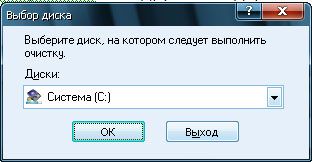
Выбрать диск для очистки также можно и другим способом. Зайдите в «Мой компьютер», далее выберете нужный диск, кликните правой кнопкой мыши и в контекстном меню выберете пункт «Свойства». В появившейся окошке во вкладке «Общие» нажимаем кнопочку «Очистка диска».
После того как определитесь с диском, жмите ОК. Начнется процедура проверки состояния файлов на выбранном диске. Здесь стоит чуточку подождать, т.к. данная процедура занимает некоторое количество времени.
По завершению анализа диска утилита выдаст отчет о проделанной работе в виде окна, в котором будет отмечены галочками категории файлов, которые могут быть удалены без ущерба для операционной системы. Напротив каждого пункта указывается объем высвобождаемого пространства в килобайтах. Помимо этого мастер выдаст информацию о том, за счет чего освободится и сколько освободится места на диске.

Для того, чтобы понять что следует удалять, а что нет пользователю следует разобраться в том, что представляют собой перечисленные файловые группы. В отчете нам предоставляются следующие группы файлов:
- Downloaded Program Files;
- Временные файлы Интернета;
- Автономные файлы;
- Файлы, находящиеся в корзине;
- Временные файлы приложений;
- Временные файлы WebClient/Publisher;
- Сжатие старых файлов;
- файлы каталога индексатора содержимого, использованные ОС во время последней индексации.
Рассмотри каждую группу в отдельности более подробно.
Папка “Downloaded Program Files” предназначена для временного хранения элементов ActiveX и приложения Java, автоматически загружаемых из Интернета, при загрузке и просмотре различных web-страниц. Папку можно смело в любой момент времени очистить.
В каталоге “Временные файлы Интернета” (Temporary Internet Files) находятся веб-страницы, автоматически сохраняющиеся на жесткий диск во время работы в Интернете. Это нужно для быстрого просмотра при повторном обращении к ним. Если у вас высокая скорость соединения с Интернет, то нет смысла содержать эту папку. Поскольку в ней скапливается достаточно большое количество файлов, ее нужно стараться очищать достаточно регулярно.
Автономные файлы представляют собой практически то же самое, что и временные автономные файлы, с той лишь разницей, что это локальные копии сетевых файлов, к которым явно был запрошен автономный доступ. И те, и другие могут быть смело удалены без негативных последствий для работы системы.
Файлы, находящиеся в корзине – после удаления файлов с диска они автоматически перемещаются в корзину. Это – последний рубеж, когда файлы еще не окончательно удалены, и их можно восстановить, пока “Корзина” не очищена. Рассеянный пользователь, нечаянно удаливший нужные файлы, легко может найти их здесь. Название Корзины говорит само за себя – она предназначена для мусора, и за ее переполнением нужно следить. Очистка Корзины избавит диск от уже ранее удаленных файлов.
Временные файлы приложений – некоторые программы очень часто хранят временную информацию в файлах, в специально отведенной для этого папке TEMP. Как правило, перед закрытием таких программ эти файлы обычно удаляются. Тем не менее, это происходит не всегда, а потому в папке может накапливаться масса ненужной информации. Временные файлы, которые хранятся больше недели, можно смело удалять.
Служба «WebClient/WebPublisher» сохраняет на диске файлы, к которым был осуществлен доступ соответствующим образом. Они необходимы для увеличения быстродействия, а потому могут быть безболезненно удалены.
Одним из способов экономии места является процедура сжатия файлов, к которым давно не было обращений. При этом Windows сохраняет возможность в любой момент обратиться к данным файлам, и никакая информация не удаляется. Правда, информация об освобождаемом пространстве в данном случае будет приблизительной, поскольку файлы сжимаются с различной степенью.
Служба индексирования призвана ускорить поиск файлов на дисках. Создавая индексы существующих на диске файлов, данная служба значительно расширяет возможности обнаружения необходимой информации. Тем не менее, старые индексы могут сохраняться со времен последней операции индексирования и подлежат удалению.
Теперь, когда вам уже более менее ясно, что собою представляет каждая категория файлов можно определить что оставлять, а что удалять. При необходимости можно посмотреть содержимое каждой категории. Для этого достаточно выделить нужную группу и нажать на кнопочку «Просмотр файлов».
Хотелось бы добавить, что состав удаляемых компонентов зависит от типа очищаемого диска. Так, например, для не загружаемых логических дисков в отчете указывается лишь содержимое корзины и файлы каталога индексатора содержимого.
Помимо всех представленных компонентов можно также освободить дополнительное место на диске, перейдя во вкладку «Дополнительно». Здесь мы можем удалить неиспользуемые компоненты, а также ненужные программы.
После всех вышеуказанных операций нажимаем ОК в окне мастера отчета и подтверждаем свои действия. Программа удалит все ненужное и автоматически завершит свою работу.
В заключение хотелось бы добавить, что помимо встроенной утилиты очистки диска существуют еще также и утилиты сторонних разработчиков. Скачать программу для чистки компьютера можно в интернете. В некоторых программах утилита очистки диска идет как дополнительная для организации оптимизации системы.
Все эти программы конечно хороши, но опыт показывает, что и встроенная утилита неплохо справляется со своими обязанностями. Запускайте мастер очистки дисков почаще и ваша система будет содержаться всегда в чистоте и в порядке.
Источник: http://www.spravkapc.ru/optimizacziya/38-ochistka-diskov-v-operaczionnoj-sisteme-wondows-xp.html
Как правильно очистить системный диск? Просто о сложном
| Дата: 31 Июль 2013 | Рубрика: Windows 7 | Комментарии: 62 комментария |
 Если вы ищете информацию о том, как очистить диск c Windows 7 (системный диск) значит, ваша система начала подавать первые (а может далеко и не первые) сигналы о помощи. Что это? Предупреждение на панели задач? Или красный индикатор диска в папке «Мой компьютер»? А может система начала сильно тормозить или даже виснуть? Как бы там ни было, ваша задача сейчас — качественно и правильно очистить диск от ненужных файлов (мусора) и в дальнейшем поддерживать его в чистоте и порядке.
Есть несколько способов очистить место на диске «с» (или на другом диске, где установлена система). И эти действия не взаимозаменяемы, они дополняют друг друга и их нужно выполнять комплексно и, желательно, последовательно. Условно эти способы можно разделить на три части:
- Очистка средствами Windows.
- Очистка диска вручную.
- Использование сторонней утилиты.
Именно из таких трех частей состоит мини-курс Дмитрия Негодова, в котором он объясняет и показывает, как правильно очистить диск «с» от ненужных файлов. Посмотрев эти видео-уроки, вы сможете прямо сейчас эффективно очистить место на диске «с» своего компьютера. Первые два урока я разместил в этой статье. Третий урок вы сможете посмотреть в следующей статье.
И так, вот что вы узнаете из данных уроков:
Часть 1. Очистка диска средствами Windows
(на видео система установлена на диске «d»)
- как очистить системный диск встроенной в Windows 7 утилитой;
- удаление неиспользуемых программ;
- удаление контрольных точек восстановления.
* Уроки имеют отличное качество, поэтому рекомендую смотреть их в полноэкранном режиме
Часть 2. Как очистить системный диск вручную
Из этого урока вы узнаете:
- какие ненужные файлы на системном диске можно безболезненно удалить;
- рекомендации по использованию рабочего стола Windows 7 и других папок учетной записи пользователя;
- изменение каких параметров системы поможет высвободить дополнительное место на диске;
- о файле подкачки и гибридном спящем режиме.
Теперь, посмотрев видео, вы знаете, как очистить диск с Windows 7 (аналогично с XP) от ненужных файлов. От себя хочу добавить, что на диске могут быть также дубликаты больших файлов, например, видео. Это могло произойти, если вы, скажем, не переносили, а копировали их с одной папки в другую. Или скачали какой-то файл, забыв, что он у вас уже есть. Если у вас хорошая память и вы знаете, где такие файлы можно найти – это хорошо. Если же нет – не беда. В третьем видео-уроке вы увидите, как можно выполнить такой поиск с помощью утилиты CCleaner.
Еще одна рекомендация – не превращайте системный диск в свалку всевозможных файлов. Создайте папки «Мои документы», «Мои видео», «Моя музыка» и т.п. на другом диске. Они не только не будут захламлять диск с системой, но и останутся в сохранности в случае возникновения необходимости в переустановке или восстановлении Windows. Поэтому возьмите за правило: системный диск только для операционной системы и программ, а все прочие файлы — на других дисках.
Как видите, ничего сложного в очистке системного диска и поддержании на нем чистоты — нет. Просто соблюдайте указанные рекомендации, и ваша система будет хорошо работать длительное время.
А мы с вами не прощаемся, так как в следующей статье у вас будет возможность посмотреть третий, заключительный видео-урок по очистке системного диска с помощью сторонней утилиты — CCleaner.
Смотреть третий видеоурок >>
P.S. Данные видео-уроки входят в состав нового полноценного видеокурса «Уверенный пользователь ПК 2.0», раздел 7: «Обслуживание компьютера». Если вы хотите расширить свои знания в области настройки и обслуживания своего компьютера, избегая многих проблем в работе с ним, не прибегая к помощи специалистов и не надоедая знакомым, то настоятельно рекомендую ознакомиться с данным курсом. Качественных обучающих материалов по обслуживанию компьютера в рунете очень мало, и этот – как раз один из них.
P.P.S. Как сделать, чтобы Windows всегда был в идеальном состоянии, не используя при этом никакие утилиты для чистки и оптимизации?
Смотреть здесь >>
Пожалуйста, поделитесь этим уроком с друзьями!
Источник: http://tvoyuspex.ru/operating-systems/windows-7/kak-pravilno-ochistit-sistemnyj-disk
Как правильно почистить диск С от мусора
Как почистить локальный диск С от мусора
В ОС Windows существует папка Temp, в которой хранятся временные файлы (это временные файлы, которые создаются при установке программ, обновлении, файлы необходимые во время работы какой-либо программы для хранения временных данных и кеша и другие файлы, которые были необходимы операционной системе или программе как временное хранилище данных). За время работы в этой папке скапливается много ненужных файлов, которые по сути являются мусором. Объем этих файлов порой достигает десятков гигабайт.
Естественно нет никакого смысла хранить этот мусор на жестком диске. Полезно время от времени чистить жесткий диск от мусора. Ниже я расскажу как правильно почистить диск С, чтобы не навредить операционной системе и максимально освободить от ненужных файлов локальный диск.
Есть 2 варианта чистки диска. Первый вариант — это чистка диска с помощью специальных утилит, второй — чистка диска вручную.
Чистка диска вручную — более эффективный и надежный способ, но в то же время требующий большего числа действий и хотя бы минимальной подготовки. Чистка с помощью утилит не требует много времени, ковыряния в настройках системы и каких-либо компьютерных знаний. Однако этот способ не всегда эффективен в случаях, например, когда в папке с мусором прячутся вирусы. В этом случае вирусные файлы скорее всего так и останутся на месте.
Чистка диска С от мусора с помощью утилиты CCleaner
Рассмотрим как почистить диск от мусора с помощью программы для чистки диска CCleaner. Скачать ее можно здесь.
Распакуйте архив и запустите программу (установка не требуется).
В левой части окна программы выберите вкладку Cleaner (очистка жесткого диска). Галочками отмечаются элементы для анализа на наличие неиспользуемых файлов и мусора. Лучше оставьте здесь все без изменений. Нажмите кнопку Analyze , чтобы начать анализ.

Проанализировав файлы на жестком диске, программа выдаст список ненужных файлов и примерный суммарный объем освобождаемого места на диске С. Нажмите кнопку Run Cleaner чтобы начать очистку диска от мусора.

В появившемся окне предупреждается о том, что удаляемуе файлы не возможно будет восстановить. Нажмите ОК для продолжения чистки.
После завершения очистки жесткого диска будет выведен отчет. Теперь программу можно закрыть. В приведенном примере было освобождено почти 4,5 гигабайта дисковой памяти на диске С.
Как правильно почистить локальный диск С вручную
Чтобы почистить диск С вручную необходимо сначала открыть доступ к системным и скрытым папкам и файлам. Теперь необходимо в ручную удалить мусор из временных папок Windows . Желательно чистить системный диск предварительно загрузившись в безопасном режиме. Для этого при включении компьютера нажмите клавишу F8 и выберите строку Безопасный режим.
Расположение папок для хранения временных файлов в Windows XP и Windows 7 различается. Ниже будут приведены папки, которые нужно очистить в Windows XP и Windows 7.
Чтобы почистить системный диск от мусора зайдите в каждую из нижеприведенных папок и удалите в них все вложенные файлы и папки. Чтобы выбрать сразу всё содержимое папки, зайдите в нее через Мой компьютер и нажмите сочетание клавиш CTRL+A (или CTRL+Ф для русской раскладки клавиатуры). Все файлы и папки выделятся. После этого нажмите сочетание клавиш SHIFT+DEL, чтобы сразу безвозвратно удалить эти файлы, а не перемещать их в корзину. После очистки папок, очистите корзину.
В Windows XP это папки (некоторых может не быть):
1. C:\Windows\Temp
2. C:\Documents and Settings\ %username% \Local Settings\Temp
3. C:\Documents and Settings\FOX\Local Settings\Temporary Internet Files
4. C:\Documents and Settings\FOX\Local Settings\Application Data\ Opera\Opera\cache
где %username% — имя пользователя
В Windows Vista и Windows 7 это папки (некоторых может не быть):
1. C:\Windows\Temp
3. C:\Users\%username%\AppData\Local\Temp
4. C:\Users\%username%\AppData\Local\Opera\Opera\cache
5. C:\Пользователи\%username%\AppData\Local\Temp
6. C:\Пользователи\%username%\AppData\Local\Opera\Opera\cache
Источник: http://blog.fc-service.ru/windows/chistka-diska-c.htm
- Пошаговая инструкция: Нет звука в Windows 10 - нет звука на ноутбуке windows 10 что делать и как исправить
- Как восстановить систему Windows после сбоя - виндовс 10 как восстановить систему
- Как увеличить диск C за счет диска D? - как расширить диск с за счет диска d windows 10
- Не работает меню Пуск в Windows 10 - как исправить? - не работает пуск в windows 10 как исправить
- Как удалить казино Вулкан с компьютера или ноутбука полностью, чистим браузеры и систему Windows 7, 8, 10 - как удалить вулкан с компьютера полностью windows 10
- Убрать обновление до Windows 10 | - как убрать обновления в виндовс 10
- Как удалить учетную запись Виндовс 10 - два простых варианта - как в виндовс 10 удалить учетную запись
- Как установить Windows 7 на Windows 10 - как на windows 10 установить windows 7
- Как посмотреть версию Windows 10 на компьютере или ноутбуке | Возможности Windows 10 - windows 10 как посмотреть версию
- Как отключить запрос пароля при входе в Windows 8 - как убрать пароль на виндовс 10 при входе в систему
Добавить комментарий