Как удалить DirectX на Windows 10 полностью с компьютера — как удалить directx на windows 10
17.11.2019
- делаете правый клик мышкой по вкладке «Мой компьютер», выбираете «Свойства»;
- жмете «Защита системы»;
Как удалить DirectX на Виндовс 10 с компьютера полностью

Пожалуй, каждый юзер слышал о программном обеспечении DirectX. Вот только в процессе использования библиотеки возникает необходимость обновления или переустановки утилиты. Но перед этим необходимо узнать, как удалить DirectX на Windows 10 полностью. Традиционным способом этого сделать нельзя, так что будем рассматривать другие варианты.
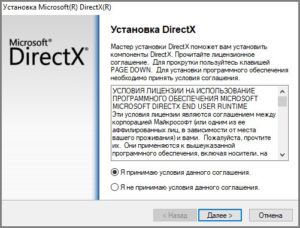
Что это такое?
В каждой операционке есть множество элементов, отвечающих за качество работы конкретного функционала. DirectX – спецнабор библиотек, занимающийся визуальными эффектами, а также управлением способностями графического оборудования. Так что он считается наиболее первостепенным элементом для нормального функционирования игрового контента и мультимедийных программ.
Часто играм нужна строго конкретная библиотечная версия. Поэтому у пользователя должна быть возможность инсталлировать нужный набор. В более старых операционках, к примеру, Виндовс 7 эта опция была, но в «десятке» стандартное удаление не предусмотрено.
Зачем удалять?
Стоит узнать, в каком случае необходимо будет удалить Деректрикс с компа. Ликвидируйте его полностью, если:
- программный пакет повредился, и появляется ошибка;
- какие-то игры или утилиты не способны активировать выбранную библиотеку;
- возникают сложности, когда хочется поменять DirectX на другой выпуск.
Полное удаление лучше выполнять в том случае, если все обновить не получается.
Проверяем версию DirectX на Windows 10
Чтобы проверить, необходимо:
- открыть пункт «Выполнить» нажатием Win + R . В открывшемся окошке ввести dxdiag;
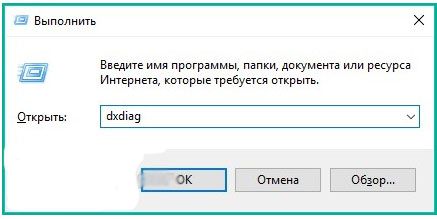
- кликнуть «OK», чтобы появилось еще окно, которое предлагает проверить цифровую подпись у инсталлированных драйверов. Это не потребуется, так что следует тапнуть «Нет»;
- тут можете проверить версию.

Очень важна проверка возможностей видеокарты, может ли она поддерживать поздние выпуски. Это можно сделать двумя методами:
- просмотреть информацию в документах или на упаковке оборудования;
- с помощью специализированного ПО.
Как удалить DirectX на Windows 10 полностью: подготовка
Если вы решили использовать кардинальные меры, то нужна небольшая подготовка. Для этого хорошо создавать вариант системного восстановления, чтобы можно было все вернуть, если что-то пойдет не так. Для этого:
- делаете правый клик мышкой по вкладке «Мой компьютер», выбираете «Свойства»;
- жмете «Защита системы»;

- заходите во вкладку «Настроить»;
- тапаете включение защиты ОС.
После чего клавиша создания восстановительной копии активируется. Следует нажать на нее.
Загрузка библиотеки
Далее следует скачать необходимый выпуск пакета на замену удаленной. Лучше всего скачивать с официального ресурса Майкрософт.
Деактивация защиты
На последнем этапе нужно деактивировать интернет и системную спецзащиту. Сетевое подключение следует отключать для того, чтобы операционка не начала автоматически устанавливать недостающие элементы.
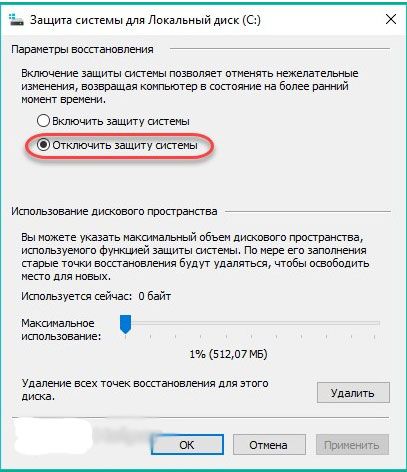
А вот защиту, включенную заранее, нужно убрать для того, чтобы ОС не создавала еще одну точку восстановления и не останавливала изменение компонентов.
Как полностью удалить Directx с компьютера с помощью DX Eradicator
Существуют разные способы, позволяющие справиться с поставленной задачей. Для начала рассмотрим вариант с помощью вышеуказанного приложения .
- Запускаете загруженный файл, жмете в появившемся окошке «Да».
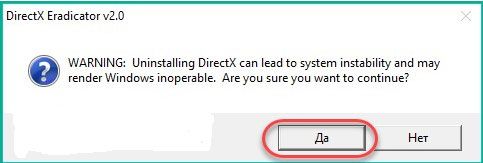
- Запустится удаление. Должно появиться уведомление о том, что операция завершена.
Программа взаимодействует не со всеми выпусками библиотеки, так что иногда может выходить ошибка.
DX Happy Uninstall
Надежная и проверенная утилита для удаления, ведь она регулярно обновляется и обладает отличным функционалом. Для Windows x32 бит и x64 бит инсталлируются различные версии. Та, что нужна, определяется в автоматическом режиме:
- после запуска появятся вкладки с левой стороны проги. С помощью второй – «Backup», можно сделать бэкап ликвидируемых библиотек. Не стоит пропускать этот шаг;
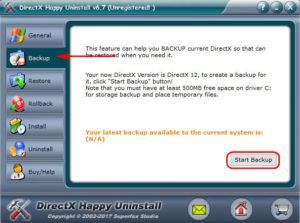
- жмете «Start Backup». После завершения следует перейти в раздел «Uninstall»;
- этой функцией могут воспользоваться зарегистрированные пользователи. Можно воспользоваться неофициальной версией, но это лучше делать только в последнюю очередь.
Теперь вы знаете, как удалить DirectX на Windows 10 полностью. Сделать это довольно просто, необходимо лишь четко следовать инструкции. Пользуйтесь только проверенным ПО.
Источник: http://life-v.ru/how-to-remove-directx-on-windows-10-completely/
Как удалить DirectX на Windows 10?

Как удалить DirectX на Windows 10?

Подключить Windows 10 к телефону и слушать музыку больше не проблема!

Новый компьютер Майкрософт: царь-пушка среди ПК последнего тысячелетия

Самый легкий браузер для Андроид: кто эта пушинка среди обозревателей?

Браузер для Windows XP: какой он самый идеальный вариант?

Как в Windows 10 отключить и удалить браузер Edge в пару кликов
Хотелось бы начать статью с того, что это такое, для чего, как удалить на Windows 10 и ранних сборках операционных систем. DirectX представляет собой набор функций и процедур, который решает задачи, связанные с программированием под продукты Майкрософта. Геймеры постоянно сталкиваются с этим приложением, игры пишутся под определенную версию и наличие требуемой сборки и / или более поздней будут гарантировать стабильную работу.
Кому это интересно?
В поисковиках пестрят запросы – как удалить DirectX 12 на Windows 10 полностью. Скажем сразу — варианты удаления есть, и они действительно работают. Сначала разберемся, в какой ситуации может потребоваться удаление приложения, которой даже нет в списке установленных программ в Windows. Дело в том, что при необходимости обновления до более новой версии, пользователи сталкиваются с рядом трудностей:
- операционная система выдает ошибку с рекомендацией удалить имеющийся пакет;
- при обращении игры ОС возвращает сообщение о невозможности запуска библиотеки.
ПО потребуется также для установки более старой версии, взамен имеющейся. Хотелось бы сказать о существующих сборках прежде, чем приступать к инструкции по удалению, так:
В соотношении к версии Windows версии DirectX распределились так:
- XP SP2 — 9.0c
- 7 — 10
- 8 — 11
- 10 — 12
Версия не всегда соответствует заявленной выше информации по ряду причин.
Что установлено в Windows?
Пословица: «Семь раз отмерь, один раз отрежь»,- как нельзя лучше отражает последовательность действий. Итак, начнем с проверки установленного набора компонентов API, для этого:
- жмем сочетание клавиш [Win]+[R];
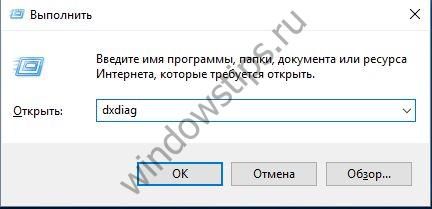

- в появившемся диалогом окне на свое усмотрение выбираете «Да» или «Нет»;
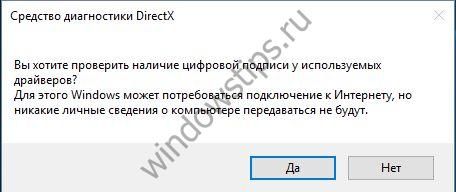
- далее откроется «Средство диагностики DirectX» в котором будет указана текущая версия.

Удаление: неизбежность или единственный выход?
Как говорилось выше, задача удаления может стоять тогда, когда нет возможности инсталлировать нужную версию. Хочется напомнить о безопасных вариантах изменения версии на более старшую.
- Загрузите с официального ресурса пакет инсталляции и установите в автоматическом режиме.
- Обновление операционной системы с помощью «Центра обновлений» или ручного скачивания с дальнейшей установкой.
Если ни один из этих вариантов не помог, приступим к удалению. Мы всегда рекомендуем скачивать ПО только с проверенных ресурсов и желательно с сайтов разработчиков. Кратко о программных средствах для разных сборок.
- DX Eradicator – бесплатная, весит не более 300 kb, подходит для DirectX 9 – начиная со 2, на Windows XP. Также чистит записи в реестре и удаляет все следы. Скачать можно по ссылке http://www.softportal.com/get-1409-directx-eradicator.html
- DirectX Killer – лицензия free, объем не более 1 mb, интерфейс русскоязычный. Подходит для деинсталляции DirectX 11 с поддержкой ОС Windows XP, 2000, 2003, 7-ки и 8-ки. Загрузить можно отсюда http://www.softsalad.ru/software/directx-killer.html
- DirectX Happy Uninstall – осуществляет удаление DirectX в Windows 10, скачать можно с сайта разработчика http://www.superfoxs.com. Платная, но единожды в режиме демо-версии можно воспользоваться удалением. Более подробно остановимся на этом продукте пошагово и со скринами:

установка проходит в несколько кликов и не требует особой подготовки;
интерфейс на английском языке, но интуитивно понятен;
первое — отключите Internet;
переходим во вкладку «Backup» — непременно сделайте точку восстановления, так при необходимости вернете корректно работающий экземпляр;
«Start Backup»;
следуем в «Uninstall» в левой части окна → жмем на кнопку «Uninstall» — удаляем;
на этом удаление завершено, если потребуется возврат ПО, то его можно восстановить из раздела «Restore».
Источник: http://windowstips.ru/kak-udalit-directx-na-windows-10
Как удалить DirectX
Ещё буквально недавно мы писали, как обновить DirectX на компьютере, но сейчас хотим познакомить вас со смежной темой – как удалить DirectX с компьютера на Windows. У нас получилась универсальная инструкция, которая поможет вам как со старыми версиями директа, например, 9 или 10, так и с DirectX 11 или 12. Инструкция также актуальна для разных версий ОС, в том числе не только для Windows 10, но и для более старых версий, например, для семёрки.
Зачем нужно удалить DirectX
Библиотека DirectX является важным компонентом в любой системе, поэтому, без особой необходимости ее не нужно удалять ни в коем случае. Но есть ряд ситуаций, когда удаление рекомендовано. Это следующие ситуации:
- Система выдает ошибку, связанную с DirectX;
- Вы не можете обновить пакет, вылетает ошибка;
- Директ работает корректно, но некоторые программы (чаще всего игры) не могут к нему обратиться.
Во всех этих, а также ряде других случаев, вы можете удалить пакет, чтобы затем его снова поставить. Удаление пакета для установки новой версии не требуется.
Важно: не нужно удалять пакет «навсегда», так как без него невозможно нормальное функционирование вашего ПК. Поэтому, сначала удаляем, затем устанавливаем свежую версию.
Как удалить DirectX полностью
Директ Икс, будь то 11 или любая другая версия – это непростая программа, поэтому удалить пакет через «Установленные программы», к сожалению, не получится. Но доступный способ всё равно не настолько сложный, чтобы отказываться от идеи, удалить DirectX с компьютера полностью.
Самый первый шаг, это создание точки восстановления. Примерно в 10% случаев процесс удаления пакета приводит к большим трудностям в работе системы, и кроме как переустановкой или восстановлением ОС, такие проблемы не решаются. Чтобы вам не пришлось переустанавливать систему с нуля, воспользуетесь возможностью создать точку до того момента, как у вас возникнут проблемы.
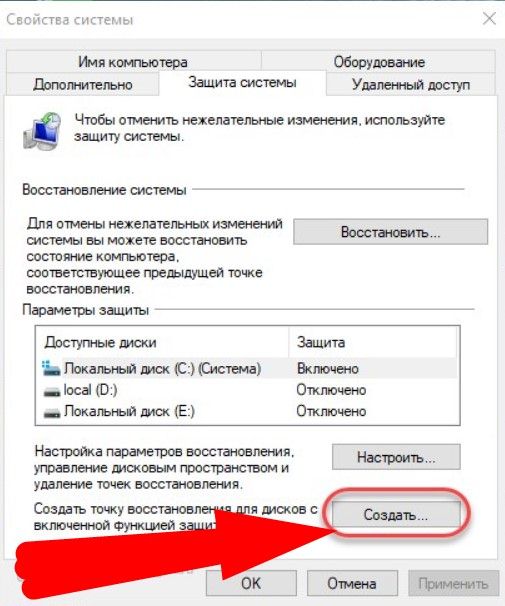
Далее вам нужно четко следовать нашей инструкции. Пропуск одного хода или изменение порядка действий может привести к критическим проблемам.
- Остановите все процессы, которые могут использовать DirectX. Здесь речь только про сторонние программы, например, игры или видеоплеер. Остановить процессы можно в Диспетчере задач. Самый простой способ – удалять пакет сразу после перезагрузки. Но это работает лишь в том случае, если в области автозагрузки у вас нет ничего, чтобы использовало пакет Директ.
- Далее скачиваем программу DirectX Eradicator. Запускаем утилиту.
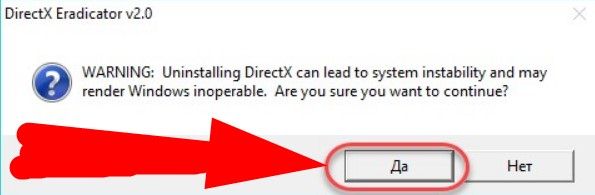
- В первом же окне говорим: «Да». Здесь ПО спрашивает, согласны ли вы удалить пакет.
- Далее говорим: «ОК», здесь ПО спрашивает разрешение на перезагрузку системы.
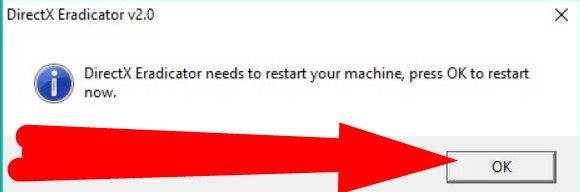
После перезагрузки на вашем ПК более не будет DirectX. Программа максимально проста в использовании, а после того, как вы деинсталлировали пакет, вы можете смело ее удалить – она не нужна.
Альтернативный способ
К сожалению, DirectX Eradicator пусть и отличный продукт, но иногда сбоит. Особенно часто проблемы возникают на старых устройствах. Альтернативный вариант – использовать программу DirectX Killer. Она очень похожа на Eradicator. Порядок действий тоже схож:
- Запускаете прогармму;
- Начинаете сканирование – так ПО найдет все компоненты;

- Когда сканирование завершено, нажимайте кнопку «Удалить»;

- Дожидайтесь окончания процесса.
В этом случае вам также потребуется перезапустить ПК. После перезагрузки у вас не будет Директ Икса. Эта утилита работает по тому же принципу, что и Eradicator, но менее универсальна. Наша практика показала, что когда не справляется первое ПО, то справляется Killer, и наоборот.
Если ни одна программа не помогла, то вы можете использовать третий продукт: DirectX Happy Uninstall. Это 100% средство, но мы оставили его на конец, так как программа сильно сложнее в использовании, а самое печальное — платная. Суть похожа, но есть нюансы, поэтому следуйте нашей инструкции дословно:
- Первым делом нужно создать бекап. К сожалению, у программы нет русской версии, поэтому и программа, и наши скриншоты на английском языке. Интерфейс понятен, поэтому вы без проблем сделаете бекап библиотек.
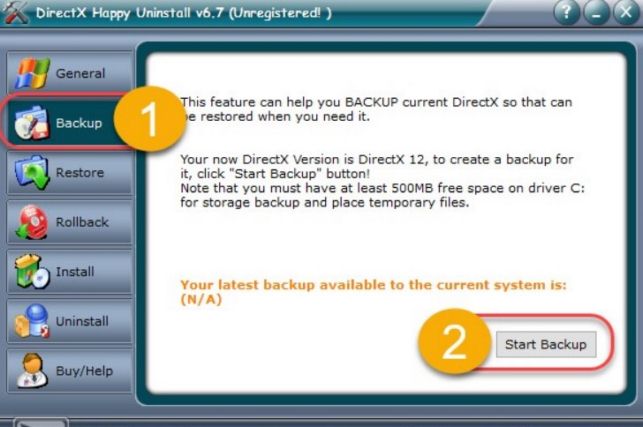
- После этого переходите в раздел «Uninstall» и нажимайте одноименную кнопку.
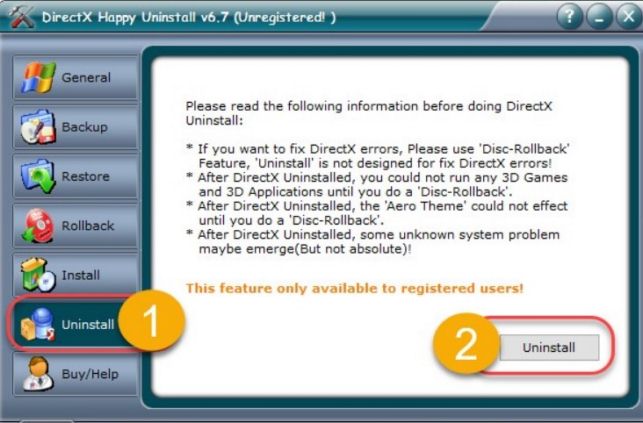
Сделать бекап можно сразу, а вот удалить с помощью DirectX Happy Uninstall могут только владельцы лицензий. Продукт платный, и стоит 29,99$ — что дорого для такой утилиты. На просторах сети Интернета есть «крякнутые» версии, но чаще всего, они заражены вирусом или плохо работают. Используйте вариант с Happy Uninstall, как последний – тот, который точно сработает, но первые две утилиты помогут в 99% случаев.
Возможные проблемы
Сразу же подробнее остановимся на некоторых возможных проблемах, а также их решении. Самые частые проблемы, которые случаются при удалении Директа:
- Недостаточно доступа к удалению – в этом случае вам нужно зайти, как администратор. В этом случае у вас будут полные права;
- Файл, требуемый для завершения деинсталляции, не может быть запущен – неприятная ошибка, которая не должна возникать, если вы на 100% следуете нашей инструкции выше. Если вы столкнулись с такой проблемой, то вероятно вы что-то делаете иначе. Пройдите все этапы заново;
- Неполное удаление в следствии ошибки – ошибка возникает в том случае, если вы нарушили последовательность действий. Для устранения, рекомендуем сначала откатить систему назад, к исходному состоянию, а затем проделать все шаги в точности, как мы указали выше;
- Другой процесс или программа, который использует файл, останавливает удаление DirectX – нужно следовать инструкции, и закрыть все процессы. В этом случае вы сможете удалить пакет без проблем;
- Файлы и папки Директ Икса всё ещё можно найти на жестком диске после удаления – это нормально, так как пакет всегда оставляет следы на жестком диске. Чтобы избавиться от них – можно удалить такие следы вручную. Но проблемы они не представляют, поэтому можете оставить их на месте. Более того, места они занимают крайне мало, чтобы хоть сколько-то влиять на ситуацию.
Все проблемы, перечисленные выше – типичные, но бывают и другие. Если вы столкнулись с чем-то нетипичным или неразрешимым, то смело пишите в комментарии на нашем проекте, мы постараемся вам помочь. Но перед тем, как задать вопрос, обязательно посмотрите следующий ролик:
В этом ролике процесс удаления DirectX расписан в мельчайших подробностях, поэтому, вероятно, в нем вы найдете ответ на свой вопрос и сможете решить проблему с деинсталляцией самостоятельно.
Источник: http://win10m.ru/kak-udalit-directx.html
Как полностью удалить DirectX?
Работа комплектующих компьютера обеспечивается специализированным ПО. Например, для видеокарты это драйвер оборудования и библиотека DirectX. Они помогают правильно перекодировать текстуры в игре, и оптимизируют воспроизведение видео. Но бывает такое, что при очередном обновлении произошел сбой и установка не завершилась, а произвести восстановление не получилось, так как исполняемые файлы стираются.
И единственный выход — переустановка ПО. Далее в статье мы расскажем, как удалить DirectX для Windows 7/XP и предотвратить возникновение проблемы в будущем.
Почему возникают проблемы?
Как и говорилось выше, первая причина – ошибки в работе в компьютера. В итоге обновления не установились и DirectX не оптимизирует, а тормозит работу видеосистемы.
Обновляясь со сторонних ресурсов,например, с «битых» серверов, вы подвергаете свой компьютер опасности. Помимо вирусов, в архиве с DirectX находятся взломанные библиотеки файлов, которые блокирует система, определяя их как «трояны». В итоге – антивирус отправляет служебные файлы на карантин, запрещает доступ, и вам вылетает сообщение «Ошибка при запуске DirectX».
Как удалить DirectX
DirectX – системный компонент, вшитый в ОС (касается Windows 7 и выше), для его удаления понадобятся сторонние утилиты. Мы будем использовать ПО от Microsoft DirectX Eradicator и Happy Uninstall, если у вас XP – достаточно встроенных в систему средств. Вначале определите какая у вас версия , для этого есть 2 способа:
Чтобы удалить DirectX строенным средствами:
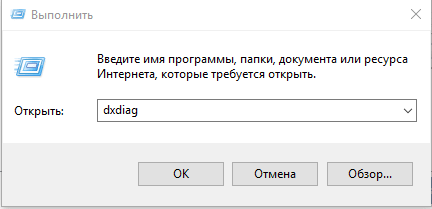
- Воспользуйтесь командой выполнить.
- Нажмите комбинацию клавиш WIN+R.
- Пропишите dxdiag и нажмите «ОК».
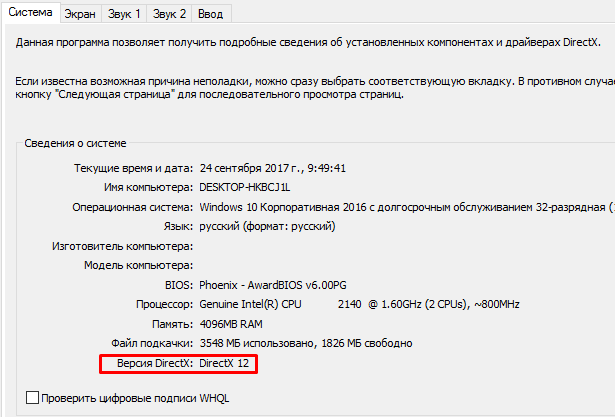
- Откроется окно с загрузкой информации об ОС, где вы увидите точные характеристики. Посмотрите на последнюю строчку «Версия».
Разработка продукта Everest была прекращена, так как в 2010 году права на программу выкупила компания FinalWire Ltd и провела ребрендинг. Сейчас проект известен под названием AIDA 64 . Это инженерная утилита, показывающая расширенные свойства как Windows, так и ПК.
- Запустите EVEREST.
- В списке функций кликните на значок X.
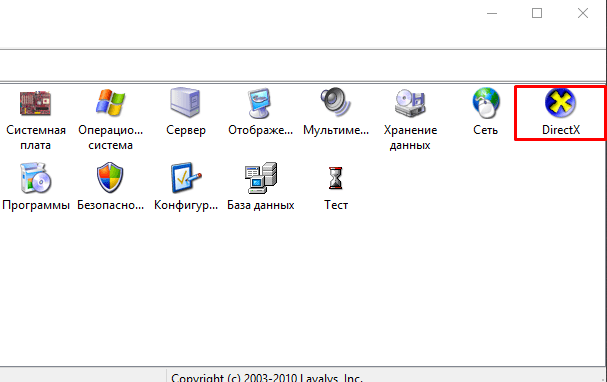
- Далее перейдите во вкладку «Видео».

- Скрольте вниз до поля «Аппаратная поддержка» и посмотрите версию.
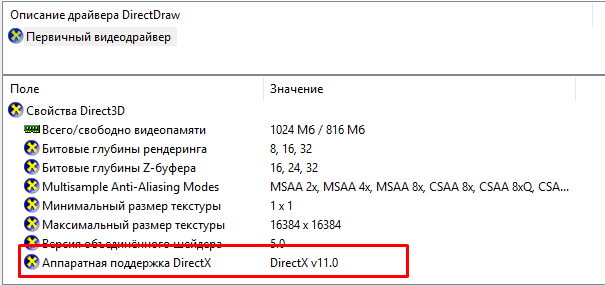
Проверка версии нужна для выбора способа удаления и обновления DirectX. С этим закончили, переходим к удалению. Один нюанс – не во всех Windows есть возможность удалить DirectX штатными средствами. Например, в 10-ке это сделать не получится. Поэтому, воспользуемся утилитами.
На Windows 10
Библиотека 12 версии установлена по умолчанию, а значит откатить либо переустановить не выйдет. В этом случае воспользуемся утилитами. Приступим:
- Скачайте DirectX Eradicator, программа весит около 240 Кбайт.
- Устанавливать ее не нужно, распакуйте архив в удобное для вас место.
- Откройте файлик dxread.
- Высветится окно с предупреждением о возможной дестабилизации системы — нарушении работы ОС. Бояться не стоит, — проблема исчезнет после перезагрузки. Подтвердив свое решение, вы полностью удалите DirectX с компьютера.

Если неисправность возникла после попытки загрузить актуальную версию, бэкап ОС поможет решить ее и сохранит стабильность системы. Начнем:
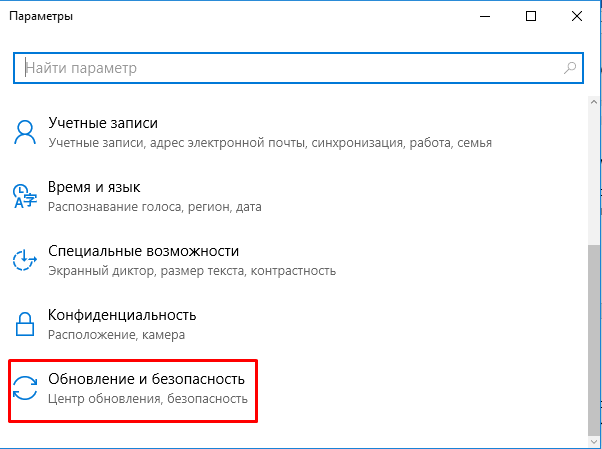
- Через кнопку «Пуск» зайдите в «Параметры».
- Выберите «Обновление и безопасность».
- Проскрольте до «Восстановление».
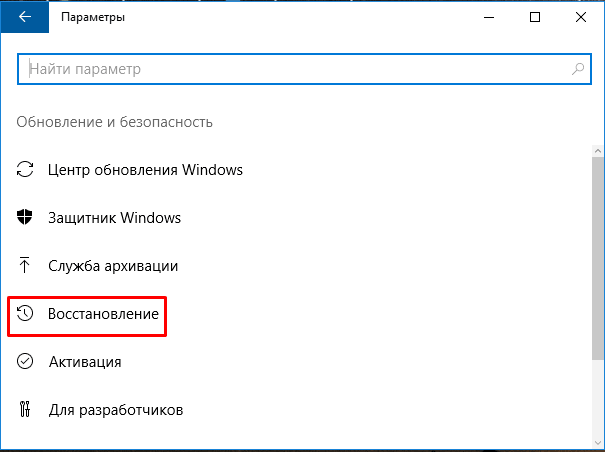
- В этом пункте есть два блока: «Вернуть в исходное состояние», «Перезагрузиться с другого носителя». Первый – откатывает систему до последней точки восстановления (обычно создается ОС) автоматически, второй – вернуть прежнее состояние ОС с помощью образа Windows.

- Если нет установочного диска, выбирайте «Вернуть в исходное состояние».
На Windows 7
Вышеупомянутые средства подходят и для 7-ки. Но еще есть утилита Happy Uninstall, сертифицированная Microsoft. Она платная, воспользуемся триал-периодом. Скачайте и установите утилиту.
Сначала создайте резервную копию системы, чтобы в случае неудачи ее восстановить:
- Запустите программу.
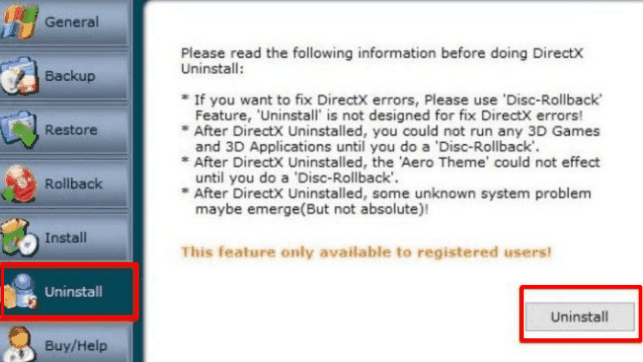
- Перейдите в пункт «Backup» и нажмите кнопку «Старт».

- Кликните на «Uninstal» и полностью удалите DirectX.
На Windows 8.1
Удалить DirectX полностью и без последствий возможно, если библиотека установлена без помощи системы обновления Windows. В противном случае система дестабилизируется. Если вы все же воспользовались утилитами для удаления и ОС перестала нормально функционировать, проведите восстановление системы, как указано выше, либо полностью переустановите ОС.
Источник: http://geekon.media/udalit-directx/
Как удалить DirectX на Windows 7 и 10
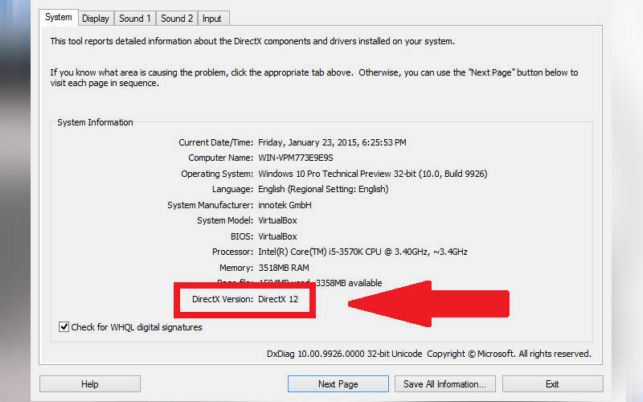
В данном материале мы расскажем, как полностью удалить D irect X . Речь идет о библиотеке, которая нередко выступает причиной проблем в работе ПК и сбоев системы. Тогда ее приходится переустанавливать или обновлять. Этот процесс начинается с полной деинсталляции. Удалить указанную библиотеку традиционным способом невозможно, но решение существует.
Что такое Directx
Прежде чем рассказать, как удалить D irectx на W indows, мы коротко его опишем. DirectX – это набор библиотек, призванный управлять графическим оборудованием и обрабатывать различные визуальные эффекты. Поэтому DirectX играет ключевую роль в работе мультимедийных приложений, а также игр. Некоторым приложениям для работы нужна определенная версия DirectX.
Прежде в Windows присутствовала возможность самостоятельно устанавливать и удалять данный компонент, как обычное приложение. В W indows 10 деинсталлировать его намного сложнее. Отныне DirectX стал неотъемлемой частью операционной системы, и избавиться от него просто так не получится.
Причины, когда стоит удалить Directx
Давайте теперь разберем, в каких случаях необходим удалить D irectx 7 и библиотеки других версий.
Основные причины:
- ошибка или повреждение в библиотеке;
- игра или программа не может найти требуемую библиотеку;
- сбой при обновлении DirectX;
- сбой при установке старой версии DirectX.
Удалять DirectX необходимо только в особых случаях, когда попытка обновить библиотеку закончилась неудачей. Однако начать стоит с проверки необходимости обновления.
Определяем версию DirectX
Определить установленную версию библиотеки можно, используя следующий порядок действий:
- используем сочетание Win+R;
- вводим команду: dxdiag ;
- нажимаем OK;
- кликаем «Нет», чтобы отказаться от проверки подписи драйверов.
Возникшее окно позволяет увидеть действующую версию DirectX и дополнительную информацию о библиотеке. В Windows 10 зачастую используется DirectX 12. Обновлять его не нужно. При наличии DirectX 10 или 11, библиотеку придется удалить и установить более новую. Прежде потребуется определить совместима ли видеокарта с последней версией DirectX.
Эту информацию можно найти в документах либо на упаковке от видеоадаптера. Также определить совместимость поможет программа GPU-Z, либо схожая с ней по функциональности. После установки этого инструмента, в главном его окне видна вся необходимая информация, в поле DirectX Support. Здесь указана последняя версия библиотеки, которую можно установить на действующую видеокарту.
Подготовительный этап перед удалением

Решение вопроса, как удалить D irectx на W indows 10 начинается с подготовки. В первую очередь создаем точку восстановления по следующему алгоритму:
- кликаем правой кнопкой мыши на «Компьютер»;
- выбираем пункт «Свойства»;
- используем функцию «Защита системы».
Когда описанные этапы выполнены, можно переходить к созданию точки восстановления. Когда данная возможность отключена, создать ее не получится. Придется открыть вкладку «Настроить» и на ней воспользоваться функцией «Включить защиту системы». В результате активируется кнопка, отвечающая за создание точки восстановления. Используем ее.
Перед тем как удалить установленный D irect X , необходимо загрузить версию библиотеки, которой предполагается заменить действующую. Получаем ее с официальной страницы Microsoft. Также нам предстоит отключить защиту системы и подключение к интернету.
DirectX Eradicator
Теперь пришло время рассказать, как удалить новый D irect X , используя инструмент DirectX Eradicator. Эта простая программа деинсталляции, занимает около 200 кб. Отметим, что указанный инструмент способен удалить DirectX только до версии 9.
Алгоритм:
- открываем скачанный файл;
- в возникшем окне подтверждаем удаление кнопкой «Да»;
- ожидаем сообщения об успешном завершении процесса удаления.
Если приложение не поддерживает установленную версию DirectX, на экране возникнет оповещение об ошибке. В этом случае, придется подобрать альтернативный инструмент для удаления.
DirectX Killer
Если вы задаетесь вопросом, как удалить D irect X 10, попробуйте воспользоваться инструментом DirectX Killer. С интерфейсом приложения проблем возникнуть не должно, поскольку он полностью русифицирован. Функция «Сканировать» позволит быстро отыскать файлы, которые необходимо удалить.
Как удалить DirectX на Windows 7
Отдельно следует рассмотреть, как удалить D irect X на Windows 7. Для этого подойдет приложение Happy Uninstall. Программа распространяется на платной основе, но для поставленной задачи хватит пробного периода.
Алгоритм:
- скачиваем Happy Uninstall и устанавливаем;
- создаем резервную копию ОС;
- открываем Happy Uninstall;
- переходим в Backup, используем «Старт».
- применяем функцию Uninstal.
Отметим, что данное приложение также отображает актуальную версию DirectX.
Источник: http://smartbobr.ru/poleznosti/udalit-directx/
- Как активировать Windows 10 Pro - полная инструкция - как активировать windows 10
- Как войти и выйти в Биос на Виндовс 10? - как в виндовс 10 выйти в биос
- Как установить Windows 10 на компьютер с флешки - как установить windows 10 на ноутбук с флешки
- Пропал звук в Windows 10, что делать? Твой Компьютер - пропал звук на компьютере windows 10 что делать и как исправить
- Как очистить жесткий диск на Windows 10 - где находится, как запустить, пошаговая инструкция с фото - как очистить диск с на windows 10
- Пошаговая инструкция: Нет звука в Windows 10 - нет звука на ноутбуке windows 10 что делать и как исправить
- Как восстановить систему Windows после сбоя - виндовс 10 как восстановить систему
- Как увеличить диск C за счет диска D? - как расширить диск с за счет диска d windows 10
- Не работает меню Пуск в Windows 10 - как исправить? - не работает пуск в windows 10 как исправить
- Как удалить казино Вулкан с компьютера или ноутбука полностью, чистим браузеры и систему Windows 7, 8, 10 - как удалить вулкан с компьютера полностью windows 10
Добавить комментарий