Как войти и выйти в Биос на Виндовс 10? — как в виндовс 10 выйти в биос
12.11.2019В отличии от предыдущих версий ОС, десятка может похвастаться полным отсутствием подсказок пользователю, касающихся входа в подсистему, ввиду чего, потребуется приложить некоторые усилия для выполнения этой процедуры. Варианта входа сразу два — один предполагает работу со стандартным интерфейсом ОС и является наиболее приемлемым, а второй представляется резервным, на случай отказа десятки загружаться.
Как попасть в БИОС на Виндовс 10?
Далеко не все настройки, необходимые пользователю для комфортной работы, доступны в классическом графическом интерфейсе операционной системы. Для регулировки более глубоких параметров, рекомендуется воспользоваться возможностями подсистемы, именуемой Биос. На деле, данная система сравнительно редко используется в современных устройствах, так как её, чаще всего, заменяют на UEFI, пришедшей на смену устаревшему аналогу.
Разница между UEFI и BIOS
Изначально, для компьютеров и ноутбуков существовал только один вариант подсистемы — традиционный BIOS, чье название стало общеупотребительным термином, обозначающим подсистемы в целом. Поэтому, когда требуется узнать, как выйти в биос на виндовс 10, не следует полагать, что роль этого компонента будет выполнять непременно BIOS.

UEFI имеет массу преимуществ, перед стандартной версией BIOS. К ним надлежит отнести:
- Наличие графического интерфейса;
- Интуитивно понятная навигация;
- Наличие удобных алгоритмов для проведения диагностики и проверки работоспособности различных компонентов девайса.
К условным недостаткам, целесообразно отнести существенные отличия от привычного аналога, который знаком многим по более старым устройствам. Ввиду этого, для комфортного использования всех функций обновленной подсистемы, потребуется потратить некоторое время на освоение интерфейса.
Стандартный метод включения режима
В отличии от предыдущих версий ОС, десятка может похвастаться полным отсутствием подсказок пользователю, касающихся входа в подсистему, ввиду чего, потребуется приложить некоторые усилия для выполнения этой процедуры. Варианта входа сразу два — один предполагает работу со стандартным интерфейсом ОС и является наиболее приемлемым, а второй представляется резервным, на случай отказа десятки загружаться.

Для запуска режима, потребуется:
- После успешного входа в ОС, потребуется открыть Все Параметры в меню Пуск;
- Затем перейти в Обновления и безопасность, в которых зайти в категорию Восстановление;
- В нем у юзера будет возможность выбрать наиболее подходящий вариант загрузки, после чего, потребуется перезагрузить девайс.
Во время включения, пользователю будет продемонстрирован экран настроек UEFI, которые позволят выполнить необходимые операции, касающиеся глубокой регулировки системных и аппаратных параметров. Если же нет возможности войти в систему с паролем, проще всего будет на экране ввода пароля зажать Shift и кнопку питания в интерфейсе, после чего нажать Перезагрузку.
Запасной метод запуска БИОС
Нередко можно наблюдать отказ стандартной системы загружаться, что связано с различными проблемами в части ПО или вирусами. В этом случае, очень удобно воспользоваться методом перехода к подсистеме при начальной загрузке устройства. Для его использования, потребуется в процессе загрузки нажать F2 или Delete, что откроет нужное меню.
Однако, в случае чрезвычайно быстрого запуска системы, подобный способ довольно тяжело реализовать. Для этого целесообразно отключить функцию моментальной загрузки, что можно сделать в Панели управления. Там во вкладке Электропитание, есть возможность регулировки нужных показателей в разделе Действия быстрых клавиш, что позволит отключить быстрый запуск.
Источник: http://learnwindows.ru/kak-popast-v-bios-na-vindovs-10.html
Как включить биос на виндовс 10
На любом современном стационарном или мобильном компьютере присутствует система BIOS. С помощью данной базовой системы ввода и вывода данных между собой взаимодействуют все элементы компьютера и операционной системы. Доступ к настройкам необходим для увеличения производительности устройств, в редких случаях – для переустановки системы. На Windows 10 пользователь может получить доступ к BIOS несколькими способами, в зависимости от начальных настроек системы.
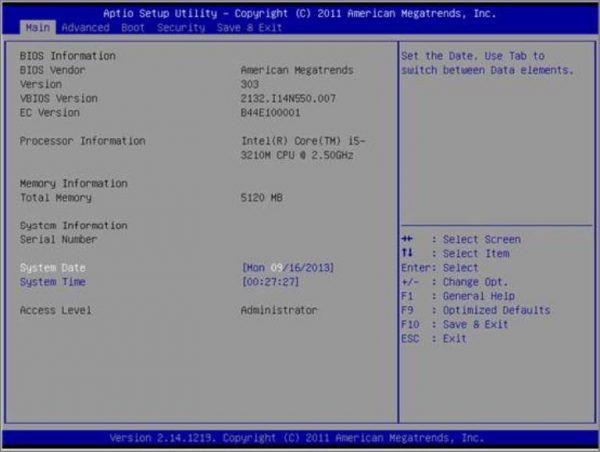
Вход в BIOS при перезагрузке системы
На любой модели компьютера или ноутбука предусмотрена горячая клавиша, которая при включении устройства активирует BIOS. Разные производители цифровой техники устанавливают разные кнопки под эту задачу. Выяснить, какая клавиша нужна, можно несколькими путями:
- посмотреть на стартовом черном экране загрузки;
- ознакомиться с соответствующей информацией на сайте производителя.
На стартовом экране видны инструкции, как запустить BIOS или другие важные действия.

Проблема современных компьютеров заключается в очень быстрой загрузке операционной системы. У пользователей Windows10 просто нет достаточно времени, чтобы посмотреть, какая кнопка активирует BIOS. Если нет никакой возможности ознакомиться с информацией от производителя, можно увеличить время, которое устройство тратит на загрузку. Для этого:
- Открыть «Панель управления».


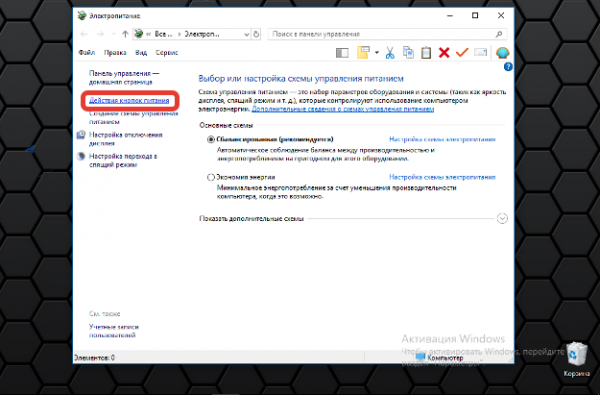


После этих манипуляций загрузка операционной системы будет продолжаться достаточно, чтобы пользователь увидел и нажал на нужную клавишу для запуска BIOS.
Вход в BIOS из операционной системы
Для запуска BIOS через Windows 10 потребуется предустановленный режим UEFI. Данный режим присутствует на всех ОС по умолчанию. Для запуска BIOS необходимо последовательно совершить следующие действия:
- Перейти в раздел «Параметры».


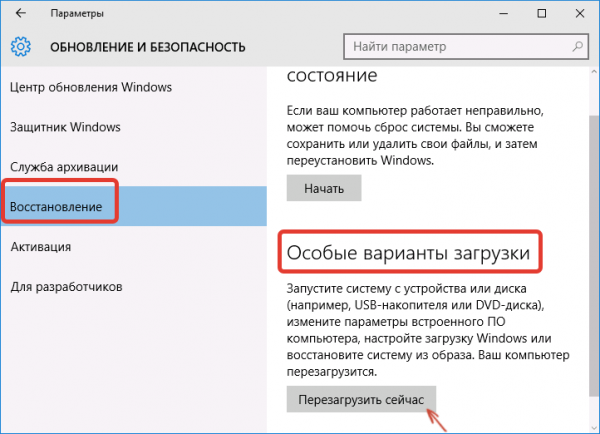
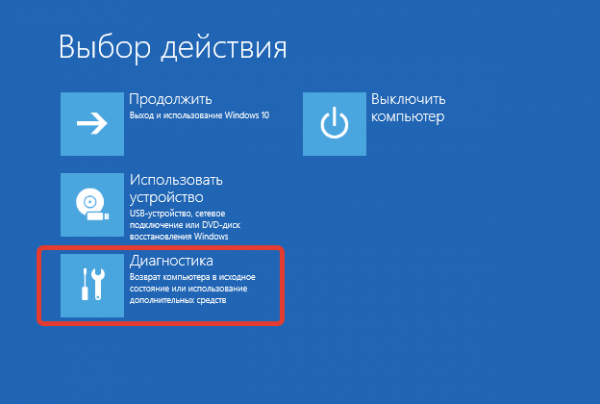


После очередной перезагрузки операционная система автоматически перейдет в BIOS. Воспользоваться этим методом запуска смогут пользователи, имеющие доступ к включению ОС или стартовому экрану, где вводится пароль.
Все перечисленные выше манипуляции направлены на беспрепятственный доступ к меню BIOS. С помощью этой системы можно настроить взаимодействие компонентов компьютера и ОС, повысить производительность устройства. Меню BIOS выглядит так.
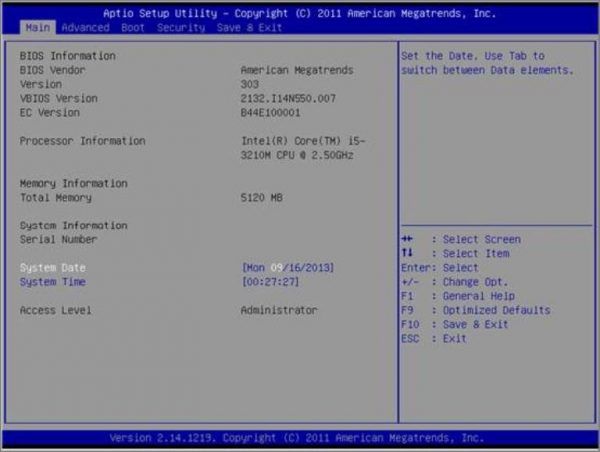
Не существует особой разницы входа в BIOS на стационарных компьютерах и ноутбуках. Сложность использования первого способа запуска BIOS с помощью горячей клавиши при включении или перезагрузке устройства заключается только в поиске нужной кнопки. Данный метод подходит в случаях отказа операционной системы. Вторым способом лучше пользоваться при рабочей ОС.
Видео — Как зайти в BIOS на Windows 10
Понравилась статья?
Сохраните, чтобы не потерять!
Источник: http://pc-consultant.ru/operatsionny-e-sistemy/kak-vklyuchit-bios-na-vindovs-10/
Как запустить биос на Виндовс 10
Среда настроек биос на компьютерах с Windows 10 практически не отличается по своим характеристикам от остальных, ведь её наполнение зависит не от операционной системы, а от материнской платы, прошивки, и особенностей производителя устройства.
- Особенности Windows 10
- Как запустить биос на «десятке»? Подробная инструкция
- Дополнительная информация
- Видео — Как войти в биос на Windows 10
Поэтому, можно попробовать запустить точно так же, как и на компьютерах с другими ОС – нажав при запуске системы клавишу F10 или Esc. При этом, необходимо улучить момент перед самим запуском ОС, когда устройство только начало включаться.

Как запустить биос на Виндовс 10
Особенности Windows 10
Однако сейчас на новых моделях компьютеров и ноутбуков производители очень часто устанавливают быструю загрузку. Вероятно, считается, что доступ в биос рядовому пользователю при обычной загрузке не нужен, и отображение дополнительного экрана только делает запуск системы медленнее.
Взамен, в настройках Windows появилась возможность попасть в меню BIOS без хаотичного стука по клавишам в попытках вовремя нажать на нужную кнопку до того, как начнёт загружаться ОС. Ниже мы подробнее опишем этот способ.

Особенность Windows 10 в том, что для входа в биос не нужно нажимать клавишу при загрузке системы
На заметку! Обращаем ваше внимание на то, что данный способ работает на любых устройствах, использующих Виндовс 10 – как на обычных стационарных компьютерах, так и на ноутбуках и планшетах.
Как запустить биос на «десятке»? Подробная инструкция
- Прежде всего, открываем стартовое меню «Пуск». Выбираем «Параметры». На некоторых сборках этот пункт может называться «Настройки», поэтому ориентируйтесь на символ шестерёнки возле надписи.

Открываем стартовое меню «Пуск», выбираем «Параметры» или «Настройки»
Далее в пункте «Параметры», выбираем раздел «Обновление и безопасность». В этом разделе находятся ключевые настройки обновления стандартных программ и управления системой. Доступ в этот раздел возможен только с профиля Администратора для данного ПК.

В пункте «Параметры», выбираем раздел «Обновление и безопасность»
В разделе «Обновление и безопасность» выбираем подпункт «Восстановление», который отвечает за восстановление системы. В этом подпункте, в специальном блоке «Особые варианты загрузки», выбираем функцию «Перезагрузить сейчас».
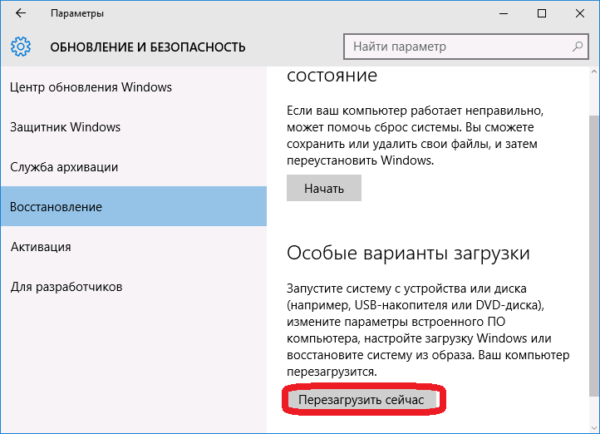
Выбираем подпункт «Восстановление», в правой части под пунктом «Особые варианты загрузки» выбираем «Перезагрузить сейчас»
Важно! Рекомендуется заранее закрыть все программы и сохранить файлы, с которыми в них работали. Это предотвратит потерю ваших данных, и ускорит перезагрузку.

Выбираем плитку «Диагностика»
BIOS – это дополнительный инструмент диагностики, поскольку он является сторонней оболочкой по отношению к Windows. Поэтому, в меню «Диагностика» выбираем «Дополнительные параметры».
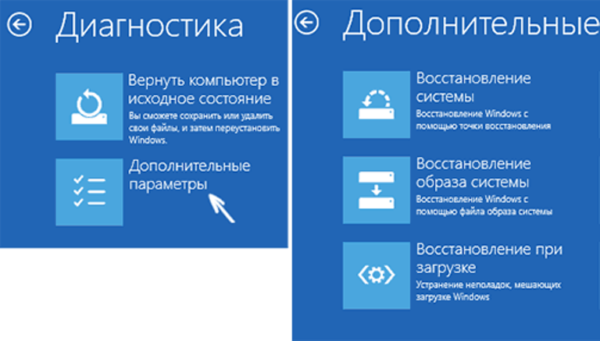
Открываем раздел «Дополнительные параметры»
Среди дополнительных параметров диагностики необходимо выбрать «Параметры встроенного ПО UEFI».
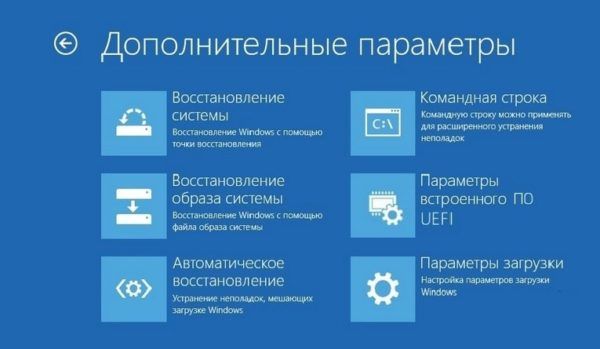
Открываем «Параметры встроенного ПО UEFI»
На заметку! Для справки, UEFI – это особая среда, которая помогает корректно и удобно запустить меню BIOS, и прочие элементы загрузки и детальной настройки вашего устройства.

Дождитесь повторной перезагрузки компьютера, которая необходима для корректного запуска функций меню загрузки. Готово! Перед вами меню BIOS, с помощью которого можно настроить загрузку ПО на ваш компьютер, системное время, сменить параметры безопасности и провести диагностику основных характеристик системы.

После перезагрузки откроется меню BIOS
Дополнительная информация
На некоторых компьютерах может не отображаться пункт меню «Параметры встроенного ПО UEFI». В таком случае, необходимо попытаться зайти в биос с помощью клавиш при загрузке системы.

Комбинация клавиш для входа в разные версии BIOS
Если и такой способ не работает – необходимо обновить драйвера BIOS на вашем компьютере. Их вы можете найти на сайте производителя устройства.
В случае если проблема всё равно не решается – это повод нести устройство в сервисный центр.
Важно! Обратите внимание – обращаться нужно именно в сервисный центр производителя, а не к сторонним компаниям, так как данная неисправность – брак заводской прошивки вашего компьютера.
Вот и вся информация о способах, которые помогут вам правильно открыть биос на Виндовс 10.
Видео — Как войти в биос на Windows 10
Источник: http://spravkapc.ru/windows/kak-zapystit-bios-na-vindovs-10.html
Как выйти в БИОС
Из-за широкого спектра производителей компьютеров существует множество способов выйти в БИОС. Ниже приведен список этих методов, а так же другие рекомендации для входа в настройки BIOS.
Многие думают, что доступ к настройкам БИОСА происходит через windows. Это ошибочное мнение. BIOS начинает выполнять свои функции еще до запуска операционной системы. Потом передает ей управление.
Представляет из себя чип, расположенный на материнской плате, который содержит инструкции и настройки запуска оборудования. Есть три основных вида БИОСА, AMI, AWARD и UEFI.
Основные функции БИОСА
- POST – процедура тестирования, которая запускается до загрузки ОС. Она проверяет аппаратные средства на наличие ошибок и неисправностей. В случае неполадки издает звуковые сигналы.

Где можно узнать о том, как выйти в БИОС на своем компьютере? Изучите документацию материнской платы, там найдете много полезной информации. Если у Вас ноутбук, зайдите на сайт производителя.
Есть еще один хитрый способ. При запуске компьютера нужные клавиши отображаются некоторое время. Чтобы зря не тратить время, ниже приведем часто используемые кнопки.
Как зайти в БИОС
Большинство современных компьютеров, позволяют войти в настройки нажатием одной клавиши во время загрузки ПК. Более старые системы могут использовать комбинации из трех клавиш, так же рассмотрим их ниже. Рекомендую нажимать до тех пор, пока не попадете в меню на английском языке.
Возможные варианты входа:
- F2
- DEL
- F1
- F10
- ESC
- CTRL+ALT+ENTER
- CTRL+ALT+ESC
- CTRL+ALT+INS

Чаще всего выйти в БИОС помогают клавиши с номерами 1 и 2. Последние три пункта являются устаревшими комбинациями, может кому-нибудь пригодятся.
Если F10 запускает меню загрузки (BOOT MENU), тогда F2 откроет BIOS. В BOOT MENU расставляются приоритеты загрузки. По умолчанию на первом месте стоит жесткий диск. Если Вы собрались установить windows 7 или другую, обязательно выберите в первом пункте загрузочную флешку или дисковод.
Если ни одна рекомендация не помогла, воспользуйтесь последним способом. Заключается в том, чтобы вызвать системную ошибку. Для этого зажмите одну или несколько клавиш, сразу после запуска ПК.
Вы услышите звуковой сигнал. Продолжайте удерживать кнопку, пока компьютер не перестанет загружаться. Дальше будет предложено войти в настройки БИОСА или нажать другую кнопку для продолжения загрузки.
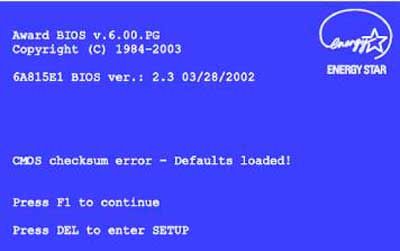
Из рекомендаций выше вы знаете как выйти в БИОС. А зачем вам вообще туда входить? Поиграясь с настройками, можно прирастить производительности до 30%. Путем разгона процессора посредством повышения частот системной шины (FSB). Так же с накруткой FSB возрастают все другие частоты, быстродействие всей системы увеличивается.
В случае неправильных настроек БИОСА, система сбросит все по умолчанию. Если возникнут критические ошибки без возможности самовосстановления, почитайте статью про то, как обнулить БИОС.
Источник: http://nastrojcomp.ru/bios/kak-vyjti-v-bios.html
Запуск BIOS Windows 10
БИОС, используемый во всех персональных компьютерах для взаимодействия пользователя с аппаратурой, давно отжил свое, и в Windows 10 ему на смену пришел обновленный интерфейс UEFI, расширяемый за счет дополнений прошивки.
Что такое UEFI
Следующий этап эволюции в развитии БИОС, как и сам BIOS, управляет всеми низкоуровневыми подпрограммами оборудования, а также выполняет основную функцию предшественника – инициализацию аппаратных компонентов ПК перед его включением и передачей управляющих данных обнаруженному на накопителе загрузчику.
Преимущества, которыми обладает новый BIOS с улучшенным графическим интерфейсом:
- Сокращенное время загрузки – благодаря применению технологий распараллеливания потоков во время инициализации оборудования (в БИОС все осуществляется в последовательном режиме) время на проверку состояния аппаратных компонентов значительно сокращено.
Что интересно, UEFI содержит собственные драйверы для большинства компонентов, потому Windows 10 может использовать их, не вынуждая пользователя скачивать и устанавливать драйверы самостоятельно.
- Поддержка загрузки Windows 10 с носителей, объем которых превышает 2 Тб.
Для загрузки компьютера в БИОС использовалась система разделов, называемая MBR – главная загрузочная запись. Имея строго ограниченную длину записи в 32 бита, ее возможностей хватало на адресацию дискового пространства, которое не превышало 2 Тб на одном носителе. С появлением UEFI разработчики реализовали новый формат хранения информации, называемый GPT. Он поддерживает на порядки большие объемы адресного пространства.
- В отличие от BIOS, новая графическая система для реализации управления оборудованием пользователем до передачи загрузчику команды запускать Windows 10 имеет улучшенный графический интерфейс. Также, загрузившись в УЕФИ, можно пользоваться мышкой как устройством ввода информации, чего не было ни в одной версии BIOS.
- UEFI имеет набор самых востребованных приложений (их список будет постепенно расширяться), например, интернет-обозреватель для навигации по сайтам без использования возможностей ОС Windows 10.
- Материнские платы и ноутбуки, в которых используется UEFI, поддерживают все низкоуровневые приложения благодаря наличию режима совместимости.
Запуск UEFI
Рассмотрев основные преимущества нового БИОС, осталось выяснить, каким образом зайти в его меню, чтобы загрузиться с флешки (если нужна переустановка Windows 10), изменить какие-либо настройки в функционировании железа или просто оценить его графические возможности.
Зайти в УЕФИ можно не только классическим методом по нажатию специальной клавиши при включении компьютера, как это было с BIOS, но и несколькими иными способами.
- Идем в «Пуск», где кликаем по пиктограмме «Параметры».
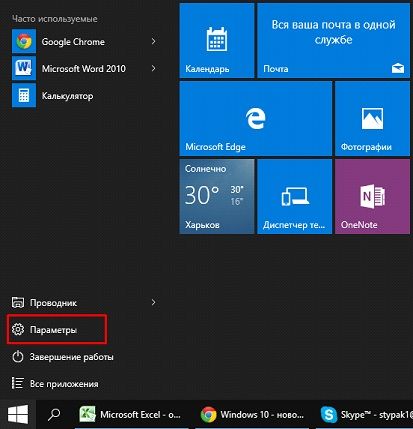
- Заходим во вкладку, где собраны настройки, отвечающие за обновление «десятки» и ее безопасность.
- Кликаем по пиктограмме с надписью «Восстановление», затем – по кнопке «Перезагрузить сейчас».
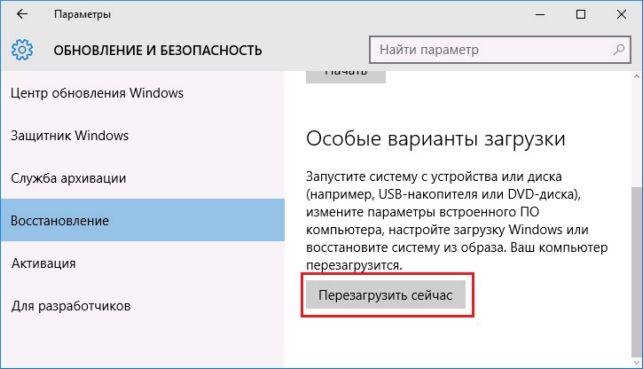
- Переходим в раздел «Диагностика».

- В дополнительных параметрах меню выполняем щелчок по отображенной ниже кнопке.
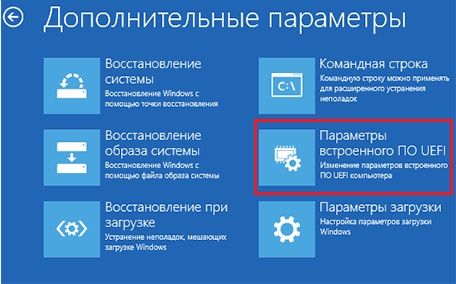
Следующий перезапуск Windows 10 перенесет нас прямо в красочное меню нового BIOS.
Если этот вариант показался слишком сложным, воспользуйтесь возможностью попасть в БИОС классическим методом. Единственное, для этого придется деактивировать функцию мгновенной загрузки «десятки».
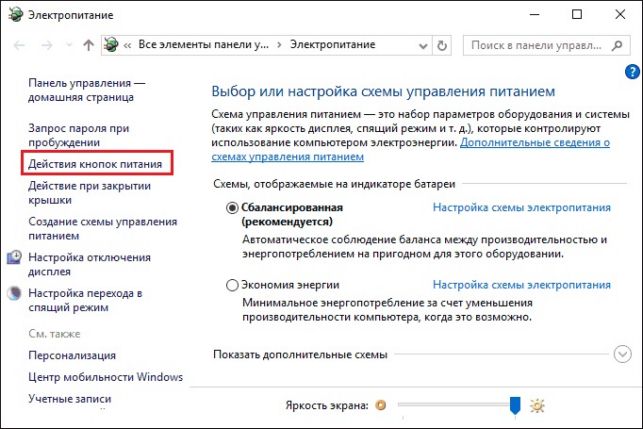
- Заходим в апплет панели управления под названием «Электропитание».
- Щелкаем по ссылке, которая приведет в параметры конфигурации кнопок питания.
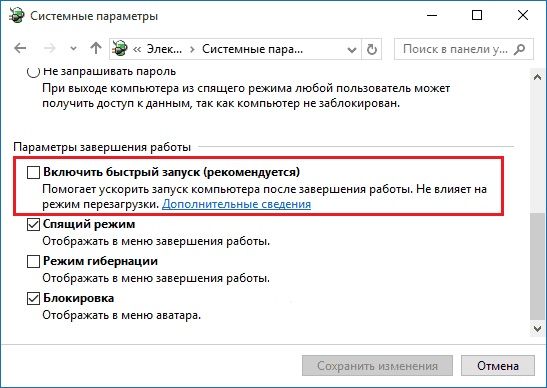
- Убираем флажок, которым отмечена опция «Включить быстрый запуск.».
При следующем включении компьютера появится классическая надпись: «Press any…».
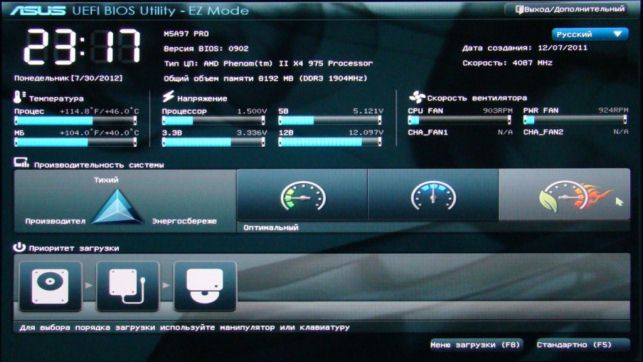
- Жмем по указанной кнопке и попадаем в красивое меню.
Источник: http://windowsprofi.ru/win10/zapusk-bios-windows-10.html
- Как установить Windows 10 на компьютер с флешки - как установить windows 10 на ноутбук с флешки
- Пропал звук в Windows 10, что делать? Твой Компьютер - пропал звук на компьютере windows 10 что делать и как исправить
- Как очистить жесткий диск на Windows 10 - где находится, как запустить, пошаговая инструкция с фото - как очистить диск с на windows 10
- Пошаговая инструкция: Нет звука в Windows 10 - нет звука на ноутбуке windows 10 что делать и как исправить
- Как восстановить систему Windows после сбоя - виндовс 10 как восстановить систему
- Как увеличить диск C за счет диска D? - как расширить диск с за счет диска d windows 10
- Не работает меню Пуск в Windows 10 - как исправить? - не работает пуск в windows 10 как исправить
- Как удалить казино Вулкан с компьютера или ноутбука полностью, чистим браузеры и систему Windows 7, 8, 10 - как удалить вулкан с компьютера полностью windows 10
- Убрать обновление до Windows 10 | - как убрать обновления в виндовс 10
- Как удалить учетную запись Виндовс 10 - два простых варианта - как в виндовс 10 удалить учетную запись
Добавить комментарий