Как установить Windows 10 на компьютер с флешки — как установить windows 10 на ноутбук с флешки
12.11.2019Необходимо произвести перезагрузку компьютера, и выполнить вход в меню BIOS (на большинстве девайсов осуществить этот шаг можно с помощью нажатия кнопки F12 или Del). В открывшемся меню необходимо выбрать носитель, на который вы ранее записывали образ. Спустя небольшое количество времени будет загружена Windows 10.
Как установить Windows 10 – пошаговая инструкция
Ранее было рассмотрено, как установить Windows 10 с помощью обновление текущей версии программного обеспечения.
Однако, бывают случаи когда невозможно воспользоваться этим способом, поэтому стоит рассмотреть как установить эту систему с помощью классического способа, с помощью DVD диска или же флэш носителя. У некоторых пользователей возникнет вопрос: «Как это сделать?».
Установка последней операционной системы от компании Microsoft с помощью обновления, юзеру придется затратить значительное количество времени. Но плюсом данного способа является то, что после перехода все данные хранящиеся на жестком диске (кроме: различных антивирусов, игр и стандартного проигрывателя) будут сохранены в новой системе.
3 шага установки Windows 10 с флешки на ПК:
Но установка с сохранением файлов не всегда является хорошим вариантом, иногда будет лучше произвести инсталляцию на чистый полностью отформатированный диск.
Шаг 1: Установка обновления текущей сборки системы, до версии Windows 10
Возможно, это звучит странно, но первым и самым главным шагов является обновление текущей версии Windows, до десятой версии. При приобретении лицензионного ключа активации «десятки», вам необходимо пропустить этот этап и перейти к следующему.
Если же вы владелец «семерки» или «восьмерки», то вам надо знать, что при загрузке обновлений происходит проверка текущей системы на наличии лицензии, если таковая имеется. Именно это является основополагающим фактором, который позволяет получить бесплатно десятую версию Windows, в течение года после ее выхода.
Важно знать: При регистрации активационного ключа регистрируется характеристика уникальных компонентов компьютера. То есть регистрация происходит не для учетной записи, а для железа компьютера. Обновление требуется только один раз, далее можно переустанавливать систему на зарегистрированный ПК сколько угодно раз.
Обновление производится с помощью специального дистрибутива под названием Media Creation, который свободно распространяется через сайт компании Microsoft. После установки этой программы, необходимо выбрать обновление системы.

После установки обновлений, пользователю нужно удостовериться в том, что системы активирована, для этого нужно найти пункт «Активация» в графе «Обновления и безопасность».

Шаг 2: Установка iso образа на переносной носитель
Необходимо вновь произвести запуск ранее скачанной утилиты, и выбрать второй пункт.
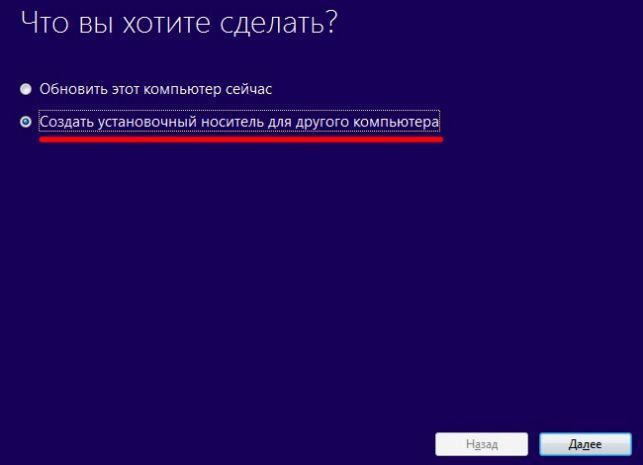
Далее нужно выбрать на какой тип носителя вы собираетесь записать образ системы (подойдет флеш-накопитель имеющий свободную память в количестве не менее четырех гигабайт или же DVD-диск), на него будет записана система, также ее архитектура и выбранный язык. Некоторые пользователи могут сомневаться в архитектуре своего компьютера, в таком случае необходимо выбрать пункт «Оба», при установке компьютер сам выберет нужную конфигурацию.

Далее произойдет запись образа в фоновом режиме. Далее, не извлекая флешку, нужно перейти к следующему этапу.
Шаг 3: Установка операционной системы Windows 10
Установка «десятки» производится точно так же, как и установка предыдущих систем компании Microsoft. Перед инсталляцией необходимо произвести резервное копирование всех пользовательских данных, так как установка системы подразумевает полное форматирование того раздела жесткого диска, на который будет выполнена установка.
Необходимо произвести перезагрузку компьютера, и выполнить вход в меню BIOS (на большинстве девайсов осуществить этот шаг можно с помощью нажатия кнопки F12 или Del). В открывшемся меню необходимо выбрать носитель, на который вы ранее записывали образ. Спустя небольшое количество времени будет загружена Windows 10.
Необходимо выбрать язык, установить формат времени, следуя своим региональным стандартам.

Далее необходимо нажать кнопку «установить».

Откроется окно ввода лицензионного ключа, возможные действия на этом шаге могут поделиться на два исхода:
- если вы купили активационный ключ десятой версии windows, вам необходимо ввести его в соответствующее поле;
- в случае перехода с седьмой или восьмой версий, необходимо нажать кнопку «пропустить».

Пользователь должен ознакомиться с лицензией и согласиться с ним.

Далее нужно нажать кнопку «выборочная установка».

Нужно определиться с локальным диском (разделом), на нем будет размещена система. Нажимаем кнопку «далее» тем самым запуская процесс инсталляции.

В конце установки, ваш ПК несколько раз произведет перезагрузку, это необходимо для совершения процесса настройки компонентов. Следующие действия позволят настроить вашу операционную систему.
Необходимо будет подключиться к какой-либо беспроводной сети (если присутствует такая возможность), ввести активационный ключ (если вы совершаете переход с предыдущих версий Windows, также необходимо пропустить этот шаг).

В следующем диалоговом окне, пользователю предложат повысить производительность компьютера, при сомнении тех или иных настроек, необходимо выбрать графу «стандартные параметры».

Следующим шагом будет создание учетной записи Microsoft. Если же такая запись уже существует, вы можете совершить вход в свой аккаунт (при наличии подключения к сети Интернет).

И наконец, компьютер произведет финальную настройку системы, в которую входит:
- выбор цветовой схемы главного меню
- установка аватара пользователя
- создание пароля для учетной записи персонального компьютера
- подготовка рабочего стола
В среднем, этот процесс занимает 15-20 минут. Но в зависимости от аппаратных характеристик девайса, он может длиться до 45 минут. После того как настройка будет произведена, вы увидите перед собой рабочий стол десятой версии системы от компании Microsoft.

Как установить Windows 10 на компьютер с флешки — Видео инструкция
Если вы нашли ошибку, пожалуйста, выделите фрагмент текста и нажмите Ctrl+Enter.
Источник: http://kakklub.ru/kak-ustanovit-windows-10-poshagovaya-instruktsiya/
Руководство для чайников: как установить Windows 10 с флешки на ноутбук или ПК

Часто при покупке техники в магазине вам на месте предлагают за дополнительную плату установить лицензионную операционную систему — чаще всего это именно Windows 10. Если вы покупаете несколько единиц техники, например, для всей семьи или маленького предприятия, то вам придется каждый раз доплачивать за установку ОС. К тому же, бывают ситуации, когда возникает необходимость переустановить Windows (например, устаревшие версии не «тянут» ваше программное обеспечение или сложные вирусы невозможно устранить с помощью антивирусников). Чтобы упростить и удешевить процесс установки Windows предлагаем воспользоваться флешкой. Как это сделать, разбираемся ниже.
Установка и переустановка Windows на компьютер с помощью загрузочной флешки
Чтоб установить Windows, вам не обязательно покупать лицензию или бежать в сервисный центр. Понадобится устройство, на котором уже установлен Windows и чистая флешка, которую прежде необходимо подготовить к использованию: удалить все данные и отформатировать USB-носитель (если вы ранее им уже пользовались). Это даст возможность избежать ошибок при установке Windows. Если форматировать флешку вы не хотите, потому что на ней хранится какая-то важная информация, а другой у вас нету, предлагаем выбрать новую на Покупоне с хорошим кэшбеком.
 Перед тем как делать флешку автозагрузочной, ее необходимо отформатировать: правой кнопкой мышки кликаем на носителе и пункт выпадающего меню «Форматировать»
Запись образа Windows на загрузочную флешку
- Скачиваете из интернета образ дистрибутива Windows 10 в формате .iso. Безусловно, его можно создать самостоятельно, но это займет значительно больше времени и требует специальных технических навыков.
- Необходимо скачать из интернета и запустить установку утилиты UltraISO на компьютер, с которого будете записывать образ для нового устройства.
- После запуска UltraISO в меню «Файл» выбрать пункт «Открыть». В открывшемся окне выбираете только что скачанный дистрибутив.
- В меню «Самозагрузка» кликаете пункт «Записать образ жесткого диска» и в открывшемся окне выбираете свою флешку. Если вы не отформатировали ее предварительно, программа предупредит, что все данные будут удалены.
Для создания загрузочной флешки также можно вместо UltraISO использовать утилиту Rufus, которая лучше подойдет для устройств на UEFI.
Настройка BIOS
После того, как вы вставили флешку в USB-разъем на компьютере или ноутбуке, необходимо открыть и настроить BIOS на новом устройстве. Сделать это можно только, когда система запускается. Когда начался запуск нажмите несколько раз клавишу Delete или воспользуйтесь горячими клавишами: F1, F2, F10 или Esc — какая именно сработает на вашем компьютере, будет написано на экране.
Когда БИОС запущен перейдите в меню Boot и в списке Boot priority на первое место поставьте вашу флешку, после чего нажмите F10, чтобы сохранить информацию.
Установка Windows 10
- В первом окне система попросит выбрать язык для продолжения работы.
- Во втором окне необходимо согласиться с условиями лицензионного соглашения, установив галочку в соответствующем поле.
- В третьем окне выбираете тип установки Custom, если вы устанавливаете ОС на устройство впервые, или Upgrade, если переустанавливаете Windows.
- Далее выбираете винчестер и раздел для установки.
- Устанавливается система около 10 минут, после чего начнется автоматическая перезагрузка.
- Во время перезагрузки заходим в BIOS и по тому же сценарию в первую строку Boot priority выводим винчестер с только что установленной ОС. Нажимаем F10 и система снова перезагружается.
 Можно изменить базовые настройки Windows или оставить и сохранить данные
После перезагрузки Windows предложит вам изменить базовые настройки. Если вы не хотите этим заниматься, нажимаете «Use Express Settings», если же хотите все посмотреть и поменять «Custom». Вам будет предложено изменить настройки автоматических обновлений, приватности и использования персональных данных. После всех изменений будет создан новый аккаунт и электронная почта на хостинге Microsoft. Microsoft предложит верифицировать аккаунт и пользоваться облачным хранилищем, на что можно согласиться или отказаться.
Подготовка к переустановке Windows
Чтоб переустановить Windows без потери данных необходимо создать резервные копии и восстановить информацию после переустановки. Для этого необходимо:
- Создать список используемых программ. Можно воспользоваться CCleaner.
- Создать резервную копию настроек Windows и важных файлов, например, с помощью Windows Easy Transfer.
- Копируем программные настройки: Win + R и вводим команду regedit. Через HKEY_CURRENT_USERSoftware в списке программ находите нужную и кликаете правой кнопкой мыши «Экспортировать».
Все скопированные данные сохраните на внешний носитель информации.
 Сохранить программные настройки можно через командную строку
Восстановление данных после переустановки вышеописанным способом займет некоторое время. Установить все программы одним махом можно через командную строку и команду Chocolatey, а справиться с настройками Windows поможет Windows Easy Transfer. Документы и программные настройки восстанавливаются через HKEY_CURRENT_USERSoftware и данные в папках AppData и Program Files.
О правилах резервного копирования и восстановления файлов можно больше узнать из видео.
Если такие действия кажутся вам довольно сложными или вам не хочется тратить время на то, чтоб разобраться, всегда можно обратиться в сервисный центр.
Если ваш компьютер зависает, это не всегда говорит о необходимости переустановить Windows. Проблемы с медленной работой компьютера могут быть связаны с излишней его захламленностью ненужными файла, но для борьбы с ними не обязательно переустанавливать систему. О методах «чистки» компьютера мы писали в отдельном обзоре. При использовании SSD, частые бекапы и переустановки укорачивают срок его службы.
Часто ли у вас возникает необходимость устанавливать и переустанавливать операционную систему? Делитесь в комментариях своими рекомендациями по установке Windows.
Источник: http://blog.pokupon.ua/rukovodstvo-dlja-chajnikov-kak-ustanovit-windows-10-s-fleshki-na-noutbuk-ili-pk/
Установка и активация Windows 10 с флешки или диска, на ноутбук.
Установку будем делать с флешки или диска.
Как самому бесплатно создать такую флешку или диски читаем ТУТ.
Перед включением ноутбука устанавливаем USB накопитель в разъём 2.0 или DVD диск в привод.
Более подробно как переключить режим 3.0 на 2.0 читаем ТУТ и ТУТ.
Дальше заходим в БИОС и настраиваем загрузку с флешки или СД рома.
Как это сделать на вашей модели ноутбука или ПК, ищите ТУТ.
Обычно для входа в BIOS надо нажимать F2, F12, DELETE.
Если мы всё сделали верно, то мы увидим выбор битности системы (если у вас записаны обе версии и 32 и 64 битная).

Я выбираю 64-bit и жму Enter.
Если у вас одна версия на флеш или диске, то сразу начнётся установка.
Дальше ждём примерно 1-2 минуты, и у нас появляется окно с тремя пунктами.

Я во всех пунктах оставляю Русский, если вы хотите поменять, то меняйте.
И жмём кнопку далее в правом нижнем углу.
И почти сразу появляется окно с кнопкой Установить.

Видим надпись: Начало установки.
И появляется окно с просьбой ввести ключ продукта (код активации).
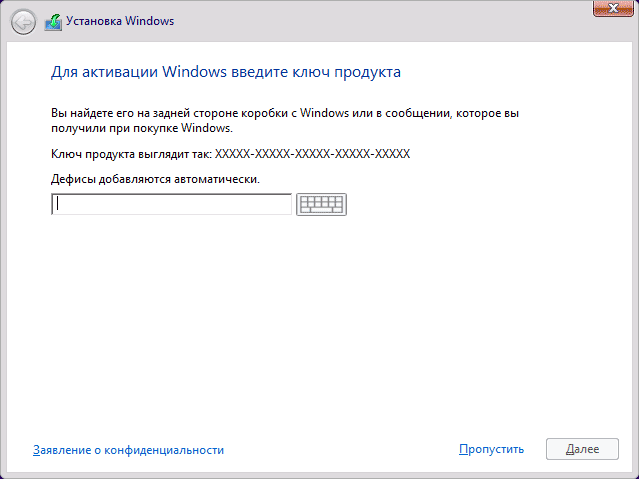
Если он есть, вводим, если нет, жмём пропустить (потом крякним Windows).
Теперь появляется лицензионное соглашение.

Ставим галочку принять и давим кнопку Далее.
Появляется окно Выбора типа установки.
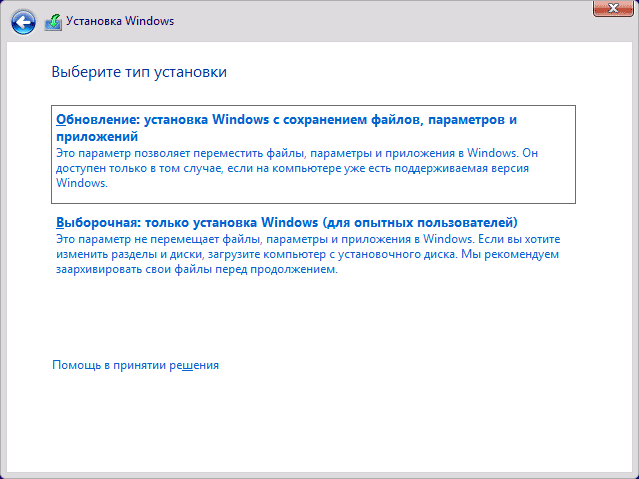
Выбираем второй тип: Для опытных пользователей.
Дальше нас спрашивают: Где вы хотите установить WINDOWS.
Для этого нам надо выбрать раздел, на который мы будем устанавливать нашу операционную систему.

Как правильно работать с разделами можете прочитать ТУТ.
Если не хотим читать статью по ссылке выше, то выбираем самый большой раздел и жмем далее.
И видим начало установки.
Тут у нас пять пунктов.

После завершения пункта на нём появится зелёная галочка.
Все пять пунктов должны пройти за 10-20 минут, просто наблюдаем за процессом.
После появится сообщение о перезагрузке, и через 10 секунд она произойдёт.
Если вы не уберёте устройство, с которого устанавливали ОС, то процесс установки начнётся заново.
Если он начался, убираем флешку или диск, и опять делаем ребут.
Дальше наблюдаем 7-10 минут такую картинку.

И ничего не трогаем, по завершении опять будет перезагрузка.
После видим опять запрос на ввод ключа продукта.

Жмем на надпись: сделать позже.
Дальше мы можем подключиться к WI-FI сети.
У меня он нашёл мою сеть, нажав на неё можно подключился к сети и интернету.

Драйвера на сеть винда установила сама.
Я подключаться не стал, а нажал пропустить этот шаг, в левом нижнем углу.
В следующем окне, вы можете нажать кнопку использовать стандартные параметры.

Или как поступил я, нажать кнопку Настройка параметров, и отключить все пункты.
Первая страница с пятью (в видео 4) переключателями, переводим их в положение отключено. Персонализация — это отправка данных о вас в майкрософт, первые четыре переключателя.
И пятый Расположение – это отправка данных о вашем местонахождении.

Дальше отключаем четыре переключателя, три про автоподключение и четвёртый про отправку отчёта.

После нажатия ждём и через минуту появляется окно Создания учётной записи.
В первом поле вводим своё имя.
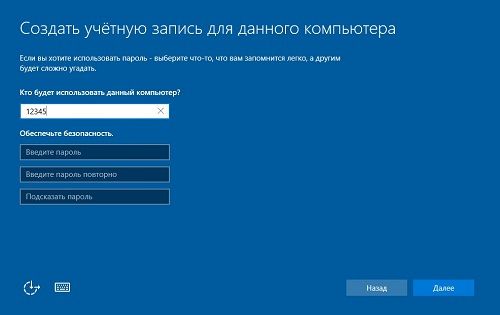
Если пароль не требуется, жмите Далее после ввода имени.
Ждём несколько минут и у нас загружается наша Windows 10.
Поздравляю ВАС и Себя.
Если надо сделать активацию жмём СЮДА.
А ниже представлена видео запись установки десятой винды.
Источник: http://kom-servise.ru/index.php/nastrojka-windows/1337-1337
- Пропал звук в Windows 10, что делать? Твой Компьютер - пропал звук на компьютере windows 10 что делать и как исправить
- Как очистить жесткий диск на Windows 10 - где находится, как запустить, пошаговая инструкция с фото - как очистить диск с на windows 10
- Пошаговая инструкция: Нет звука в Windows 10 - нет звука на ноутбуке windows 10 что делать и как исправить
- Как восстановить систему Windows после сбоя - виндовс 10 как восстановить систему
- Как увеличить диск C за счет диска D? - как расширить диск с за счет диска d windows 10
- Не работает меню Пуск в Windows 10 - как исправить? - не работает пуск в windows 10 как исправить
- Как удалить казино Вулкан с компьютера или ноутбука полностью, чистим браузеры и систему Windows 7, 8, 10 - как удалить вулкан с компьютера полностью windows 10
- Убрать обновление до Windows 10 | - как убрать обновления в виндовс 10
- Как удалить учетную запись Виндовс 10 - два простых варианта - как в виндовс 10 удалить учетную запись
- Как установить Windows 7 на Windows 10 - как на windows 10 установить windows 7
Добавить комментарий