Как убрать автозапуск программ Windows 7/10 — как убрать автозапуск программ windows 7
16.09.2019- Как убрать автозагрузку программ на Windows 10 и 7
- Как убрать программы из автозапуска?
- Как убрать программы из автозапуска windows 7?
- Все интересное и полезное для начинающего пользователя компьютера
- Как отключить автозапуск программ в Windows 7 с помощью msconfig?
- Как отключить автозапуск программ ручным редактированием реестра Windows 7?
- Как отключить автозапуск программ с помощью Autoruns?
- Автозапуск программ в Windows 7: способы отключить системой и утилитой
Перейдите в нее и увидите список программ, которые запускаются автоматически вместе с системой. Этот список можно изучить и решить для себя, что стоит отключить.
Как убрать автозагрузку программ на Windows 10 и 7

Операционная система Windows имеет такую функцию как автозагрузка. Ее суть заключается в том, что при запуске системы сразу же включаются определенные программы. Как правило, это элементы, необходимые для нормального функционирования системы и различные утилиты, которые нужны для комфортного пользования компьютером. Но некоторый софт, который мы устанавливаем, сам добавляется в автозагрузку. Из-за этого постоянно приходится наблюдать кучу открывшихся окон после включения компьютера. Чтобы решить данную проблему вам необходимо разобраться, как убрать автозапуск программ Windows.
Зачем удалять программы из автозагрузки
Возникает логичный вопрос, а зачем вообще отменять автозапуск программ, если они не так сильно и мешают? Особенно, если эти программы не открывают надоедливые окна, а работают в фоновом режиме.
Дело в том, что неудобство и необходимость закрывать приложения вручную – это не единственное, чем автозагрузка вредит компьютеру.
Каждая программа, которая находится в автозагрузке, увеличивает время запуска системы. Доходит до того, что на слабых компьютерах полное включение операционки занимает несколько минут.
Это, естественно, не очень приятно и часто может создавать дополнительные трудности. Так что лишние программы из автозагрузки лучше удалить сразу. Часто такая необходимость возникает сразу после покупки ноутбука, в который производитель установил кучу ненужного софта.
Кроме того, всем известно, что каждая программа использует для работы ресурсы компьютера. Лишние программы занимают большой объем оперативной памяти. Так что из-за автоматически загруженных приложений система может начать тормозить.
Зачем программы запускаются автоматически
Далеко не все приложения в автозагрузке лишние. Многие из них добавляются туда потому, что их запуск вместе с системой действительно важен. Это, например, мессенджеры.
Всем, кто хоть сколько-нибудь пользовался скайпом, знают, что он работает все время, пока вы пользуетесь компьютером, если только не отключить его вручную.

Некоторые приложения необходимы для работы определенных сервисов. Это DropBox, SkyDrive, Google Drive и тому подобное. Программы для скачивания файлов, например торрент-клиенты , тоже часто попадают в автозагрузку.
Пожалуй, самые важные приложения, которые запускаются автоматически, это софт, необходимый для контроля компьютерного оборудования. Без них компьютер полноценно работать не будет.
Так что некоторые программы действительно обязаны быть в автозагрузке. Удалять все подряд не стоит.
Как удалить лишние программы из автозагрузки
Популярное программное обеспечение, как правило, предлагает пользователю выбрать, нужно ли запускаться автоматически. Но это касается только официальных проверенных программ, в большем числе.
Их автозапуск можно отменить через внутренние настройки. Но большинство софта, вызывающего мало доверия, выбора пользователю не дает. Такие программы придется удалять другими способами.
Использование Msconfig в Windows 7
Если вы пользуетесь операционной системой Windows 7, вам может помочь утилита под названием Msconfig. Скачивать ее не нужно. Она установлена в системе по умолчанию.
Чтобы запустить данную утилиту, для начала придется открыть строку «Выполнить» . Ее легко вызвать сочетанием клавиш Win + R .

Далее в строку нужно ввести «msconfig.exe» и нажать ОК . Перед вами откроется окно с конфигурацией системы. Там вы легко найдете вкладку автозагрузки.
Перейдите в нее и увидите список программ, которые запускаются автоматически вместе с системой. Этот список можно изучить и решить для себя, что стоит отключить.
Происходит это вручную, но есть кнопка «Отключить все». С ее помощью из автозагрузки можно убрать абсолютно все программы. Но мы не рекомендуем этого делать, если вы не понимаете, что делают некоторые позиции в списке.
Использование диспетчера задач в Windows 10
Для пользователей операционной системы Windows 10 все еще проще. Настроить автозагрузку можно прямо в диспетчере задач.
Чтобы его открыть, нужно нажать сочетание клавиш Ctrl + Shift + Esc . Там есть вкладка автозагрузки. Перейдите в нее и также увидите весь список софта установленного для автоматического запуска.

Тут вы можете выбрать программу из списка, нажать на кнопку отключить, и приложение перестанет запускаться после включения компьютера.
Этот список имеет одну особенность. Здесь отображаются все программы в автозагрузке. В отдельной колонке отображается их статус, указывающий на то, включен для них автоматический запуск или нет.
И статус меняется по нажатию кнопки. Так что, если возникла необходимость, автозапуск тут же можно включить обратно.
Какие программы можно убрать без последствий
В первую очередь, нужно избавиться от софта, назначение которого вам известно, но вы им не пользуетесь.
К примеру, торрент клиент вряд ли нужен вам все время. Тут автозагрузку встроили, чтобы больше людей оставалось на раздаче, и ее можно спокойно отключить. То же самое с мессенджерами.
Если вы используете Скайп для разговора раз в неделю, не обязательно, чтобы он запускался каждый день. Любую программу, по необходимости, можно запустить вручную.
В большинстве случаев, программное обеспечение для подключенных внешних устройств тоже не должно обязательно быть включенным все время. Принтер будет работать и без специальных программ, которые съедают уйму оперативной памяти.
Если же назначение той или иной программы вам не известно, лучше поискать информацию о ней в интернете, прежде чем отключать. Иначе можно случайно выключить важный драйвер, без которого что-то не будет работать.
Пользуясь данным руководством, вы сможете контролировать автозагрузку на своем компьютере. Главное, не отключать все подряд, совершенно не думая о том, для чего приложения нужны. Надеемся, что наша инструкция была полезна для вас и помогла решить вашу проблему.
Источник: http://geekhard.ru/kak-ubrat-avtozagruzku-programm-na-windows-10-i-7/
Как убрать программы из автозапуска?
Вместе с загрузкой операционной системы любой версии Windows происходит автозапуск программ при включении компьютера. Иногда эти программы могут попасть в список автозагрузки без подтверждения пользователя. В основном это происходит при установке этих самых программ. Некоторые программы необходимы пользователю сразу же при загрузке компьютера, однако слишком большое количество программ или программ, которые требует много ресурсов для своей работы, могут существенно понизить работоспособность вашего компьютера.
Чтобы этого избежать, рекомендуется убрать ненужные программы из автозапуска. Данная статья поможет вам узнать, как отключить автозапуск программ в Windows 7.
Как убрать программы из Автозапуска?
Шаг-1. Самым простым способом убрать ненужные программы из автозагрузки является простое их удаление в меню Пуск. Для этого необходимо найти и открыть папку Автозагрузка. 
В ней будут отображены программы, которые запускаются вместе с операционной системой. Их можно просто удалить, вызвав контекстное меню или просто нажав клавишу Delete. 
Шаг-2. Если после вышеперечисленных процедур компьютер продолжает загружать программы, которые отсутствуют в папке Автозагрузка, то необходимо открыть окно Конфигурации системы. Для этого в меню Пуск, необходимо ввести команду msconfig, или же нажать комбинацию клавиш Win+R и ввести туже команду. 
После нажмите клавишу Enter, и откроется диалоговое окно Конфигурация системы. 
Шаг-3. Перейдите на вкладку Автозагрузка, что находится среди прочих вверху. В этой вкладке отображены все программы и приложения, которые запускаются при загрузке операционной системы. Вы можете, как отключить все программы, так и включить, используя соответствующие кнопки в нижней половине окна. Также отключить и включить любую программу из списка можно нажав на галочку, напротив соответствующего элемента автозагрузки.
Проанализируйте меню автозагрузки и решите, какие из программ вам необходимы в этом меню, а какие нет, и отключите их. После этого, нажмите ОК. Чтобы изменения вступили в силу, необходимо перезагрузить компьютер, и при следующем запуске системы больше не будут загружаться ненужные программы.
Если возникли вопросы, задавайте в комментариях, мы обязательно поможем.
Источник: http://all-freeload.net/poleznoe/1490-kak-ubrat-programmy-iz-avtozapuska
Как убрать программы из автозапуска windows 7?
 Доброе время суток дорогие читатели моего блога! Сегодня я расскажу как убрать программы из автозапуска при включении компьютера, а так же мы раскроем причину достаточно актуальной в наше время проблемы и предложим пути решения её. Во всех ПО есть функция автозагрузки программ. И часто, что несистемные программы загружаются без вашего участия. И многие программы ну совсем вам не нужны, более того, они существенно тормозят загрузку Windows и дальнейшую работу компьютера.
Не стоит спешить с глобальной чисткой компьютера. Из автозагрузки не сложно убрать вручную самые простые вирусы.
Что грузит систему?
Например, есть такая программа, которая называется Nokia PC Suite. Эта программа создана для подключения к компьютеру телефона Nokia. После установки данной программы она постоянно находится в режиме ожидания подключения телефона к компьютеру. И заодно отнимает ресурсы. При поиске в настройках, автозагрузку отключить у нас не получилось.
Обратите, пожалуйста, внимание! Недавно меня попросили написать статьи про яндекс транспорт онлайн для компьютера и гугл переводчик с произношением. Так что уже можете приступать к изучению информации. А вот своим читателям я посоветую узнать почему компьютер выключается сам по себе и как узнать свой номер на мегафоне.

Как убрать программы из автозапуска?
Перед тем как убрать программы из автозапуска важно знать, что в настройках программ вы не найдете такой функции. Поэтому будем пытаться удалить программу вручную с помощью внутренних средств Windows 7 специальной утилитой, которая как раз для этого предназначена.
Для запуска этой утилиты выполняем следующее:
- В меню Пуск, пишем её название «msconfig» и запускаем приложение. Как мы видим, в автозагрузке сохранено много программ.
- После того, как вы нашли программу которую вам надо отключить, уберите галочку напротив неё, для сохранения новых настроек, нажмите Ок., но перед этим завершите процесс работы в диспетчере задач. Еще все действия будут выполнены только после перезагрузки компьютера, так что имейте в виду.
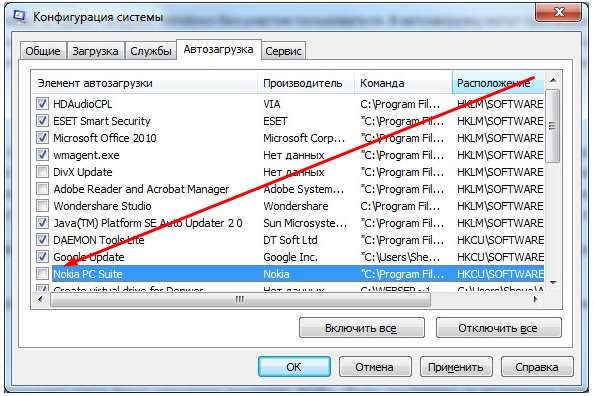
- Обнаружив программы в списке автозагрузок, вы сможете удалить ещё и кучу неизвестно как туда попавших программ, которые реально могут тормозить систему вашего компьютера, в следствии чего он может зависать.
Видео об удалении программ из автозагрузки
Вот таким простым способом вы узнали как убрать программы из автозагрузки. Хотел бы вам напомнить, что вы можете подписаться на новые статьи блога и получать их на почту. Так же попрошу вас лайкнуть и проголосовать за статью (спасибо). Желаю всем своим читателям мира и крепкого здоровья!
С Ув. Евгений Крыжановский
Источник: http://24pk.ru/remont/kak-ubrat-programmy-iz-avtozapuska-windows-7.html
Все интересное и полезное для начинающего пользователя компьютера
Уроки Windows 7 | 16th Январь 2014|Просмотров: 89632
Как отключить автозапуск программ в Windows 7?
 Здравствуйте, уважаемые гости и читатели Rumman.ru! Сегодня речь пойдет о том, как отключить автозапуск программ в Windows 7. Я уже поднимал эту тему в статье настройка автозагрузки Windows XP, которую вы найдете здесь.
Если вы на своем компьютере, установили множество различных программ, то естественно, вам понадобиться удалить некоторые из-них из автозагрузки. Во-первых, чтобы ускорить запуск Windows 7, и не ждать, пока все программы запустятся системой. Во-вторых, чтобы после запуска системой, неиспользуемые программы, не пожирали ресурсы компьютера.
Простое удаление программы из автозагрузки Windows 7.
Всем известный способ, по средством которого, можно удалить некоторые программы из автозапуска Windows 7 – это папка «Автозагрузка». Все что находится в данной папке, запускается системой автоматически. Для того, чтобы открыть эту папку, перейдите в меню «Пуск», затем в раздел «Все программы», в котором и находится папка «Автозагрузка». В моем случае, там находится всего лишь одна программа, для удаления которого, нужно щелкнуть правой кнопкой мыши и в выпадающем меню выбрать пункт «Удалить».
Однако, как я уже сказал, не все программы можно удалить таким способом, поэтому мы переходим к следующему способу.
Как отключить автозапуск программ в Windows 7 с помощью msconfig?
Для того чтобы, удалить программы из автозапуска воспользуйтесь утилитой Windows 7, для запуска которого, вам необходимо открыть меню пуск и в строке поиска ввести «msconfig».
Есть и другой способ запуска утилиты, по средством нажатия клавиш «Win+R». После запуска окна «Выполнить», вводим туда слово «msconfig».

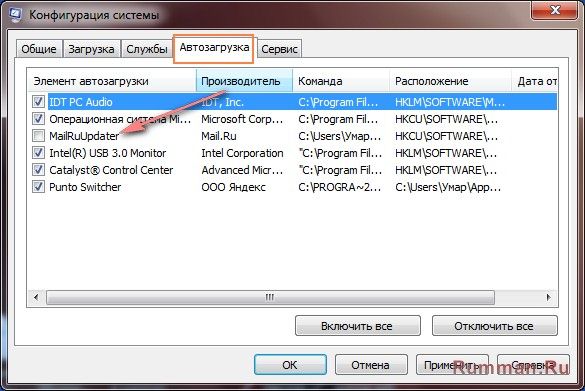
В результате этих действий, будет запущена окно «Конфигурация системы», в котором нужно перейти во вкладку «Автозагрузка».

Там вы увидите весь список программ, которые прописаны в раздел автозагрузки реестра Windows 7. В этом списке выбираем программы для отключения, оставляем только необходимы, с остальных снимаем галочки. В моем примере, отключить можно, только один пункт, остальные необходимые драйвера для Windows 7. Нажимаем «Ок».
Как отключить автозапуск программ ручным редактированием реестра Windows 7?
Этот способ, более сложный, поэтому будьте внимательны : ). Для того, чтобы отредактировать реестру Windows, вам необходимо нажать комбинацию клавиш «Win+R», в открывшемся окошке ввести слово «Regedit».

В результате откроется окошко редактора реестра, в котором вам нужно перейти в раздел автозагрузки. Для этого вам необходимо перейти по адресу:

«Компьютер\HKEY_LOCAL_MACHINE\Software\Microsoft\Windows\CurrentVersion\Run»

Найти программу, которая запускается автоматически при старте Windows, удалить ее, щелкнув правой кнопкой мыши и выбрав пункт «Удалить». В данном примере, нет программ для удаления.
Как отключить автозапуск программ с помощью Autoruns?
Теперь рассмотрим самый лучший способ для отключения программ из автозапуска. Это бесплатная программа Autoruns, которую вы можете сказать перейдя на официальный сайт по адресу: technet.microsoft.com

Программа очень маленькая, всего около 600кб. Однако, она способна находить всевозможные места, откуда может запускаться что-то. Программа не требует установки, поэтому просто запускаем его.

Верхнюю часть программы не трогаем, потому что все эти вкладки попорядку находятся в средней части программы чуть ниже.

В этой области, вы можете найти ненужную программу, после чего просто снимите с нее галочку, тем самым, отключив ее из списка автозапуска Windows 7.
Некоторые строки помечены желтым цветом, это программы которые уже удалены из автозагрузки. Розовым цветом, помечены программы неизвестного производителя, что настораживает Autoruns.
На этом у меня все, по теме как отключить автозапуск программ в Windows 7? Буду рад, если вы в комментариях поделитесь своим опытом в области отключения автозапуска программ.
Удачи Всем! До новых встреч на страницах моего блога.
Как обычно, в конце статьи видеоролик по теме:
Источник: http://www.rumman.ru/kak-otklyuchit-avtozapusk-programm-v-windows-7/
Автозапуск программ в Windows 7: способы отключить системой и утилитой
Операционная система компьютера может загружаться дольше, если вместе с ней запускаются несколько программ. Отключить автозапуск в Windows 7 можно при помощи инструментов, которые находятся на ноутбуке. Также можно зайти в реестр и отключить запуск служб или скачать для этого специальные программы. Последний способ является самым быстрым.

Использование возможностей системы
Убрать программу с автозапуска в Windows 7 можно через «Пуск». В главном меню есть папка необходимо нажать на строку «Все программы», где находится папка «Автозагрузка». Её нужно открыть, выбрать нужное приложение и удалить. Система может выдать сообщение о подтверждение, необходимо согласиться. После чего описанное выше действие исполнится.
Ярлыки можно найти по адресу: имя пользователя/AppData/Roaming/Microsoft/Windows/Start Menu/Programs/Startup. Пользователь может воспользоваться настройками файла. В этом случае необходимой найти функцию автозапуска и отключить её. Например, нужно убрать программу uTorrent:

- Запустить приложение и открыть вкладку «Настройки».
- Выбрать вторую строку «Настройки программы». Также можно воспользоваться комбинацией клавиш Ctrl+P.
- Перейти во вкладку «Общие» и снять галочку с варианта «Запускать вместе с Windows».
- Подтвердить действия.
Для отключения автозапуска программ в Windows 7 можно воспользоваться утилитой MSConfig. Скачивать её не нужно, она установлена в системе.
Инструкция по использованию:

- Нажать кнопку «Пуск» и ввести в строку «msconfig». Поисковую строку можно открыть сочетание клавиш Win+ R.
- Кликнуть по ярлыку найденного приложения.
- В запустившемся окне перейти во вкладку «Автозагрузка».
- Убрать галочки с тех программ, которые не должны запускаться вместе с системой.
- Подтвердить действия, нажав «Ок».
Некоторые файлы могут отображаться во вкладке «Службы». Необходимо перейти в неё и отметить галочкой вариант «Не отображать службы Майкрософт». После чего можно снимать галочки.
На последнем этапе система предложит перезагрузить компьютер. Пользователь может выйти из программы, не выполняя этого действия.
Отключение через реестр
Данные о запуске приложений хранятся в системном реестре. Поэтому можно воспользоваться этим вариантом и выключить автозагрузку. Для начала нужно вызвать поисковую строку. Делается это через пуск или сочетание клавиш. Необходимо вписать «Regedit» и нажать на «Ок».
Пользователю понадобятся две ветки:

- HKLM — собраны настройки для всех аккаунтов.
- HKCU — настройки используемой учётной записи.
Выбрать нужную ветку и в ней развернуть папку Software. После чего перейти по адресу: Microsoft/Windows/Current/Version. Открыть папку Run, где отображаются элементы автозапуска.
Теперь нужно нажать на нужный файл и удалить его ключ. Подтвердить действие и перезагрузить компьютер. Таким образом, чистятся две ветки системного реестра.
Применение специальных программ
Вместе с загрузкой Windows начинают свою работу и различные службы. Посмотреть весь этот процесс можно через утилиту Autoruns от Sysinternals. Скачать её можно с официального сайта. Предоставляется на английском языке.
Инструкция по управлению автозапуска:

- Распаковать архив.
- Выбрать файл с расширением exe. Необходимо кликнуть по нему правой кнопкой мыши и запустить от имени администратора.
- Принять лицензионное соглашение, нажав на кнопку Agree.
Открывшееся окно имеет много вкладок, где собраны элементы автозагрузки. Отменить автоматический запуск приложений, которые находятся в разных вкладках. Необходимо зайти в каждый и убрать галочки. Не стоит удалять программы.
Приложение может подсвечивать розовым цветом варианты, у которых нет подробного описание. Жёлтый цвет указывает на удалённые программы, которые больше не загружаются автоматически с системой.
Можно воспользоваться известной утилитой CCleaner. Она должна быть в системе «Виндовс». В противном случае её нужно скачать с официального сайта операционной системы.
Запустить программу и выбрать вкладку «Автозагрузка» в разделе «Сервис». Появится список для отключения ненужных вариантов. Нужно нажать на строку и выбрать одну из трёх кнопок. Утилита предоставляется возможность, включить, выключить или удалить службу, после чего нужно сохранить отчёт, произвести перезагрузку компьютера.
Через утилиты можно также настроить автовключение приложений. Они будут запускаться вместе с операционной системой.
Источник: http://it-time24.ru/other/windows/99295-avtozapusk-v-windows-7.html
- Как отключить центр обновления Виндовс 7: полная инструкция - виндовс 7 как отключить обновления
- Как изменить шрифт на компьютере с windows 7: инструкция и советы - как поменять шрифт на компьютере windows 7
- Как восстановить систему Windows 7, 8, 10 - windows 7 как восстановить систему
- Как запустить компьютер через биос - как включить биос на виндовс 7
- Безопасный режим Windows 7: как запустить и войти в него, какая клавиша - как зайти в безопасный режим виндовс 7
- Как узнать название своей видеокарты на windows 7 - как узнать свою видеокарту на виндовс 7
- Как открыть BIOS на Windows 7 | Формат - как открыть биос на виндовс 7
- Загрузка с флешки в BIOS - как установить windows 7 с флешки на компьютер через биос
- Очистка Windows: удаляем ненужные программы и остаточные файлы - как удалить ненужные файлы с компьютера windows 7
- Отключить цифровую подпись драйверов Windows 7 - насегда - как отключить цифровую подпись драйверов windows 7
Добавить комментарий