Как удалить программы из автозапуска Windows 7 — как убрать программу из автозапуска на windows 7
18.04.2020Частенько бывает, что некоторые программы автоматически запускаются как службы, и работают в фоновом режиме.
Как удалить программы из автозапуска Windows 7
Всем привет! На всех компьютерах, которые мне приходилось настраивать, первым же делом я удалял кучу лишних программок из автозагрузки.
Ну просто невозможно наблюдать за тем, как вместе с системой грузится целый эшелон приложений, эдак штук двадцать, из-за чего приходится ждать минут пять, что бы можно было начать работать на этом ПК.

В этой статье, рассказывать буду о том, как удалить программы из автозапуска, благодаря чему, можно будет повысить скорость включения компьютера в несколько раз.
В одной из своих статей, я писал как ускорить загрузку Windows 7 на многоядерных процессорах. Если выполнить оба этих действия, то можно добиться вполне хороших результатов.
В процессе своей работы за компьютером, мы часто устанавливаем различные приложения, необходимые нам для определенных целей.
Некоторые из них имеют возможность добавляться самостоятельно в список запускаемых при включении компьютера! Часто, это необходимо, что бы прога запустилась сразу с системой, но когда их штук десять, то по моему это уже слишком.
А если еще слабенький компьютер, то такое большое количество программных продуктов в автозагрузке, может повысить время включения ПК в разы.
Существует множество различных программ, с помощью которых можно производить данные настройки автозагрузки, но я бы хотел остановиться на стандартной утилите, присутствующей во всех версиях систем семейства «Виндовс».
Если вы не знаете что делать после установки Windows, читайте здесь.
Как удалить лишнее из автозагрузки
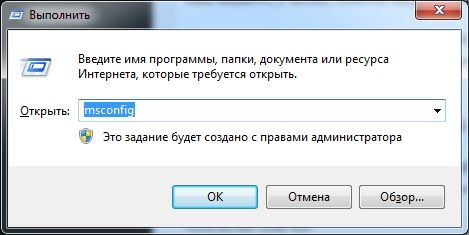
Итак, первым делом следует открыть окно программки Выполнить при помощи комбинации клавиш Win + R, и в строке ввода ввести команду msconfig .
В открывшейся утилите настройки системы, перейдите в раздел Автозагрузка. Перед Вами будет список автоматически стартующих приложений. Для отключения не нужных снимите с них флажки.
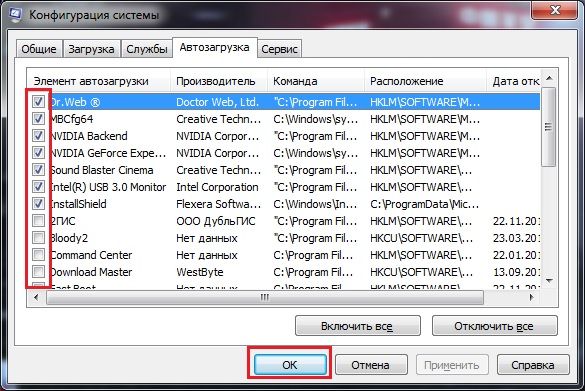
Действуйте осторожно, не отключайте программные продукты, о которых не имеете представления! Лучше скопируйте их названия и поищите в интернете. Вдруг, она может оказаться системной, и отключив ее нарушится запуск операционной системы.
Как видите, у меня, список загружаемых приложений небольшой. После того как Вы все сделаете, нажмите кнопку Применить и Ок .
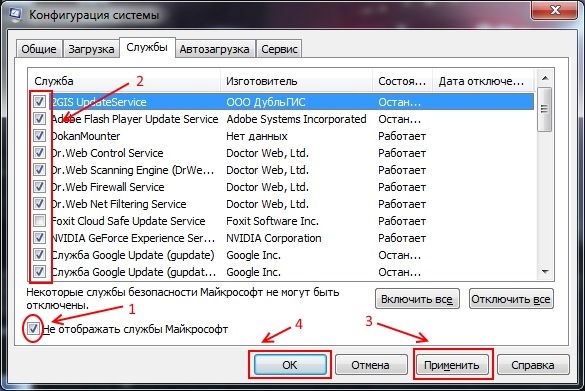
Частенько бывает, что некоторые программы автоматически запускаются как службы, и работают в фоновом режиме.
Для их отключения, откройте вкладку Службы, в нижнем правом углу поставьте флажок « Не отображать службы Майкрософт «, и так же уберите ненужные галочки в списке. Для сохранения окончательных результатов изменения нажмите кнопку Применить и Ок .
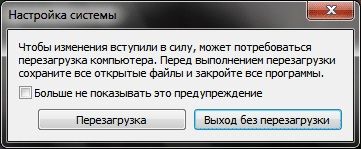
Если появится сообщение с просьбой о перезагрузке системы можете нажать « Выход без перезагрузки «.
Ну вот и все, теперь Вы знаете, как удалить программы из автозапуска Windows 7.
Если Вами было удалено большое количество программок, то после перезапуска системы, компьютер включится на порядок быстрее. Надеюсь, что моя инструкция будет Вам полезной. Удачи!
Источник: http://just-it.ru/kak-udalit-programmy-iz-avtozapuska-windows-7.html
Отключение автозапуска программ на Windows всех версий
В настоящее время, каждая установленная программа, так и норовит прописаться в автозагрузке операционной системы, в некоторых случаях, такая функция очень полезна.
Но, когда таких приложений становится много, это очень плохо влияет на общую производительность и вызывает зависания при работе в системе.
Рассмотрим методы отключения ненужных программ при автозагрузке на разных версиях Windows.
Отключение автозапуска приложений на Windows 7/ XP
Данный способ сработает, как на XP, так и на семерке.
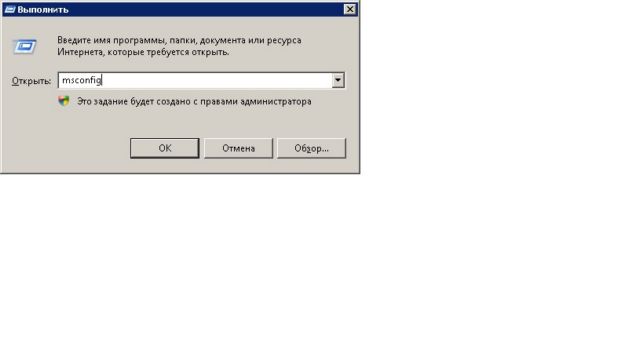
- Выполните комбинацию из кнопок Win+R и в открывшейся консоли введите msconfig.
Перед вами откроется окно Конфигурация системы. 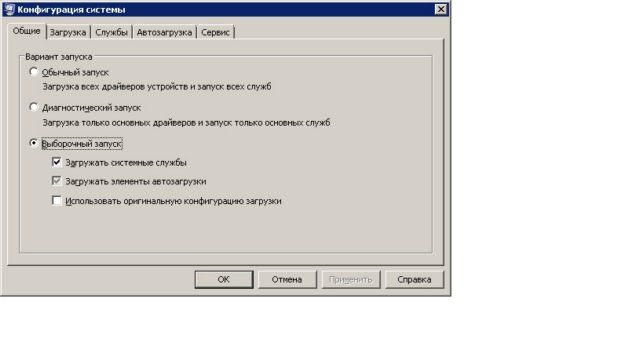
Выберите в нём раздел Автозагрузки и снимите отметки с лишних приложений.
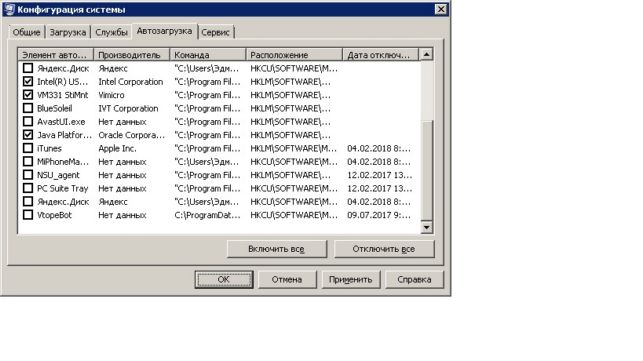
Нажмите клавишу «Ок» и выполните перезагрузку системы.
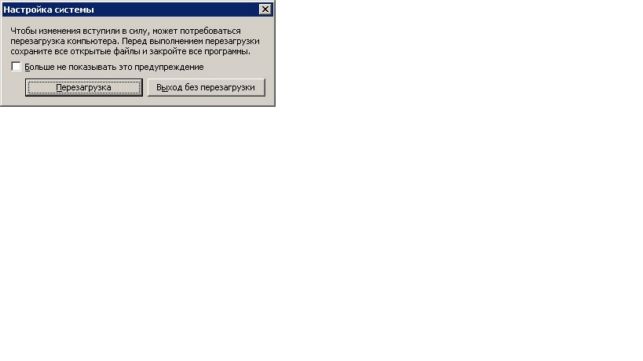
Стоит отметить, перед отключением программ, следует внимательно просмотреть список приложений, находящихся в автозагрузке, некоторые из них связанны с работой важных компонентов системы, таких как: антивирусное ПО, аудио и видео драйверы.
Если вы сомневаетесь в каком либо приложении, прежде чем его отключить, почитайте информацию о нем в интернете.
Также вы можете через меню «Пуск», в разделе «Все программы», найти пункт «Автозагрузка».
Чтобы убрать ненужные приложения, кликните ПКМ и выберите удалить. 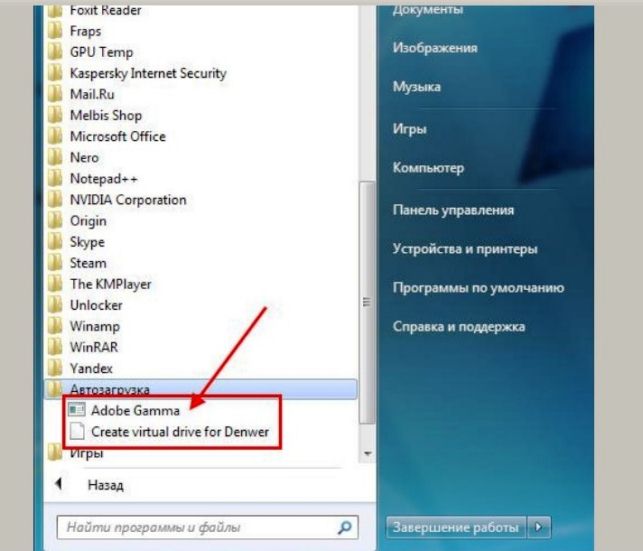
https://youtube.com/watch?v=EtPD6jQFDzE
Windows 10/ 8/ 8.1
В данных операционных системах, действия немного отличаются.
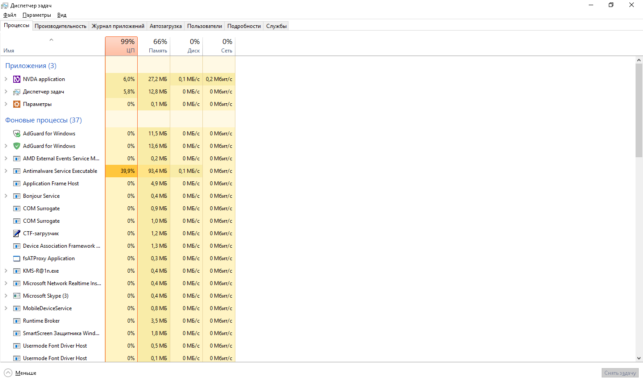
Раздел «Автозагрузка», находится в диспетчере задач.
Рассмотрим два способа для отключения автозагрузки.
Способ №1
- Снова вызываем окно «Выполнить», комбинацией клавиш Win+R и вводим команду msconfig.
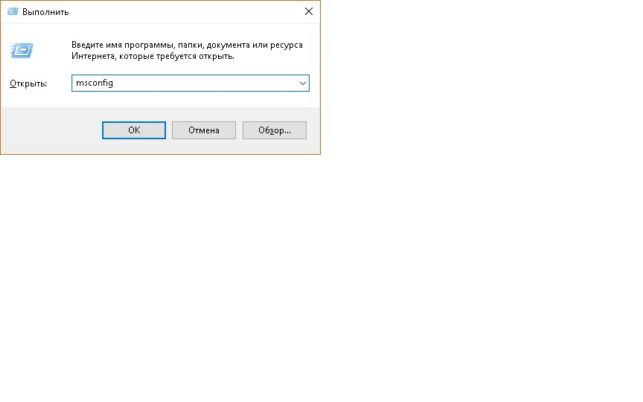
После подтверждения, перед нами появится окно с конфигурацией системы. Далее, во вкладке «Автозагрузка», нам необходимо нажать на кнопку «Открыть диспетчер задач».
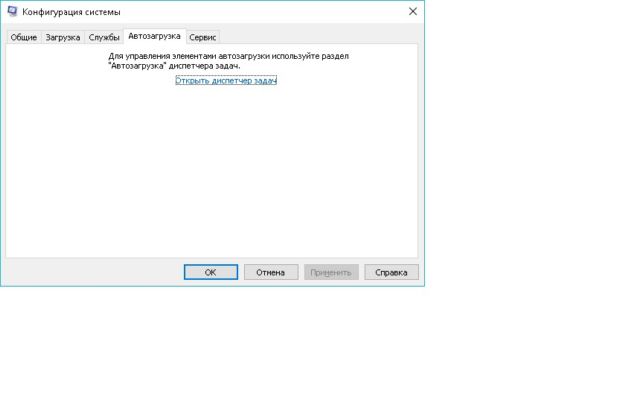
После чего, откроется окно с нужным списком приложений. 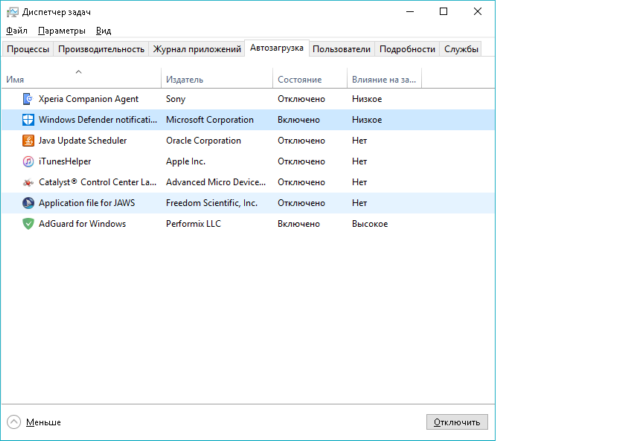
Кликнув на нужном приложении ПКМ, выбираем «Отключить».
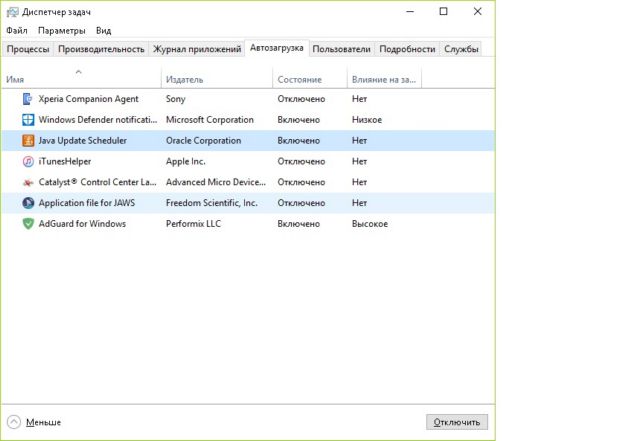
Перезагружать компьютер необязательно.
Способ №2
- Выполните комбинацию из кнопок Ctrl+Shift+Esc, чтобы вызвать Диспетчер задач.
https://youtube.com/watch?v=kILQB_e-iK0
Отключение автозапуска на любой операционной системе
Данный способ подразумевает в себе использования стороннего ПО.
Рассмотрим несколько приложений, которые могут убирать приложения из автозагрузки.
CCleaner
- Загрузите приложение с официального сайта и при запуске перейдите в раздел Сервис.
- В нём выберите вкладку Автозагрузка.
Перед вами откроется список приложений, находящихся в автозагрузке операционной системы. 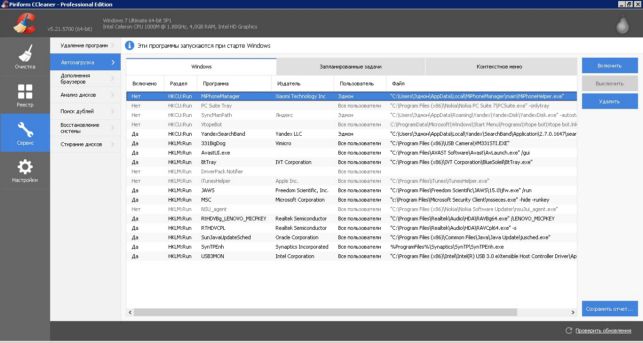
Auslogics BoostSpeed
Данная программа служит для оптимизации работы вашего персонального компьютера. Чтобы выполнить нужную вам задачу перейдите в раздел Инструменты и выберите Автозапуск. Дальше вам останется лишь снимать отметки с ненужных приложений, а после применить изменения. 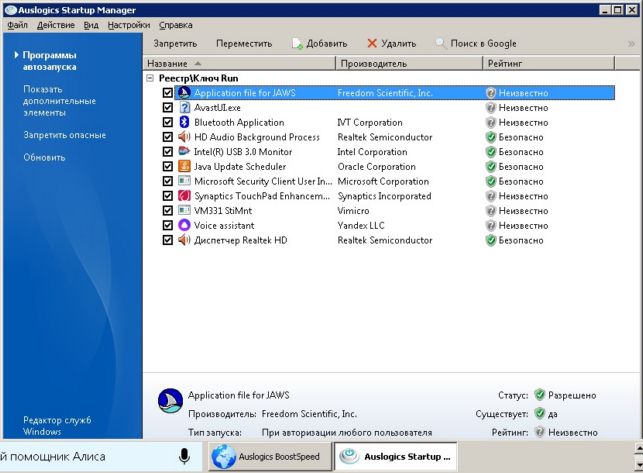
Дополнительные способы
Отключите функцию автозагрузки, непосредственно из самого приложения. Рассмотрим на примере программу Skype.
- Вам нужно перейти раздел Инструменты и выбрать пункт Настройки.
- В новом окне снимите отметку с включения скайпа при старте системы и сохраните изменения.
Аналогично вы можете проделать и с другими нужными вам приложениями.
В данной статье были рассмотрены основные способы отключения приложений из автозагрузки.
Воспользуйтесь тем, который по вашему мнению оказался проще всего.
Если данный материал вам помог, помогите и вы развитию проекта, оценив статью и поделившись ею в соц. сетях.
Источник: http://shpargalkomp.ru/kak-otkluchit-avtozapusk-programm.html
Как убрать автозапуск программ в Windows 7
 Ресурсы компьютера ограничены. А вот возможностей добавить программы в автозапуск Windows 7 тьма. Сегодня, практически каждая программа старается добавить в автозагрузку если не старт себя, то хотя бы небольшой утилиты для связи с сайтом автора (проверка версий и прочего). Кроме того, некоторые программы при установке вообще добавляют абсолютно ненужные приложения. Если это всего пара небольших приложений, то ничего страшного нет. Однако, когда их скапливается много или же часть из них весьма требовательна к ресурсам, то вопрос как убрать автозапуск программ в Windows 7 становится для пользователя весьма актуальным. Именно ему и будет посвящена данная статья.
Сразу скажу, что в обзоре будет рассмотрено всего два простых метода. Поясню почему. К примеру, в интернете можно встретить методы про отключение через реестр Windows, однако вам стоит знать, что реестр предназначен в первую очередь для опытных и технически подкованных пользователей, вы по случайности можете попросту удалить что-то важное. Если уж так случилось и программа спряталась в темных закоулках Windows, то лучше воспользуйтесь бесплатными менеджерами автозагрузки, так как эти программы позволят вам сделать это безопасным образом в красивом интерфейсе.
Примечание: Кстати, если вас так же интересует обратный вопрос, то весьма полезно будет ознакомиться со статьей Как настроить автоматический запуск программ или скриптов при выключении Windows.
Как убрать автозапуск программ в Windows 7 двумя методами
Вообще, существует много мест в Windows, которые позволяют выполнять автозапуск программ, но чаще всего речь всего о двух местах. Поэтому далее я рассмотрю два метода как убрать автозапуск программ в Windows 7.
Метод первый. Каталог «Автозагрузка»
Тут все очень просто.
1. Необходимо открыть меню «Пуск»
2. Раскройте пункт «Все программы»
3. Найдите каталог «Автозагрузка» и удалите ненужные ярлыки.
Хоть программы сегодня и редко себя записывают в этот каталог, все же знать о нем стоит. Чаще же всего достаточно использовать следующий метод.
Метод второй. Отключения автозапуска программ в Windows 7 с помощью MSConfig
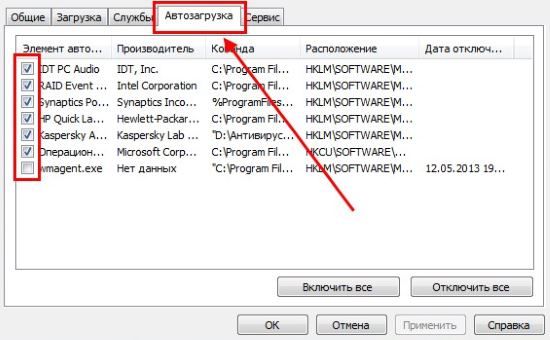
В стандартный пакет инструментов Windows 7 входит достаточно много чего полезного, поэтому далеко не всегда нужно что-то устанавливать или рыться в темных закоулках системы. Одной из таких утилит является MSConfig, которая позволяет управлять автозагрузкой, запуском служб и прочим. И в данном методе я воспользуюсь именно ей.
Примечание: Настоятельно рекомендую вам не отключать неизвестные программы и тешить свое любопытство, тыкая в разные галочки других закладок, так как это может привести к ошибкам.
1. Откройте меню «Пуск»
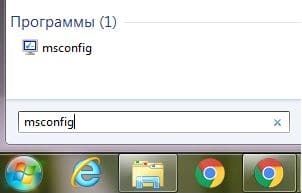
2. В строке поиска наберите «msconfig.exe» и нажмите ввод (не обязательно дожидаться когда появится результат поиска). Вводить нужно без кавычек.
3. Откроется окно «Конфигурация системы»
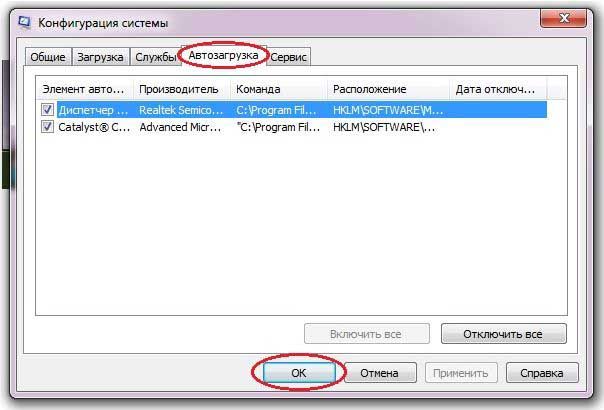
4. Перейдите во вкладку «Автозагрузка» и уберите галочки напротив тех программ, которые вы хотите убрать из автозапуска программ системы.
5. Нажмите кнопку «Применить» или «ОК»
Как видите, ничего сложного в этом методе нет и вы с легкостью сможете отключить программы из автозагрузки Windows 7.
Если же методы вам не помогли, то напоминаю про менеджеры автозагрузки (см. начало статьи). И на закуску, тематическое видео:
Источник: http://ida-freewares.ru/kak-ubrat-avtozapusk-programm-v-windows-7.html
Как удалять программы из автозапуска Windows 7
Довольно часто возникает ситуация, когда требуется убрать различные ненужные программы и удалить из автозагрузки, чтобы те не мешали операционной системе нормально начинать работу без сильной загрузки памяти. Деактивация приложений позволяет значительно ускорить загрузку ОС, что важно для людей, у которых на счету каждая минута.
Многие приложения автоматически прописывают себя в автостарте, поэтому возникает необходимость своевременно их оттуда удалять. Не беспокойтесь, если вы не знаете, как удалить программу из автозапуска Windows 7 – это можно сделать как встроенными средствами Виндовс, так и сторонним ПО. Узнаем, как можно убрать лишние позиции из нужного нам меню, чтобы ускорить загрузку системы прямо сейчас!
Используем меню Пуск для решения задачи
Если вы являетесь уверенным пользователем ПК, наверняка вам знакомо меню Пуск и раздел «Все программы». Именно здесь можно почистить список нежелательных к автостарту приложений. Для этого следуйте указаниям:
- Зайдите в Пуск, выберите «Все программы» и откройте «Автозагрузка».
- Уберите в перечне все нежелательные пункты – именно эти приложения запускаются с ОС.
- Перезагрузите Виндовс 7 и убедитесь в том, что она загрузилась быстро и без удаленного софта.
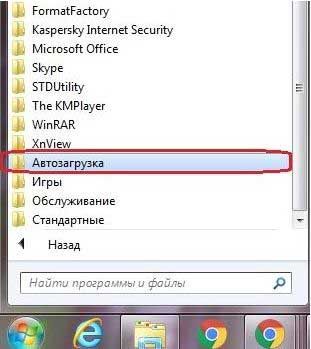
Таким образом можно удалить любые программы всего за несколько секунд. Это не единственный способ справиться с этой задачей – вы можете протестировать каждый и решить, какой из-них будет для вас удобнее.
Применение утилиты MSConfig
MSConfig – встроенная в операционную систему утилита, которой можно выполнить множество различных действий по полному администрированию работы ПК. Весь функционал на нынешний момент нас не интересует, поэтому сейчас разберемся, каким образом MSConfig может помочь в очистке меню автозапуска ОС:
- Откройте Пуск и в окне поиска введите msconfig, после чего нажмите Enter и выберите утилиту.
- В верхней части открывшегося окна перейдите на вкладку «Автозагрузка».
- После выполнения второго пункта откроется список с наименованиями приложений и галочками напротив каждого – уберите галочки напротив ПО, которое не должно стартовать вместе с Виндовс 7.
- Перезагрузите компьютер, когда закончите управление – ПК сам предложит вам сделать это.
К сожалению, наряду с удобством, эта утилита имеет и недостатки – с ее помощью нельзя настроить автозапуск так, чтобы деактивировать все скрытые позиции. Если вам кажется, что вы не до конца решили проблему при помощи уже описанных способов, можно попробовать самый надежный – управление стартом через реестр.
Справляемся возможностями реестра
Реестр – хранилище совершенно всех настроек вашей системы. Зайти в него очень просто – в окне поиска достаточно ввести regedit. После этого вы попадаете в редактор реестра, который позволяет пользователю вносить изменения в различные параметры, и в нужный нам список так же. В левой части окна расположено несколько папок с пугающими новичков названиями. Нас интересуют только две из них:
- Компьютер\HKEY_LOCAL_MACHINE\Software\ Microsoft\Windows\CurrentVersion\Run. Именно здесь хранятся данные о старте ПО для всех пользователей данной ОС. Здесь находятся файлы ПО, удаляя которые, можно убирать их из автоматического старта – так можно удалить любой софт
- Компьютер\HKEY_CURRENT_USER\Software\ Microsoft\Windows\CurrentVersion\Run. Локация, в которой находятся данные по старту софта для пользователя, под которым вы зашли. Если компьютером пользуются несколько пользователей, можно настраивать запуск ОС для себя в данной локации реестра.
Для надежности можно отредактировать позиции в обоих папках. Этим способом можно удалить даже скрытые позиции – так обычно прячутся вирусное и рекламное ПО, которое доставляет больше всего проблем.
Также можно управлять автозагрузкой с использованием стороннего софта. Это требуется далеко не всегда, потому что встроенных средств управления более чем достаточно. Рекомендуйте данную статью своим друзьям, чтобы они тоже смогли наладить работу своей ОС, и не забывайте подписываться на новые полезные статьи и обзоры.
Немного полезной информации для тех, кто давно мечтал научиться играть на гитаре: есть отличные курсы по обучению. Автор курсов- Роман разработал свою систему, по которой можно научиться играть простые вещи уже после 3 занятий. Много положительных отзывов, есть видео где ребята показывают свои результаты после прохождения курсов. В общем дерзайте.
Источник: http://www.sety24.ru/windows-7/kak-udalyat-programmy-iz-avtozapuska-windows-7.html
Как убрать из автозапуска программу: инструкция для Windows 10
В этой инструкции (для новичков и опытных пользователей) я расскажу о том, как убрать программу из автозагрузки и отключить автозапуск программ в ОС Windows стандартными методами и более продвинутыми.
Содержание:
Функция автозагрузки, или autorun, хороша тем, что при вставке или подключении носителя операционная система сама решит, что делать с данными. «Умный» проигрыватель начнет воспроизведение DVD, музыкальный плеер самостоятельно подхватит список музыки. В случае со смешанным содержанием, в идеале, должна появиться удобная оболочка-меню… Конечно, все это удобно. Особенно для пользователей, которые с компьютером только «на вы» и слабо ориентируются в навигации. Однако же есть категория людей, которая autorun’ом не пользуется и отключает его всеми возможными способами.
Отключение автозапуска программ через msconfig
В Windows 7 и 10 за автозапуск программ отвечает надстройка msconfig. Универсальный способ отключения автозагрузки программ и сервисов следующий.
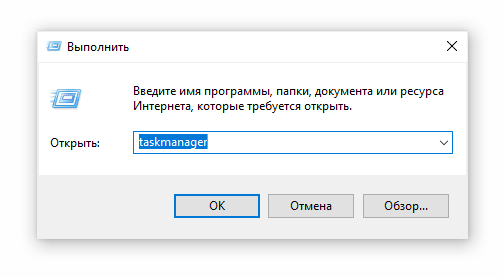
- Откройте диалог Выполнить (Пуск > Выполнить)
- Запустите утилиту taskmanager, введя это слово в текстовом поле и нажав Enter.

- Откройте вкладку Автозагрузка.
- В строке состояние отображается статус программы: Включено значит, что программа загружается при старте Windows.
- Чтобы убрать программу из автозагрузки, в контекстном меню (щелчокправой кнопкой мыши) выберите пункт Отключить.

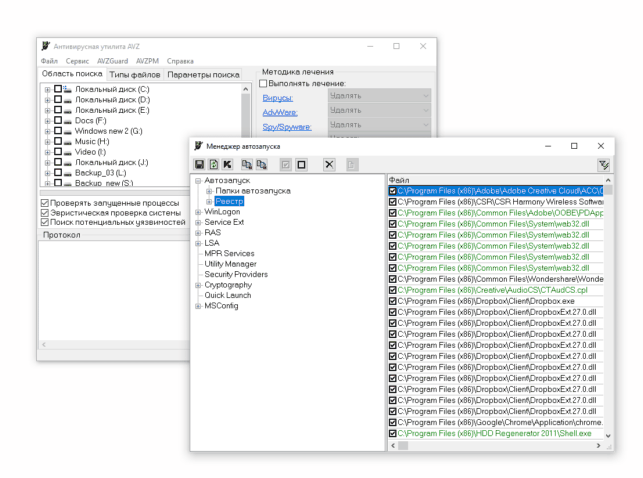
Менеджер автозапуска AVZ (для опытных пользователей)
Более продвинутый вариант чистки автозапуска – воспользоваться профессиональными инструментами, которые открывают доступ к скрытым уголкам Windows, позволяя убрать из автозагрузки ключи Реестра, скрытые элементы автозагрузки и т.п.
Пользоваться программой нужно осторожно, есть вероятность повредить систему в результате неопытности / невнимательности.
- Скачайте утилиту AVZ.
- Устанавливать AVZ не нужно – достаточно распаковать архив и запустить файл avz. exe.
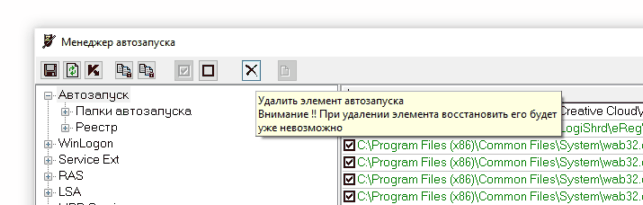
- Через меню открываем Сервис >Менеджер автозапуска.
- Заходим в раздел Автозапуск и удаляем ненужные элементы. Сделать это можно через кнопку Удалить элемент автозапуска.
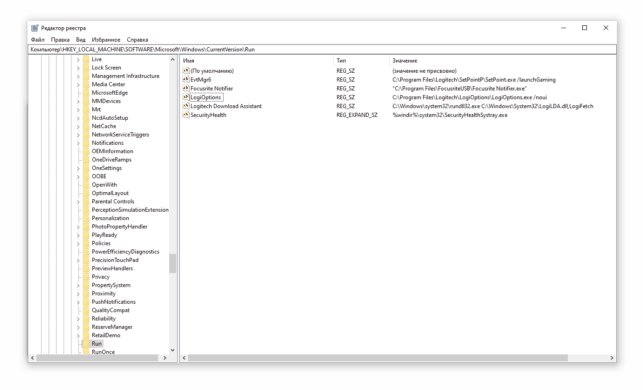
- Также можно открыть Реестр (Открыть в regedit) и удалив ключ вручную.
Как убрать автозапуск программ в Windows через редактор реестра
По умолчанию, когда вы вставляете в CD/DVD-ROM-устройство диск, Windows запускает оболочку диска или спрашивает, в каком приложении его открыть. То же касается любых запоминающих устройств, вплоть до фотоаппарата и видеокамеры.
Многие пользователи находят данную функцию бесполезной и навязчивой. Вдобавок к тому некоторые вирусы прописывают себя в автозапуск, что заставляет задуматься над безопасностью автозагрузки. Самый быстрый и верный способ – отключить его через редактор Реестра.
- Запустите Редактор реестра.
- Откройте ветвь [HKEY_LOCAL_MACHINE\SYSTEM\Current Control-Set\Services\CDRom] и измените параметр Autorun с 1 (включить) на 0 (выключить).
- Перезагрузите компьютер.
Чистка автозагрузки ОС Windows
Несмотря на то, что рассмотренные сегодня программы позволяют быстро отключить или удалить из автозагрузки ненужные элементы, мы поделимся с читателями информацией о тех секретных местах операционной системы, где данные объекты могут располагаться (и прятаться!). Удалив их, можно “убить двух зайцев” одновременно. Во-первых, таким образом мы ускорим загрузку Windows, а во-вторых – избавимся от заведомо опасных приложений, которые так и просятся “нелегально” прописаться в загрузку. Сюда мы отнесем всевозможные вирусы, трояны, шпионы, различную рекламу.
Удаление приложений из автозагрузки через Параметры Windows 10
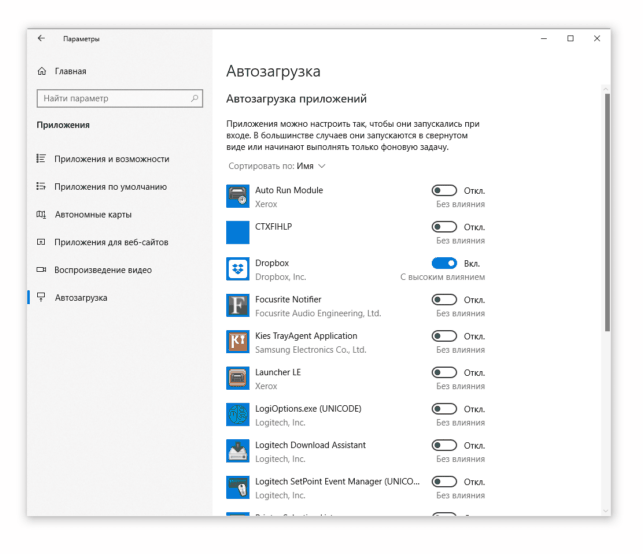
Пуск > Программы > Автозагрузка (или Параметры > Приложения > Автозагрузка). Самое “открытое” месторасположение программ автозагрузки. Естественно, что даже если вы удалите отсюда все элементы, все равно не будете полностью застрахованы.
Пуск —> Выполнить —> “msconfig”
Особенность служебной программы Msconfig заключается в том, что кроме отключения собственно объектов автозагрузки, можно управлять загрузкой различных сервисов. Самостоятельно, без инструкций, делать это не следует, тем более что в результате отключения данных сервисов вы не намного ускорите загрузку системы. Поскольку мы занимаемся чисткой автозагрузки, нас и интересует соответствующая вкладка – “Автозагрузка”. Без опаски здесь можно отключить все элементы, поскольку это не повлияет на базовую работу ОС. Здесь собраны не только элементы папки“Автозагрузка”, но и некоторые ссылки в Реестре.
Пуск —> Выполнить —> “regedit”
Ветвь [HKEY_LOCAL_MACHINE\SOFTWARE\Microsoft\ Windows\CurrentVersion\Run]. Если в разделе Run вы обнаружили лишний ключ, удалите его, выбрав в контекстном меню соответствующий пункт или нажав клавишу Delete. Если не уверены в своих действиях, сохраните весь Реестр командой “Файл —> Экспорт”. В случае какой-либо ошибки вы можете восстановить Реестр обратным действием: “Файл —> Импорт”.
Определенный интерес представляет ветвь [HKEY_LOCAL_MACHINE\SOFTWARE\Microsoft\ Windows\CurrentVersion\RunOnce]. Здесь располагаются программы, которые запускаются только единожды, а затем стираются из загрузки. С одной стороны, к такому действию прибегают и не вредоносные программы, с другой – для вируса достаточно одной загрузки, чтобы полностью парализовать систему. Поэтому, если во время работы в Windows вы заметили какую-либо “странность”, желательно проверить RunOnce на незнакомые элементы. Если вы не знаете, что за программа незаконно прописала себя в Реестре, можете поискать ее по названию ключа в Google.com или другой поисковой системе.
Что такое автозапуск программ
По сути, autorun — это текстовый файл, содержащий в себе путь к исполняемому файлу. Под которым может скрываться все, что угодно, в том числе и вирусы. Мы уже не раз писали о том, что в последнее время autorun-вирусы все чаще дают о себе знать. Свое название они получили ввиду того, что распространяются они на flash-накопителях. Не через CD или DVD, не через файлы, а вот таким «изощренным» способом. Это гарантирует им широкую область распространения, ведь круг устройств, которые используют в своей работе флеш-память, многообразен. Это и мобильные телефоны, и аудио-, и видеоплеееры. Но чаще всего компьютеры, для которых autorun-вирусы и представляют основную угрозу.
Сама мысль о том, что флешка может быть заражена вирусами, вызывает некий дискомфорт. Здесь мы и подошли к главному вопросу: а можно ли заблокировать съемный носитель от записи на него вирусов? Возможно все. Раз уж мы заговорили о вирусах, было бы дурным тоном не затронуть тему борьбы с ними.
Источник: http://softdroid.net/kak-otklyuchit-avtozapusk-programm-windows
- Как поставить пароль на компьютер - Система - Статьи - как поставить пароль на компьютер windows 7 при включении
- Как включить звук на компьютере Windows 7 - как включить звук на компьютере windows 7
- Как открыть диспетчер устройств на Windows 7? - как открыть диспетчер устройств в windows 7
- Как очистить системный диск, удалив устаревшие обновления в Windows 7 SP1 | Windows для системных администраторов - как очистить диск с windows 7
- Как убрать стрелки с ярлыков рабочего стола в Windows 7, 8 - как убрать стрелки с ярлыков в windows 7
- Как установить пароль на папку в Windows 7? YouTube - как поставить на папку пароль в windows 7
- Как поставить пароль на компьютер виндовс 7: подробная инструкция - как на виндовс 7 поставить пароль
- Как сделать загрузочный диск с Windows 7 за 10 минут - АйТи Мен - как сделать загрузочный диск windows 7 из iso образа
- Как на ноутбуке включить блютуз Виндовс 7 - как на виндовс 7 включить блютуз
- Как зайти в безопасный режим на Windows 7 - как зайти в безопасный режим windows 7
Добавить комментарий