Место на жестком диске или как очистить windows 10 — как почистить диск с от ненужных файлов windows 10
15.09.20191. Открываем проводник Windows 10 нажатием горячих клавиш Win + E;
Как почистить диск с от ненужных файлов windows 10
Тенденция приятная, жесткие диски постоянно растут в предлагаемых размерах, мы получаем за небольшие деньги, огромное количество памяти для хранения информации. Однако, сколько не дай места, оно очень быстро заканчивается. Вокруг петабайты информации, и такая малость как диск на 1 терабайт (наиболее популярный размер сегодня), будет заполнен очень быстро. Одни только игры, в среднем, занимают порядка 45-70 Гб.
Возможно, на вашем диске все и так понятно. Вы забили его играми или фильмами, и места действительно нет. С другой стороны можно попробовать очистку ненужных файлов, которые оставляют приложения и игры.
Очистку будем проводить стандартными приложениями Windows 10. Использование стандартных методов очистки жесткого диска в Windows 10 помогает повысить производительность системы.
Как очистка жесткого диска помогает повысить производительность системы? Дело в том, что заполнять ВСЕ пространство на полную — не рекомендуется. Особенно когда речь идет о SSD. Также, когда речь идет о SSD, очень актуально ставить на него систему, а потом очищать ее стандартными способами, о которых и пойдет речь в сегодняшней статье. Главное помните, ваш SSD может быть заполнен только на 70% от его объема! У Вас всегда должно быть свободными порядка 30%.
Удаление ненужных файлов Windows 10 используя контроль памяти
1. Заходим Пуск — Параметры;

2. В параметрах Windows 10 заходим — Система;
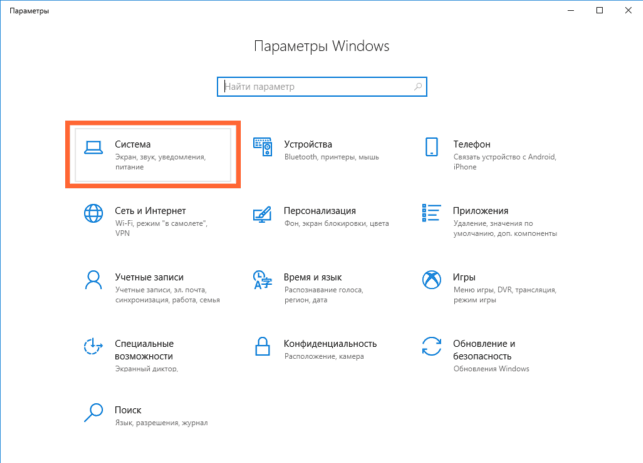
3. Во вкладке система заходим — Память устройства;
4. В памяти устройства находим пункт — Контроль памяти — включаем его;
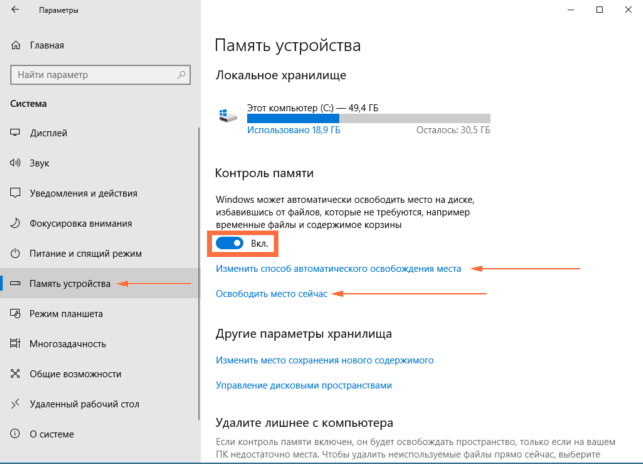
5. Контроль памяти позволяет настроить периодичность автоматической системной очистки. Нажимаем изменить способ автоматического освобождения места (делается, если Вы хотите производить очистку регулярно);
Не советую назначать слишком часто автоматическую очистку системы! Оптимальной будет настройка контроля памяти — когда решит Windows, а для кэша 30 дней. Очистку папки Загрузки — лучше вообще не ставить т.к. это может привести к удалению нужной информации.
6. Находясь в пункте контроль памяти, нажимаем — Освободить место сейчас;

После нажатия кнопки очистки, система произведет немедленную очистку от временных файлов, и освободит место на системном жестком диске.
Удаление временных файлов с помощью панели управления
Далее мы попробуем очистить файлы Windows 10 используя инструмент “Очистка диска” в панели управления.
1. Открываем проводник Windows 10 нажатием горячих клавиш Win + E;
2. Нажимаем правой клавишей мыши по системному жесткому диску — Свойства;
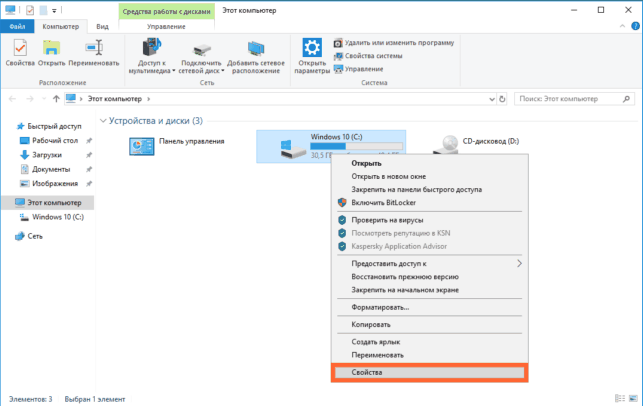
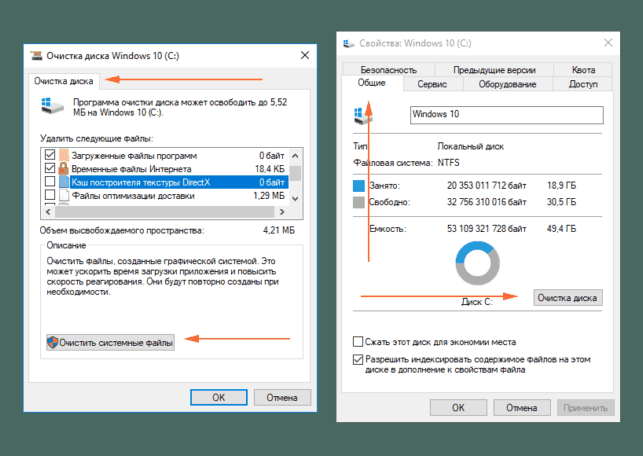
3. В открывшихся свойствах системного жесткого диска нажимаем кнопку “Очистка диска”, во вкладке “Общие” (вкладка открывается по умолчанию);
4. Откроется очистка системного диска — ставим галки в тех пунктах которые хотим очистить;
5. Нажимаем кнопку “Очистить системные файлы”.
Очистка Windows 10 удаление программ
Естественно мы не можем обойти стороной такой незаменимый инструмент как установка и удаление программ. Удаление программ в Windows 10 поможет Вам освободить место на системном жестком диске и повысить производительность вашей операционной системы.
1. Заходим Пуск — Параметры;
2. В параметрах Windows 10 заходим в “Приложения”;
3. Находясь в приложениях и возможностях сделаем сортировку по размеру. Так мы узнаем какое приложение у нас на компьютере занимает больше места.

Но! Удалять стоит именно то приложение (или несколько приложений), которое занимает больше места и вы точно знаете, что им не пользуетесь;
4. Когда определились с приложением — выбираем его в списке — удалить;

После этих действий, выбранное вами приложение удалиться, и места на жестком диске, где было установлено это приложение станет больше.
Автоматическое сохранение новых файлов в новом месте вашей рабочей станции
Если у вас современный компьютер, и в нем есть два жестких диска, где первый диск — это SSD, а второй HDD для хранения данных, этот совет будет просто незаменимым. В этом совете мы ничего не удаляем, а лишь проводим оптимизацию системных процессов, чтобы в дальнейшем не допустить скопления всякого “хлама” на системном жестком диске.
1. Заходим Пуск — Параметры;
2. В параметрах Windows 10 заходим в “Приложения”;
3. Во вкладке система заходим — Память устройства;
4. В памяти устройства находим вкладку “Другие параметры хранилища”;

5. В этом пункте нас интересует опция “Изменить место сохранения нового содержимого”;
6. В пунктах, где хотим произвести изменения (например, мы хотим сохранять документы на другой диск, не системный), меняем диск.
После того, как Вы пройдете все описанные выше шаги, сохранение информации будет производится, согласно внесенным изменениям.
Друзья! Пусть Вас не смущает, что в моих примерах жесткий диск такого маленького объема. Дело в том, что это система из виртуальной машины. Моя рабочая станция в 2018 году отлично себя чувствует на операционной системе Windows 8.1. Она просто прекрасно справляется со всеми повседневными задачами, и поэтому я ее не обновляю до Windows 10 (не вижу смысла). Но, для статей просто необходимо выбирать самое актуальное, а это Windows 10.
Друзья! Понравилась статья? Мне нужна ваша поддержка в Яндекс Дзен
Источник: http://nextontext.ru/windows/662-mesto-na-zhestkom-diske-ili-kak-ochistit-windows-10
Как очистить диск «С» в Windows от ненужных файлов!

Очистка диска — это встроенный инструмент операционной системы Windows (любой версии кроме Windows XP), позволяющий удалить ненужные и неактуальные файлы программ, временные файлы, а также некоторые системные файлы, которые больше не требуются системе.
Порой эти файлы могут «сжирать» весьма много места на вашем системном диске «С», которое могли бы занимать ваши личные файлы, например: документы, фото, видео. Поэтому важно знать как очистить диск, тем более что делается это весьма просто!
Примеры файлов, которые, как правило, занимают больше всего места:
Обновления Windows. Может накопиться порядка 10 гб. и более. Это копии обновлений, которые хранит Windows на всякий случай. Но после успешной установки, система их не удаляет и продолжает хранить. В итоге эти файлы не нужны и просто занимают место на вашем диске.
Старые контрольные точки восстановления Windows. Могут занимать десятки гигабайт, в зависимости от того, сколько места вы выделили под эти точки восстановления.
Контрольные точки — сохранения состояний системы на текущий момент времени (на то время, когда создаётся точка), позволяющие восстановить компьютер к этому состоянию в случае сбоев и в целом неправильной его работы.
Подробнее о работе со средством восстановления системы из контрольных точек рассказано здесь »
Корзина. Думаю, тут итак понятно. Это файлы, которые вы удаляли из системы и которые копятся в корзине. Размер файлов, находящихся в корзине, зависит от размеров этой самой корзины (можете задать любой в её свойствах).
Впрочем, очистить корзину или удалить отдельные файлы из неё, можно напрямую открыв её, не пользуясь при этом средством «очистка диска».
Иногда существенно могут «есть» место и другие файлы, в зависимости от того, как вы используете систему. Средство «Очистка диска» позволяет почистить 13-14 разделов Windows, удалив тем самым, порой, значительный объём ненужных файлов.
Переходим к процессу выполнения очистки диска.
Как выполнить очистку диска?
Во всех операционных системах Windows (начиная с Windows 7), очистка диска работает одинаково и интерфейс этого инструмента также одинаков.
Рассмотрим средство очистки диска на примере системы Windows 10 (в других аналогично!).
В данной статье, как и в других, я не рассматриваю систему Windows XP, поскольку она является давно уже устаревшей и неподдерживаемой. Кстати, если вы до сих пор на ней работаете, рекомендую перейти как минимум на Windows 7, если компьютер соответствует требованиям для работы в ней.
Откройте поиск Windows [1] и наберите «Очистка диска» [2], после чего выберите найденную программу [3]:

В первом окне при запуске программы выберите диск, который будем чистить. Это будет диск «С», поскольку он основной — системный.

Остальные диски (D, E и прочие), если они у вас имеются в системе, в основном не содержат каких-либо данных, требующих очистки через данную программу. Разве только «Корзина». Остальное — ваши личные файлы, которые нужно очищать самостоятельно.
Откроется окно с возможностью выбора разделов и файлов для очистки. Но лучше сразу нажать кнопку «Очистить системные файлы», чтобы программа нашла больше данных для очистки, включая контрольные точки восстановления.

После нажатия этой кнопки нужно повторно выбрать диск и в этот раз программа будет запускаться немного дольше, поскольку будет искать всё, что можно очистить.
Теперь вы увидите то же окно, но в нём будет больше разделов и вариантов файлов для удаления, а также появится ещё одна вкладка «Дополнительно». Перейдите сразу на неё, если хотите очистить контрольные точки восстановления (см. выше, что это).
Программа удаляет все контрольные точки, кроме самой последней.
Если точек было создано несколько и под них у вас в настройках выделено достаточно много дискового пространства, то эта процедура может высвободить вам ощутимое количество свободного места в гигабайтах.
Нажмите «Очистить» для удаления контрольных точек.

Остальные ненужные файлы очищаются через вкладку «Очистка диска». Отметьте галочками те разделы, которые хотите очистить:

Можно смело очищать всё, но осторожнее с очисткой корзины, вдруг там у вас осталось что-то нужное, что хотели бы восстановить. Если нет, отмечайте и этот пункт.
К каждому разделу / выбранным файлам для очистки можно посмотреть описание, кликнув по ним мышкой. Так вы сможете узнать, что конкретно будет очищено, если поставить галочку напротив того или иного раздела.

Для очистки нажмите «ОК».
Через несколько секунд выбранные вами данные будут очищены.
Теперь на всякий случай запустите программу повторно и выберите другой локальный диск, если у вас он есть, чтобы убедиться, что на нём нет большого объёма ненужных системных данных для удаления. Если есть, удалите их точно так же.
Напомню, что в других системах программа «Очистка диска» выглядит точно так же и имеет тот же набор функций! Разве что поиск, чтобы найти программу «Очистка диска», в разных версиях Windows открывается чуть по разному. Об этом подробно можете прочитать здесь »
Заключение
Очистка диска — отличное средство для регулярной «уборки» на компьютере. Оно простое в использовании и не приходится его отдельно скачивать и устанавливать, поскольку оно уже встроено во все Windows (после Windows XP). Позволяет очистить все самое основное, чтобы вовсе не прибегать к помощи программ сторонних производителей, например, таких как известная TuneUp Utilities.
Запускайте средство очистки диска, когда видите, что места на системном диске (С) осталось мало либо когда ощущаете падение скорости работы компьютера, а одной из причин этого может как раз быть забитость Windows ненужными и неактуальными файлами.
Но помните и о своих личных файлах, которые также могут отнимать много места на системном диске. Контролируйте это, чтобы диск «С» не забивался до отказа, иначе это приведёт к замедлению работы или ещё хуже — различным сбоям в работе системы.
Ознакомиться с комплексом мер по полному тех.обслуживанию ПК можете здесь »
Пользуетесь ли вы средством «Очистка диска» в Windows или же предпочитаете другие программы? Если другие, то напишите пожалуйста, почему? 🙂 Интересно узнать ваше мнение и подискутировать на эту тему 😉
Сделай репост – выиграй ноутбук!
Каждого 1 и 15 числа iBook.pro разыгрывает подарки.
- Нажми на одну из кнопок соц. сетей
- Получи персональный купон
- Выиграй ноутбук LENOVO IdeaPad
LENOVO IdeaPad Intel Core i3-5, 8ГБ DDR4, SSD, Windows 10
Источник: http://serfery.ru/kompyuternaya-gramotnost/kak-ochistit-disk-s-v-windows-ot-nenuzhnykh-faylov/
Программы очистки диска С windows 10 от ненужных файлов
В нашем обзоре подборка программ по очистке диска С Windows 10 от ненужных файлов. Через несколько месяцев компьютер перестает запускаться быстро, и каждое приложение загружается слишком долго. Ваша система начинает вести себя упрямо и плохо реагирует на команды. Мы протестировали пять платформ, чтобы определить, что из них подходит для задач по оптимизации ПК.
Advanced System Optimizer
Это набор выделенных функций, которые индексируют все бесполезные документы, журналы, кэши и избыточные данные в одном месте. Эта утилита для настройки ПК имеет интуитивно понятный интерфейс и не требует технических знаний от пользователя.
- Smart PC Care: для решения различных задач,
- Registry Cleaner: для устранения проблем с реестром,
- Дисковый оптимизатор для улучшения времени выполнения,
- Игра Booster: для провождения досуга,
- Driver Updater: для обновления устаревших системных драйверов,
- Защитник системы для охраны от троянов, шпионского ПО и т. д,
- Диспетчер резервного копирования для восстановления случайно удаленных данных,
- Duplicate Remover: чтобы избавиться от нежелательных идентичных документов.
CCleaner Professional
Пакет существует уже давно и причиной его устойчивости является механизм сканирования, который очищает все уголки вашей Windows. Он очень удобен и обеспечивает заметное повышение производительности.
В CCleaner Pro представлены такие утилиты: удаление бесполезных файлов из браузеров и приложений, очиститель реестра, анализатор дисков и многое другое. Имеет как бесплатную, так и платную версии! Хотя первая оснащена большим инструментарием, ее профессиональное издание имеет дополнительные возможности для уверенных в себе пользователей.
- Умное очищение для устранения бесполезных документов из браузера,
- Комплексное очищение,
- Запланированные сканы,
- Startup Manager: для включения / отключения автозагрузки,
- Редактор контекстного меню,
- Driver Wiper: для безопасного стирания содержимого на накопителе.
- Duplicate Finder: для отслеживания дубликатов.
Glary Utilities Pro 5
Эта платформа предлагает многофункциональные решения улучшения производительности. Как и в других инструментах, в Glary Utilities есть диспетчер запуска и удаления. Однако, что выделяет ее из лиги, так это то, что она поставляется с небольшими полезными надстройками, которые помогают вам персонализировать вашу ОС.
Это средство исправления горячих клавиш для устранения поврежденных ярлыков, поиск пустых папок, которые занимают место, File Splitter для разделения документов на небольшие части, File Encrypter для добавления защиты паролем, System Information для краткой информации о вашем ПК.
- Сканирует производительность и управляет рабочим процессом.
- Можно настроить эффективность вашей Windows,
- Оптимизирует управление памятью,
- Защищает паролем ваши конфиденциальные данные,
- Файловый шредер,
- Охрана от вредоносного кода,
- Отыскание дубликатов,
- Менеджер контекстного меню,
- Резервное копирование,
- Обслуживание в 1 клик.
PC Booster
Далее в нашем списке идет PC Booster, который оптимизирован множеством функций как для платной, так и для бесплатной версии. После установки он автоматически начинает поиск системных проблем, и одним касанием вы можете начать чистку компьютера. Пробная редакция предлагает только 10% возможностей.
- Менеджер стартапов,
- Duplicate Finder,
- Список исключений чтобы пропустить другие носители,
- Автоматический планировщик.
IObit Advanced SystemCare 13
Это популярная и широко используемая платформа. Программное обеспечение хорошо ликвидирует мусор. Пакет поставляется с Privacy Shield, браузер-анти-отслеживания, Real-Time Protector, FaceID для всесторонней защиты.
Есть опция монитор производительности, позволяющий в реальном времени проверять, сколько ОЗУ, ЦП и дискового пространства занято.
Его бесплатная редакция предлагает такие возможности: оптимизация запуска, Интернета, чистка нежелательных файлов, угрозы шпионского ПО, менеджер запуска, дефрагментация.
IObit Advanced это высококачественное приложение, поскольку в Free редакции он может предложить так много, что его платный вариант лучше всего только для опытных пользователей.
Зачем нужна утилита для удаления мусора?
Иногда средств по умолчанию недостаточно, чтобы удалить все лишнее. Вам придется иметь дело с вашим ПК «умным путем» с помощью ПО, которое предоставляет мощные опций для эффективной работы.
Основные причины, по которым нужно стороннее решение:
- Это помогает освободить часть пространства,
- Можно очистить реестр для поддержания стабильности,
- Сканирует ваш компьютер для очищения кэшей, журналов, неполных загрузок и других устаревших сведений,
- Повышает продуктивность вашей ОС за счет повышения эффективности памяти,
- Обеспечивает надежную защиту.
Источник: http://windowsabc.ru/windows-10/ochistka-diska-s-windows-10-ot-nenuzhnyx-fajlov-programmy/
Как почистить жесткий диск от ненужных файлов?
Скорость вашего ПК может значительно замедляться благодаря растущему списку файлов, которые сохраняются на жестком диске. Особенно, если это тот же диск, который содержит вашу операционную систему Windows.
Конечно, современные накопители могут не иметь такой же потери производительности, как старые модели с меньшей пропускной способностью. Независимо от этого, неплохо своевременно работать над ненужным наращиванием файлов на всех дисках вашего ПК.
Как использовать очистку диска для удаления ненужных файлов
Используя приведенные ниже инструкции и схемы очистки диска, вы научитесь эффективно удалять ненужные файлы с вашего компьютера. Если у вас несколько дисков, просто повторите шаги для каждого из них. Обратите внимание, что на диске с установленной Windows обычно будет больше папок для удаления, если вы не являетесь продвинутым пользователем и переместили их на другой диск.
Очистка открытых разделов
- Вы можете легко получить доступ к очистке диска, нажав левой кнопкой мыши на значок «Пуск» в левом нижнем углу рабочего стола. Затем введите cleanmgr в поле поиска и нажмите клавишу Enter — или выберите cleanmgr с помощью мыши.
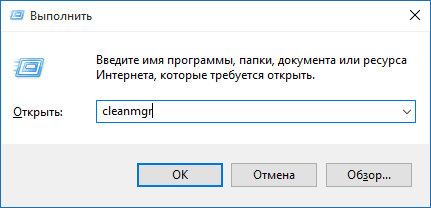 Команда cleanmgr
Кроме того, откройте папку «Компьютер» или «Мой компьютер» (на рабочем столе или в меню «Пуск») и щелкните правой кнопкой мыши значок «Дисковод», который вы хотите очистить. Затем выберите «Свойства» и после открытия окна «Свойства диска» щелкните левой кнопкой мыши по очистке диска.
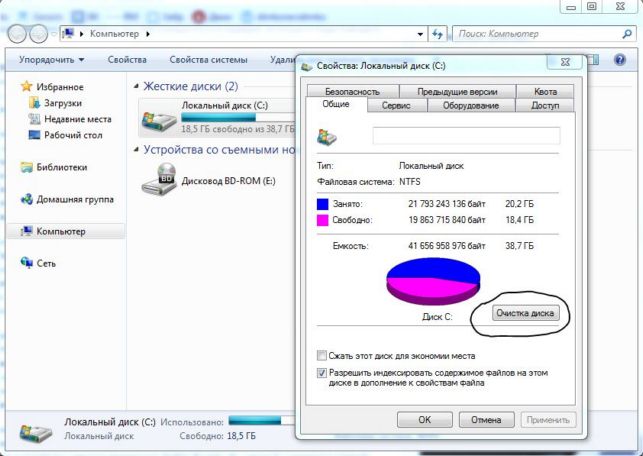 Опция «Очистка диска»
Выбор привода
Выберите диск или раздел, который вы хотите очистить. Привод (C 🙂 обычно является вашим основным диском, который содержит операционную систему Windows и файлы вашей программы. После того, как ваш выбор сделан, просто нажмите кнопку «ОК». Появится окно, показывающее, что Disk Cleanup в настоящее время сканирует ваш диск.
Выберите файлы для удаления
Наконец появляется реальная панель очистки диска. Посмотрите на поле «Файлы для удаления» (выделено красным), если вы нажмете на каждый из них, под ним будет показано описание. Более подробные описания для каждой категории. В разделе ниже смотрите, какие файлы следует выбрать для удаления. В некоторых категориях (не все) вы можете нажать кнопку «Просмотреть файлы», чтобы перейти в папку и посмотреть каждый отдельный файл.
Окончательное удаление файлов
После проверки категорий, которые вы хотите удалить, щелкните левой кнопкой мыши по кнопке OK. Вам будет предложено ввести поле с вопросом: «Вы действительно хотите окончательно удалить эти файлы?». Если вы хотите продолжить, щелкните левой кнопкой мыши по кнопке «Удалить файлы». Откроется окно прогресса, и после удаления файлов, которые вы выбрали, программа очистки диска закроется автоматически. Поздравляем, ваш Disk Drive только что был очищен и теперь оптимизирован для повышения производительности.
Какие файлы следует выбрать для удаления?
- Поскольку потребности каждого пользователя будут отличаться, в предложениях, которые мы можем сделать здесь, нет абсолютов. Мы можем предоставить информацию, которая поможет вам принять решение о том, какие файлы удалить, но в конечном итоге вам придется принять окончательное решение самостоятельно.
- Загруженные файлы программ. Когда вы путешествуете по Интернету, веб-сайты обычно размещают данные Java и ActiveX на вашем диске. Это может замедлить следующий визит на эти сайты, если вы их удалите. Мы предпочитаем очищать его, так как здесь есть данные с веб-сайтов, которые мы, вероятно, никогда не будем снова посещать на нашем жестком диске. Кроме того, ActiveX и Java могут представлять угрозу безопасности из-за характера файлов и способа их использования.
- Временные файлы Интернета. Каждая посещаемая вами веб-страница размещается здесь для быстрого поиска при последующих посещениях. Вы можете заметить, что при переходе на веб-страницу, которая занимает много времени, когда вы нажимаете кнопку «Назад», она загружается мгновенно. Это результат того, что ваш браузер извлекает сохраненную страницу непосредственно с вашего жесткого диска. Удаление временных файлов Интернета НЕ удалит сохраненные пароли и данные входа.
- Офлайновые веб-страницы. Если вы сохраняете свои веб-страницы для просмотра в автономном режиме, они сохраняются в этой папке. Если вы удалите их, вам нужно будет посетить сайт, чтобы синхронизировать их снова.
- Корзина. Здесь все понятно без комментариев.
- Резервные файлы пакета обновления — если вы прошли обновление основного обновления Windows Update, это старые файлы, которые были сохранены, поэтому вы можете удалить пакет обновления.
- Временные файлы — используется для хранения временных данных во время работы программы. Затем данные удаляются, когда программа закрывается. Иногда остатки данных по-прежнему будут использоваться программой после повторного запуска.
- Миниатюры. Когда вы открываете папку, такую как папка «Картинки», вы увидите небольшие миниатюры для каждого изображения. Они хранятся здесь для немедленной загрузки при открытии папки. Если вы удалите их, то при следующем открытии папки они будут заново создаваться «на лету», замедляя скорость отображения, как если бы это было в первый раз.
Видео: МАКСИМАЛЬНАЯ ОЧИСТКА диска С от ХЛАМА, удаляем лишние 20-50 гиг
Источник: http://besthard.ru/faq/kak-pochistit-zhestkiy-disk-ot-nenuzhny/
Очистка диска С от ненужных файлов
Системный диск очень быстро забивается разными ненужными файлами. Обычно это связано с тем, что большая часть программ установлена именно на нем и все они постоянно сохраняют файлы, необходимые для работы, при этом редко удаляя ненужные. В статье будет рассказано как освободить место на носителе от ненужных данных.
Очистка диска в Windows 10
В этом разделе будет рассказано о разных способах освобождения места, которые появились только с выходом этой системы и не были доступны ранее.
Хранилище Windows 10 и его настройки
Первым делом, при необходимости освобождения винчестера в данной ОС стоит проследовать по маршруту Все параметры — Система — Хранилище.
Этот пункт позволяет просматривать данные о наполнении HDD и задавать настройки того, куда будут сохранятся все новые утилиты, а также видео и аудио. Такая настройка поможет перенаправить поток данных на другие носители и этим разгрузить системный накопитель.
При нажатии на нужный носитель будет показано сколько места занято и чем именно. Это позволит представить какую часть диска занимают программы и система, а какую игры музыка и временные файлы. При щелчке по пункту «Другое» будет предложено удалить временные файлы разнообразных приложения, а так же очистить папку загрузок и корзину на устройстве..
При выборе системных файлов можно будет узнать точно, сколько именно занимает система, файлы ее восстановления, а так же файл, использующийся для подкачки и гибернации.
Сжатие файлов и гибернация
CompactOS одна из новых функций, представленных в этой ОС. Она позволяет сжимать файлы самой системы, при этом освобождая место на компьютере. При этом может освободится от одного до двух гигабайт. По утверждению майкрософт, эта функция не должна сильно влиять на быстродействие компьютера.
Так же появилась возможность уменьшения файла гибернации. В обычном режиме этот скрытый файл занимает около семидесяти процентов от оперативной памяти и используется для быстрого запуска компьютера и перевода его в режим гибернации. В предыдущих системах от него можно было избавиться, только распрощавшись с обоими этими режимами. Теперь можно отключить только гибернацию, сохранив при этом возможность быстрого старта компьютера. Для этого необходимо запустить командную строку от имени администратора и прописать там powercfg /h /type reduced для его уменьшения, и full, вместо последнего слова, для возвращения всех функций.
Удаление и перемещение приложений
Так же хранилище позволяет перемещать и удалять встроенные приложения. Это так же позволит разгрузить HDD или SSD и освободить больше памяти. При этом необходимо быть аккуратнее и постараться не удалять то, чем часто пользуетесь.
Запуск очистки диска
Первым делом при недостатке памяти стоит воспользоваться встроенной программой от производителя системы. Для ее запуска необходимо нажать правой кнопкой мыши по С и щелкнуть «Свойства». В открывшемся окне надо выбрать очистку диска. После чего откроется окно, в котором можно будет отметить те файлы, которые хотелось бы удалить. Обычно это временные данные программ, очистка корзины и т.д, никаких важных для работы системы файлов удалено не будет.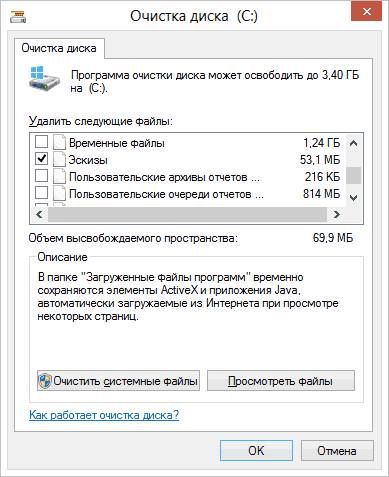
Также можно очистить системные файлы, среди них также не будет никаких, критичных для работы операционной системы. После такой очистки появится вкладка «Дополнительно», в которой можно будет удалить данные о точках восстановления системы, а также ненужные приложения. Здесь стоит быть особенно внимательными, ведь после такой чистки станет невозможно откатить ОС к более раннему состоянию.
Удаление программ
При переходе в панель управления, можно увидеть пункт «Программы и компоненты». Здесь будут отображаться все установленные на устройство утилиты, а также будет показано примерное место, которое они занимают.
Здесь следует выбрать те, которые давно не используются или же вообще никогда не использовались. Это поможет освободить значительное место, в случае если такие действия уже давно не производились.
Анализ места на диске
Можно воспользоваться одной из множества программ для анализа занятого пространства, например WinDIRStat. Эта утилита позволит узнать, что именно и сколько места занимает. Например, может выяснится, что диск занят фильмами или музыкой, при этом они давно уже не запускались и их можно будет спокойно удалить.
Очистка временных файлов и другие способы
Браузеры хранят на компьютере множество информации, которая может не использоваться весьма продолжительное время. Так же может содержаться на диске и другой мусор. Избавиться от всего этого можно при помощи сторонних программ, например CCleaner. Он позволит удалить все временные файлы, провести более глубокое сканирование и освобождение диска от ненужной информации, а так же исправить ошибки в записях реестра.
Так же можно удалить старые версии драйверов, которые используются виндовс, перенести все не системные программы на другой диск, а коллекцию фильмов и музыки перезаписать на съемный носитель.
Источник: http://composs.ru/kak-ochistit-disk_c/
- Отключение проверки цифровой подписи драйверов в Windows 10 - как отключить проверку цифровой подписи драйвера в windows 10
- Как ускорить интернет в Windows 10 - практические действия - как ускорить интернет в windows 10
- Активация ОС Windows 10 - как активировать виндовс 10 бесплатно
- Как поменять разрешение экрана в Windows 10, 7, 8 - как поменять разрешение экрана в windows 10
- Как отключить режим в самолете Windows 10 - как отключить режим в самолете в windows 10
- Как отключить автоматическое обновление Windows - как отключить автоматические обновления в windows 10
- Как сделать полную резервную копию Windows 10 - как сделать резервную копию windows 10
- Как удалить папку в Windows 10 - как удалить windows old на windows 10
- Почему пока не стоит обновляться до Windows 10 Creators Update - как обновиться до windows 10 creators update
- Как удалить учетную запись Майкрософт в Windows 10 - как удалить учетную запись windows 10
Добавить комментарий