Как ускорить интернет в Windows 10 — практические действия — как ускорить интернет в windows 10
12.09.20196. Заходим в «Свойства параметра» и активируем опцию.
Как ускорить работу интернета в Windows 10
Для активного пользователя важен высокоскоростной доступ к интернету. Поэтому каждому пользователю следует знать, как ускорить интернет в Windows 10. Сегодня коснёмся этой темы, рассмотрев все возможные методы повышения скорости обмена данными.
- Изменение тарифного плана или провайдера
- Настройки Windows 10
- Низкая скорость обмена файлами
- Загрузка интернет-канала
- Используем Турборежим
- При использовании WiFi роутера
Изменение тарифного плана или провайдера
Проще всего заменить тарифный план на более дорогой и, соответственно, предоставляющий повышенную скорость доступа к глобальной сети. Такая возможность ввиду множества причин есть не у всех и не всегда (новый план начинает действовать в следующем месяце, финансовые проблемы).
Вторым способом обзавестись нормальным качеством интернет-соединения является переход на иного провайдера. Зачастую, различные поставщики услуг предлагают существенно отличающиеся пакеты услуг за аналогичную цену.
Настройки Windows 10
С настройками по умолчанию в «десятке» максимальная скорость интернет-канала уменьшена на 20% (скорее всего, они используются для получения обновлений и передачи конфиденциальной информации Microsoft). Изменить ситуацию поможет редактирование соответствующего ключа реестра, например, через «Редактор локальной групповой политики» (для Home-версии не актуально).
1. Запускаем утилиту, выполнив «gpedit.msc» в строке поиска или окне командного интерпретатора (Win+R).
2. В разделе «Конфигурация компьютера» разворачиваем ветку «Административные шаблоны».
4. Переходим в «Планировщик пакетов QoS».
5. Выполняем двойной клик по параметру «Ограничить резервируемую пропускную способность».
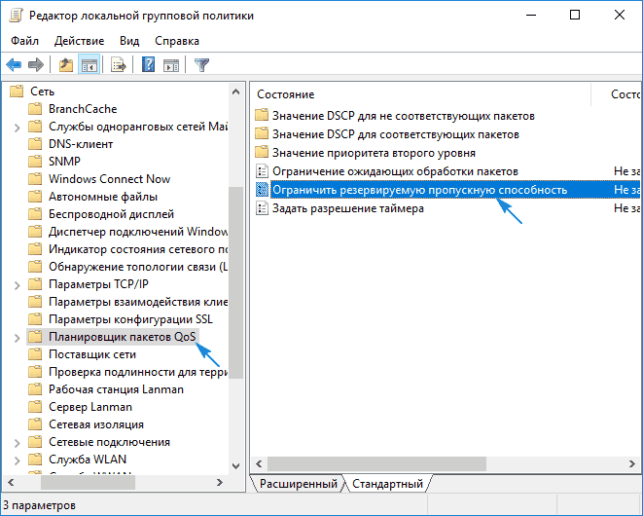
6. Заходим в «Свойства параметра» и активируем опцию.
7. В качестве ограничения пропускной способности вводим «0» и сохраняем новую конфигурацию системы.

Осталось проверить, используется ли планировщик пакетов QoS активным сетевым соединением.
- Вызываем «Панель управления» (Win→X).
- Переходим в «Сетевые подключения».
- Жмём по пункту «Настройка параметров подключения».
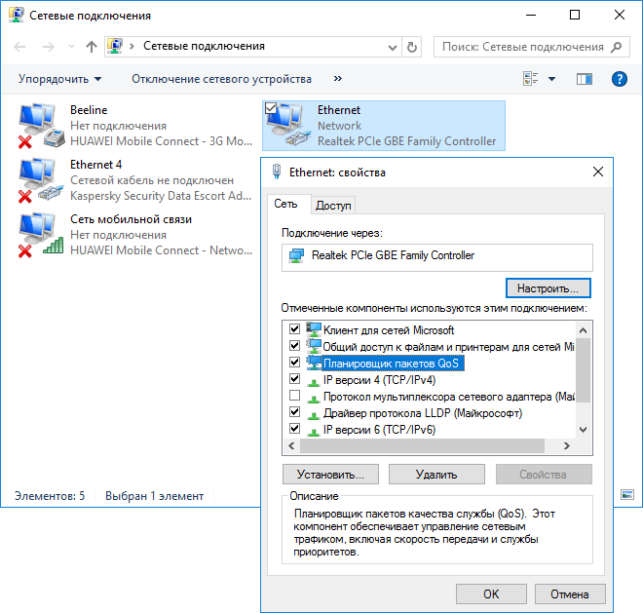
- Переходим в окно свойств активного сетевого соединения и проверяем, чтобы возле «Планировщик пакетов QoS» стоял флажок.
Низкая скорость обмена файлами
Скачивание файлов через торрент-клиент или менеджер загрузки может происходить долго из-за настроек самых приложений или отсутствия достаточного количества источников раздачи (в случае работы с пиринговыми сетями).
Первым делом, что касается торрент-клиентов (Bit-, qBit-, uTorrent), необходимо проверить наличие достаточного количества сидов (доступность раздачи). Второй момент — ограничение скорости приема/передачи в приложении или для раздачи. Убирается оно в настройках самой программы.
- Отрываем наш клиент для скачивания файлов через торрент-трекер.
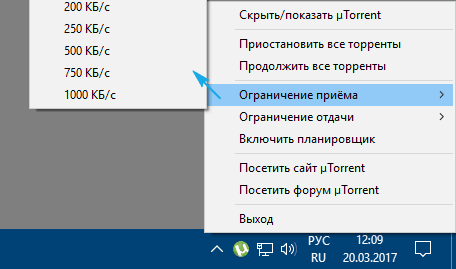
- Вызываем контекстное меню программы через иконку в трее (возле часов).
- Из списка поочередно выбираем команды «Ограничение загрузки/приема» и «Ограничение отдачи/раздачи» и устанавливаем их значения как 0 или «Не ограничено».
Загрузка интернет-канала
При низкой скорости сетевого соединения вполне возможно, что какое-либо приложение, работающее в фоновом режиме, активно использует исходящий канал. Это может быть загрузка обновления или антивирусных баз, работа менеджера загрузки.
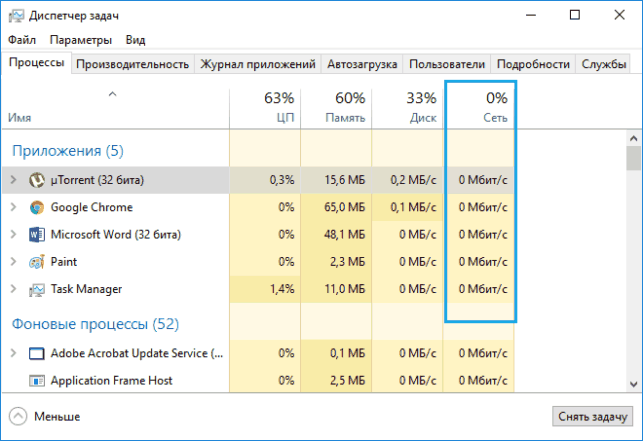
- Открываем «Диспетчер задач» посредством меню Win→X или комбинации Ctrl+Shift+Esc.
- Переключаемся на «Процессы».
- Нажимаем по названию столбца «Сеть» для сортировки списка.
- Находим программы, активно передающие/принимающие данные и завершаем их или ограничиваем пропускную способность.
Используем Турборежим
Некоторые из браузеров умеют сжимать трафик, что ускоряет процесс загрузки интернет-страниц. К таким программам относятся Opera и Яндекс-браузер. Для остальных интернет-обозревателей следует инсталлировать соответствующие плагины. В Опере, например, активация Турборежима осуществляется через главное меню: нажимаем по пиктограмме обозревателя и отмечаем флажком опцию «Opera Turbo».

В браузере от Яндекс следует посетить настройки, кликнуть «Показать дополнительные настройки», а в блоке «Турбо» чекбокс перенести в положение «Всегда включен».

При использовании WiFi роутера
Проблема может касаться и беспроводного маршрутизатора. Если скорость далеко не соответствует заявленной, следует обновить прошивку и драйверы для роутера, скачав их с официального ресурса поддержки устройства. Дополнительно необходимо убедиться, что между маршрутизатором и беспроводным устройством нет преград, значительно гасящих уровень сигнала (стены, металлические предметы), и источников электромагнитного излучения.
Увеличение скорости интернета в Windows 10 представляет собой правильную настройку менеджеров загрузки, отключение 20%-го ограничения и соблюдение правил эксплуатации роутера.
Источник: http://windows10i.ru/network/kak-uskorit-internet-v-windows-10.html
Как ускорить интернет в Windows 10: несколько полезных советов
Ещё в бытность XP ходили слухи, что если убрать из протоколов компонент QoS, то ширина канала передачи информации вырастет на 20%. От себя добавим, что из этого пула можно удалить разные другие штуки, чтобы не мешали работать. Важными компонентами являются лишь IP-протоколы версий 4 и 6. При том, что будет убран общий доступ к файлам и устройствам. Если это приемлемо, первым делом чистите компоненты сетевого адаптера. Каждый из них на свои функции требует ресурсы. Подумайте об этом, когда будете решать, как ускорить интернет в Windows 10.
Имеются различные утилиты, которые обещают повысить производительность, но толку от них обычно не очень много. Можете в этом убедиться, оценивая время прохождения пакетов с утилитой ping к любому сайту. Заметили какое-нибудь ускорение? Выводы делайте сами. Учитывая современное положение дел, темп ограничивается лишь со стороны хостинга. И увеличить скорость интернета на Windows 10 за счёт одних лишь настроек ПК практически нереально. Исключением является Wi-Fi, для которого можно создать приличную антенну из обычного кабеля сопротивлением 50 Ом.
Провайдеры
Сегодня любой уважающий себя провайдер для самого захудалого пакета предоставляет скорость не ниже 10 Мбит/с. Этого вполне хватает абсолютно для любых целей. Смотреть кино? Хватит, потому что сервер едва ли обеспечит большую пропускную способность.

Этот скромный пример взят у недешёвого провайдера и примерно даёт понять текущую расстановку сил. Что можно хотеть ещё при такой скорости? Её и так достаточно, нет надобности повышать, увеличивать.
Как проверить реальную скорость?
Различные измерители не дают полной картины. Мы видим на счётчике бешеные цифры, но заходим на какой-нибудь захудалый сайт, и он грузится минуту. Хуже, когда это онлайн игра, где требуется быстро реагировать на внешние воздействия. Попробуйте зайти на любой сайт и проверить!

Полученные цифры кажутся внушительными, но реально наш сайт не работает.
Все дело в том, что мы не знаем, что за хостинг используется измерителем скорости, и какой у него стоит пакет (с абонентской платой). 4 мс? Да это так выглядит, будто сервер стоит в соседней комнате. Попробуем прозвонить что-нибудь реально через ping.
Использование ping
Тот, кто хочет добиться прироста скорости интернета в Windows 10, не должен верить различным утилитам. Используйте команду ping. Она оперирует только с IP-адресами, так что придётся выяснить этот параметр для нужного сайта. Как это сделать? Используйте специальные сервисы, например, seogadget.ru/ip. Вот данные для игры Танки Онлайн.

Срочно пропингуем сервер, а то снаряды летят непонятно куда:
- Win + X.
- Выбираем запуск командной строки от имени администратора.
- Вводим ping 48.68.15.


- Видите? Получилось 82 мс. Это в 20 раз меньше, нежели через измеритель скорости. Реально передача идёт где-то на уровне троечки, против 60, которые дали нам ранее.
Многие могут заявить, что во многих играх сервер сидит на других IP-адресах, которые ничего общего не имеют с сайтом. А мы ответим на это, что нужную информацию можно затребовать у ТП (если они поймут о чем речь). В крайнем случае скажите им прямо, что хотите ата… проверить их при помощи команды ping.
Отключение компонентов сетевого адаптера
- Нажмите Win + B для входа в трей или кликните мышкой на стрелку в правом нижнем углу экрана.
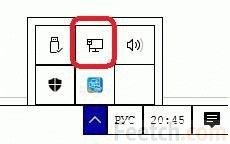
- Правый клик по значку монитора, и из меню выбираем Центр управления сетями и общим доступом.
- Переходим по ссылке Изменение параметров адаптера.

- Выбираем нужный (проводная сеть, например, это Ethernet) и делаем по нему правый клик.
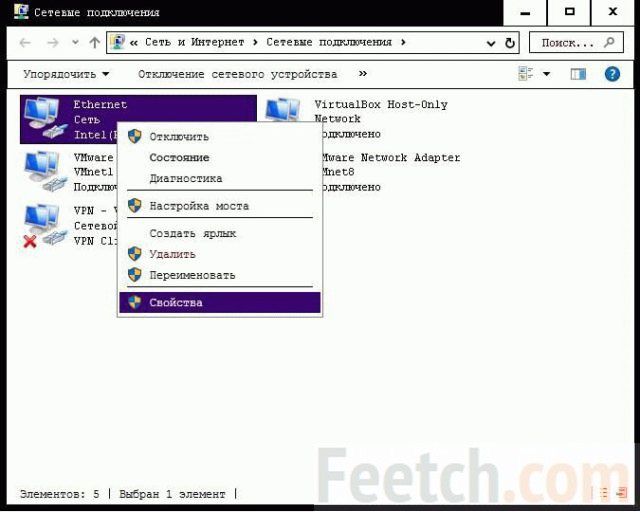
- Идём в Свойства, где отключаем все лишние компоненты. Оставляем только IP версий 4 и 6. Во многих случаях можно вырубить и шестёрку без ущерба.
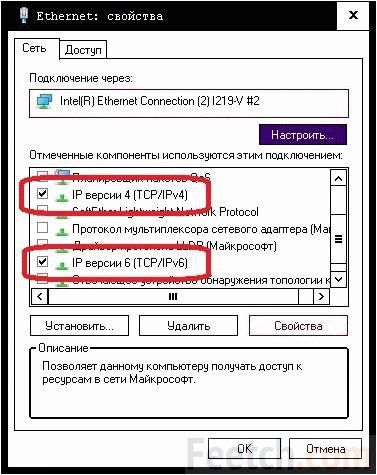
Жмём ОК, смотрим через ping, получился ли прирост скорости. Если нет, то скорее всего дело в сервере, на котором расположен сайт. Тормозит с той стороны.
Как сделать антенну для роутера
Иногда нужна антенна. Для роутера или ПК, но смысл в том, что скорость мала потому, что сигнал слабый. Это влияет на доставку пакетов очень сильно. Поможет изготовление хотя бы простейшей антенны. В элементарном случае это кусок кабеля с волновым сопротивлением 50 Ом и длиной в одну четвертую волны. Обычно в связи используется вертикальная поляризация. Для Wi-Fi это справедливо. Поэтому старайтесь располагать отрез кабеля вертикально.
Помимо указанного варианта отлично работает биквадратная антенна Харченко с рефлектором. Но она более сложная, и нужно направить строго на источник сигнала. А, учитывая особенности распространения электромагнитных волн в атмосфере, угадать точное направление при отсутствии прямой видимости сложно. Кроме того, оно может меняться в зависимости от погодных условий и даже наличия на небе облаков. Хотя частоты Wi-Fi и распространяются преимущественно прямолинейно.
Биквадратная антенна подходит для приёмника, а ненаправленная (из куска провода) – для передатчика. Это обусловлено особенностями из диаграмм направленности. Изготовление хорошей антенны это одна из составляющих, обеспечивающих увеличение скорости интернета. Это справедливо для любых устройств и операционных систем. А то подумаете ещё, что решение работает лишь для интернета Windows 10.
Источник: http://feetch.com/kompyuter/kak-uskorit-internet-v-windows-10.html
Как ускорить интернет на компьютере Windows 10?
Для пользователя очень важно получить не ограниченный доступ к быстрому интернету. Поэтому нужно знать, как увеличить скорость интернета на Windows 10 на компьютере, чтобы можно было работать эффективно и быстро.
Ограничение скорости доступа к интернету в системе
По умолчанию в операционной системе Windows 10 установлено ограничение скорости доступа к интернету на 20%. Это резервирование канала связи, выполняемое автоматически. Для увеличения скорости измените в первую очередь именно этот параметр.
- Запустите с помощью окна «Выполнить» командой gpedit.msc «Редактор локальной групповой политики» (работает только в Windows 10 Pro).
- Конфигурация компьютера –> Административные шаблоны –> Сеть –> Планировщик пакетов QoS –> Ограничить резервируемую пропускную способность
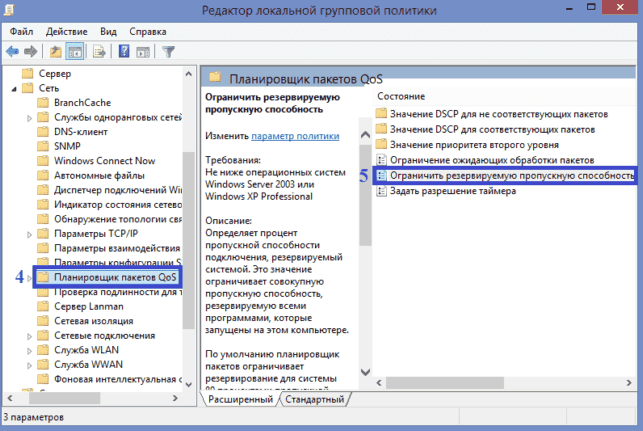
- В окне «Ограничить резервную пропускную способность» установите маркер в положение «Включено», а в поле «Ограничение пропускной способности» впишите «0». Сохраните изменения.

Проверьте, использует ли ваше сетевое подключение планировщик пакетов QoS:
Панель управления –> Центр управления сетями и общим доступом –> Изменить дополнительные параметры общего доступа –> выберите адаптер, через который выполняется подключение –> Свойства –> на пункте «Планировщик пакетов QoS» должна быть установлена галочка

Ограничение скорости в программах
Нередко в настройках программ по умолчанию устанавливается ограничение доступа к интернету. Убрать его можно в настройках приложения. Посмотрим, как увеличить скорость доступа к интернету на примере наиболее распространенного загрузчика – μTorrent:
- Откройте трей, куда сворачивается μTorrent во время работы.
- Нажмите по иконке приложения правой кнопкой мыши –> пункт Ограничение приема –> Не ограничено (для использования максимально доступной скорости).

Проверка загрузки сети
Чтобы увеличить скорость доступа к интернету проверьте, не используют ли какие-то фоновые приложения трафик. Это может быть скачивание обновлений, отправка статистики, передача данных.
- Запустите Диспетчер задач (нажатием комбинаций клавиш Ctrl+Alt+Esc или вызвав Контекстное меню Панели задач) –> вкладка Процессы –>Сеть.
- Закройте ненужные программы, использующие трафик.

Включение Турбо-режима
Современные браузеры поддерживают функцию «Турбо-режим» для ускорения загрузки сайтов. Но он доступен только в Opera, Яндекс-браузер. В других браузерах используйте расширения, такие как Data Saver (для Google Chrome) из официального магазина.
Opera
Нажмите левой кнопкой мыши по значку браузера –> установите галочку «Opera Turbo»
Яндекс-браузер
Настройки –> Показать дополнительные настройки –> блок «Турбо» –> Всегда включен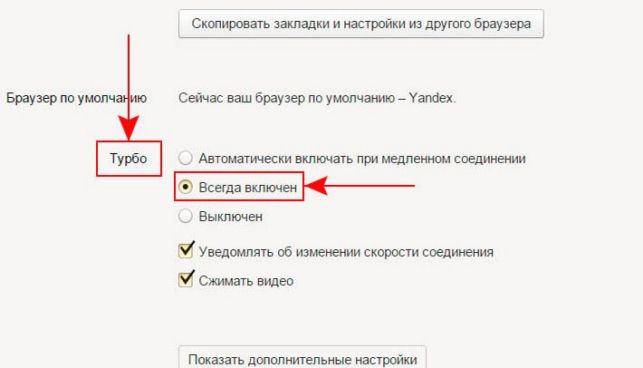
Обновление прошивки роутера
Если вы используете для подключения к интернету беспроводную сеть Wi-Fi, проверьте правильность работы роутера. Для начала обновите прошивку. Информация о том, как это сделать, есть в инструкции по эксплуатации. Последнюю версию прошивки скачайте на официальном сайте разработчика маршрутизатора.
Видео
Посмотреть инструкцию по увеличению скорости интернета можно в этом видео.
Вывод
Для увеличения скорости доступа к сети интернет на компьютере Windows 10 выполните правильную настройку системы, отключив резервирование трафика. Проверьте устройство на наличие вирусов и ограничение доступа к интернету непосредственно в программах. Используйте Турбо-режим или расширения для оптимизации загрузки пакетов данных.
Источник: http://geekon.media/kak-mozhno-uskorit-internet-na-kompyutere-windows-10/
Как увеличить скорость интернета в Windows 10
| Windows 10 | Разместил: Cesar, 2016-11-28 | 19825 2 |
По умолчанию в операционной системе Windows 10 действует так называемая служба QoS, она резервирует до 20% пропускной способности канала под собственные нужды ОС. Прямая зависимость скорости работы интернета и этой службы уже давно выявлена при помощи тестов загрузки, например, если ваше соединение выдает 7Мбит/сек, то после внесения нужных настроек скорость может увеличиться до 8-9 Мбит/сек. Если у вас и без того низкая скорость интернет соединения, то эта статья должна обязательно помочь!
1) Итак, первым шагом нам нужно открыть редактор групповой политики. При помощи клавиш WIN+R запустите диалоговое окно «Выполнить», и введите команду gpedit.msc. Сразу хотелось бы предупредить, что данный редактор доступен только владельцам Windows 10 Pro и Enterprise.

Далее в окне редактора, его левой части находим путь: Конфигурация компьютера -> Административные шаблоны -> Сеть -> Планировщик пакетов QoS. И справа находим элемент «Ограничить резервируемую пропускную способность»:
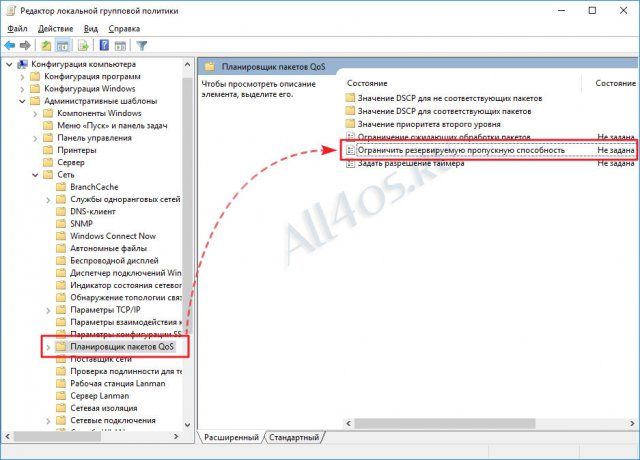
Открываем его двойным кликом и устанавливаем значение «Включено», а в параметрах ниже задаем 0% на ограничение пропускной способности:
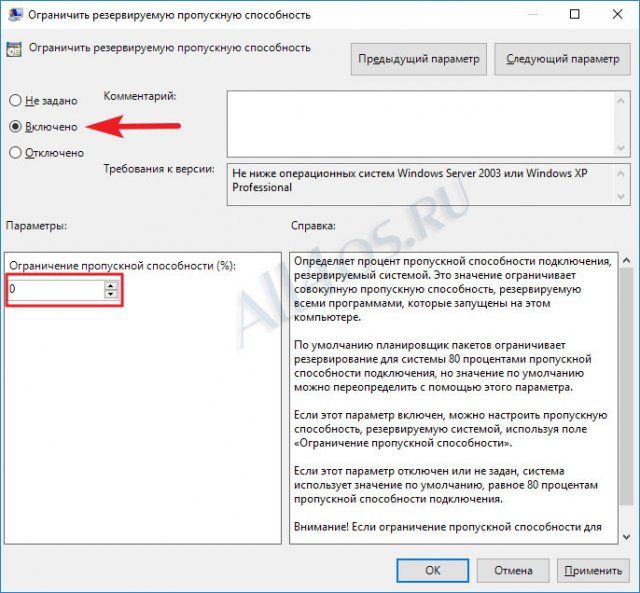
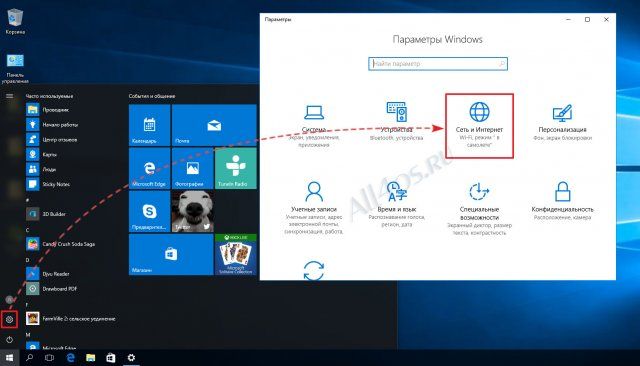
Нажимаем «Применить» и Ok. На этом в принципе все, но дополнительно стоит убедиться, что в текущем подключение используется Планировщик пакетов QoS. Для этого из меню Пуск заходим в Параметры -> Сеть и Интернет:
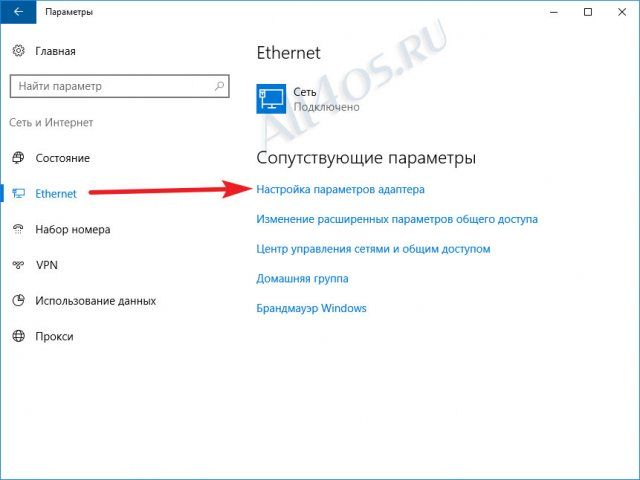
В меню пункт Ethernet –> Настройка параметров адаптера:
ПКМ на подключении пункт Свойства:
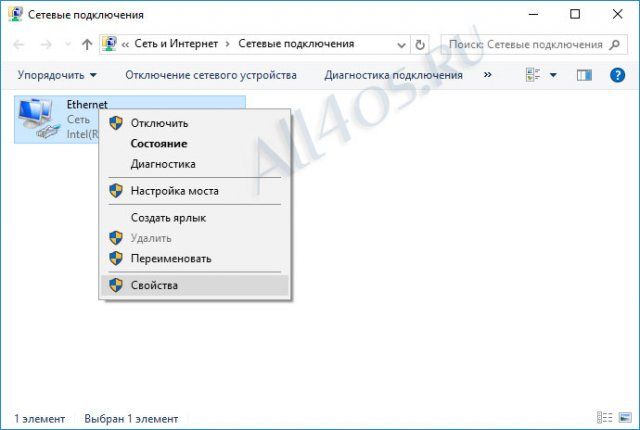
И в окне свойств находим «Планировщик пакетов QoS», он должен быть отмечен галочкой:

Все готово, теперь можно попробовать протестировать интернет соединение и сравнить с тем, что было до и после.
Источник: http://all4os.ru/win_10/2887-kak-uvelichit-skorost-interneta-v-windows-10.html
Как ускорить Интернет в Windows?
Всего нескольких простых действий, касающихся внесения пары-тройки изменений в настройки сетевого соединения вашего компьютера, помогут ускорить интернет в Windows. Все веб-сайты которые вы посещаете и социальные сети, будет открываться гораздо быстрее. О том, как ускорить интернет читайте в этой статье.
Когда что-то работает хорошо, далеко не каждый пользователь ПК имеет желание разбираться в том, как это работает. Такова природа человека. Например, вы, при хорошей, быстрой работе интернета, хоть раз задумывались, как вообще браузер обрабатывает все ваши запросы и отображает нужный вам сайт по введенному в адресной строке URL? Разумеется, нет. И только в тот момент, когда сайты начинаю загружаться долго, появляются вопросы: что случилось и как ускорить интернет на Windows.
На самом деле, введенный вами URL сайта, обрабатывается браузером так. Он переводит его в IP-адрес, то есть не он сам, а DNS-сервер (Domain Name Server), который собственно и играет самую основную и важную роль при доступе во всемирную паутину. Вы можете убедиться в этот сами. Для этого откройте командную строку Windows нажав сочетание клавиш “Win + R” и затем введите команду “cmd” и нажмите клавишу “Enter”. В появившемся на вашем рабочем столе окне консоли наберите следующее: nslookup winsetting.ru (где nslookup – команда, а затем URL сайта). Щелкните по “Enter” и в ответ увидите через какой DNS-сервер ваш браузер осуществляет перевод адреса нашего сайта в IP-адрес.
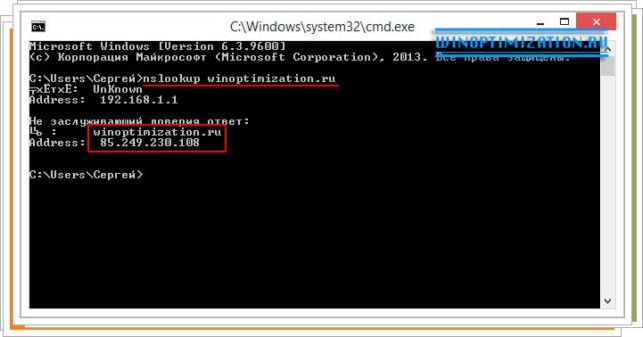
Ускорение интернета можно осуществить подобрав быстрый DNS сервер. Так как провайдер, далеко не всегда выдает нам быстрые DNS, рекомендуется находить оптимальные сервера соответствующие вашему местоположению самим.
Ускорение работы интернета с помощью замены DNS и программы DNS Benchmark
Чтобы самим не искать подходящие DNS-сервера, тем более что это практически невозможно, предлагаем вам воспользоваться для этого бесплатной утилитой DNS Benchmark. Скачать программу для ускорения интернета, то есть для анализа и изменения DNS-сервера, вы можете на нашем сайту тут, или на официальном сайте разработчика данного ПО.
Программа не требует установки в систему и работает как портативное приложение. При первом ее запуске, утилита автоматически начнет создание индивидуального для вас списка наиболее быстрых DNS серверов. Если этого не произошло, то перейдите во вкладку “Nameservers” и кликните в ней по кнопке “Run Benchmark”. Это займет какое-то время, но совсем не долгое, дождитесь завершения процесса создания списка, он нам понадобится для анализа релевантных серверов.
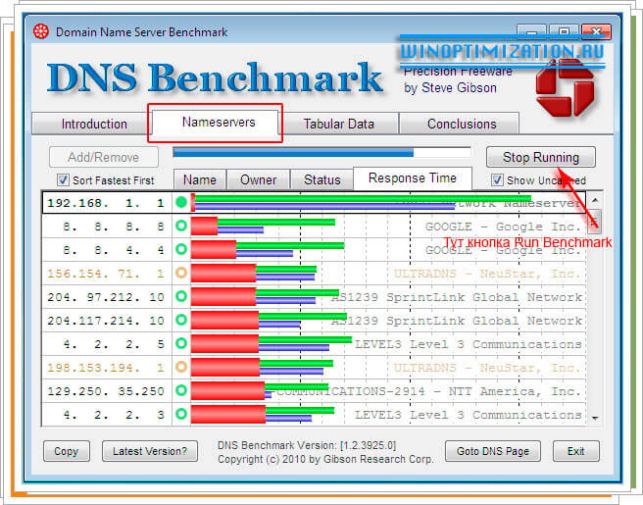
Стоит отметить, что во вкладке “Conclusions” программы для ускорения интернета DNS Benchmark, даны рекомендации по использованию того или иного DNS сервера, а также предупреждения. Все они помечены соответствующими цветами, то есть зеленый хорошо, синий нейтрально, а красный плохо. Однако, сразу скажем что некоторые предупреждения которые помечены красным цветом не являются отрицательными или проблемными. Все дело в том, что всегда нужно выбирать из списка сразу несколько DNS-серверов при этом используя самый быстрый сервер в качестве дефолтного (основного). Самые быстрые сервера которые помогут вам увеличить скорость интернета определяются в списке вкладки “Nameservers” по параметру “Response time” (время отклика).
Список полученных в программе серверов можно обновить. Чтобы сделать это перейдите во вкладку “Nameservers”, затем щелкните по “Ad/Remove” и в новом диалоговом окне нажмите кнопку “Rebuild Custom List”.
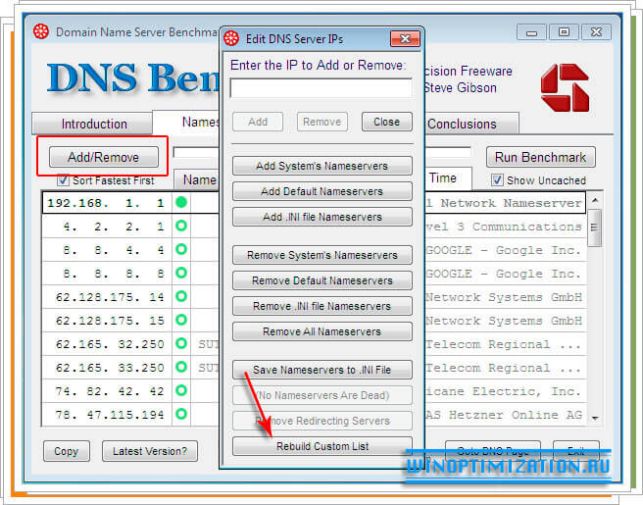
Процесс обновления списка займет около тридцати пяти минут. По завершению этого процесса вы увидите список серверов наиболее релевантных региону вашего проживания. После обновления списка для его анализа снова необходимо нажать кнопку “Run Benchmark”.
Кстати, во вкладке “Tabular data” программы DNS Benchmark, вы сможете увидеть помимо имени владельца сервера и его названия, такой параметр, как время преобразования во всевозможных, различных случаях имени сайта в цифровой адрес.
Конфигурируем сетевое соединение для ускорения работы интернета
Предположим вы выяснили, что самые быстрые сервера для вашего региона предоставляет Google, со своим быстрым DNS 8.8.4.4. Теперь нужно запустить “Центр управления сетями и общим доступом Windows”. Чтобы сделать это откройте панель управления Windows (в нашем случае Windows 8.1), перейдите в раздел “Интернет и сеть” и кликните по нужной ссылке.
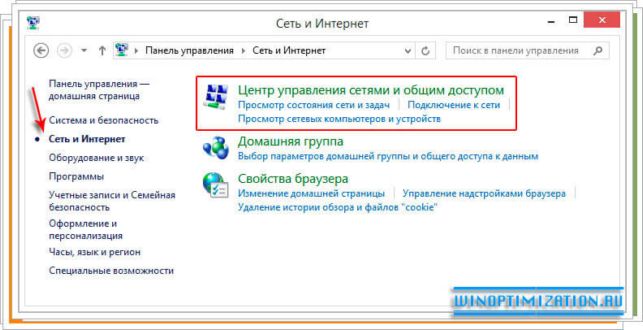
В окне центра управления сетями щелкните по тому соединению, с помощью которого выходите в интернет. В нашем примере это “Сеть – Частная сеть”. Кликните по ссылке “Ethernet”, как показано на рисунке ниже.
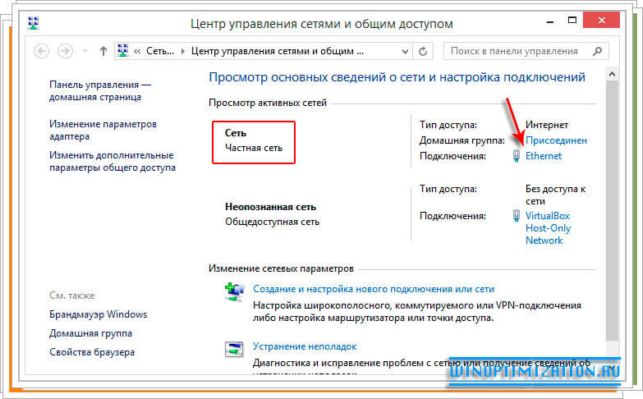
Теперь в открывшемся окне “Состояние” нажмите кнопку “Сведения”. Во вновь открывшемся окне запомните или запишите указанный DNS-сервер IPv4. В нашем примере этот адрес 192.168.0.1 (если у вас такой же, то это значит, что в интернет вы выходите через роутер). Закройте окно “Состояние — Ethernet”. Щелкните по кнопке “Свойства”.

В окне свойства, во вкладке “Сеть”, в списке компонентов используемых подключением — найдите строчку “Протокол Интернета версии 4(TCP/IPv4)”, выделите ее и кликните по кнопке “Свойства”.

В окне свойств TCP/IPv4 активируйте радиокнопку “Использовать следующие адреса DNS-серверов”. В поле “Предпочитаемый DNS-сервер” введите тот адрес, который выбрали как самый быстрый для выхода в интернет, а в поле “Альтернативный DNS-сервер”, укажите адрес который ранее записали (192.168.0.1). Установите галочку в чекбоке “Подтвердить параметры при выходе”, нажмите “Ok” и закройте все открытые окна.
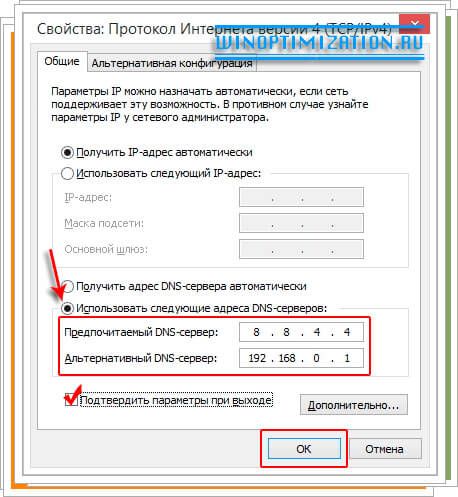
Вот и все. Перезагрузите компьютер и после входа в Windows ваш интернет должен работать гораздо быстрее!
Рекомендация . Откройте веб-интерфейс роутера, при его использовании, и посмотрите, можете ли вручную указать свои DNS-сервера. Если можете, то укажите выбранные быстрые сервера и в роутере. Это значительно ускорит работу интернета не только компьютера, но и всех устройств, которые используют для выхода в сеть данный роутер.
Источник: http://winsetting.ru/kak-uskorit-internet-v-windows.html
- Активация ОС Windows 10 - как активировать виндовс 10 бесплатно
- Как поменять разрешение экрана в Windows 10, 7, 8 - как поменять разрешение экрана в windows 10
- Как отключить режим в самолете Windows 10 - как отключить режим в самолете в windows 10
- Как отключить автоматическое обновление Windows - как отключить автоматические обновления в windows 10
- Как сделать полную резервную копию Windows 10 - как сделать резервную копию windows 10
- Как удалить папку в Windows 10 - как удалить windows old на windows 10
- Почему пока не стоит обновляться до Windows 10 Creators Update - как обновиться до windows 10 creators update
- Как удалить учетную запись Майкрософт в Windows 10 - как удалить учетную запись windows 10
- Как обновить Windows 8 до Windows 10 - как виндовс 8 обновить до 10
- Как узнать ключ продукта Windows 10: как сохранить в текстовый файл - как узнать ключ продукта windows 10 читать
Добавить комментарий