Отключение проверки цифровой подписи драйверов в Windows 10 — как отключить проверку цифровой подписи драйвера в windows 10
14.09.2019- Отключение проверки цифровой подписи драйверов в Windows 10
- Как отключить проверку цифровых подписей драйверов в Windows 7, 8, 10
- Отключение проверки цифровой подписи драйверов в Windows 10
- Как отключить проверку цифровой подписи драйвера в Windows 10
- Как отключить проверку подписи драйверов в Windows 10?
Самый простой способ отключить проверку цифровой подписи в Windows 10, запустить командную строку от имени администратора и вписать туда:
Отключение проверки цифровой подписи драйверов в Windows 10
Microsoft заботится о безопасности своей операционной системы Windows и начиная с Windows 8 включила обязательную цифровую подпись всех устанавливаемых драйверов. Что это значит для нас? Разберем на конкретном примере.
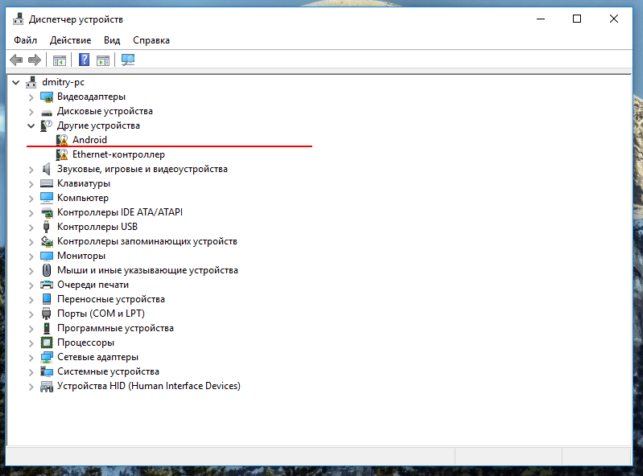
Допустим, нам нужно установить USB драйвер для своего смартфона, чтобы работать со смартфоном в режиме fastboot, но производитель драйверов не получил цифровую подпись от Microsoft или того хуже, мы сами решили модифицировать универсальный драйвер от Google, вписав туда свое устройство. В большинстве случаев у вас не получится установить драйвер.
К примеру, при установке драйвера в Windows 10, операционная система покажет вам следующую ошибку:
хэш этого файла отсутствует в заданном каталоге windows 10
В этом случае операционная система нам явно говорит, что устанавливать этот драйвер не безопасно. Но ведь установить его надо? Нам поможет отключение проверки цифровой подписи.
Отключаем проверку цифровой подписи Windows 10. Самый простой способ.
Разберем отключение проверки цифровой подписи драйверов на примере операционной системы Windows 10. В Windows 8/8.1 все эти пункты будут также работать, а для Windows 7 отключение цифровой подписи не нужно, ведь несмотря на то, что ОС блокирует установку драйвера, вы всегда можете продолжить ее, что нельзя сделать в Windows 10.
Самый простой способ отключить проверку цифровой подписи в Windows 10, запустить командную строку от имени администратора и вписать туда:
shutdown.exe /r /o /f /t 00
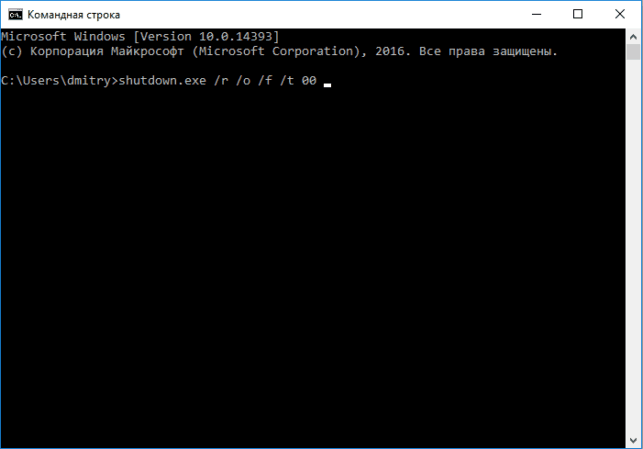
После повторного включения компьютера пройдите по следующему пути:
Поиск и устранение неисправностей — Диагностика — Дополнительные параметры — Параметры загрузки. Нажмите на кнопку перезагрузить.
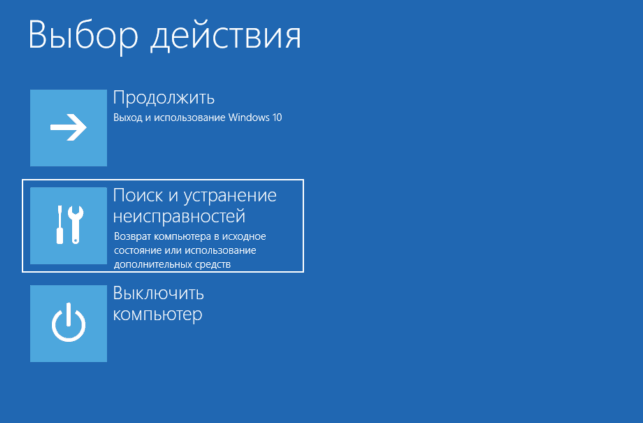
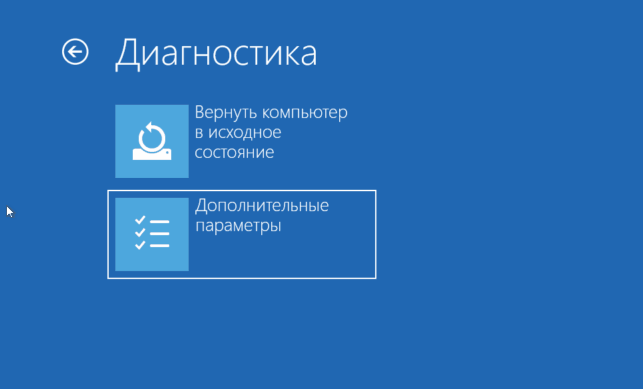
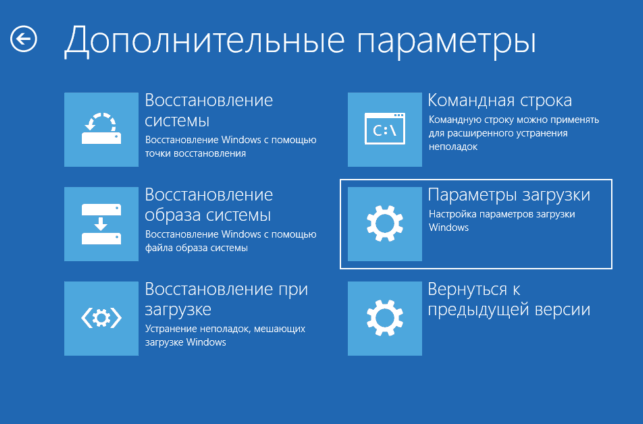
После перезагрузки, в появившемся окне нажмите клавишу F7. Компьютер включится с отключенной проверкой цифровой подписи драйверов.

Теперь вы можете устанавливать любые неподписанные драйвера в Windows 10, но помните, что делаете это на свой страх и риск.
Первый способ отключения цифровой подписи драйверов в Windows 10 хотя и не плох, но у него есть один недостаток — он работает до следующего включения компьютера. Ниже я представил еще один способ отключения проверки цифровой подписи драйверов, но уже навсегда.
Отключаем проверку цифровой подписи с помощью локальной групповой политики в Windows 10.
Этот способ подойдет для компьютеров, на которых установлена версия операционной системы Windows 10 Pro и выше. Если вы купили компьютер уже с предустановленной версией Windows 10, то в 90% случаев у вас стоит Windows 10 Home, в которой gpedit.msc нет.
Нажмите Win + R на клавиатуре, введите gpedit.msc и нажмите Enter. Перейдите в раздел Конфигурация пользователя — Административные шаблоны — Система — Установка драйвера.
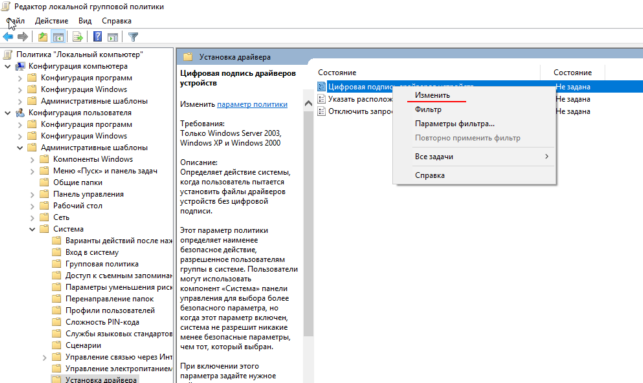
В окне справа найдите надпись Цифровая подпись драйверов устройств, кликните по ней два раза или нажмите правой кнопкой мыши и выберите — Изменить. Затем в новом окне выберите отключено и нажмите OK.

Перезагружать компьютер при выполнении этой операции не потребуется. Цифровая подпись теперь будет постоянно отключена.
Какой из способов отключения проверки цифровой подписи выбрать?
Какой из способов выбрать вам? Я рекомендую первый способ, так как он наиболее прост, работает на Windows 10 Home и перестает работать при перезагрузке системы. Это позволит вам установить неподписанный драйвер единожды, чтобы обезопасить себя от таких установок в будущем.
Источник: http://androidreset.ru/post/otklyuchenie-proverki-cifrovoy-podpisi-drayverov-v-windows-10
Как отключить проверку цифровых подписей драйверов в Windows 7, 8, 10
Существует несколько способов отключить проверку цифровых подписей драйверов в Windows.
Способ 1. Универсальный (подходит для Windows 7, 8, 10)
Для того, чтобы отключить проверку цифровых подписей навсегда, проделайте такие действия:
- Нажмите комбинацию клавиш Win + R.
- В командную строку введите gpedit.msc
В правой части найдите пункт «Цифровая подпись драйверов устройств» и дважды кликните мышкой по надписи. Откроется новое окно.
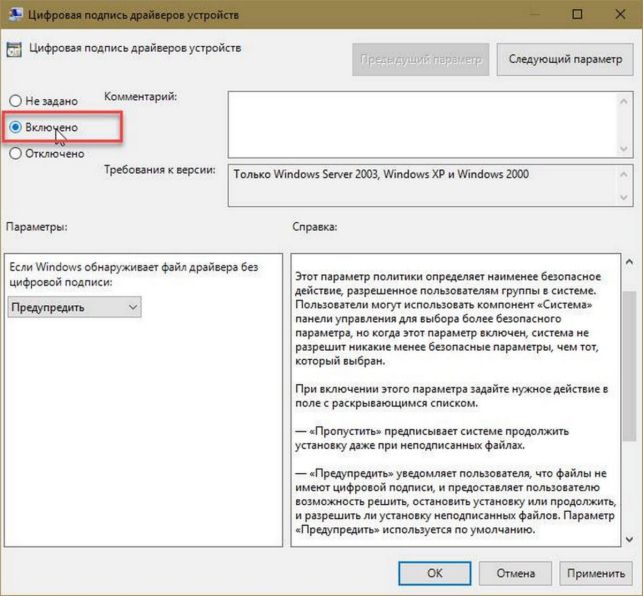
В левой части выберите опцию «Включено». И чуть ниже выберите «Пропустить».
Способ 2. Для Windows 10
Отключение проверки цифровой подписи драйверов происходит до первой перезагрузки системы.
- Зайдите Пуск -> Параметры
Обновление и безопасность

Восстановление
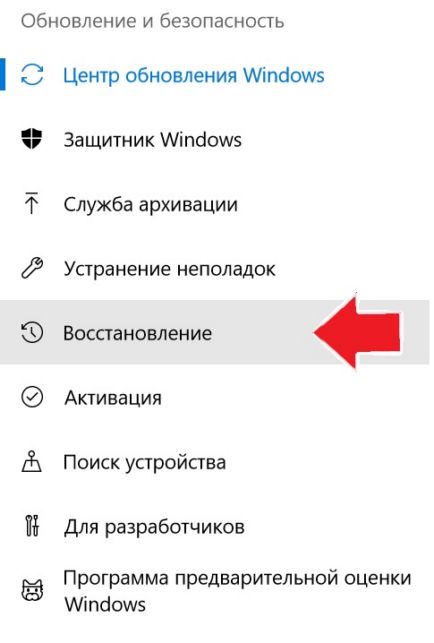
Перезагрузить сейчас
Дождитесь загрузки меню и выберите пункт «Диагностика»

Дополнительные параметры

Параметры загрузки

Нажмите «Перезагрузить»
Компьютер начнет перезагрузку и появится экран выбора параметров загрузки
Способ 3. Для Windows 8
Отключение проверки цифровых подписей на Windows 8 происходит одноразово, до следующей перезагрузки системы.
- Откройте панель Charms в правой части дисплея
- Нажмите «Параметры»
- «Изменение параметров компьютера»
- Пункт «Обновление и восстановление»
- «Восстановление»
- «Особые варианты загрузки»
- «Перезагрузить сейчас»
- ПК начнет перезагрузку и через пару минут появится синее меню
- Откройте «Диагностика»
- «Параметры загрузки»
- Кликните по «Перезагрузка»
- Появится синий экран с выбором варианта загрузки
- Нажмите кнопку F7, выбрав пункт «Отключить обязательную проверку подписи драйверов»
- Windows 8 загрузится с отключенной функцией проверки цифровых подписей драйверов. Можно свободно устанавливать любой драйвер. Но, не забывайте, что после следующей перезагрузки системы, проверка подписей снова включится.
Способ 4. Для Windows 7
Чтобы отключить проверку цифровых подписей драйверов в Windows 7 навсегда, следуйте инструкции:
- Откройте Пуск > Все программы > Стандартные
- Правой кнопкой мышки ->«Командная строка», левой кнопкой ->«Запуск от имени Администратора»
Способ 5. Windows 7-10
- Запустите командную строку от имени администратора:
- Для Windows 7: Пуск > Все программы > Стандартные, правой кнопкой мыши по «Командная строка» > «Запуск от имени Администратора»
- Для Windows 10: Правой кнопкой мыши по значку Пуск > Windows PowerShell (администратор)
- Скопируйте и вставьте такую команду: bcdedit.exe -set loadoptions DDISABLE_INTEGRITY_CHECKS
- Нажмите Enter и вставьте ещё такую команду: bcdedit.exe -set TESTSIGNING ON
Видео инструкция отключения проверки цифровой подписи драйверов в Windows
Источник: http://androidsmartfony.com/3021-kak-otklyuchit-proverku-cifrovyh-podpisey-drayverov-v-windows-7-8-10.html
Отключение проверки цифровой подписи драйверов в Windows 10
Если вам нужно прошить Android телефон или установить старые, или специальные драйверы, вы легко сможете обойти требование Windows 10 — цифровой подписи драйверов.
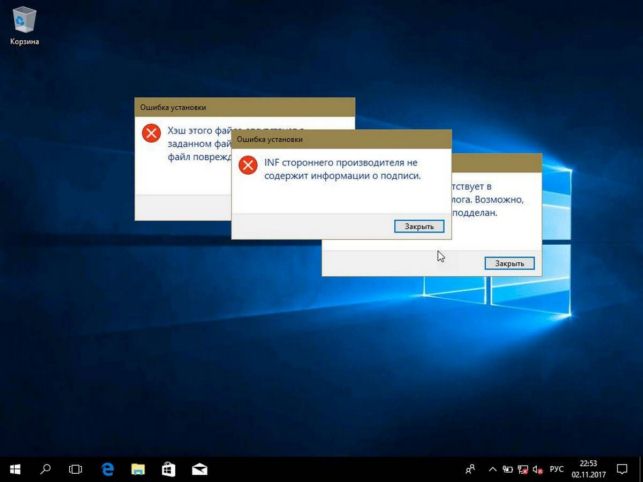
Есть несколько способов отключения проверки цифровой подписи драйверов в Windows 10. Но не все они является постоянными, после перезагрузки система будет снова требовать подпись. В этой статье мы рассмотрим два способа отменить проверку подписи драйверов, и избавится от ошибки типа: INF стороннего производителя не содержит информации о подписи.
- Первый – временное отключение проверки подписи драйверов в Windows 10
- Второй — как полностью, отключить проверку цифровой подписи драйверов в Windows 10.
Для отключения проверки цифровой подписи драйверов в Windows 10, вам нужно сделать следующее:
Способ 1 — Отключение проверки цифровой подписи драйверов.
Данный способ, является рекомендуемым с точки зрения безопасности, он временно отключит проверку и позволит вам установить драйвер без подписи, после перезагрузки проверка будет включена снова.
- Откройте приложение «Параметры Windows» нажав сочетания клавиш Win + I или нажмите на значок шестеренки в меню Пуск.
- Откройте раздел «Обновление и безопасность»

- В Центре обновления и безопасности, с лева нажмите кнопку «Восстановление»

- С права найдите надпись: «Особые варианты загрузки» и нажмите кнопку «Перезагрузить сейчас»
- После перезагрузки системы откроется окно «Выбор действия», нажмите на «Поиск и устранение неисправностей»
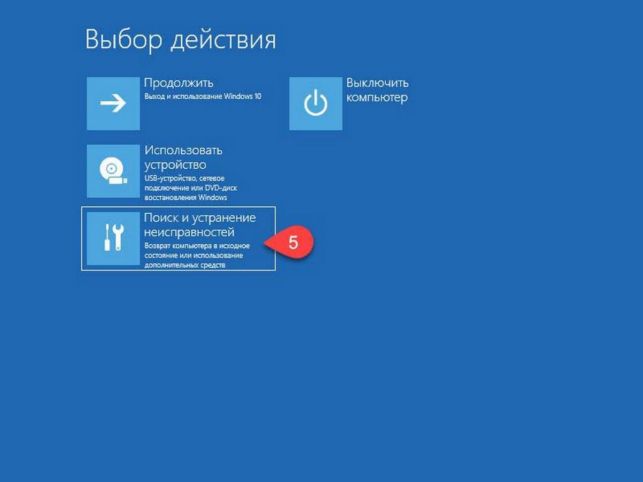
- Далее нажмите на кнопку «Дополнительные параметры» см. картинку ниже:
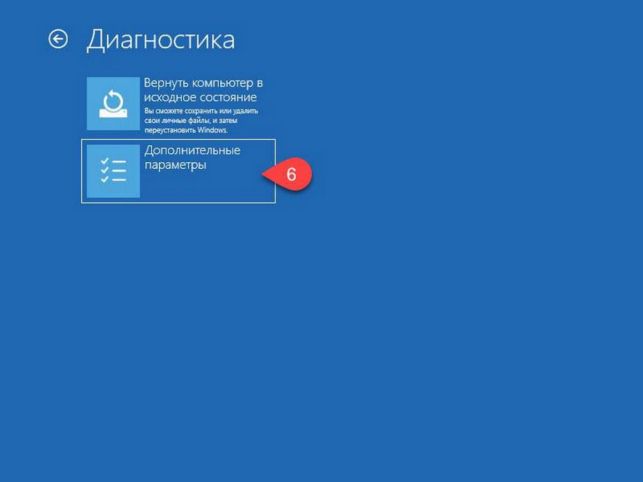
- Откройте «Параметры загрузки» и нажмите кнопку «Перезагрузить»
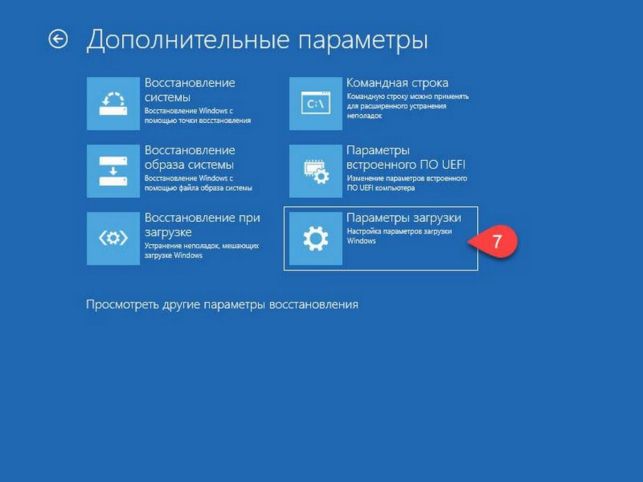
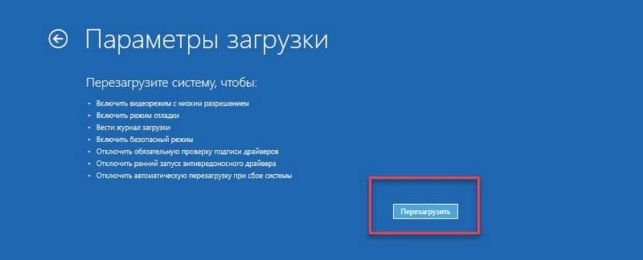
После небольшого ожидания Вы увидите опции, которые позволяют с помощью клавиш клавиатуры с цифрами или F1 – F9, указать системе Windows 10, Какой из представленных параметров вам нужен.
- Поскольку мы хотим отключить обязательную проверку подписи драйверов – нажмите клавишу 7 или F7.

- После того как система снова перезагрузится, вы легко сможете установить нужный вам драйвер, не имеющий цифровой подписи.
Примечание: При перезагрузке или после выключения ПК, обязательная проверка цифровой подписи драйвера будет снова включена.
Способ 2 – Отключение проверки цифровой подписи драйверов редактор с помощью — Локальной групповой политики.
Здесь мы отключаем проверку цифровой подписи драйверов, после чего Windows 10 не сможет активировать автоматическую проверку в дальнейшем – Это хорошо, если вы часто устанавливаете драйвера без подписи, но плохо со стороны безопасности системы.
1. Нажмите сочетание клавиш Win + R и введите или скопируйте и вставьте gpedit.msc в строку окна «Выполнить».
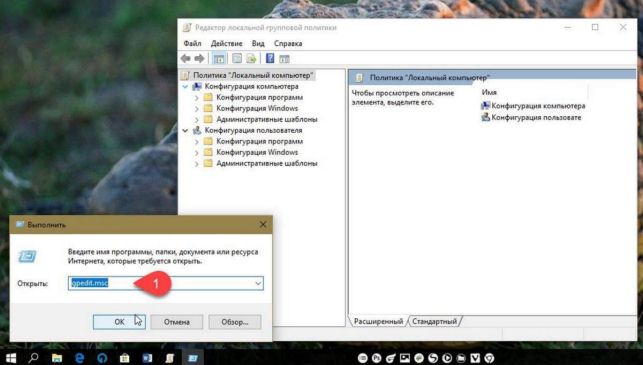
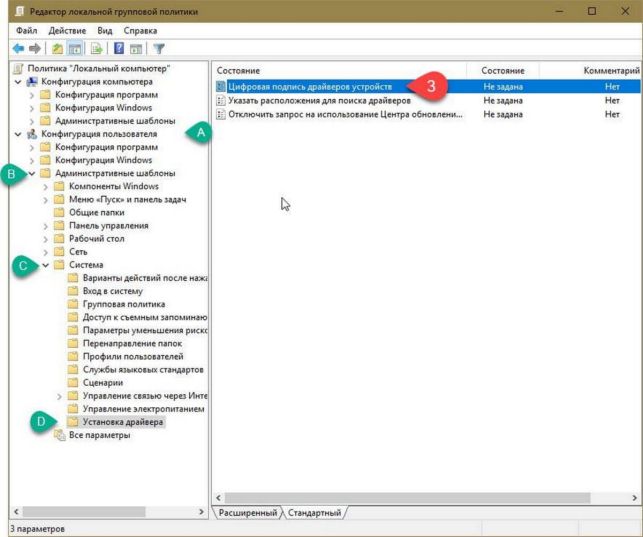
2. В окне Редактора Локальной групповой политики перейдите в дереве меню:
- А— «Конфигурация пользователя» →
- В— «Административные шаблоны» →
- С— «Система» →
- Е— «Установка драйвера»
3. В правой части окна политики — двойным кликом откройте параметр «Цифровая подпись драйверов устройств», этот параметр политики определяет наименее безопасное действие, разрешенное пользователям группы в системе.
4. В окне настройки параметра, необходимо его задействовать, для этого установите отметку чек бокса на против пункта «Включить», как на картинке ниже:
5.После включения этого параметра, необходимо задать нужное действие в поле с раскрывающимся списком, выберите в выпадающем списке пункт — «Пропустить».
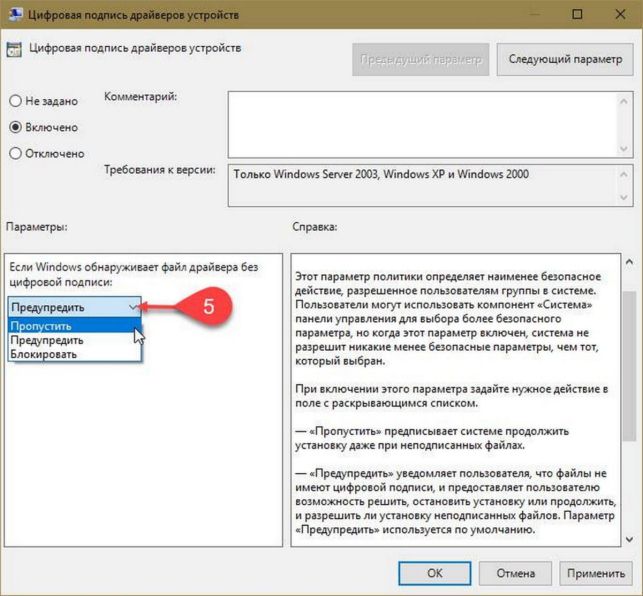
На выбор доступно три опции:
- — «Пропустить» предписывает системе продолжить установку даже при неподписанных файлах.
- — «Предупредить» уведомляет пользователя, что файлы не имеют цифровой подписи, и предоставляет пользователю возможность решить, остановить установку или продолжить, и разрешить ли установку неподписанных файлов.
- — «Блокировать» предписывает системе отказаться от установки неподписанных файлов. В результате установка прекращается и никакие файлы из пакета драйвера не устанавливаются.
- Нажмите кнопку «ОК» и «Применить», после чего перезагрузите компьютер, проверка обязательной цифровой подписи для драйверов в Windows 10 — отключена.
Источник: http://g-ek.com/otklyuchenie-proverki-podpisi-drajverov-windows-10
Как отключить проверку цифровой подписи драйвера в Windows 10

Цифровая подпись — это специальный код внутри программы или драйвера, который подтверждает, что это ПО было создано именно разработчиком приложения (или устройства) и ни кем не было модифицировано, то есть цифровая подпись нужна для вашей безопасности.
Однако бывает, что нужно установить неподписанные драйвера — к примеру, они нужны, чтобы перепрошивать некоторые телефоны на Android, или же вы хотите поставить, к примеру, кастомный драйвер на видеокарту, скачанный со стороннего сайта. Однако стоит понимать, что вы ставите такие драйвера на свой страх и риск.
Для того, чтобы разрешить системе ставить неподписанные драйвера, нужно отключить проверку цифровой подписи. Это можно сделать только на один раз (то есть после перезагрузки проверка подписи будет отключена, а при следующей перезагрузке — снова включена), или же отключить проверку навсегда.
Если вас устраивает первый вариант, то откройте Параметры > Обновление и безопасность > Восстановление > Перезагрузить сейчас:

Далее выберите Диагностика > Дополнительные параметры > Параметры загрузки и нажмите кнопку «Перезагрузить». Из списка выберите 7ой пункт (для этого нужно нажать на клавиатуре F7 или 7):

Все, при следующей загрузке проверка подписи будет отключена, и вы сможете поставить нужный драйвер.
Если же вам нужно, чтобы проверка была отключена постоянно, нужно воспользоваться командной строкой (предупреждение: перед этим убедитесь, что Secure Boot отключен. В противном случае отключите его в UEFI. К пользователям материнских плат с BIOS это не относится). В командной строке от имени администратора введите следующие команды:
bcdedit.exe -set loadoptions DISABLE_INTEGRITY_CHECKS
bcdedit.exe -set TESTSIGNING ON

Теперь перезагрузите ПК, и проверка подписи будет отключена (проверить это можно, посмотрев в правый нижний угол — там будет сообщение о том, что система работает в тестовом режиме).
Источник: http://www.iguides.ru/main/os/kak_otklyuchit_proverku_tsifrovoy_podpisi_drayvera_v_windows_10/
Как отключить проверку подписи драйверов в Windows 10?

Наибольшее количество вирусов на компьютеры проникает через интернет, и компания Microsoft в современных версиях операционной системы Windows старается максимально обезопасить пользователей от возможной угрозы. В целях безопасности проверка файлов ведется не только в момент их загрузки из сети, но и во время установки. Драйвера, которые устанавливаются «вглубь» системы, должны обладать цифровой подписью, заверенной сертификационным центром Microsoft. Если у них она отсутствует, то операционная система отреагирует соответствующим образом, запретив установку.
В некоторых ситуациях операционная система Windows реагирует на отсутствие цифровой подписи у установочных файлов, которые не являются вирусами. В качестве примера можно отметить, что подобный «паспорт» отсутствует у некоторых драйверов от старых периферийных устройств. Если пользователь компьютера уверен, что установочный файл взят из надежного источника, и он не содержит в себе вируса, можно отключить проверку цифровой подписи драйверов в Windows 10 или более ранних версиях операционной системы, в которых присутствует подобная система безопасности.
Отключить проверку подписи драйвера в Windows 10 через командную строку
Многие задачи в операционной системе Windows проще всего выполнить через командную строку. Ее минус очевиден – отсутствие графического интерфейса и необходимость точного знания команд. Но есть и плюсы, чтобы отключить проверку цифровой подписи драйвера в Windows 10 или Windows 8 через командную строку, достаточно сделать всего 3 действия:
- Запустить командную строку от имени администратора;
- По очереди прописать в открывшейся строке следующие команды:
- bcdedit.exe -set loadoptions DISABLE_INTEGRITY_CHECKS
- bcdedit.exe -set TESTSIGNING ON

Обращайте внимание, чтобы после каждой команды в следующей строке появлялись уведомления, что операция была завершена успешно.
- Когда команды будут выполнены, перезагрузите компьютер, чтобы обозначенные изменения вступили в силу.
Следует отметить, что при отключении проверки подписи драйвера в Windows 10 через командную строку, в углу экрана около часов будет отображаться уведомление, что компьютер находится в режиме тестирования. Данную надпись убрать невозможно до тех пор, пока снова не будет включена идентификация драйверов. Активировать проверку цифровых подписей драйвера можно через командную строку, запущенную от имени администратора, одной командой:
- bcdedit.exe -set TESTSIGNING OFF.
Отключить проверку цифровой подписи драйвера в Windows 10 через графический интерфейс
В операционной системе Windows 10 предусмотрена возможность выбрать особые варианты загрузки компьютера. Через них пользователь может перейти в различные безопасные режимы, запустить отладку системы и, помимо прочего, отключить проверку подписи драйверов при следующей загрузке системы. Для этого необходимо:
- Нажать на кнопку «Пуск» и выбрать пункт «Параметры».
- Далее зайдите в раздел «Обновление и безопасность» и выберите в левом меню подпункт «Восстановление» и в графе «Особые варианты загрузки» нажмите кнопку «Перезагрузить сейчас».


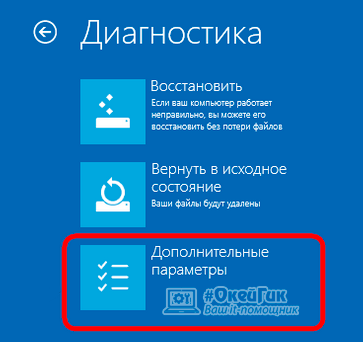


Описанный выше метод довольно простой, но он отнимает больше времени, чем запуск Windows в режиме без проверки подписи драйверов через командную строку.
Внимание: Не отключайте проверку подписи драйверов в Windows 10, если вы не уверены в программном обеспечении, установка которого невозможна из-за отсутствия у него сертификации со стороны Microsoft.
Источник: http://okeygeek.ru/kak-otklyuchit-proverku-podpisi-drajjverov-v-windows-10/
- Как ускорить интернет в Windows 10 - практические действия - как ускорить интернет в windows 10
- Активация ОС Windows 10 - как активировать виндовс 10 бесплатно
- Как поменять разрешение экрана в Windows 10, 7, 8 - как поменять разрешение экрана в windows 10
- Как отключить режим в самолете Windows 10 - как отключить режим в самолете в windows 10
- Как отключить автоматическое обновление Windows - как отключить автоматические обновления в windows 10
- Как сделать полную резервную копию Windows 10 - как сделать резервную копию windows 10
- Как удалить папку в Windows 10 - как удалить windows old на windows 10
- Почему пока не стоит обновляться до Windows 10 Creators Update - как обновиться до windows 10 creators update
- Как удалить учетную запись Майкрософт в Windows 10 - как удалить учетную запись windows 10
- Как обновить Windows 8 до Windows 10 - как виндовс 8 обновить до 10
Добавить комментарий