Как поменять разрешение экрана в Windows 10, 7, 8 — как поменять разрешение экрана в windows 10
11.09.2019Нажмите OK, затем Вы увидите предварительный показ выбранного разрешения и сообщение, если Вы уверены нажмите «сохранить изменение».
Изменение разрешения экрана на Windows
Windows сама выбирает оптимальное разрешение экрана на основании: размера монитора (дисплея), видеоадаптера, установленных драйверов. Статья расскажет, как поменять разрешение экрана в Windows 10, 7, 8, если Вы заметили любое отклонение в отображении (нечеткость, несоответствие размерам, появление черных полос по бокам).
Разрешение экрана измеряется в пикселях по горизонтали и вертикали. При малых разрешениях ЖК мониторов (дисплеев), например, 800 на 600 объектов на экране поместиться меньше и они покажутся больше. При больших разрешениях, таких как 1920 на 1080, объекты окажутся меньше, тем самым Вы увидите больший объем отображаемых элементов. Современные мониторы (дисплеи) позволяют устанавливать разрешение меньше родного без потерь в качестве. Чтобы настроить максимально приемлемую картинку, следуйте рекомендациям ниже.
Ручное изменение разрешения экрана
Чтобы изменить разрешение экрана на Виндовс 7, 8, нажмите правую кнопку на свободном пространстве рабочего стола. В выскочившем меню выберите «разрешение экрана» для открытия настроек отображения (в прошлой статье они помогли повернуть экран на ноутбуке, компьютере).

Есть другой способ добраться до настроек смены разрешения. Откройте панель управления Windows. В области «просмотр» установите мелкие или крупные значки. Из списка опций найдите «экран», нажмите ее.

Слева нажмите ссылку «настройка параметров экрана». Если у вас установлено несколько экранов выберите нужный.
Примечание: если не отображаются все экраны, нажмите «найти», если Вы не уверены какому дисплею необходимо поменять разрешение, кликните «определить». Это ненадолго покажет крупный порядковый номер экрана для его однозначного идентифицирования.
В настройках экрана Вы узнаете текущее разрешение, кликнув на которое станет доступен вертикальный ползунок. Чтобы уменьшить, увеличить разрешение экрана в Windows перетаскивайте ползунок. Родное разрешение помечено как «рекомендуется» и является самым высоким, именно оно оптимальное.

Нажмите OK, затем Вы увидите предварительный показ выбранного разрешения и сообщение, если Вы уверены нажмите «сохранить изменение».
Поменять разрешение экрана в Windows 7, 8 можно из списка готовых вариантов. В настройках экрана кликните «дополнительные параметры». Далее на вкладке «адаптер», нажмите «список всех режимов». Режимы состоят из 3 элементов: разрешения, глубины цвета, частоты обновления (в Гц). Выберите режим, нажмите OK, OK, подтвердите изменения.

В Windows 10 разрешение экрана меняется несколько по-другому. При вызове меню, по клику правой кнопкой (по пустому месту рабочего стола), Вам необходимо выбрать «параметры экрана».

Далее нажмите ссылку «дополнительные параметры экрана». Смотрите скриншот.

Нажмите на текущее разрешение, затем задайте свое. Не забывайте, оптимальным является то, рядом с которым есть пометка «рекомендуется». Нажмите кнопку «применить», а затем «сохранить изменения». Таким образом, Вы сможете изменить разрешение экрана в Windows 10. При возникших проблемах читайте дальше.

Представляю программу для изменения разрешения экрана – Carroll. Она еще позволяет задавать каждой учетной записи свое разрешение. Скачайте zip-архив здесь, разархивируйте его. Установите Carroll на компьютер.
Запустив программу, в ее интерфейсе будут доступны множество вариантов разрешения (других параметров), выберите оптимальное. Чтобы поменять разрешение экрана на Windows и каждый раз его сохранять при запуске ПК, нажмите на первую ссылку и в сообщении «да».

Включение настроек экрана
Иногда при попытке настроить разрешение экрана на Windows 10, 7, 8 опции становятся бледными и их невозможно сменить. Чтобы включить данные настройки, существует 2 способа.
1. Скачайте архив с reg-файлом здесь, распакуйте его. Запустите vkl-razresh.reg, при появлении запроса контроля учетных записей кликните «да», далее «да», OK. Перезагрузите компьютер, чтобы применить изменения.
2. Откройте редактор групповой политики. Для его вызова в окне Выполнить введите gpedit.msc, нажмите OK. В редакторе доберитесь до раздела «окно свойств экрана» (смотрите скриншот). В правой стороне, дважды кликните по параметру настройки экрана. В последующем открывшемся окне отметьте одно состояние из двух: «не задано», «отключить». Далее кликните OK, закройте окна. При этом поменять разрешение экрана, Вы сможете без перезагрузки компьютера.

Устранение проблем при смене разрешения
Пользователи сталкиваются с проблемой, что не меняется разрешение экрана в Windows или изменяется, но до первой перезагрузки или выхода из спящего режима. Рекомендуется для начала все же перезапустить систему, если проблема останется, попробуйте воспользоваться такими советами:
- Установленные недавно программы вполне могут негативно влиять на настройку разрешения в Windows. Вам потребуется удалить программы с компьютера.
- Убедитесь, что нет проблем с графическими драйверами. Проверьте, установлены драйверы вообще, а так же убедитесь, что стоят последние версии.
- Отключите экранную заставку, посмотрите помогает это или нет.
- Нажмите Win + R, введите msconfig, нажмите энтер. В параметрах конфигурации системы, переместитесь на вкладку «загрузка». Убедитесь, что пункт «базовое видео» не помечен флажком. Если сняли флажок, кликните OK, перезагрузите ПК.

Как видите, поменять разрешение экрана в Windows 10, 7, 8 совсем просто, тем более в большинстве ситуаций не стоит, ведь по умолчанию ОС уже сама выбирает оптимальные настройки. Следуя рекомендациям, Вы с легкостью вычислите и устраните любые проблемы с отображением монитора (дисплея).
Источник: http://nastrojcomp.ru/windows-10/kak-pomenyat-razreshenie-ekrana-v-windows-10-7-8.html
Как изменить разрешение windows 10
Здравствуйте уважаемый посетитель сайта! Если вы не знаете, как изменить разрешение экрана на компьютере с операционной системой windows 10, то вы можете просмотреть подробный и пошаговый урок, в котором, вы узнаете, как поменять разрешение экрана в windows 10.
И так чтобы сменить разрешение в операционной системе виндовс 10, вам нужно будет на своем рабочем столе windows один раз нажать правую кнопку мыши, после чего раскроется контекстное меню, в котором вам нужно будет навести курсор мыши на пункт «Параметры экрана» и один раз нажать левую кнопку мыши.

После всех выполненных действий на вашем компьютере откроется окошко «Параметры», в котором будет расположена специальная ссылка на изменения экрана в windows 10.
И так чтобы настроить экран в windows 10, вам нужно будет нажать по ссылке «Дополнительные параметры экрана».

Далее на вашем компьютере откроется окно настроек вашего монитора.
Чтобы сменить разрешение экрана, вам нужно будет навести курсор мыши поле разрешения и один раз нажать левую кнопку мыши.

После чего раскроется весь список поддерживаемых разрешений вашего монитора, выбираем нужное вам разрешение экрана и переходим к следующему шагу.
Обратите внимание: выбирать нужно то изображение в точках, которая рекомендует систему, также система может ошибаться в выборе изображения из – за не установленных драйверов.
Если у вас не установлены драйвера для вашей видеокарты, то вам нужно с начало установить видео драйвера, после ставить нужное изображения экрана.
Также вы можете обратиться в онлайн помощь на сайте computerhom.ru вам помогут скачать нужные драйвера, а также подскажут какое максимальное изображение поддерживает ваш монитор. Обратите внимание: если вы обновились с windows 7 или windows 8 до windows 10, то вы не сможете поменять разрешение экрана, так как список разрешений будет серого цвета – решение данной проблемы, вам нужно будет скачать и установить последние драйвера совместимые с windows 10, после чего вы сможете поменять разрешения экрана в windows 10.

После того как вы установили разрешение экрана нажимаем на кнопку «Применить».

Когда вы нажмете на кнопку «Применить», на вашем ноутбуке или компьютере откроется сообщение, о подтверждение изменения разрешения вашего монитора.
Чтобы подтвердить смену разрешения экрана в windows 10, вам останется нажать на кнопку «Сохранить изменения».
После всех выполненных действий разрешение экрана в виндовс 10 будет изменено.
Теперь вы знаете как поменять разрешение монитора в операционной системе windows 10.
Источник: http://computerhom.ru/uroki_windows_10/kak_izmenit_razreshenie_ekrana_v_windows_10.htm
Как поменять разрешение экрана в Windows 10
В данной статье мы подробно рассмотрим вопрос: как изменить разрешение экрана в Windows 10. Также обратим внимание на проблемы, которые могут возникнуть в связи с этим: отсутствие нужного нам значения, изображение выглядит мелким, размытые шрифты и т. п. Для наглядности, в самом низу странички есть видеоролик, в котором дублируется написанное.
Разрешение экрана — это совокупность двух величин, которые отождествляют ширину изображения по горизонтали и вертикали в пикселях (точки, из которых состоит картинка). При более высоких значениях картинка выглядит маленькой.
Для современных мониторов, основанных на жидкокристаллической матрице, нужно указывать разрешение, которое точно соответствует физическому значению экрана. Другими словами, количество пикселей картинки по горизонтали и вертикали должно равняться числу точек матрицы.
Как настроить в параметрах системы
Проще всего попасть в настройки, в которых можно сменить разрешение экрана, – это сделав правый клик по пустому месту рабочего стола и выбрав пункт «Параметры экрана».

Во вкладке «Экран» (левая часть открывшегося окошка) находится поле для установки разрешения. Значения, которые мы можем применить, чаще всего зависят от поддержки таковых монитором. Иначе говоря, установить можно только такое значение, которое поддерживает матрица экрана. Исключением является редкие случаи, когда система не может опознать нестандартное устройство или пользователь включает неподдерживаемый режим принудительно.

Узнать максимальное разрешение, которое поддерживает ваш монитор, можно из инструкции по его эксплуатации или на сайте производителя. Выберите нужное значение из выпадающего списка, экран погаснет и вновь засветится. Для того чтобы применить изменения, кликните по обозначенной на скриншоте кнопке.
Если выбранное разрешение вам не подходит – вы увидите его некорректное отображение на мониторе и сможете отменить изменения. Если этого не сделать, то по прошествии определенного времени, система автоматически вернет предыдущее состояние.
Нет нужного разрешения экрана – что делать?
В Windows 10 по умолчанию поддерживаются нестандартные 4K и 8K-разрешения, а система подбирает наиболее подходящее вам значение в автоматическом режиме. При подключении монитора этот алгоритм срабатывает не всегда корректно, и тогда пользователь спрашивает: что делать, если нет моего разрешения? В таком случае люди пытаются настроить его вручную и, к своему удивлению, не видят в списке доступных параметров нужное значение.
Для того чтобы исправить ситуацию, делаем следующие шаги:
- Точно так же, как и в способе, описанном выше, кликаем правой кнопкой по рабочему столу, запускаем параметры экрана и выбираем пункт «Свойства графического адаптера».
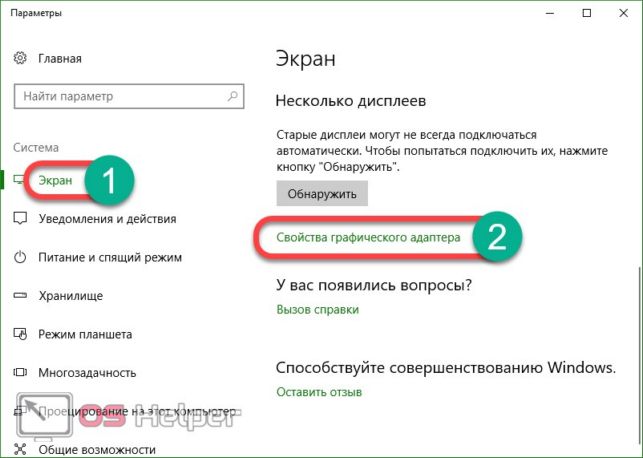
- Далее жмем по кнопке, которую мы обвели на скриншоте красной рамкой.

- В открывшемся окошке попробуйте найти разрешение и частоту (можно посмотреть в документах к устройству), которые поддерживает ваш монитор, например, 1366×768 для ноутбука или 1920х1080 для ПК.

Также следует проверить? установлены ли на компьютере последние драйвера для видеокарты. Дело в том, что после обновления до Windows 10, если таковое имело место, старые драйвера от «Семерки» уже могут не подходить, и тогда случается так, что разрешение сбилось или стало маленьким.
Заметка: для некоторых мониторов тоже может понадобиться драйвер. Такое случается редко, но все же бывает. Перестрахуйтесь и загрузите ПО с сайта производителя.
 Если ничего не помогло, попробуйте проверить соединение монитора с компьютером, а конкретно – сам кабель, переходник или штекер. В некоторых случаях к отсутствию нужного разрешения приводили некачественные китайские HDMI-шнуры.
Еще одной причиной некачественного изображения может стать установка неверного разрешения. В таких случаях картинка искажается или расплывается. Чаще всего пользователи переключают параметр в меньшую сторону для того, чтобы увеличить контент на экране. Так масштаб не меняется, делать это нужно немного иначе.
- Чтобы увеличить шрифты (уменьшить их разрешение), на мониторе кликните по пустому месту рабочего стола правой кнопкой манипулятора и вызовите параметры экрана. Во вкладке «Экран» измените значение поля, обозначенного красной рамкой, например, со 100% на 125% или более.

После этого шрифты увеличатся, а система уведомит нас о том, что для полного применения изменений некоторые программы требуют перезагрузки.

Подводим итоги
В статье мы рассмотрели вопрос: как поменять разрешение экрана в Windows 10. Если по данной теме у вас все-таки остались вопросы, можете оставить их в комментариях немного ниже – мы поможем восстановить разрешение, когда оно слетело.
Источник: http://os-helper.ru/windows-10/kak-pomenyat-razreshenie-ekrana.html
Как поменять разрешение экрана в Windows 10: несколько простых методов
Разрешение экрана во многом относится к тем параметрам, которые обеспечивают комфортную работу за компьютером. Важно ведь не только настроить оптимальный вид значков или панелей с определенной четкостью отображения, но и сделать это таким образом, чтобы и глаза не уставали, и расширенные окна программ помещались в отведенное для них пространство монитора.
Изначально необходимо решить проблему того, как поменять разрешение экрана в Windows 10. Сделать это можно несколькими способами, которые вы найдете в нашей статье. Отдельно будет сказано, почему иногда не получается изменить разрешение экрана (Windows 10, как уже понятно, берем за основу операционной системы). Соответственно, будут предложены решения по устранению таких проблем.
Как поменять разрешение экрана в Windows 10 стандартным способом?
В отличие от своих предшественниц, десятая версия системы обзавелась новым инструментарием, в котором сосредоточены основные параметры и настройки. И это не «Панель управления», а меню «Параметры», хотя доступ к настройкам осуществить можно и без непосредственного входа в этот раздел. Как поменять разрешение экрана в Windows 10 в этом случае?

Как и раньше, сначала на свободном пространстве рабочего стола нужно произвести ПКМ, а в меню выбрать строку параметров экрана (а не персонализации). После этого появится соответствующий раздел настроек, в котором необходимо просто установить требуемый режим.

Если для системы не были установлены апдейты вроде Anniversary Update или Creators Update, то для доступа к настройкам необходимо использовать строку дополнительных параметров. В новом разделе можно запустить обнаружение поддерживаемых режимов, если желаемый в списке не отображается, но это маловероятно.
Как изменить разрешение экрана в Windows 10 через панель управления?
Также в системах без апгрейда до вышеуказанных обновлений сборок можно применить и классический метод, состоящий в использовании стандартной панели управления, которая непонятно почему спрятана от глаз пользователя подальше.

Вызвать самым простым способом ее можно через консоль «Выполнить» (Win+R), вписав в поле команду control. Как поменять разрешение экрана в Windows 10, используя этот инструментарий? Тоже просто. Выберите в списке раздел «Экран» и перейдите по ссылке «Настройка разрешения», после чего установите нужные параметры и сохраните произведенные изменения.
Однако стоит повториться: такой метод применим исключительно к «чистым» системам, а при наличии установленных апгрейдов данный раздел в панели управления отсутствует.
Использование утилит для адаптеров AMD Radeon
Для наиболее известных типов видеокарт вопрос о том, как поменять разрешение экрана в Windows 10, решается за счет применения управляющих утилит. Для графических адаптеров Radeon лучше всего использовать утилиту AMD Catalyst. По крайней мере, настроек в ней намного больше, чем в самой системе.

Поскольку приложение встраивает свои команды в контекстные меню системы, вызвать его можно через меню ПКМ на рабочем столе. Здесь необходимо использовать сначала строку управления рабочим столом, а затем перейти к свойствам рабочего стола. В настройках области будут показаны все доступные разрешения. Выберите желаемое и сохранить настройки.
Программы управления видеокартами NVIDIA
Для видеоадаптеров этого производителя можно использовать контрольную панель NVIDIA. Здесь тоже проблем быть не должно.

В меню слева выбирается изменение разрешения, после чего в списке доступных устанавливается нужный режим, а применяемые опции сохраняются.
Что делать, если разрешение изменить невозможно?
Но что делать, если не удается изменить разрешение экрана в Windows 10 никакими средствами? В основном причина кроется исключительно в отсутствии или некорректной установке драйверов графических адаптеров.
Несмотря на то что большей частью это относится к интегрированным картам, иногда такие ситуации могут наблюдаться и с дискретными адаптерами. Вывод по исправлению ситуации только один – обновление или полная переустановка соответствующего программного обеспечения. В самом простом случае можно воспользоваться «Диспетчером устройств», где через ПКМ на отмеченном объекте выбирается соответствующий пункт обновления. Также через свойства карту можно вообще удалить из системы, а после обнаружения адаптера системой драйверы будут установлены автоматически. Но лучше использовать оригинальные диски с драйверами или программные пакеты, загруженные с сайтов производителей.
Бывает, что нельзя поменять разрешение экрана в Windows 10 только потому, что оборудование является нестандартным, а выбранный системой драйвер (по ее мнению, наиболее подходящий) не работает. В этом случае воспользуйтесь вкладкой сведений, где в списке свойств выберите ИД оборудования, скопируйте самую длинную строку, содержащую значения идентификаторов DEV и VEN, задайте по ней поиск в интернете, после чего скачайте драйвер и установите его самостоятельно.
Вместо послесловия
Как видно из всего вышеизложенного, вопрос смены разрешения экрана достаточно прост. В случае с интегрированными адаптерами можно использовать только настройки самой системы. Зато при наличии дискретных видеокарт возможностей по настройке куда больше, не говоря уже о некоторых расширенных возможностях. Проблемы устраняются исключительно за счет описанных действий, касающихся драйверов или сопутствующего программного обеспечения. Возможно, хотя и не всегда, понадобится произвести обновление соответствующих платформ. В частности, это может касаться установки апдейтов для DirectX в виде последней версии и ее самых свежих обновлений, но это, как говорится, на всякий случай.
Источник: http://fb.ru/article/353687/kak-pomenyat-razreshenie-ekrana-v-windows-neskolko-prostyih-metodov
Как изменить разрешение экрана в Windows 10
Не секрет, что для успешной работы необходимо правильно и комфортно для себя настроить окружающее оборудование, инструменты и т.п. То же самое можно сказать и про операционные системы, установленные на компьютере. Чтобы человеку было комфортно работать, настраиваются многие параметры, важным из которых является разрешение экрана.

Самая современная система Windows 10 позволяет осуществить это за пару несложных шагов. Делается это для удобства пользователя. Если человек имеет плохое зрение, то необходимо уменьшить разрешение, тем самым увеличив значки на экране. Для пользователя, который имеет кучу программ, размещенных в поле рабочего стола, лучшим вариантом будет увеличить разрешения.
Варианты, применяемые для системы Windows 10
Чтобы изменить пункты оформления экрана необходимо попасть в блок «Параметры экрана». Для этого существует два метода.
Первый вариант
На пустом поле рабочего стола необходимо щелкнуть правой кнопкой мыши и в появившемся списке выбрать строку «Параметры экрана».

Затем нужно выбрать строку «Экран» и чуть ниже нажать на активную ссылку «Дополнительные параметры».

Далее появиться меню, где будут указаны параметры, по которым производится изменение разрешения экрана, выбрав которые нажмите клавишу «Применить».

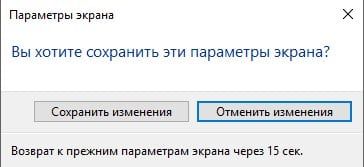
После нажатия кнопки сохранения, разрешение экрана поменяется и выскочит диалоговое окно, которое предложит два варианта события. Первое вернуть все как было, второе оставить изменения. Если решение не будет принято в течение 15 секунд настройки будут сброшены.

Второй вариант
Если первый вариант по каким-то причинам не будет работать, попробуйте изменить оформление экрана следующим способом. Чтобы пройти в меню «Параметры экрана» можно воспользоваться блоком «Панель управления». Открываем ее при помощи щелчка правой клавишей мыши по пункту «Пуск», в выпадающем списке выбираем необходимую строку «Панель управления».

В этом меню нужно выбрать параметр «Оформление и персонализация». Если у вас будет много разных значков, то для удобства поиска нажмите верху слева на вкладку просмотр и выберите пункт «Категория».
В меню, которое откроется, следует выбрать вкладку «Экран» и строку «Настройка разрешения экрана».
Далее появится окно, где и производится настройка. Для изменения настроек разрешения экрана на соответствующей вкладке перемещается специальный ползунок. Справа от него обозначаются параметры. Выбрав нужные значения, следует щелкнуть на активную строку «Применить».
Так же, как и в первом варианте появится окно для подтверждения настроек. Здесь необходимо согласиться с изменениями либо отказаться. По истечении 15 сек. система сбросит изменения на старые значения.
С этой задачей справиться даже начинающий пользователь. Для этого операционная система виндовс оснащена простым и удобным интерфейсом. Главный критерий лишь в том, чтобы не бояться экспериментов, пытаться сделать что-нибудь новое самостоятельно. И тогда мир цифровой технике перестанет быть пугающим и загадочным.
Источник: http://sdelaicomp.ru/windows-10/kak-izmenit-razreshenie-ekrana-v-windows-10.html
- Как отключить режим в самолете Windows 10 - как отключить режим в самолете в windows 10
- Как отключить автоматическое обновление Windows - как отключить автоматические обновления в windows 10
- Как сделать полную резервную копию Windows 10 - как сделать резервную копию windows 10
- Как удалить папку в Windows 10 - как удалить windows old на windows 10
- Почему пока не стоит обновляться до Windows 10 Creators Update - как обновиться до windows 10 creators update
- Как удалить учетную запись Майкрософт в Windows 10 - как удалить учетную запись windows 10
- Как обновить Windows 8 до Windows 10 - как виндовс 8 обновить до 10
- Как узнать ключ продукта Windows 10: как сохранить в текстовый файл - как узнать ключ продукта windows 10 читать
- Как создать точку восстановления системы в Windows 10 - как создать точку восстановления в windows 10
- Кортана на русском языке в Windows 10 | Grozza - кортана на русском языке windows 10 как включить
Добавить комментарий