Как посмотреть температуру процессора на Windows 7 | Подскажем — как посмотреть температуру процессора windows 7
03.10.2019Для того чтобы посмотреть температуру процессора на Windows 7, необходимо запустить BIOS. Для этого:
Смотрим температуру процессора в БИОС
Температура процессора – важная составляющая правильной работы компьютера. Ее повышение может привести к перегреву ноутбука и, как следствие, неминуемой поломке.

Если вы хотите, чтобы компьютер прослужил вам долгий срок, температуру процессора нужно периодически проверять. В качестве примера, попробуем посмотреть температуру процессора на Windows 7.
Быстрая навигация по статье
Проверяем температуру процессора
Для того чтобы посмотреть температуру процессора на Windows 7, необходимо запустить BIOS. Для этого:
- Перезагрузите свой компьютер и нажмите несколько раз кнопку Delete в самом начале запуска.
- Когда вы войдете в БИОС, найдите и нажмите надпись H/WMonitor.
- Вы увидите два параметра: System Temperature и CPU Temperature. Вторая надпись означает температуру вашего процессора, которая не должна быть больше 65 градусов. Напротив каждой строчки будет стоять два числа: первое число означает температуру по Цельсию, а второе — по Фаренгейту.
- Чтобы выйти из БИОС, нажмите кнопку Esc, затем клавишу N и подтвердите свой выбор кнопкой «ОК».
Кстати, это универсальный способ, который подходит не только для Windows 7, но и для любой другой операционной системы.
Оптимальная температура процессора
Несколько слов нужно сказать о том, какая температура процессора считается нормальной. Во многом это зависит от модели вашего компьютера, но есть средние величины, на которые нужно ориентироваться. Максимальная температура процессора компьютера, находящегося в режиме простоя, составляет 45 градусов Цельсия. Во время работы компьютера температура процессора не должна превышать 65 градусов Цельсия.
Нагревание процессора до 70 градусов и выше — это тревожный знак. При такой температуре производительность операционной системы начинает снижаться. Если процессор будет греться дальше, скорее всего, он уйдет в режим перезагрузки или просто отключится. Чтобы этого не произошло, необходимо регулярно осуществлять проверку температуры процессора. Достаточно делать ее раз в месяц.
Поделитесь этой статьёй с друзьями в соц. сетях:
Источник: http://podskajem.com/kak-posmotret-temperaturu-processora-na-vindovs-7/
Как в Windows 7 посмотреть температуру процессора
Есть две категории пользователей, которые обеспокоены температурой компьютера и его составляющих: те, кто пытаются выжать максимум из возможностей своего устройства, и почти все владельцы мощных ноутбуков. На сегодняшний день создано огромное множество ПО для Windows, позволяющее контролировать температуру компьютера.

Общий мониторинг: Core Temp
CoreTemp — это простое, легкое приложение, которое работает, не загромождая систему другими вещами. Оно предлагает несколько различных вариантов мониторинга, поэтому вы можете настроить его по своему усмотрению.
Шаг 1. Загрузите CoreTemp и установите его на свой компьютер.
Он может предложить скачать компьютерную игру. Будьте внимательны, уберите галочки в третьем окне установки, чтобы вместе с Core Temp не установились прочие сопутствующие программы, в которых вы не нуждаетесь.

Шаг 2. Когда вы запустите программу, она также создаст значок или их серию на панели задач. Их цель — отображать динамику температуры процессора в режиме реального времени. Если процессор состоит из нескольких ядер (как практически все современные процессоры), он отображает несколько значков — для каждого отдельного ядра.

Шаг 3. Щелкните правой кнопкой мыши по значку, чтобы открыть или скрыть окно. В окне программы будет отображена вся информация о вашем процессоре, включая модель, быстродействие системы и температуру каждого из его ядер.
Примечание! “Макс. порог» — это верхний порог (по Цельсию), установленный производителем вашего процессора. Если ядра нагреются до температуры выше, указанной производителем, он сгорит и перестанет работать. Старайтесь держать ядра как минимум на 10-20 градусов ниже верхнего порога.
Core Temp имеет возможность обнаруживать максимальный порог для большинства современных процессоров. Если же она не отображается — найдите ее в интернете по модели вашего процессора.
Шаг 4. Откройте «Параметры»> «Настройки», чтобы настроить некоторые из полезных функций CoreTemp. Ниже рассмотрены параметры, на которые рекомендуется обратить свое внимание.
Расширенный контроль: HWMonitor
Температура ядер, несомненно, важнейший показатель. Если же вам необходимо узнать температуру материнской платы, видеокарты и дисков — воспользуйтесь программой HWMonitor.
Шаг 1. Загрузите последнюю версию HWMonitor — лучше выбрать формат ZIP, который не требует установки, хотя вы также можете загрузить полную версию.
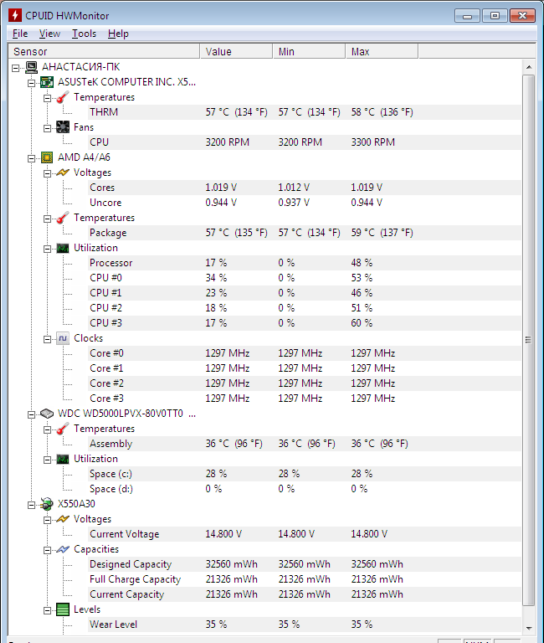
Шаг 2. Запустите программу. На экране появится системная таблица, как на скриншоте ниже.
Примечания по температурам
- В отличие от большинства процессоров Intel, AMD будут сообщать о двух температурах: «Температура процессора» и «Температура ядра». « Температура процессора» — это фактический температурный датчик внутри гнезда CPU. «Температура ядра», с другой стороны, вовсе не является температурой как таковой. Это произвольная шкала, измеренная в градусах Цельсия, спроектированная таким образом, чтобы имитировать датчик температуры.
- В BIOS часто отображается температура процессора, которая может отличаться от программ, таких как Core Temp, которые показывают температуру ядер. Некоторые программы, такие как HWMonitor, показывают обе.
- Убедитесь, что ваши программы актуальны. Например, старая версия Core Temp может не поддерживать более современные процессоры. В этом случае он не будет определять точную температуру. Загрузите последнюю версию программы, или дождитесь обновлений, если ваш процессор ультрасовременный.
Видео — Как в виндовс 7 посмотреть температуру процессора
Понравилась статья?
Сохраните, чтобы не потерять!
Источник: http://pc-consultant.ru/zhelezo/kak-v-windows-7-posmotret-temperaturu-protsessora/
Как посмотреть температуру процессора в Windows 7,8,10 за 2 секундочки?
Доброго времени суток! Сегодня я расскажу как посмотреть температуру процессора в ноутбуке с Windows 7?! Честно сказать я очень редко интересуюсь какова она! В начале, когда купил ноут, еще что-то смотрел. Даже прочитал где-то, что нужно держать градус на уровне 86 Цельсия. Но для каждого камешка она своя.

Проверяем температуру процессора в системе Windows
Что бы это сделать достаточно просто скачать программу AiDA 64. Скачать ее можно на этом сайте: http://xpert-pc.ru/kak-uznat-temperaturu-processora-v-windows-7
Программа будет в архиве. Вы просто открываете его, нажимаете 2 раза на файл, который там и она автоматически запустится. В итоге вы получите всю подробную информацию о вашем оборудовании. А так же точные значения t 0 ПК.
Она выглядит так:
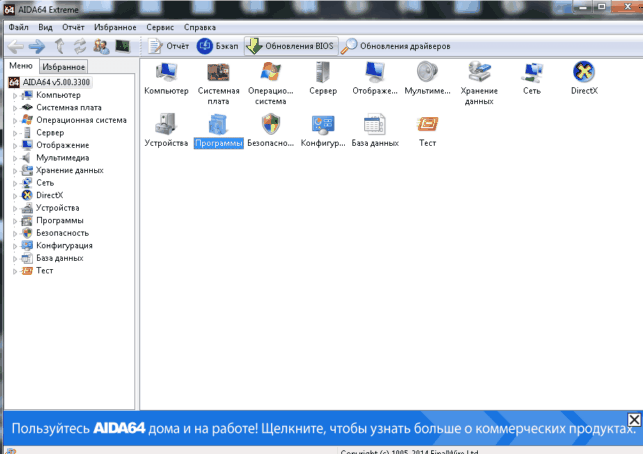
Для того, что бы посмотреть температуру в Windows 7 или любой другой системе на компьютере или ноутбуке, нужно зайти в раздел «Компьютер». И нажать «Датчики»! И откроется вся информация по t 0 процессора! Как видите все элементарно и просто!

Таким образом, вы сможете узнать температуру своего процессора! И ничего в этом сложного нет. Данная программа достаточно информативная. Потому что кроме t 0 камешка вы можете посмотреть еще кучу всяких вещей.
В общем, качайте и смотрите! А у меня на этом все! Удачи!
Источник: http://webmixnet.ru/kak-posmotret-temperaturu-protsessora-v-windows-7-8-10/
Как узнать температуру процессора в windows 7
В современных настольных компьютерах и ноутбуках установлено достаточно мощное железо, которое при активной нагрузке имеет свойство нагреваться.
Как правило, ничего страшного в этом нет, так как это нормальный процесс, и он не несет вред самой аппаратной начинке и корпуса компьютера. Но, тем не менее, следует постоянно контролировать температуру процессора дабы, она не перешагнула граничную отметку.
О том, как узнать температуру процессора в windows 7 можно прочитать в сегодняшней статье.
Зачем это нужно?
Вычисление температуры компьютерного процессора необходимо для того чтобы высокая температура на него не воздействовала, так как это может сказаться не только на самой скорости работы процессора (при сильном нагревании он сбрасывает частоту и подобное явление называется тротлинг), а и на его долговечности (перегретая аппаратная начинка долгое время не прослужит и через год-два она выйдет из строя).
Например, в обычном режиме процессор показывает свою стандартную температуру (не более 55 градусов по Цельсию), а при более сильных нагрузках температура процессора не должна превышать показатель 78 градусов по Цельсию. Как видите, работая на предельной температуре, он может быстро выйти из строя.

Если, у процессора наблюдается излишнее повышение рабочей температуры, то этому могут послужить следующие причины:
- несвоевременное либо неправильное обслуживание устройства может привести к внутренним загрязнениям радиаторов и охлаждающих устройств, неисправность которых и приводит к нагреванию;
- расположив ноутбук около системы обогревания (батарея и тому подобное) вы заранее обрекаете его на ненужное нагревание. Лучше установить его на нейтральной рабочей поверхности;
- изначально в большинстве ноутбуков в охлаждающих трубках есть специальная фреоновая жидкость, которое и обеспечивает должное охлаждение, но со временем она может высыхать и ее отсутствие также сказывается на нагреве процессора.
- неправильные настройки, вирусы, некорректно работающее приложения и дополнительный программный разгон, направленные на увеличение частоты процессора. Все это сказывается на его нагреве и температуре.
Важно знать: как вы уже догадались, если, у вас наблюдается одна из вышеперечисленных проблем, то ее нужно незамедлительно устранить, но в первую очередь научимся выяснять температуру процессора несколькими способами.
Как узнать температуру процессора в windows 7
Существует несколько способов проверки температура процессора – проверка на программном уровне и проверка с помощью дополнительного программного обеспечения.
Проверка на программном уровне
Для использования данного метода необходимо во время включения компьютера перейти в BIOS устройства. Для перехода в него при включении компьютера зажимается кнопка Delete и перед пользователем открывается диалоговое меню синего цвета, где в нижней строке с наименованием TEMPERATURE отображается в стандартных градусах Цельсия температура аппаратной платформы.
Важно знать: следует помнить, что для центрального процессора минимальная температура 32 градусов по Цельсию, а максимальная при экстренной нагрузке – 50 градусов по Цельсию.
Если, пользователь увидел излишне высокие показатели, то это говорит о том, что где-то в аппаратной начинке пошел собой. К примеру, вышел из строя охлаждающий вентилятор. Как видите, посещение БИОС может многое сказать о рабочем состоянии вашего устройства.
Важно знать: перед тем, как запустить БИОС лучше всего посмотреть, как именно это делать именно на вашей версии компьютера, так как довольно часто бывает, что из-за внесенных программных изменений производителем он запускается с клавиши F8 и имеет немного измененное оформление.

Использование специального виджета
Узнать температуру и нагрузку на процессор можно прямо с рабочего стола устройства. Для этого необходимо зайти в: Рабочий стол – Правая кнопка мыши – Гаджеты (на открывшемся новом диалоговом окне, пользователь может выбрать интересующий его виджет, а в нашем случае – это нагрузка на CPU) – выбранный виде выносится на рабочий стол.
На виджете отображается нагрузка на процессор и его температура в реальном времени.

Использование специального программного обеспечения
Если, вам нужны максимально точные данные о температуре вашего процессора, то в этом пользователю поможет специальное программное обеспечение.
CPU Thermometer
CPU Thermometer считается самой простой, но наилучшей программой для определения температуры процессора. После установки и запуска программы перед пользователем в новом открывшемся диалоговом меню будет вся необходимая ему информация. Для отображения температуры нужно нажать на значок термометра, и вынести на рабочий стол. Таким образом, нужная вам информация будет всегда под рукой.

Core Temp
Это уже более сложная, но намного насыщенней различными функциями программа, которая в реальном времени подскажет пользователю не только информацию про температуру процессора, а и про воздействие на быстродействие системы других программ.
Таким образом, можно не входя в БИОС просмотреть и выставить необходимые пользователю настройки работы программного и аппаратного обеспечения.

Важно знать: перед использованием вышеуказанных программ рекомендуется очистить реестр системы и провести очистку виндовс сот мусора. Таким образом, программы смогут получить максимально точные данные.
Заключение
Вот и все, возможные способы проверки температуры процессора на виндовс 7. С помощью БИОСа и специальных виджетов пользователь сможет узнать всю необходимую ему информацию, а дополнительное программное обеспечение, предоставляет не только интересующую вас информацию, а и дает возможность вносить некоторые программные изменения в работу аппаратной начинки.
Также следует запомнить, что перед использованием программ нужно провести очистку системы от накопившегося файлового мусора.
Источник: http://vacenko.ru/kak-uznat-temperaturu-processora-v-windows-7/
Как узнать температуру процессора в Windows 7, 10?

Следить за температурой процессора на компьютере или ноутбуке необходимо всегда. Почему? Перегрев негативно сказывается на работе процессора, а если он будет работать при повышенной температуре, то спустя какое-то время выйдет из строя. Учитывая стоимость современного процессора, до этого лучше не доводить: если видите, что температура сильно повышается, как можно быстрее разберитесь с вопросом охлаждением. Впрочем, это разговор для отдельной темы, а сегодня мы расскажем о том, как проверить температуру процессора. Способа масса, выбирайте, каким из них будете пользоваться.
Первый способ: без сторонних приложений (BIOS)
Этот вариант подойдет тем пользователям, у которых нет возможности загрузить стороннее программное обеспечение, которое показывает нужную информацию. Например, нет доступа в сеть интернет.
Вам необходимо войти в БИОС, для чего требуется перезагрузка компьютера. Дальше все зависит от версии BIOS — где-то температуру процессора можно увидеть прямо на главном экране, где-то нужно зайти в определенный раздел. Пункт с температурой процессора называется CPU Temperature.
Вот пара скриншотов.


Второй способ: командная строка
Этот способ также позволяет узнать температуру процессора без сторонних приложений, но проблема в том, что температура указывается в Кельвинах. Впрочем, можно воспользоваться калькулятором.
Запустите командную строку от имени администратора. Нажмите кнопку «Пуск» или «Поиск» на Windows 10, напишите слово командная.

Наведите стрелку мыши на приложение, нажмите правую кнопку мыши, чтобы вызвать контекстное меню, где нажмите «Запуск от имени администратора».

Командная строка запущена от имени администратора. Введите команду:
wmic /namespace:\\root\wmi PATH MSAcpi_ThermalZoneTemperature get CurrentTemperature
Видите вторую цифру под строкой CurrentTemperature? Возьмите ее, разделите на 10, от полученной цифры вычтите 273,15, но можно и 273, чтобы получить целое число. Это и будет температура процессора в градусах Цельсия.

Сложно? Теперь переходим к сторонним приложениям, где ничего высчитывать не нужно.
Третий способ: SpeedFan
SpeedFan — бесплатное приложение, которое позволяет в том числе регулировать скорость вращения установленных кулеров. Вместе с тем, показывает температура процессора.
Вкладка Readings, строка CPU.

Четвертый способ: Speccy
Еще одно классное бесплатное для домашнего использования приложение, которое показывает информацию о компьютере и его комплектующих.
Температуру процессора можно увидеть прямо на главной странице, в строке рядом с указанием процессора.

Либо откройте раздел CPU.
Пятый способ: HWMonitor
Еще одно бесплатное приложение, с помощью которого вы можете узнать температуру процессора и не только.

Шестой способ: Aida64
Разумеется, нельзя обойтись без программы Aida64. На текущий момент это один из самых мощных инструментов, который показывает характеристики компьютера и компонентов. Единственное, программа платная, но есть бесплатный тестовый период. Настоятельно рекомендуем к покупке.

Седьмой способ: Core Temp
Простая утилита, которая в первую очередь показывает температуру процессора. Распространяется бесплатно, есть версия на русском языке.

Уважаемые пользователи! Если наш сайт вам помог или что-то в нем не понравилось, будем рады, если вы оставите комментарий. Заранее большое спасибо.
Источник: http://siteprokompy.ru/kak-posmotret-temperaturu-processora-na-kompyutere-ili-noutbuke/
- Как отключить защитник Windows - как отключить виндовс защитник 7
- Как узнать модель материнской платы? 4 простых способа | Блог Айтишнега - как узнать материнскую плату на компьютере windows 7
- Как записать Windows на флешку через UltraISO | Подскажем - как записать windows 7 на флешку через ultraiso
- Ответы: как установить пароль на папку на windows 7 - как на папку поставить пароль windows 7
- Как открыть скрытые файлы и папки в Windows 7 - как открыть скрытые папки на windows 7
- Как записать windows 7 на флешку | OVPC - как записать windows 7 на флешку
- Как подключить блютуз наушники к ноутбуку на Windows 7 - как подключить блютуз наушники к компьютеру windows 7
- Узнать видеокарту - как посмотреть свою видеокарту на windows 7
- Как включить блютуз на ноутбуке: пошаговая инструкция - как включить блютуз на ноутбуке windows 7
- Таймер выключения компьютера windows 7 - как поставить таймер на выключение компьютера на windows 7
Добавить комментарий