Как подключить блютуз наушники к ноутбуку на Windows 7 — как подключить блютуз наушники к компьютеру windows 7
24.09.2019- Самостоятельное подключение блютуз наушников на Windows 7
- Инструкция подключения Bluetooth-наушников к компьютеру
- Как блютуз наушники подключить к компьютеру
- Подключение блютуз наушников к компьютеру – практическое руководство
- Подключение BlueTooth наушников к компьютеру или ноутбуку – подробная инструкция
Поздравляем! Теперь наушники готовы к использованию. Наслаждайтесь Bluetooth-соединением!
Самостоятельное подключение блютуз наушников на Windows 7
Bluetooth во многом стал основным элементом беспроводной технологии практически для всех портативных устройств. Но подключить блютуз наушники к ноутбуку на Windows 7 бывает не так легко как кажется.
Ввиду того, что эта версия операционной системы Microsoft распространялась во то время, когда технология Bluetooth не была стандартом эта функция спрятана в глубине системы.
Большинство Bluetooth-устройств имеют легкий в настройке интерфейс, который не составит труда найти. К сожалению, этот интерфейс не так хорошо обнаруживается в Windows 7.
Подключение
Прежде чем мы начнем, для работы вашего компьютера потребуется проверить наличие:
- вариант A: встроенной функции Bluetooth;
- вариант B: совместимого Bluetooth-ключа, который подключается к одному из USB-слотов.
Теперь следуйте инструкции:
- Щелкните на «Пуск», затем введите «devicepairingwizard» и нажмите «Enter».
- Сделайте периферийное устройство доступным для обнаружения, иногда эту функцию также называют «Видимость». Этот шаг должен быть выполнен именно на вашем устройстве Bluetooth, а не на компьютере. На большинстве портативных устройств это выполняется удерживанием кнопки питания в течение 5-15 секунд, а затем индикатор питания показывает, что подключение произошло и начинает мигать одним или несколькими цветами. Возможно понадобится обращение к мануалу независимого устройства для уточнения инструкций.
- Выберите свое устройство и нажмите «Далее», чтобы начать сопряжение и выберите устройство в Windows 7, откройте «Мастер устройств» и вновь нажмите «Далее».
- В большинстве случаев придется подождать после подключения, в течении определенного времени Windows инсталлирует драйверы для периферийного устройства. По умолчанию он будет использовать только встроенные драйверы устройств.
Таким образом, появляются два варианта развития событий:
- Выбрать автоматическую установку драйвера устройства для обновления.
- Вручную загрузить последнюю версию драйвера от производителя устройства.
Если пропустить этот шаг, в конечном итоге существует большая вероятность получить устаревший драйвер и, возможно, он не будет иметь полную функциональность.
Дождитесь окончания установки в Windows 7 драйверов устройства.
Поздравляем! Теперь наушники готовы к использованию. Наслаждайтесь Bluetooth-соединением!
В теории наушники должны присоединиться к Windows 7. Конечно, из-за того, что мы имеем дело с неограниченным количеством производителей устройств, они не могут соединяться безупречно. К счастью, есть кое-что, что мы можем сделать чтобы попытаться решить проблему, если наушники подключаются, но все равно не работают.
Как устранить неполадки соединения
Нужно знать следующие инструкции:
- Щелкните «Пуск» в меню и выберите «Устройства и принтеры».
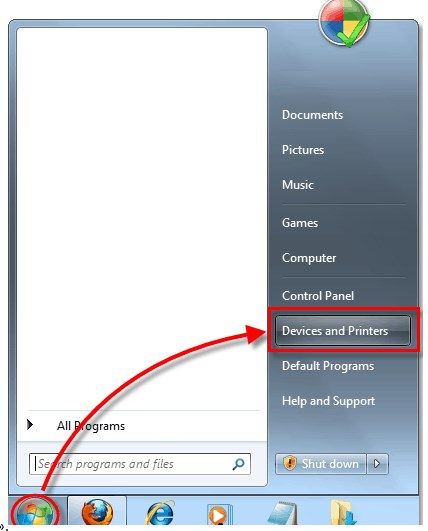

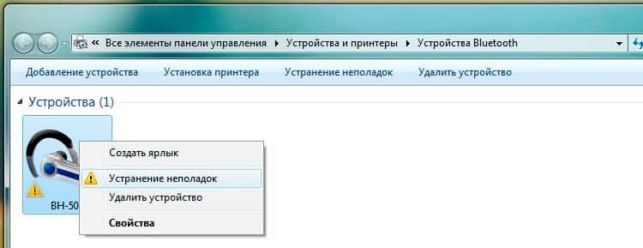
- Щелкните правой кнопкой мыши на устройство, с которым у вас возникли проблемы. Обычно его будет легко заметить из-за желтого восклицательного треугольника рядом (он называется значком устранения неполадок).
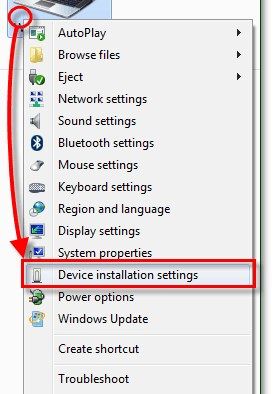
- В открывшемся меню выберите «Устранение неполадок».
В 9 из 10 случаев проблема связана с отсутствующим или устаревшим драйвером, но, если есть другая причина, она может выявиться сервисом устранения неполадок.
Windows будет искать решение, и, если она сможет найти его, то предложит исправление неполадок соединения.
Надеемся, что это решило вашу проблему!
К сожалению, иногда Bluetooth-устройства не будут подключаться к вашему компьютеру. Устройство может подключаться через Bluetooth, но функциональность соединения отсутствует, просто потому что совместимого драйвера не существует.
Альтернативное решение
- Нажмите кнопку «Пуск» в левом нижнем углу рабочего стола.
- В поисковом поле введите «изменить настройки Bluetooth» и нажмите клавишу «Enter» на клавиатуре. После этого появятся окна настроек Bluetooth.
- В разделе «Обнаружение» проверьте, установлен ли флажок «Разрешить устройствам Bluetooth находить этот ПК». Если он не отмечен, поставьте его и нажмите кнопку «ОК», чтобы сохранить изменения. Если флажок установлен, закройте окно.

После выполнения двух вышеуказанных пунктов выполните следующие действия, чтобы подключить наушники к компьютеру:
- Откройте панель управления. На клавиатуре одновременно нажмите «Win + R» (клавиша с логотипом Windows и клавиша R), чтобы вызвать окно запуска. Введите «Панель управления» и нажмите «Enter», чтобы открыть ее окно.
- Откройте раздел «Устройства и принтеры».
- Нажмите «Добавить устройство».
Во время процесса подсоединения вам может быть предложено ввести код сопряжения. Обычно это 0000 или 1234. Если ни один из этих кодов не работает, обратитесь к производителю наушников, чтобы получить правильный код.
Совет для профессионалов: если вы решите обновить драйверы устройств вручную, с помощью Центра обновления Windows или использовать надежный сторонний продукт, важно, чтобы были установлены самые последние правильные драйверы устройств для операционной системы.
Если заниматься установкой драйверов неудобно или боитесь установить неподходящее ПО, мы рекомендуем использовать программы для автоматического поиска драйверов, например DraiverHub. Это инструмент, который обнаруживает, загружает и устанавливает любые обновления драйверов, необходимые компьютеру.
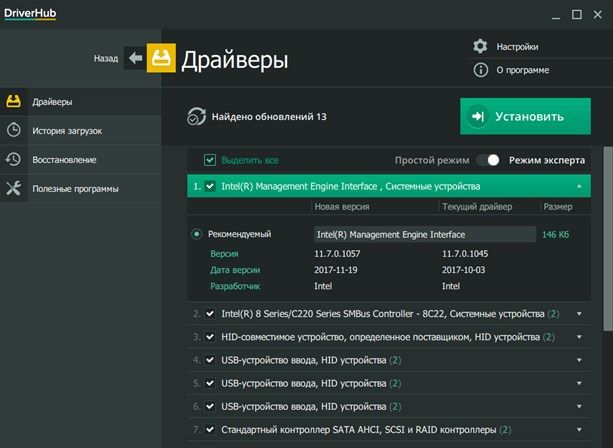
Чтобы обновить драйверы с помощью DriverHub, просто нажмите кнопку «Сканировать сейчас», а затем в списке драйверов, которые необходимо обновить, выберите все или только нужные и нажмите «Обновить». Будут загружены необходимые правильные драйверы.
Наконец, не забывайте, для того чтобы подключить блютуз наушники к ноутбуку Windows 7 необходим Bluetooth-модуль. По умолчанию практически все портативные компьютеры имеют на борту этот модуль, однако проверить всё же стоит.
Возможно, дело в неисправности самих наушников, попробуйте подключить их к смартфону и проверьте устанавливается ли контакт. При неисправности отправьте их в сервисную службу для диагностики или ремонта.
Источник: http://vacenko.ru/samostoyatelnoe-podklyuchenie-blyutuz-naushnikov-na-windows-7/
Инструкция подключения Bluetooth-наушников к компьютеру
Владельцы гаджетов не раз задавались вопросом: как подключить наушники к компьютеру через Bluetooth. Этот момент и рассмотрим в данной статье.
Подготовка к подключению
В целом, сложностей с подключением практически не возникает. В обязательном порядке на компьютере должен быть установлен Bluetooth-адаптер. Если наушники соединены с другим гаджетом, сперва разорвите связь. Затем, можно приступать к первому подключению.
В качестве примера буду использовать Bluetooth гарнитуру. Все действия подключения идентичны и для беспроводных наушников.
Настройка на Windows 10
Нажмите сочетание клавиш Win+I чтобы войти в «Параметры»:
- Перейдите в «Устройства».

- Включите «Bluetooth».
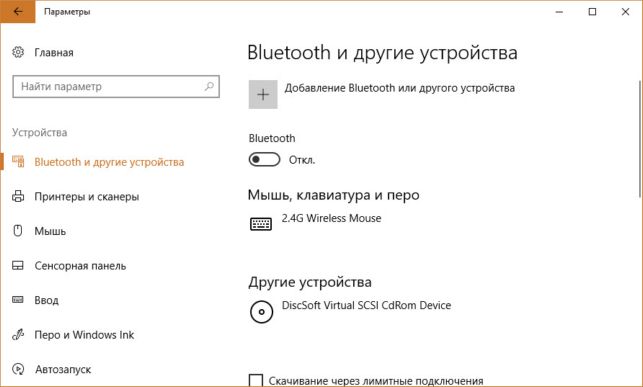
- Включите ваши наушники.
- Нажмите «Добавление Bluetooth или другого устройства».
- Выберите первый тип.
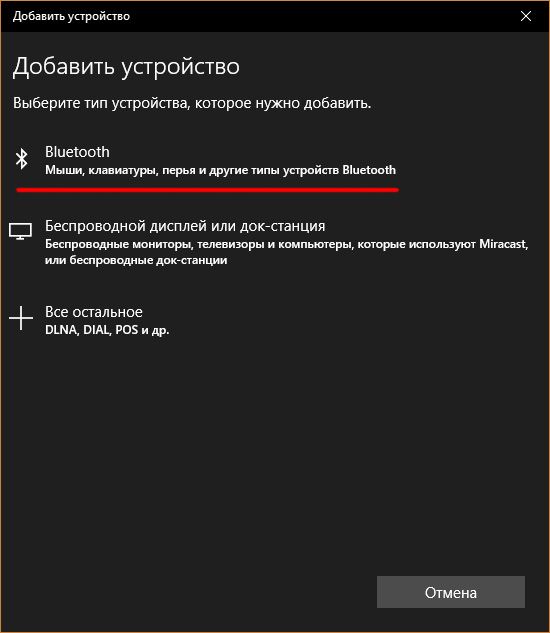
- Начнется поиск. Обнаружив свою беспроводную гарнитуру, выберите ее для коннекта.

- Процесс завершен. Теперь все звуки с ПК вы услышите в беспроводных наушниках.

Вторичное подключение будет проще. При первом подключении компьютер запомнил гаджет и добавил в «Сопряженные». Чтобы подключиться к ПК, достаточно включить гаджет, выбрать в разделе «Звук» беспроводные наушники и нажать «Подключить».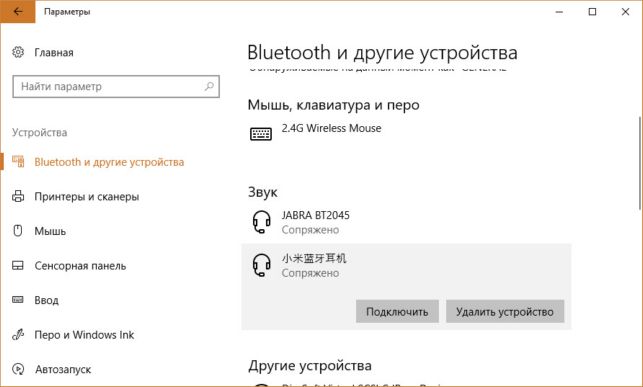
Подключение нескольких устройств
Можно ли подключить второе устройство? Да, это можно сделать. 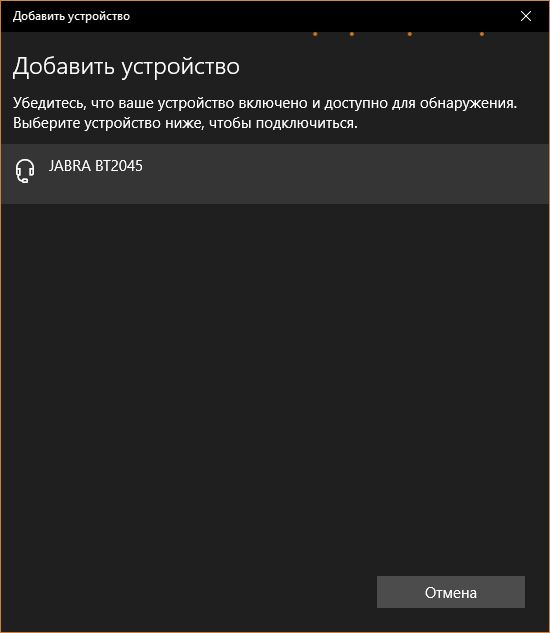 Но учтите, если это будет второй беспроводной комплект, то параллельного звучания на два канала вы не добьетесь. Придется выбирать между источниками воспроизведения.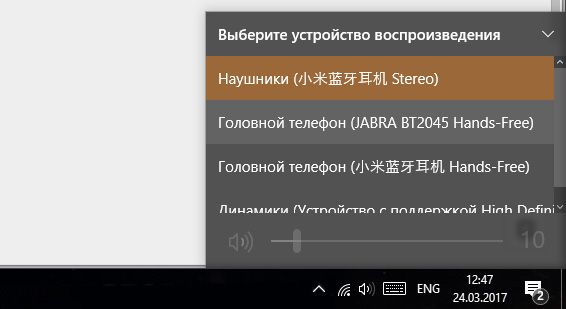
Настройка на Windows 7
Те, кто располагает всем необходимым для подключения беспроводных наушников к компьютеру, но работает под управлением операционной системы Windows 7, нужно выполнить следующее:
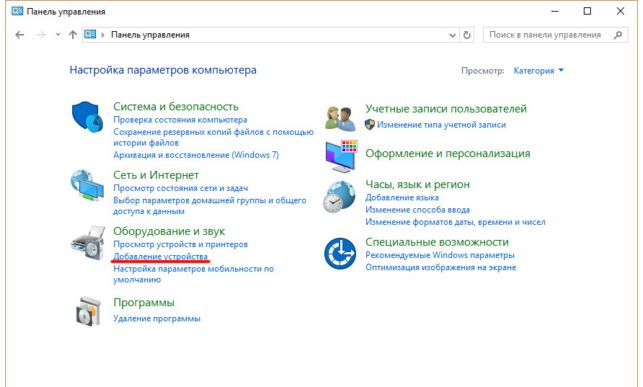
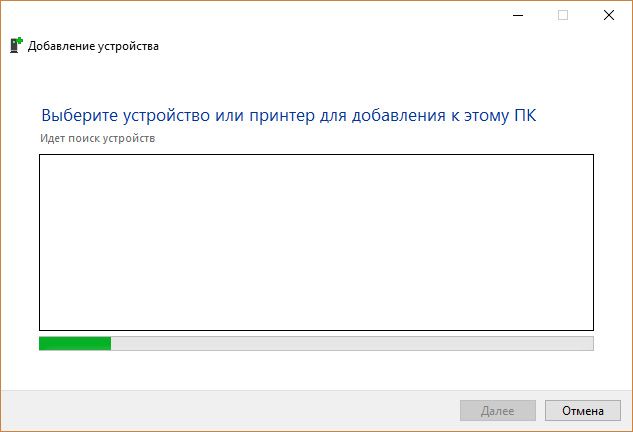
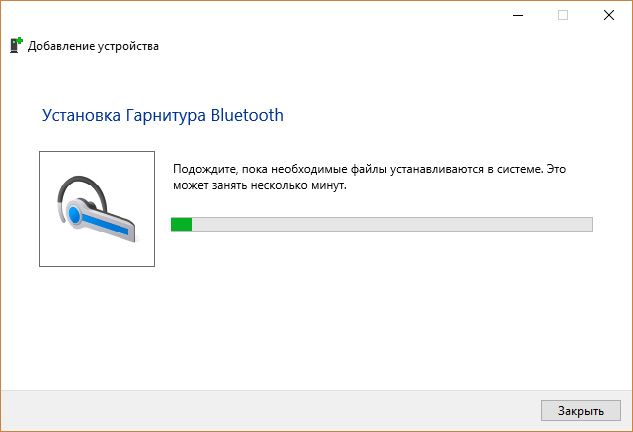
- Перейдите в Панель управления (вызывается командой
в строке Выполнить).

Источник: http://geekon.media/podklyucheniye-bluetooth-naushnikov-k-kompyuteru/
Как блютуз наушники подключить к компьютеру
Использование беспроводных наушников в паре с компьютером или ноутбуком, приобретает все большую популярность. Беспроводная гарнитура не препятствуют свободному перемещению, позволяет принимать телефонные звонки и воспроизводить музыку. Так же это удобный способ смотреть телевизор и не мешать остальным. О том, как блютуз наушники подключить к компьютеру, читайте далее.
Особенности подключения наушников через Bluetooth
Для работы гарнитуры, необходимо выполнить сопряжение аксессуара с модулем беспроводной связи. Последнее по умолчанию устанавливается в ноутбук и часто в нетбук, а так же некоторые материнские платы для ПК. Если такой модуль отсутствует, требуется приобрести Bluetooth адаптер.
Выделяют два типа адаптеров:
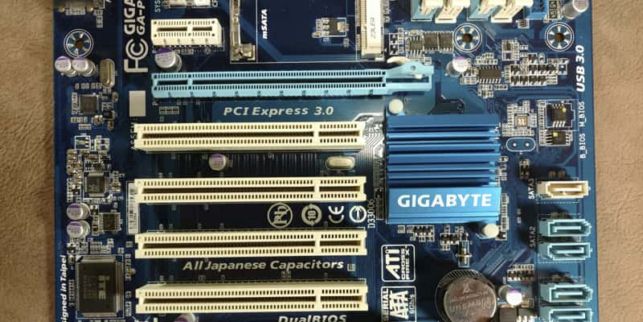
- Внутренний, подключаемый к периферийному порту PCI.
- Внешний, соединяемый с разъемом USB.
Внутренний адаптер представляет собой плату расширения и подразумевает установку в корпус ПК. В продаже имеются компактные версии, с минимальным набором возможностей, а так же крупногабаритные, включающие массивные антенны и Wi Fi маршрутизатор. Скорость передачи данных и возможности таких устройств выше, но и стоимость дороже.
Так же требуется свободный PCI порт.
Внешний модуль напоминает USB накопитель, а размер чаще не превышает радио-ключ для беспроводной мышки. Цена таких устройств начинается с 2-3 USD, а для установки не требуется лезть внутрь корпуса. При этом скорость передачи данных и возможности, ниже, в сравнении с PCI адаптерами.

Инструкция как блютуз наушники подключить к компьютеру на Windows 7 и 10
Соедините Bluetooth адаптер с компьютером, установите драйвера. При отсутствии диска с программным обеспечением, ОС Windows автоматически выполнит поиск в общей базе, и произведет установку.
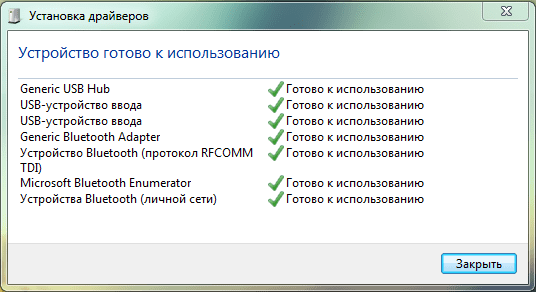
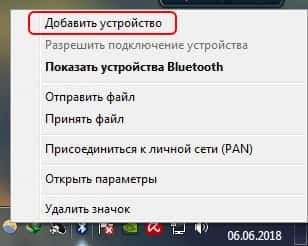
Как только устройство будет готово к использованию, в области уведомления появится значок Bluetooth, на котором требуется нажать правой кнопкой и выбрать пункт «Добавить устройство».
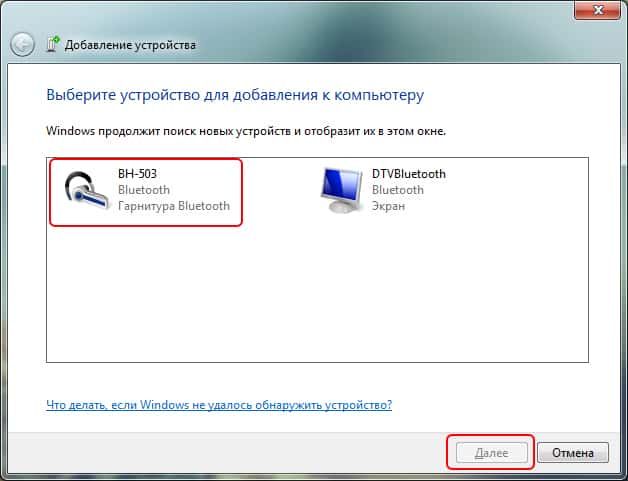
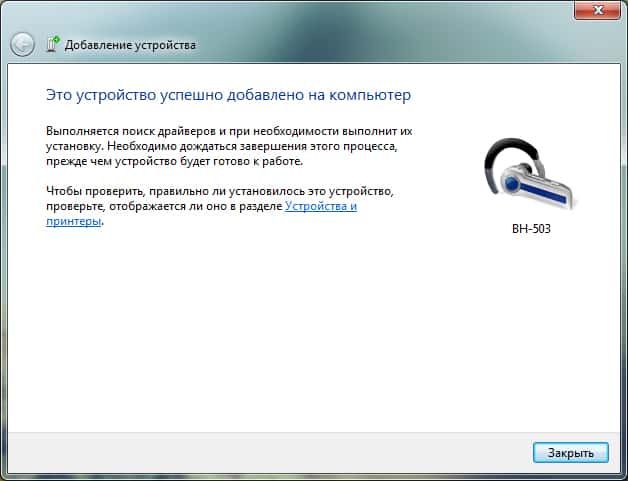
Включите беспроводные наушники в режиме обнаружения, а затем выберете устройство на компьютере. После добавления гарнитуры, появится сообщение о поиске драйверов.
Если в процессе сопряжения появится запрос на ввод пароля, введите стандартную комбинацию «0000» или «1111». В случае ошибки, проверьте инструкцию и найдите указанный производителем пароль.
Устройство готово к работе.
Важно! Причина отсутствие звука в наушниках – не установленный или неправильно работающий драйвер. В таком случае требуется произвести ручную установку программного обеспечения. На ноутбуках и нетбуках, следует найти оригинальный диск, где содержаться драйвера или скачать программу с официального сайта производителя. Аналогично и для внешних/встраиваемых адаптеров.
Вывод
При правильной установке драйверов, настройка и подключение блютуз наушников, занимает 2-3 минуты. Конфликты и некорректная работа, возникает только с дешевыми USB и PCI адаптерами, идущими без диска с программным обеспечением. ОС Windows определяет устройства правильно, но так как автоматические драйвера не годятся, звук отсутствует. Требуется искать соответствующее ПО, что проблематично, а иногда и не возможно. Поэтому при покупке подключаемого адаптера, требуется уделить этому параметру особое внимание. Подключение наушников на ноутбуке проще, так как адаптер часто встроен, а обновить драйвера проще.
Если у вас остались вопросы, то в блоке ниже “Комментарии пользователей” вы можете задать вопрос автору, оставить замечание или поделиться своим опытом. Мы постараемся ответить.
Статья была Вам полезна?
Поставьте оценку — поддержите проект!
/rating_on.png) (1 оценок, среднее: 5,00 из 5)
(1 оценок, среднее: 5,00 из 5)
Источник: http://androfon.ru/aksessuary/kak-blyutuz-naushniki-podklyuchit-k-kompyuteru
Подключение блютуз наушников к компьютеру – практическое руководство
Сейчас все больше людей осознает удобство использования беспроводных наушников, которые позволяют свободно перемещаться по дому, одновременно слушая музыку или общаясь с собеседником через настольный ПК или смартфон. В текущем материале дана подробная инструкция, как подключить блютуз наушники к компьютеру под управлением Windows 7 и 10. Также рассмотрены варианты устранения часто встречающихся проблем при сопряжении устройств.
Можно ли подключить блютуз наушники к компьютеру
На вопрос о возможности подключения получится ответить путем изучения характеристик своего ПК. Среди имеющегося оборудования должен числиться Bluetooth-модуль, через который устанавливается связь двух устройств.
На большинстве ноутбуков этот модуль присутствует, а вот в системном блоке настольного компьютера его обычно нет. Однако не стоит расстраиваться по этому поводу – можно отдельно приобрести Bluetooth-адаптер и все будет работать. Он подключается в USB-разъем и готов к использованию сразу либо после установки драйверов.
Чтобы проверить наличие Bluetooth-модуля и установленных для него драйверов, следует (для Windows 7):
- Навести курсор на значок «Мой компьютер», кликнуть правой кнопкой и открыть «Свойства».
- В меню слева выбрать пункт «Диспетчер устройств».
Версии Bluetooth-модуля на компьютере и наушниках должны быть совместимы. Например, наушники с модулем связи 4.1 могут быть подключены к Bluetooth версии 4.0 и выше.
Как подключить блютуз наушники к ноутбуку
Рассмотрим пошагово процедуру сопряжения беспроводных наушников и ноутбука либо настольного ПК. Действия для Windows 7 и 10 хоть и схожи, но расположение необходимых параметров сильно изменено. Чтобы не возникло трудностей, будут даны отдельные инструкции.
Подключение к Windows 7
Для Windows 7 последовательность действий будет следующей:
- Проверить включение Bluetooth на компьютере.
- Перевести наушники в режим сопряжения – подробно об этом можно прочитать в инструкции к аксессуару. Обычно требуется нажать и длительное время (10-15 секунд) удерживать кнопку питания, пока не начнет быстро мигать светодиодный индикатор.
На этом основная часть процедуры закончена, но для полного функционирования потребуется выполнить несколько дополнительных действий:
- Кликнуть правой кнопкой по иконке динамика в панели задач. Выбрать «Устройства воспроизведения».
- В представленном списке найти название наушников и кликнуть по нему. Внизу нажать «По умолчанию». Это позволит автоматически переводить звук на наушники при каждом их включении.
Подключение завершено, можно наслаждаться работой нового гаджета.
Подключение к Windows 10
Теперь разберемся, как подключить наушники к компьютеру через Bluetooth в Windows 10.
В этой ОС процедура более упрощена, кроме того, драйвера для внешних адаптеров зачастую устанавливаются самостоятельно.
- На панели задач нажать на значок Bluetooth, выбрать пункт «Добавление устройства».
- В открывшемся окне нужно убедиться, что Bluetooth включен, после чего снова нажать кнопку «Добавление».
На этом процедура окончена.
Не подключаются наушники к компьютеру
Типичные проблемы для Windows 10 и 7, которые возникают при подключении наушников:
- На панели задач отсутствует значок Bluetooth. Следует открыть диспетчер устройств и убедиться, что модуль находится в группе «Радиомодули Bluetooth». Если его там нет, установить соответствующие драйвера. Также проверить физическое нахождение устройства в системном блоке.
- Во время поиска компьютер не видит наушники. Необходимо убедиться, что аксессуар переведен в режим сопряжения и у него достаточно заряда. Иногда помогает простой перезапуск. Некоторые пользователи отмечают, что кнопку питания следует удерживать даже после того, как светодиодный индикатор начал прерывисто моргать – через несколько секунд наушники издадут звук и начнет мигать еще один индикатор. После описанных манипуляций устройство должно определиться с операционной системой.
- Произошло сопряжение, но на наушники не подается звук. Нужно открыть «Устройства воспроизведения», согласно предоставленной выше инструкции, и задать использование аксессуара «по умолчанию».
Если исключить вероятность физической поломки, то все проблемы возникают по причине отсутствия нужных драйверов (для Bluetooth-модуля, наушников) или неправильных настроек источника вывода звука. Важно придерживаться указанных рекомендаций, чтобы подключение к компьютеру не вызвало трудностей.Также читайте нашу статью как подключить блютуз наушники к смартфону Андроид.
Источник: http://mobila.guru/faqsingle/podklyuchenie-blyutuz-naushnikov-k-kompyuteru-prakticheskoe-rukovodstvo/
Подключение BlueTooth наушников к компьютеру или ноутбуку – подробная инструкция
У многих пользователей появились BlueTooth наушники. Но с подключением беспроводных наушников к компьютеру могут возникнуть проблемы. Если, подключение к телефону происходит практически автоматически, то с компьютером (ПК) все немного по-другому.
Подготовка
Следует помнить, что ноутбуки имеют встроенный модуль BlueTooth, на который обычно уже установлены драйвера. Поэтому можно не заботиться о скачивании дополнительных компонентов. Для персонального компьютера необходимо скачать драйвер блютуз и установить его на устройство.
Если же драйвера есть, необходимо проверить их актуальность и обновить. В связи с быстро развивающимися технологиями, версия может устареть, если пользователь долго не пользовался им.
Проверить наличие драйвера можно в диспетчере устройств. Для этого нужно
- Нажать правой кнопкой мыши (ПКМ) на «Мой компьютер».
- Найти пункт «Диспетчер устройств» и зайти в него.
- В открывшемся окне найти «РадиомодулиBlueTooth». Наличие их означает присутствие на компьютере.
Подключение беспроводной гарнитуры
Если пользователь подключает Блютуз наушники к компьютеру или ноутбуку с Windows 7, он должен выполнить следующие шаги:
- Нажать на кнопку включения гарнитуры и держать до тех пор, пока та не засветится и не начнет мигать.
- В системном трее компьютера найти значок радиомодуля и кликнуть по нему ПКМ.
- Нажать на пункт «Добавить».
- Система спросит какое из беспроводных приборов нужно добавить. Необходимо выбрать название гарнитуры.
- Кликнуть кнопку «Далее».
- Дальше нужно соглашаться с тем, что попросит система.
- Если будет запрошен код соединения, то необходимо набрать стандартный код «0000».
Подключение BlueTooth наушников на Windows 10 немного отличается:
- Кликнуть по сочетанию клавиш на клавиатуре «Win+L».
- Откроется окно параметров, где нужно будет найти вкладку «Устройства».
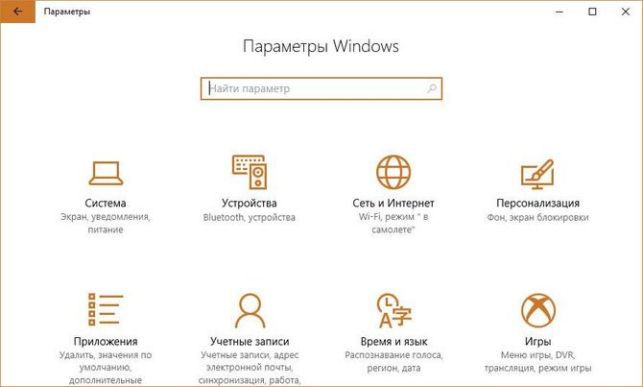
- В ней включить радиомодуль.

- Запустить наушники нажатием кнопки на них.
- Теперь пользователь кликает по пункту «ДобавлениеBlueTooth».
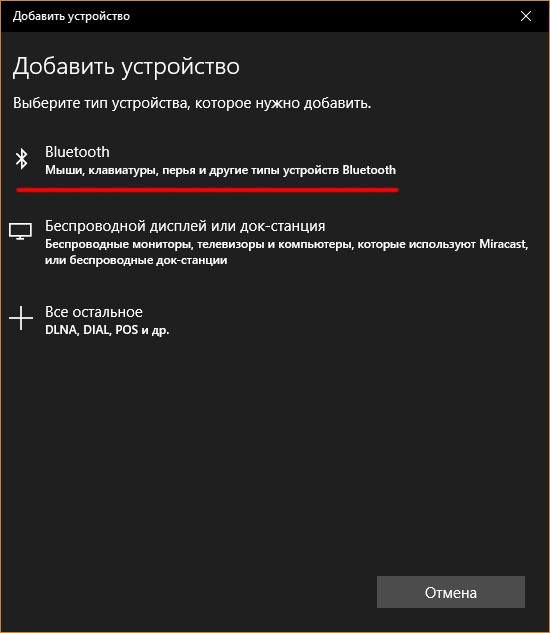
- Система предложит несколько устройств для подключения. Нужно выбрать первое.
- Теперь нужно найти название своей гарнитуры.

- Когда процесс будет закончен наушники оповестят владельца специальным звуком.
Второе подключение наушников к компьютеру через BlueTooth проходит гораздо быстрее. Так как они будут уже сопряжены и компьютер их запомнит, пользователю, войдя во вкладку «Устройства», нужно будет только кликнуть по кнопке «Добавить» на названии прибора.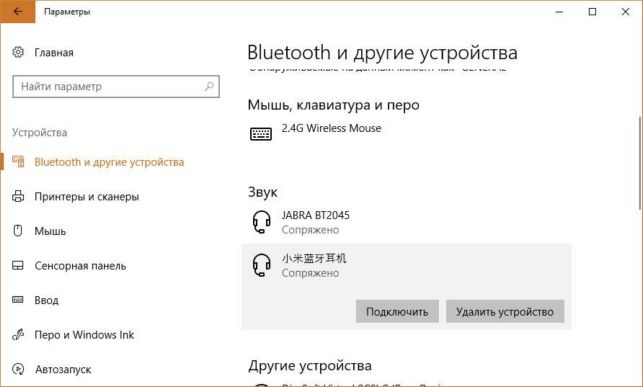
Если на компьютере нет встроенного модуля BlueTooth, то его надо купить в магазине. Чаще всего используют внешние модули, которые выглядят, как обычная флешка. Его подключают к usb-выходу на компьютере. Далее пользователь устанавливает драйвера, которые находятся на диске в комплекте.
На ноутбуках модуль обычно встроен и покупать дополнительные устройства не нужно.
Наушники не подключаются
Если беспроводная Блютуз гарнитура не подключается нужно обратить внимание на драйвер. Он управляет подключением и переносом музыки на беспроводное устройство. Его необходимо удалить и заново установить.
Если не помогло, то может быть проблема в совместимости с не лицензионной системой. Чтобы это исправить необходимо скачать программу для подключения BlueTooth гарнитуры Bluesoleil. С ее помощью можно настроить стабильную связь и управлять большим количеством соединений. А интуитивно понятный интерфейс не затруднит управление программой.
Возможные ошибки
Ошибки при подключении BlueTooth наушников могут заключаться в следующем:
- Нет кнопки BlueTooth в панели задач. Нужно проверить наличие адаптера в диспетчере. Купить модуль, если нет встроенного.
- ПК не находит гарнитуру для прослушивания музыки. Проверить включена ли она. В момент первого соединения индикатор включения должен часто мигать (обычно синим цветом). Внимание! Расстояние до ПК должно быть не больше метра. Перезапустить гарнитуру или перезагрузить систему на компьютере.
- Устройство подключено, но звука нет. Необходимо в параметрах звука установить «Использовать по умолчанию».
Используя вышеописанные правила по подключению наушников к блютуз, юзер может самостоятельно настроить воспроизведение звука на беспроводной гарнитуре.
Источник: http://composs.ru/podklyuchenie-bluetooth-naushnikov-k-kompyuteru-ili-noutbuku/
- Узнать видеокарту - как посмотреть свою видеокарту на windows 7
- Как включить блютуз на ноутбуке: пошаговая инструкция - как включить блютуз на ноутбуке windows 7
- Таймер выключения компьютера windows 7 - как поставить таймер на выключение компьютера на windows 7
- Автозагрузка в Windows 7 - где находится и как настроить - как зайти в автозагрузку виндовс 7
- Подлиннасть Windows - копия виндовс не прошла проверку на подлинность виндовс 7 как убрать
- Как включить языковую панель в Windows 7 | Подскажем - как включить языковую панель в windows 7
- Как сделать скриншот на Windows 7 | Подскажем - как на виндовс 7 сделать скриншот
- Как узнать оперативную память компьютера Windows 7 - как посмотреть оперативную память на виндовс 7
- Как убрать автозапуск программ Windows 7/10 - как убрать автозапуск программ windows 7
- Как отключить центр обновления Виндовс 7: полная инструкция - виндовс 7 как отключить обновления
Добавить комментарий